Uložit ve verzi Hvězdná čepel pro PC vám umožní vrátit se na kontrolní body pro přehrání, importovat postup někoho jiného s více obleky a jednoduše si ukládejte záložní kopie pro případ přeinstalace nebo úpravy hry.
Důležitost uložených her je dána také možností přenést postup z demo verze: po porážce prvního bosse můžete pokračovat ve hře od tohoto bodu, místo abyste hru začínali od úplného začátku. V průvodci vám řekneme, kde se uložená data nacházejí a co dělat, když se data z dema nepřenesou.
Kde jsou uloženy ulohy ve hře Stellar Blade?
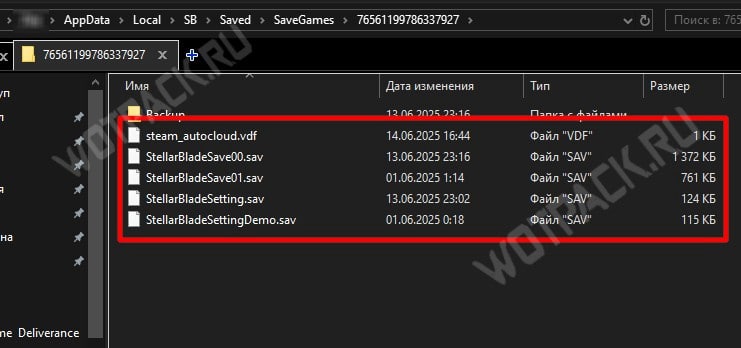
Cesta k uložení verze Stellar Blade pro PC ve verzích pro Steam a Epic Games Store je následující:
C:\Users\[uživatelské_jméno]\AppData\Local\SB\Saved\SaveGames\[uživatelské_jméno]\
Adresář můžete rychle otevřít pomocí příkazu zadaného v okně Spustit (kombinace „Win + R“):
%LOCALAPPDATA%\SB\Saved\SaveGames\[uživatelské_ID]\
Některé uložené soubory, včetně uložených souborů z demo verze, jsou uloženy v běžném adresáři dokumentů:
C:\Uživatelé\[uživatelské_jméno]\Dokumenty\StellarBlade\[uživatelské_ID]\
Do požadované složky se dostanete spuštěním tohoto příkazu:
%USERPROFILE%\Dokumenty\StellarBlade\[uživatelské ID]\
Tyto katalogy jsou zajímavé soubory s příponou „sav“, jsou číslovány podle slotů stejným způsobem, jakým jsou prezentovány ve hře. Pro větší přehlednost se můžete zaměřit na datum změny.
Jak přenést postup z demo verze
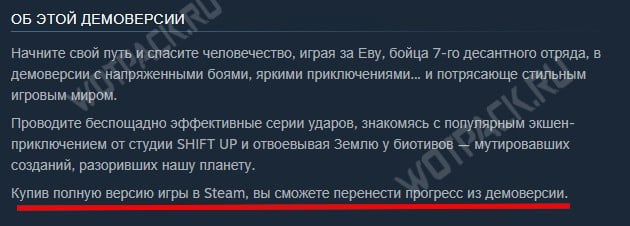
Dokončení zkušební verze hry na 100 % vám následně dá možnost přenést postup z dema Stellar Blade a pokračujte ve hře i po souboji s bossem, abyste se vyhnuli opětovnému uzavření první lokace.
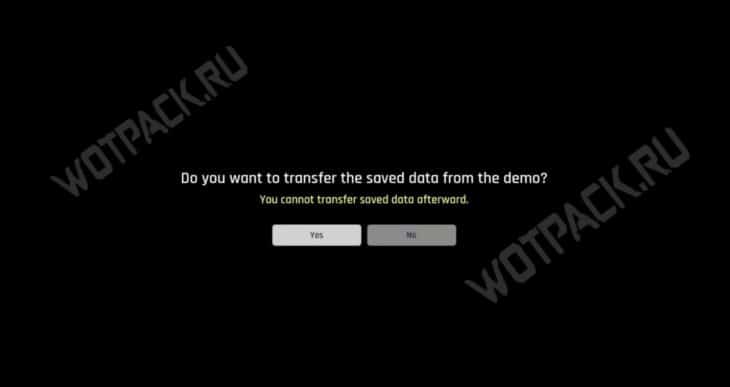
Když hru poprvé spustíte měla by se objevit zpráva, s dotazem, zda chce uživatel přenést uložený postup z dema. Většina hráčů uvedla, že se jim takové vyskakovací okno nezobrazovalo, aby se předešlo chybě, stojí za to:
- Neodstraňujte demo verzi, dokud nepřenesete své uložené soubory.
- Ujistěte se, že jste demo dokončili až do konce: měly by se objevit bannery s nabídkou zakoupení plné verze hry.
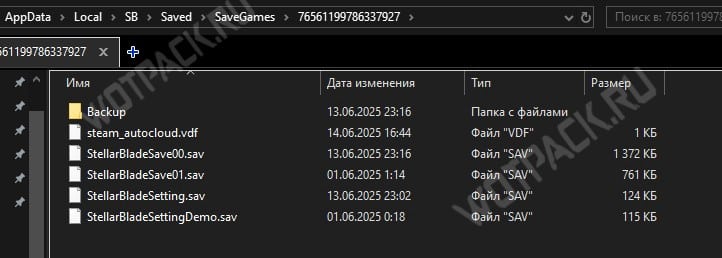
Pokud se oznámení stále nezobrazuje, proveďte s uloženými soubory následující manipulace, poté je zkopírujte do jiného adresáře:
- Běh plná verze Hvězdná čepel.
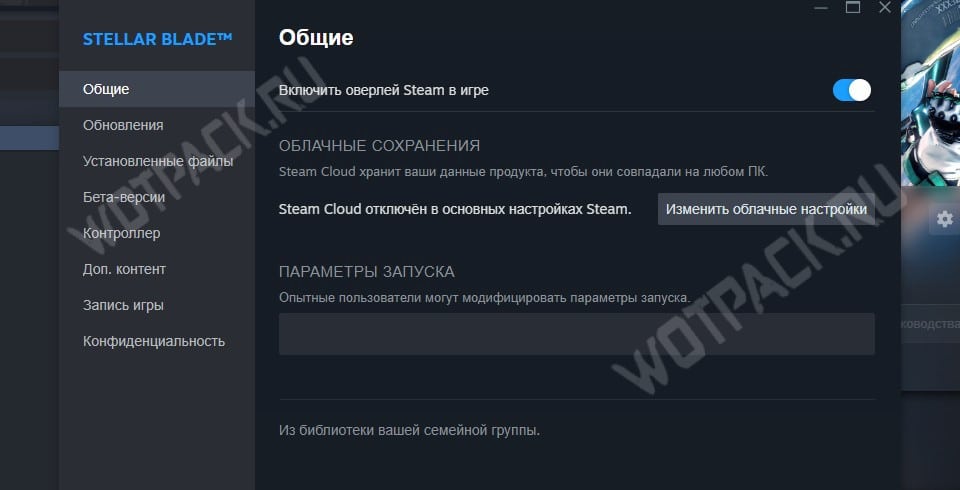
- Přejděte do adresáře „C:\Users\[uživatelské_jméno]\AppData\Local\SB\Saved\SaveGames\[ID uživatele]“ a smazat všechna data uvnitř složky, zatímco hra běží.
- Zavřít Hvězdnou čepel: Díky tomu se vaše skutečné uložené položky synchronizují s kopiemi ve službě Steam Cloud.
- Restartujte hru.
Pokud hrajete s offline aktivací, tato metoda nemusí fungovat kvůli deaktivovanému Steam Cloudu a různým ID účtů.
Kromě toho můžete vyzkoušet jinou metodu, která v některých případech funguje:
- Stiskněte „Win+R“ a napište tam "%localappdata%", klikněte na tlačítko „Enter“.
- Přejděte do složky „C:\Users\[uživatelské jméno]\AppData\Local\SB_Demo\Saved\SaveGames\[ID uživatele]“.
- Zkopírujte všechny soubory „.sav“ nebo celý adresář „SaveGames“.
- V plné verzi hry je přesuňte do kořenové složky uložených souborů: "%localappdata%\SB\Saved\SaveGames"
- Spusťte hru.
Pokud to nepomůže, příčina problému může být v nastavení hry:
- Zakažte ukládání do cloudu, aby bylo možné uložené soubory přepsat.
- Ujistěte se, že názvy odpovídají původním názvům: „StellarBladeSave01.sav“.
- Zkuste spustit titul jako správce.
Doufáme, že vám tento článek pomohl najít vaše uložená data ve hře Stellar Blade a přenést si svůj postup z dema. Pokud máte jakékoli dotazy, neváhejte se na ně zeptat. komentáře, určitě odpovíme.