Optimale Grafikeinstellungen in Battlefield 6 sorgen dafür, dass auch in den intensivsten Gefechten stabile FPS gewährleistet sind. Eine große Anzahl von Spielern auf der Karte, moderne Grafiken und großflächige Zerstörung können selbst Top-End-PCs belasten. In dynamischen Online-Schlachten reicht die Grafikqualität allein jedoch nicht aus – Präzision und Reaktionsfähigkeit der Steuerung sind hier ebenso wichtig.
Mit der Veröffentlichung des Spiels ist die Zahl der Leute, die sich in virtuellen Schlachten testen möchten, so stark gestiegen, dass Electronic Arts die Serverkapazität erhöht hat, um das Spiel ohne Warteschlangen zu gewährleisten. Es bleibt nur noch, auf ein flüssiges Bild und eine bequeme Steuerung zu achten – in diesem Handbuch analysieren wir die Einstellungen, die Ihnen helfen, das Beste aus dem wichtigsten Online-Shooter der kommenden Jahre herauszuholen.
Systemanforderungen
Die offiziellen Systemanforderungen für das Spiel sind auf der offiziellen Projektseite und auf Steam veröffentlicht. Leider können sie nicht als nachsichtig bezeichnet werden – die Mindestanforderungen an die Komponenten sind recht hoch:
| Parameter | Das Minimum | Рекомендуемые |
| OS | Windows 10 | Windows 11 |
| Prozessor | Intel Core i5-8400, AMD Ryzen 5 2600 | Intel Core i7-10700, AMD Ryzen 7 3700X |
| RAM | 16 GB | 16 GB |
| Videokarte | Nvidia RTX 2060, AMD Radeon RX 5600 XT 6 GB | Nvidia RTX 3060Ti, AMD Radeon RX 6700-XT |
| DirectX | Version 12 | Version 12 |
| Speicherplatz | 55 GB (SSD) | 80 GB (SSD) |
| zusätzlich | Verfügbarkeit des TPM 2.0-Moduls, UEFI Secure Boot aktiviert, HVCI- und VBS-kompatibel | Verfügbarkeit des TPM 2.0-Moduls, UEFI Secure Boot aktiviert, HVCI- und VBS-kompatibel |
Trotz der hohen offiziellen Anforderungen erwies sich die Optimierung von Battlefield 6 als hervorragend – das Projekt kann selbst auf relativ alten Grafikkarten mit einer stabilen Bildrate gestartet werden.
In diesem Zusammenhang wird empfohlen, die Stabilität des Spiels auf Ihrer Konfiguration unabhängig zu überprüfen. Sie können dies während des offenen Betatests kostenlos tun.
Battlefield 6-Grafikeinstellungen für optimale FPS
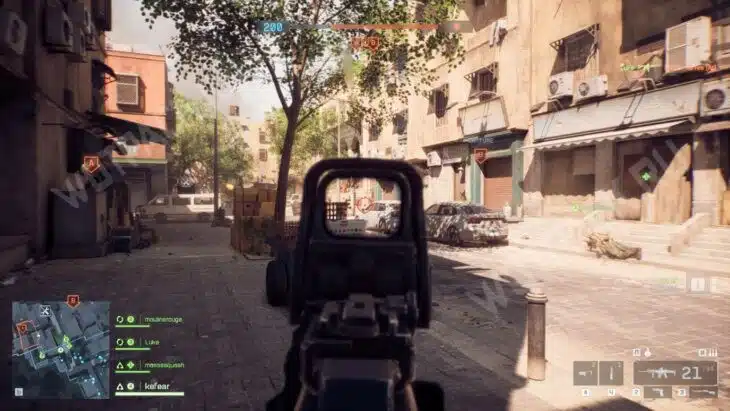
Die Bildrate in Battlefield 6 ist einer der Schlüsselfaktoren, die den Ausgang des Kampfes in dynamischen Online-Schlachten direkt beeinflussen. Um ein komfortables Gameplay zu gewährleisten, haben die Entwickler mehrere praktische Grafikvoreinstellungen erstellt, die für verschiedene PC-Konfigurationen geeignet sind.
Darüber hinaus verfügt das Spiel über einen intelligenten Automatikmodus, der automatisch die optimalen Parameter für die Hardware des Benutzers auswählt und so dazu beiträgt, hohe und stabile FPS ohne unnötigen Aufwand aufrechtzuerhalten. Spielern, die das Beste aus dem Bild herausholen und gleichzeitig eine hohe Leistung beibehalten möchten, wird jedoch empfohlen, die Parameter manuell einzustellen.
Schnelle Grafikeinstellungen für schwache und leistungsstarke PCs
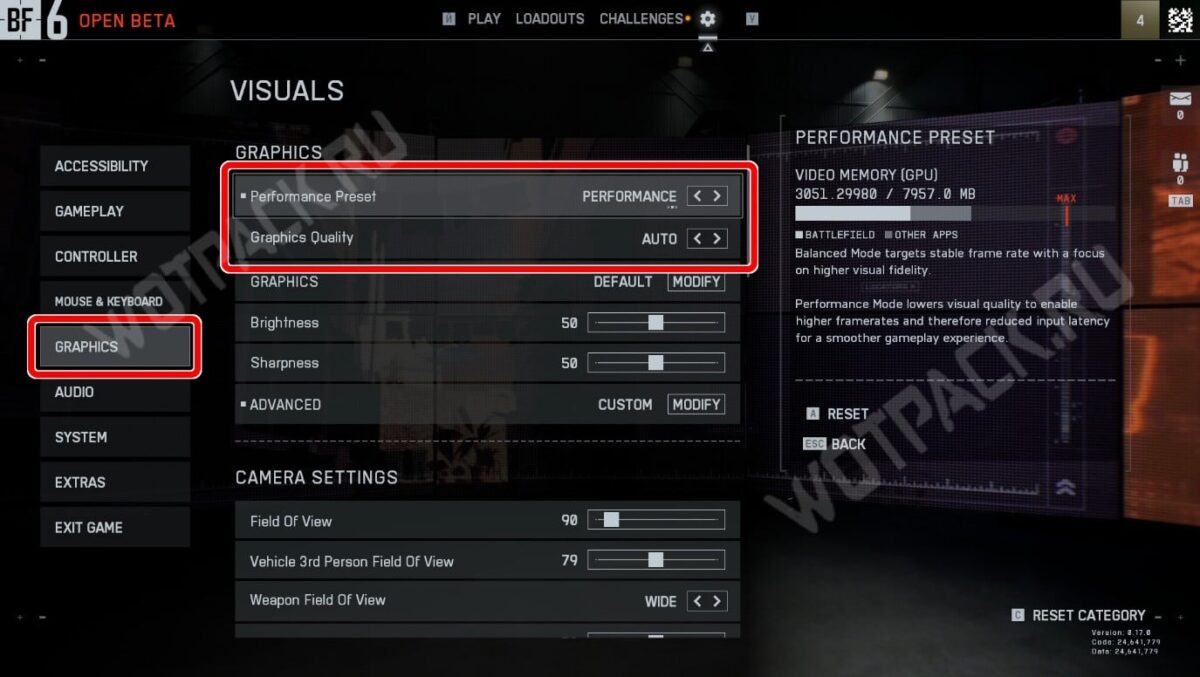
Um nicht viel Zeit mit detaillierten Einstellungen zu verbringen, können Sie die Grafik der Anwendung schnell selbst optimieren, indem Sie im Reiter „Grafik“ Voreinstellungen vornehmen.
Auf schwachen PCs Es wird empfohlen, die folgenden Voreinstellungen festzulegen:
- Leistungsvorgabe - Eingestellt auf Leistung.
- Grafikqualität - auswählen Automatisch (Auto).
Eine automatische Voreinstellung mit Schwerpunkt auf Leistung wählt die optimalen Parameter aus, die die FPS in Battlefield 6 auch auf schwacher Hardware erhöhen können und gleichzeitig eine minimal akzeptable Bildqualität bieten.
Wenn nach der Auswahl einer Voreinstellung auf der Skala rechts noch viel freier Videospeicher übrig ist, können Sie experimentieren – stellen Sie beispielsweise statt der automatischen Grafikqualität Mittel ein und prüfen Sie, wie sich dies auf das Spiel auswirkt.
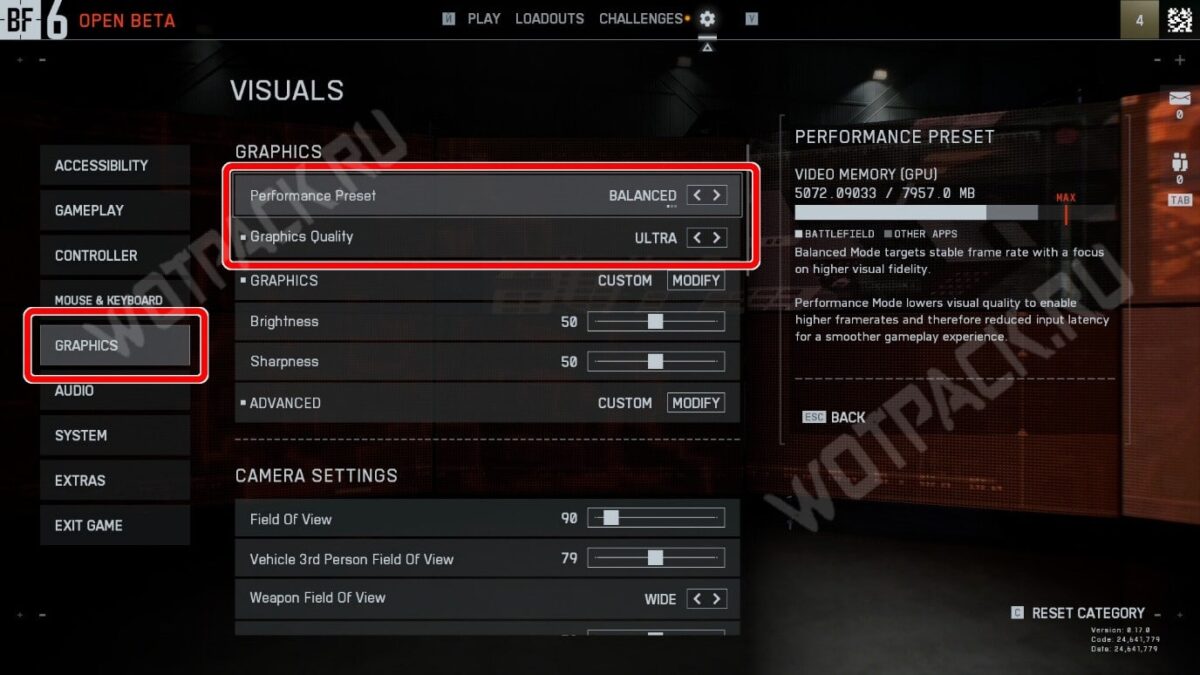
Auf starken PCs es ist noch einfacher:
- Leistungsvorgabe - Eingestellt auf Ausgewogen.
- Grafikqualität - auswählen Ultra.
Behalten Sie aber in jedem Fall den verbleibenden Videospeicher im Auge und vergessen Sie nicht zu testen. Wenn der PC nicht damit zurechtkommt und die Skala in den roten Bereich geht, senken Sie die Grafikvorgabe auf „Hoch“ oder stellen Sie die Leistungspriorität wieder her.
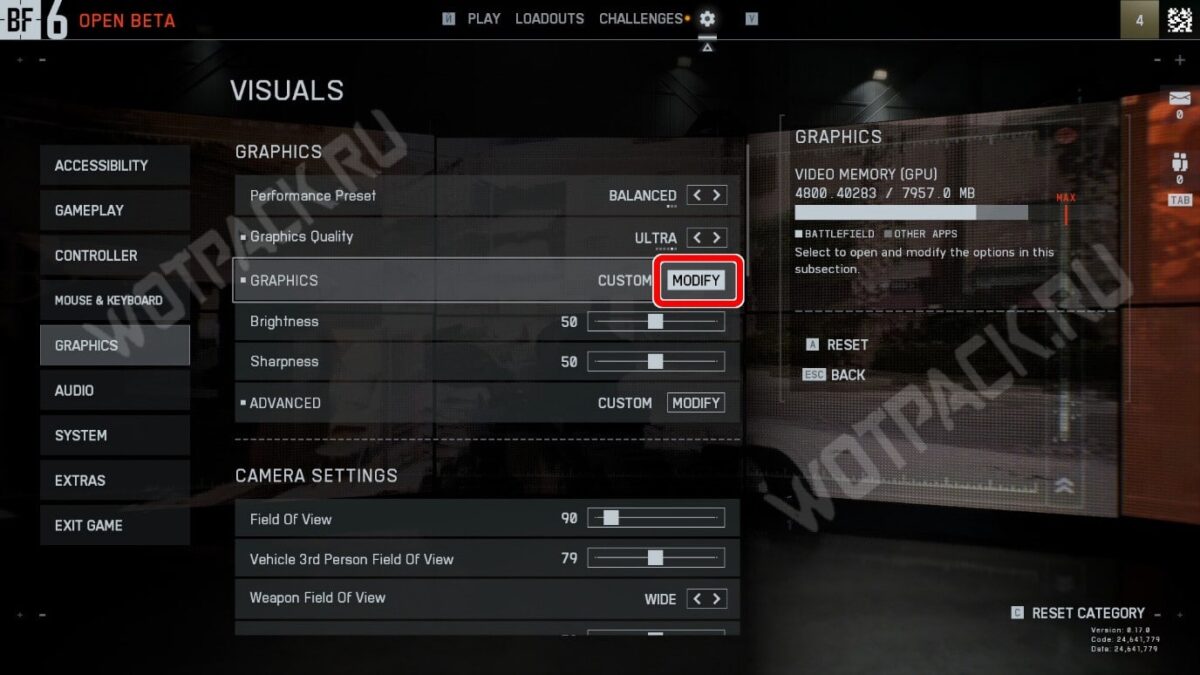
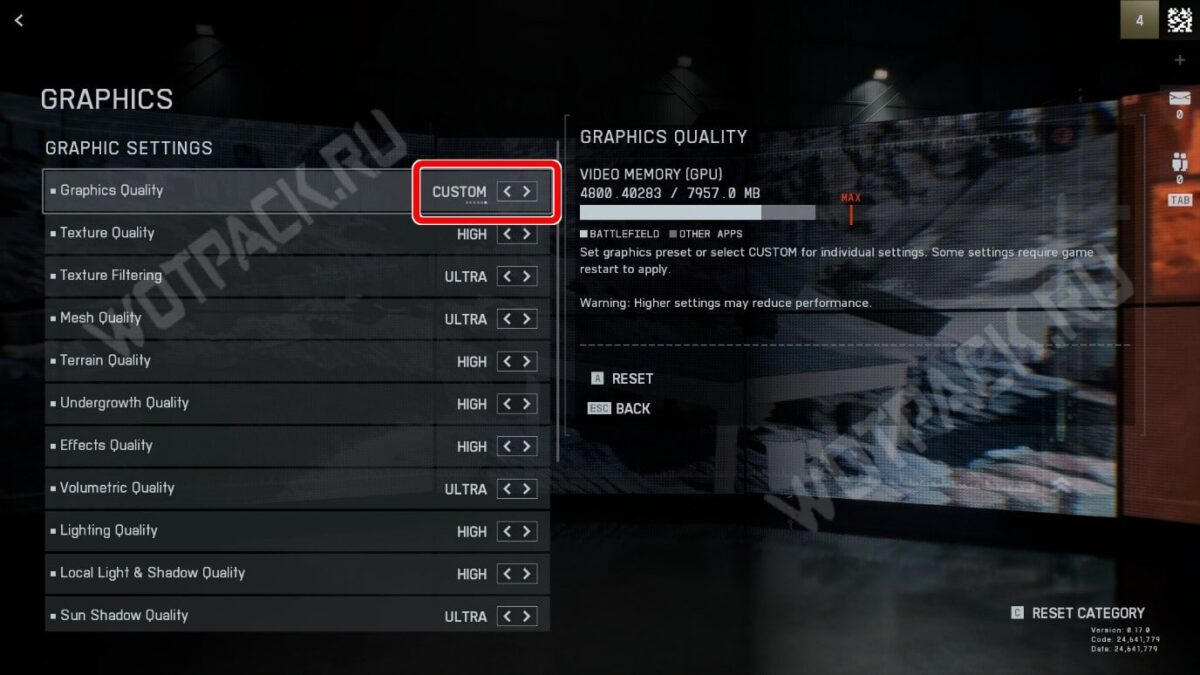
Falls gewünscht, können Sie manuell mit den Punktparametern spielen und sie selbst anpassen. Klicken Sie dazu im Feld GRAFIK auf die Schaltfläche Ändern und stellen Sie die Qualität auf Benutzerdefiniert ein.
Für ein optimales Spielerlebnis empfehlen wir außerdem, die folgenden Kameraeinstellungen vorzunehmen:
- Sichtfeld: 100–110.
- Sichtfeld der dritten Person des Fahrzeugs: 3–80.
- Sichtfeld der Waffe – Weit.
- Bewegungsunschärfe der Welt – 0.
- Waffenbewegungsunschärfe – 0.
- Stärke der Kameraverwacklung: 20.
- Chromatische Aberration – Aus.
- Filmkörnung – Aus.
Erweiterte Einstellungen
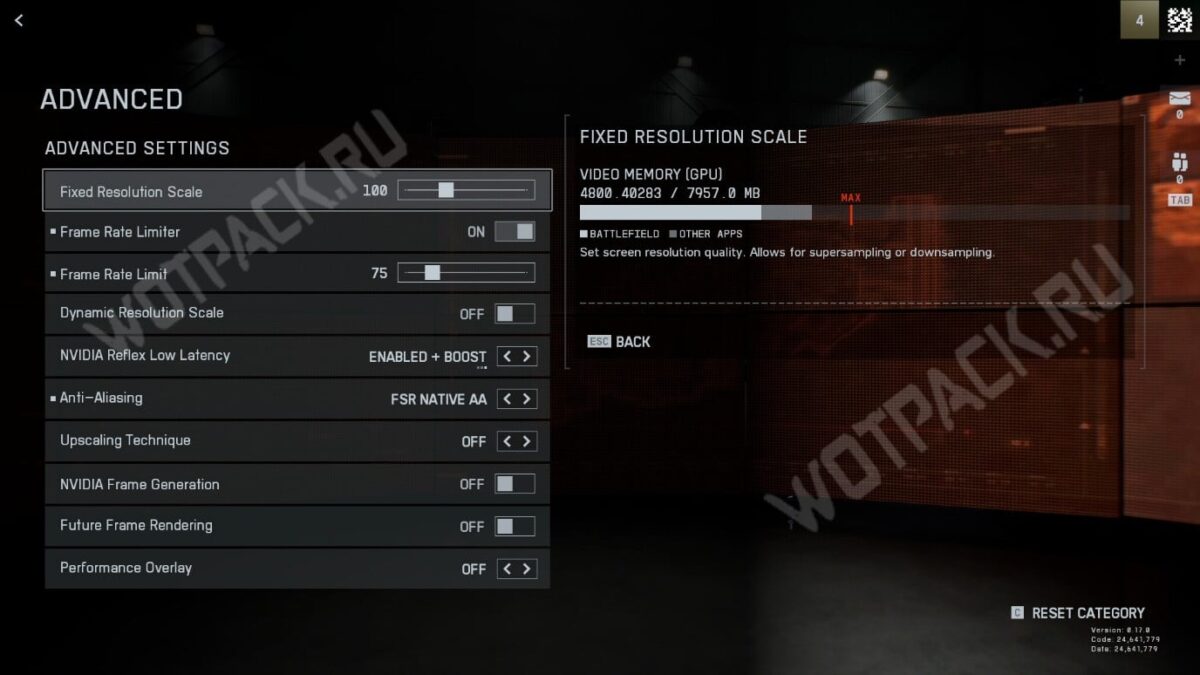
Im Untermenü „Erweitert“ haben die Entwickler verschiedene grafische Optionen gesammelt, mit denen Sie die Visualisierung verbessern oder die Leistung mithilfe moderner KI-basierter Skalierungstechnologien steigern können.
Es lohnt sich, die wichtigsten durchzugehen und herauszufinden, wofür sie zuständig sind und ob sie einbezogen werden sollten:
- Feste Auflösungsskala — Werte über 100 % erhöhen die Klarheit, verringern aber die Leistung, unter 100 % — erhöhen die FPS auf Kosten einer Qualitätsverschlechterung. Bei schwacher Hardware wird eine Reduzierung auf 80–90 % empfohlen.
- Dynamische Auflösungsskala - Aktivieren Sie diese Option, wenn bei komplexen Szenen mit vielen Objekten Probleme auftreten.
- NVIDIA Reflex Niedrige Latenz — wird verwendet, um die Eingabeverzögerung zu reduzieren, was besonders bei dynamischen Online-Shootern wichtig ist. Wir empfehlen, den Wert auf "ERMÖGLICHT" oder «AKTIVIERT+BOOST».
- Kantenglättung — Für NVIDIA RTX-Grafikkarten ist DLAA aktiviert, für AMD funktioniert FSR Native AA und für Intel-Karten XESS Native AA. Bei schwachen Geräten kann Anti-Aliasing deaktiviert werden, um die Leistung zu verbessern.
- Upscaling-Technik – KI-gestützte Upscaling-Technologien zur Leistungssteigerung (DLSS, FSR, XESS).
- Frame-Generierung - bei niedriger Bildrate einschalten.
- Zukünftige Frame-Generation – rendert Frames im Voraus, wodurch die Eingabeverzögerung zunimmt. Wird nur bei schwerwiegenden Leistungsproblemen empfohlen.
Gameplay
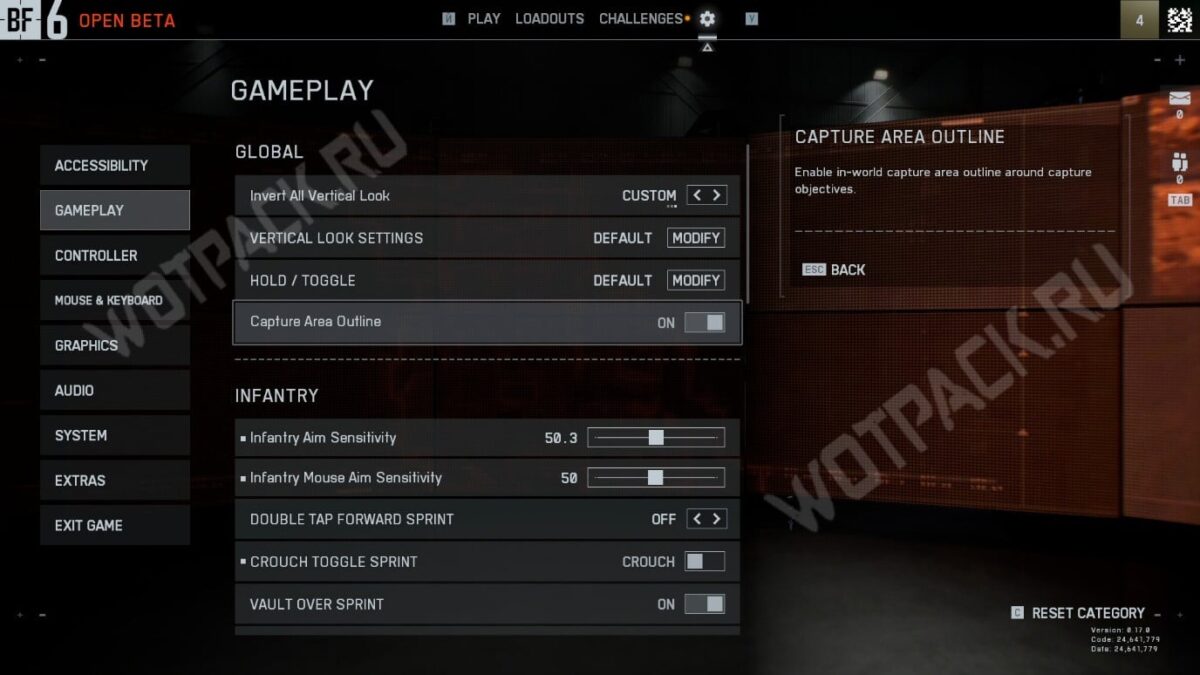
Die meisten Einstellungen in der Kategorie „Gameplay“ sind anpassbar. Im Folgenden erklären wir Ihnen, wofür die wichtigsten sind und geben einige Empfehlungen.
- Umriss des Erfassungsbereichs – ermöglicht die Anzeige von Konturen um Objekte beim Schweben. Es wird empfohlen, diese Option aktiviert zu lassen, um die Orientierung im Kampf zu erleichtern.
- Sprung über Sprint – Wenn aktiviert, springt man beim Laufen automatisch über niedrige Hindernisse.
- Sprint Door Barge – Schaltet den automatischen Durchgang durch Türen während des Sprintens um.
- Landerolle – Ermöglicht Ihnen beim Fallen aus nicht tödlicher Höhe einen Salto auszuführen und so den Schaden zu verringern.
- Inventarsichtbarkeit – Ändert das Verhalten der Artikelanzeige auf dem Bildschirm.
Hilfestellung beim Zielen
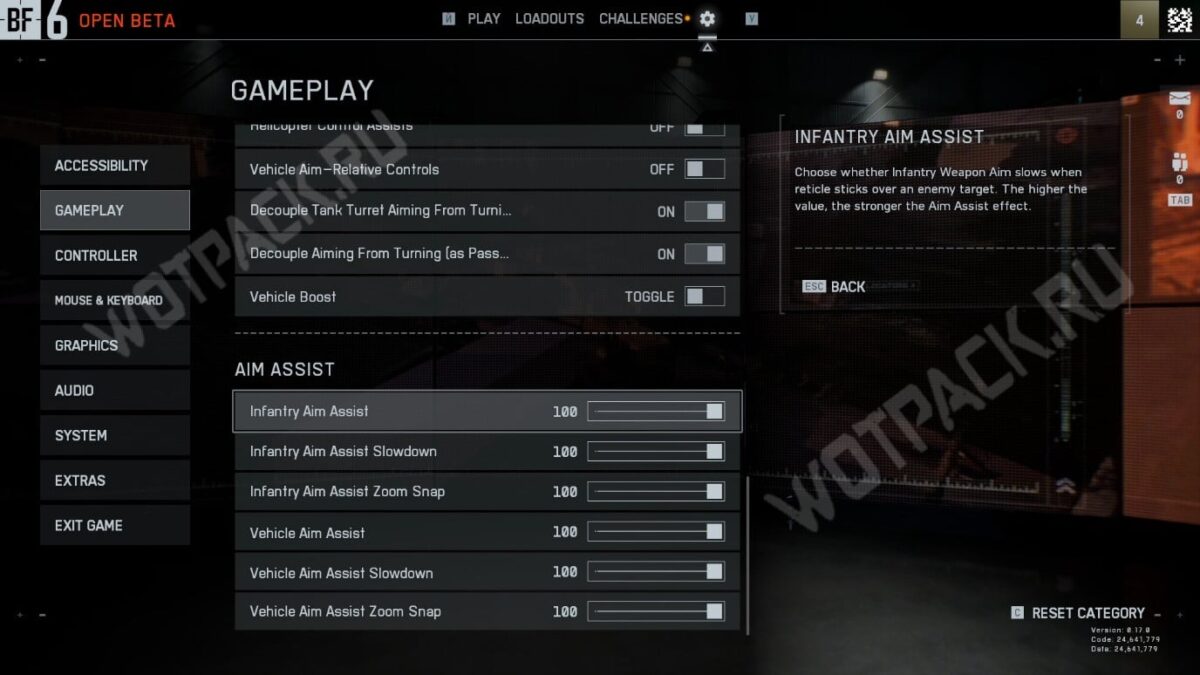
Der Abschnitt „Zielhilfe“ ist nur für Konsolenspieler und diejenigen relevant, die lieber auf einem Gamepad spielen. Je höher die Schieberegler eingestellt sind, desto aktiver zieht das System das Fadenkreuz auf die Hitboxen der Gegner und überwacht deren Bewegungen. Hohe Werte werden für Anfänger empfohlen, und erfahrene Spieler deaktivieren diese Funktion oft als unnötig.
Maus- und Tastatureinstellungen
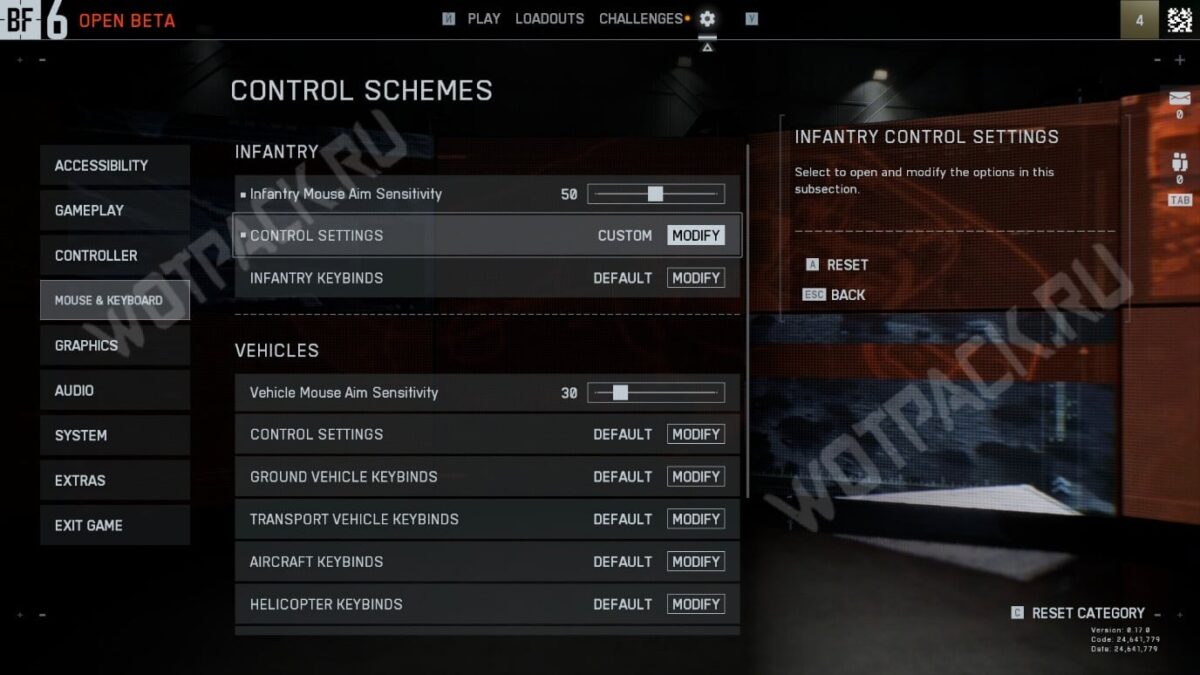
Die detaillierten Steuerungseinstellungen in Battlefield 6 können für verschiedene Spieler unterschiedlich sein. Standardmäßig ist die Tastenbelegung für die meisten Spieler bequem und muss nicht speziell geändert werden. Wenn Sie jedoch Shooter mit anderen Einstellungen spielen, wechseln Sie zum Abschnitt „Maus & Tastatur“ und ändern Sie die Tastenbelegung.
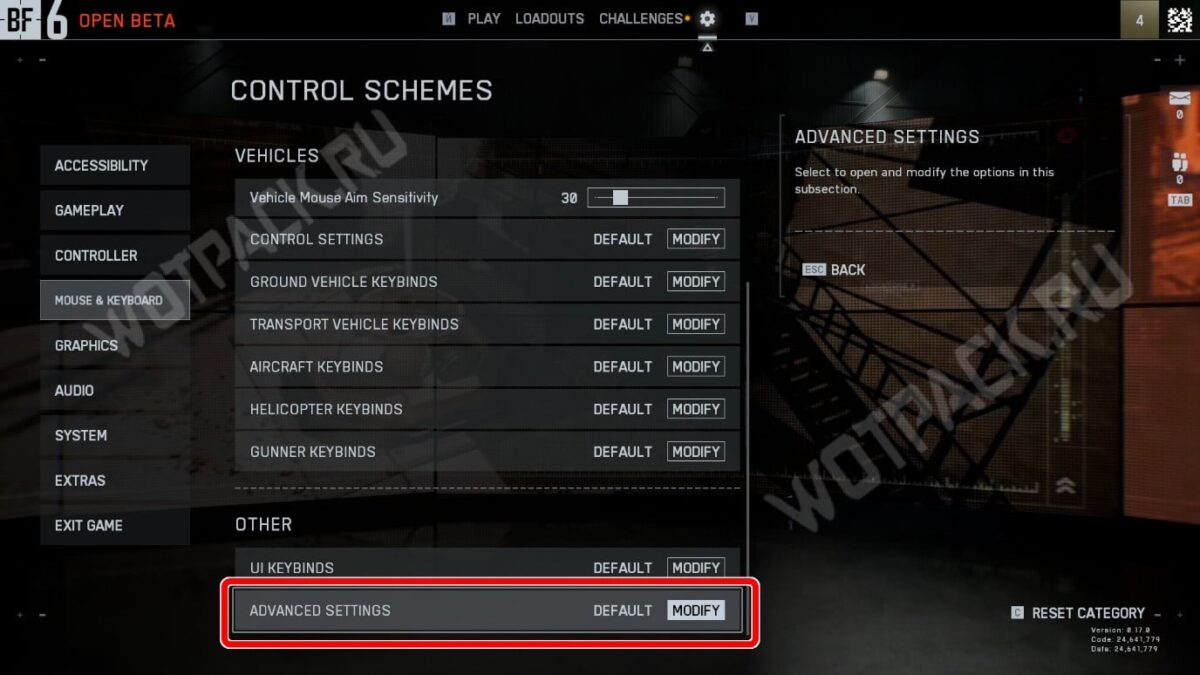
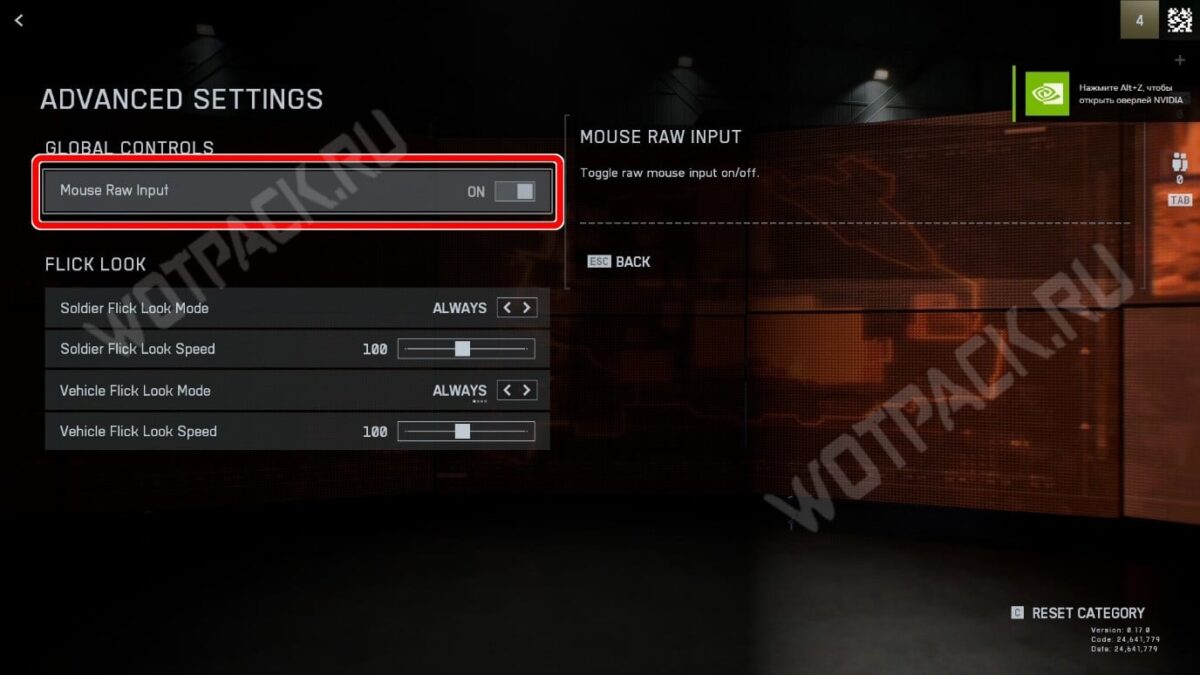
Die einzige Empfehlung, die für die meisten Spieler relevant ist, ist die Aktivierung der Option „Maus-Roheingabe“Scrollen Sie zum Ende des Menüs und gehen Sie zu Erweiterte Einstellungen. Dort können Sie sicherstellen, dass diese Option aktiviert ist. Sie setzt die Hardwarebeschleunigung des Manipulators zurück und macht den Zielvorgang präziser.
Trotz des Fehlens der russischen Sprache haben die Entwickler versucht, den Einrichtungsprozess flexibel und verständlich zu gestalten. Mit dieser Anleitung haben Sie alle Daten, um die englische Benutzeroberfläche leicht zu verstehen und das Spiel für sich und Ihre Hardware anzupassen.