
Los errores en Valorant a menudo no solo te impiden jugar, sino que incluso te impiden iniciar el juego. La mayoría de los problemas se deben al funcionamiento incorrecto del propio antitrampas de Riot Games, Vanguard, que trabaja directamente con el sistema y es muy sensible a cualquier software. Para afrontar las dificultades, conviene conocer los códigos de error.
En la guía, brindaremos soluciones a los errores en Valorant con una explicación de los motivos de su aparición.
Resolviendo todos los errores en Valorant
A continuación, brindaremos una solución detallada a los errores más comunes de Valorant, así como una explicación de cada uno de los códigos más populares.
error de furgoneta
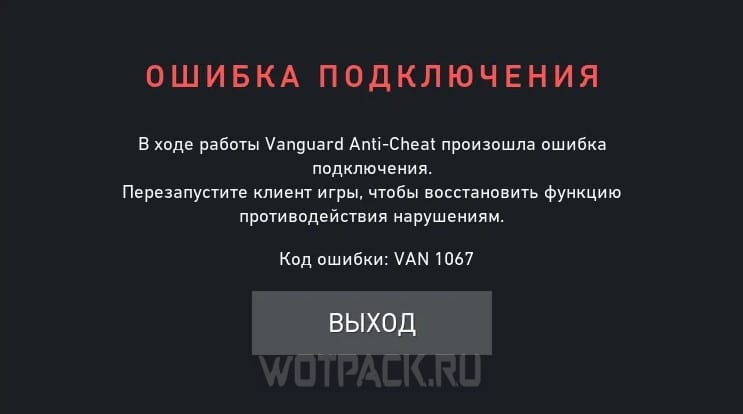
El error VAN en Valorant es un tipo específico de conjunto de errores que pueden ocurrir en el juego por varias razones: errores de cliente o de conexión, pero a menudo relacionado con Vanguard anti-trampas. Para solucionar el error, es importante mirar las instrucciones de un número específico después del código “VAN” y luego analizaremos los más populares;
Error VAN9003
El error VAN9003 en Valorant aparece a menudo en computadoras portátiles que ejecutan Windows 11 y se debe a que el arranque seguro está deshabilitado. Primero debes comprobar si realmente está apagado:
- Presione la combinación de teclas "Win+R". En la ventana que se abre, ingresa "msinfo32" y presione "Entrar".
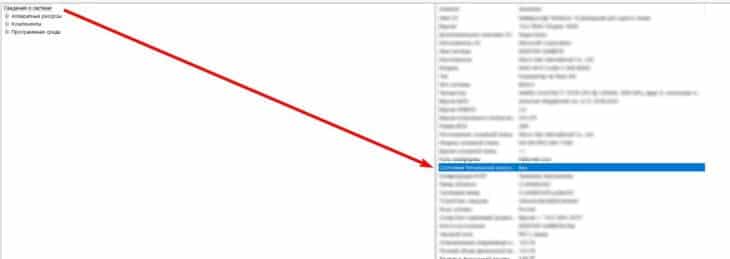
- Haga clic en "Información del sistema", luego en el lado derecho de la ventana, aproximadamente en el medio, busque el elemento "Estado de arranque seguro".
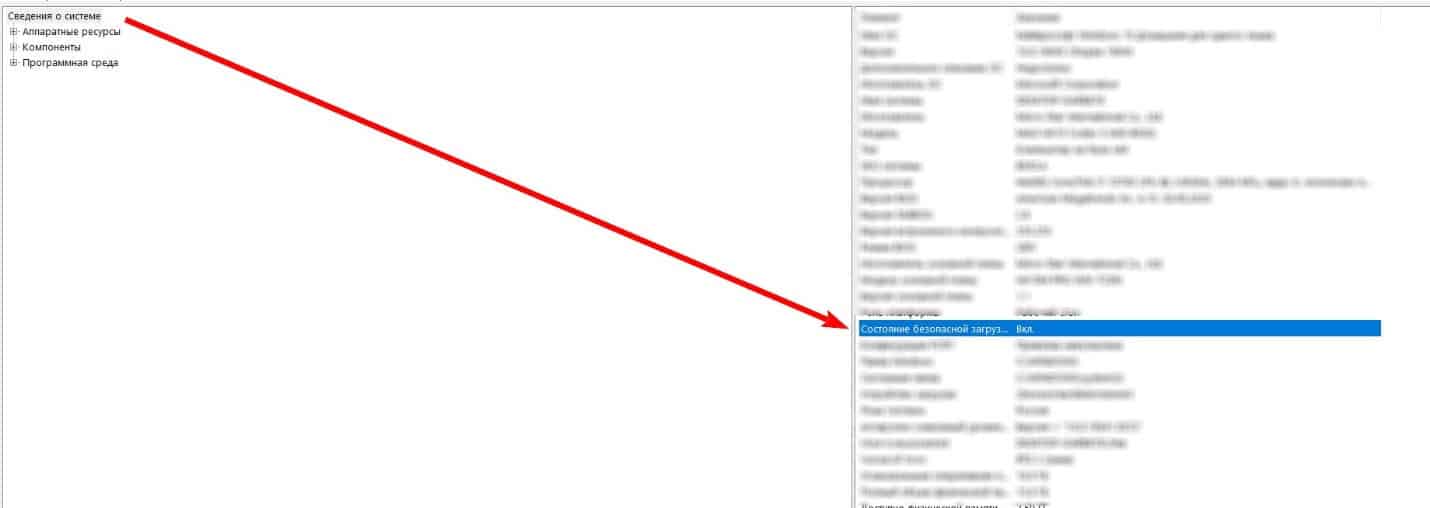
Si dice "Desactivado" al lado, siga las instrucciones:
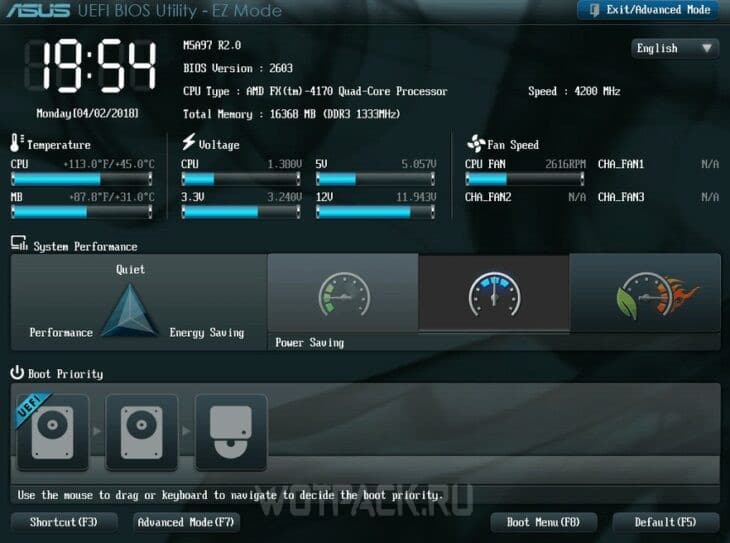
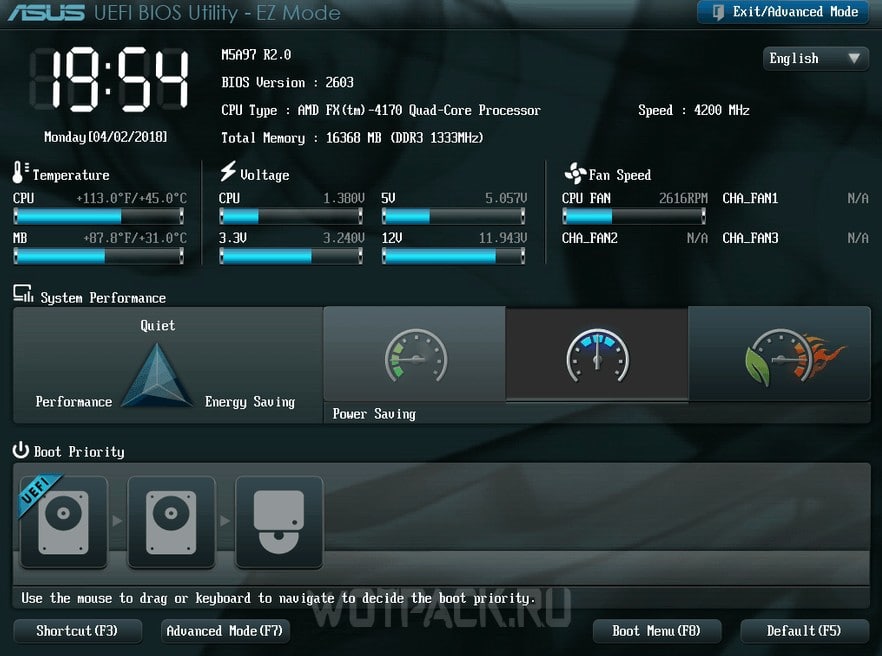
- Cuando enciendas tu computadora, ingresa al BIOS o UEFI. La combinación y el procedimiento para abrir el BIOS difieren de un fabricante a otro.
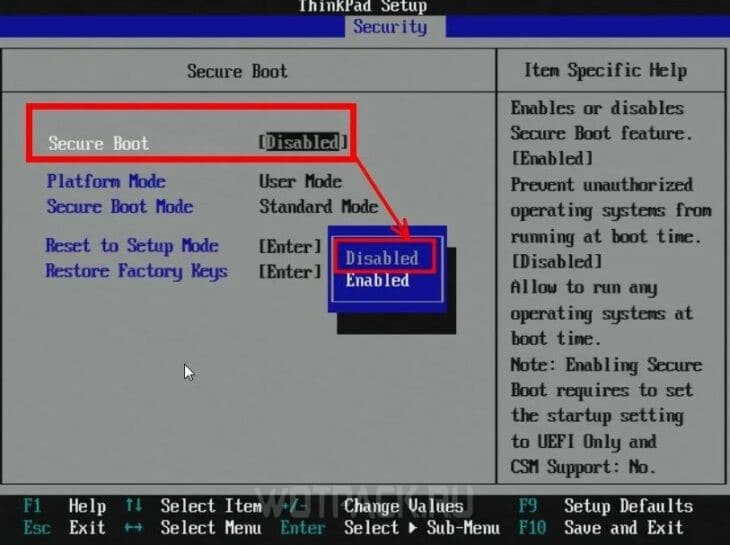
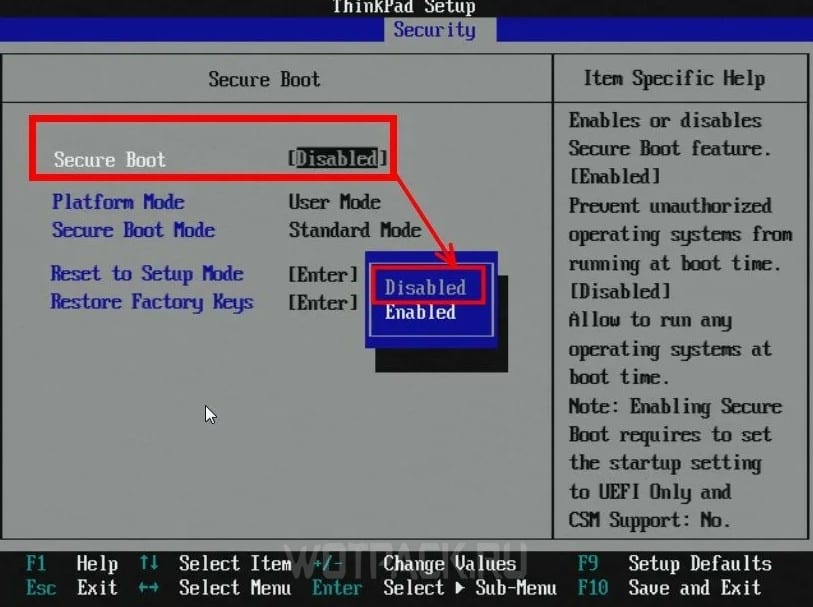
- Vaya a la sección "Seguridad", luego busque el elemento Arranque seguro, luego establezca el valor en "Activar" o "Disponible".
- Presione la tecla al lado de "Guardar y salir". La configuración se guardará, después de lo cual el sistema se reiniciará. El problema debe resolverse.
Error de inicio
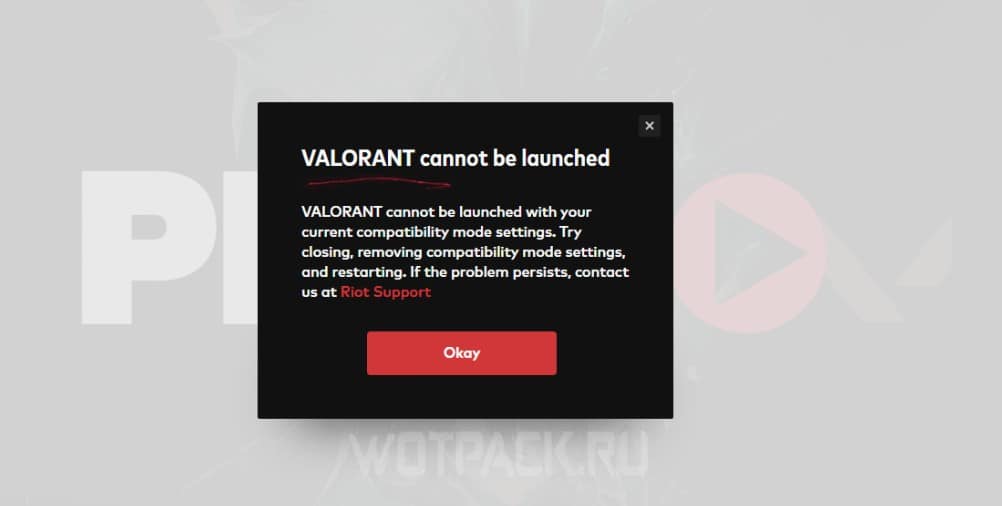
Puede haber muchos errores al iniciar Valorant. La mayoría de ellos se pueden solucionar simplemente reiniciando el cliente y todos los procesos de Riot. Si esto no ayuda, deberías intentar lo siguiente:
- Ejecute el proceso como administrador.
- Comprueba la integridad de los archivos del juego.: Vaya a Biblioteca, seleccione Valorant y luego haga clic en los tres puntos al lado del logotipo. Luego abra "Administrar" y "Verificar archivos".
- Borrar registros del juego: Para hacer esto, vaya a la ubicación del archivo de inicio y elimine los archivos temporales.
- Asegúrese de que Vanguard no esté bloqueado por otros programas.
error de Windows 11
En Windows 11, ocurren con mayor frecuencia dos errores: VAN 9001 y VAN 9003. El segundo se analizó en el párrafo anterior. El error VAN9001 en Valorant se produce debido a que la función de arranque seguro está deshabilitada y debido a TPM 2.0 deshabilitado. Para resolver el problema necesitas:
- Abra Configuración de Windows.
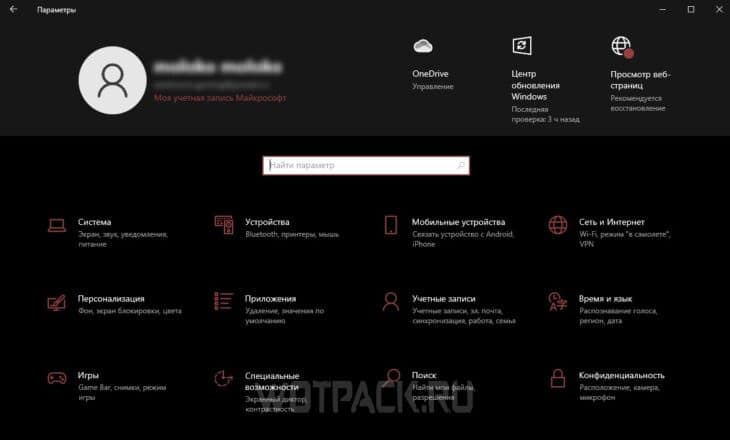
- Ir a la sección "Seguridad de Windows". Allí debe encontrar la sección "Seguridad del dispositivo".
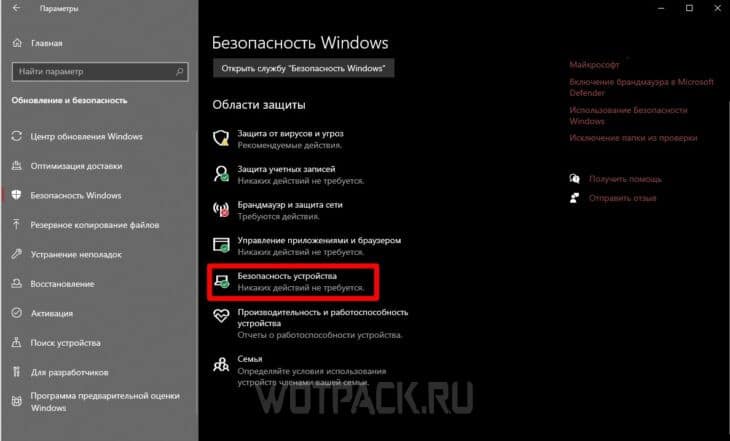
- Si no hay ninguna sección en este párrafo "Manejador de seguridad", lo que significa que TPM no está disponible. Si hay uno, vaya allí y asegúrese de que la versión de la especificación sea 2.0. De lo contrario, el dispositivo no cumple con los requisitos de Windows 11.
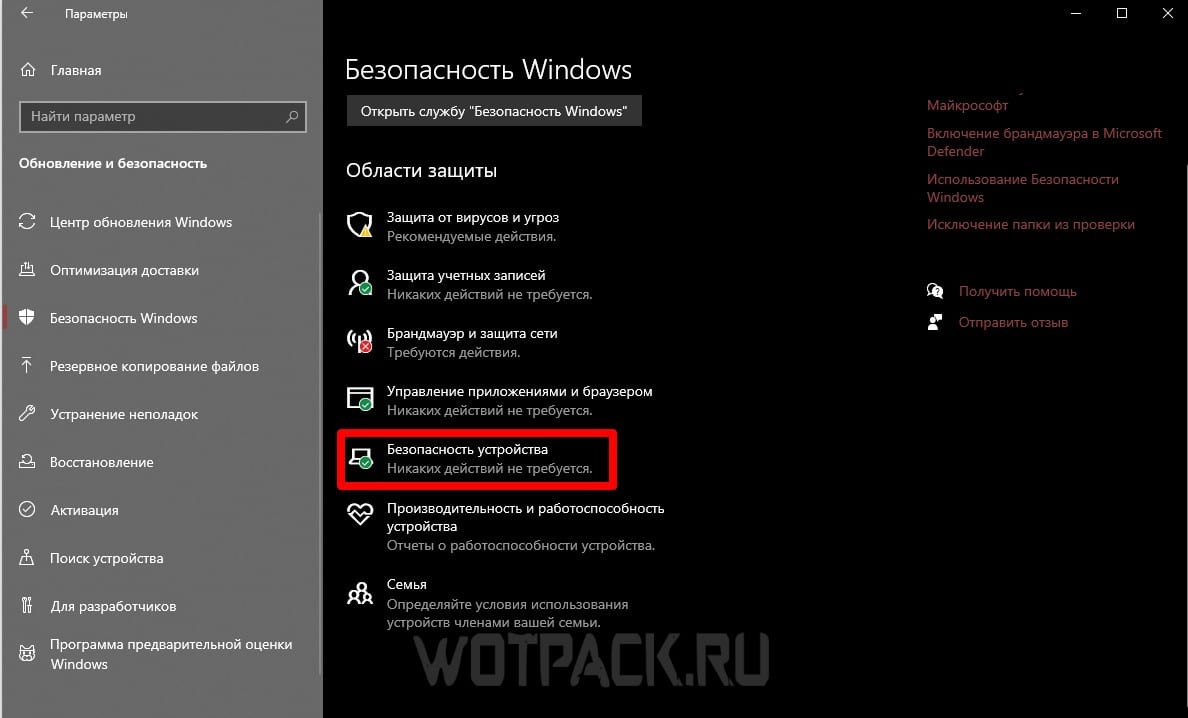
Para habilitar TPM debe ir a BIOS/UEFI, esto se hace de varias maneras, según el fabricante:
- Vaya a "Configuración", luego "Actualización y seguridad", haga clic en "Recuperación" y luego en "Reiniciar ahora".
- En el siguiente paso, seleccione "Solución de problemas", luego seleccione "Opciones avanzadas" y "Configuración de firmware UEFI". Reinicie su dispositivo.
- La configuración puede estar contenida en las secciones "Avanzado", "Seguridad" o "Computación confiable". La opción TPM en sí puede denominarse "Dispositivo de seguridad", "Soporte de dispositivo de seguridad" o un texto largo con "TPM" o "PTT" al final.
128 Ошибка
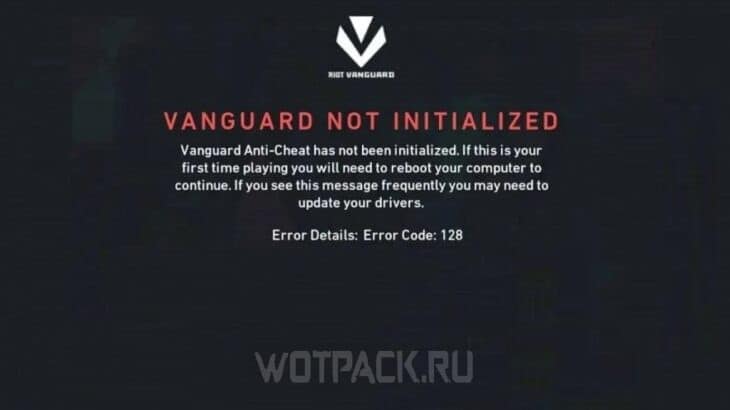
Error VAN128 en Valorant directamente relacionado con Vanguard anti-trampas. Funciona con el kernel, lo que puede provocar que varios programas interfieran con el software de seguridad de Riot. Primero, verifique y actualice los controladores y reinicie el anti-trampas, el cliente y, si eso no ayuda, la computadora. Una solución alternativa al problema se realiza de la siguiente manera:
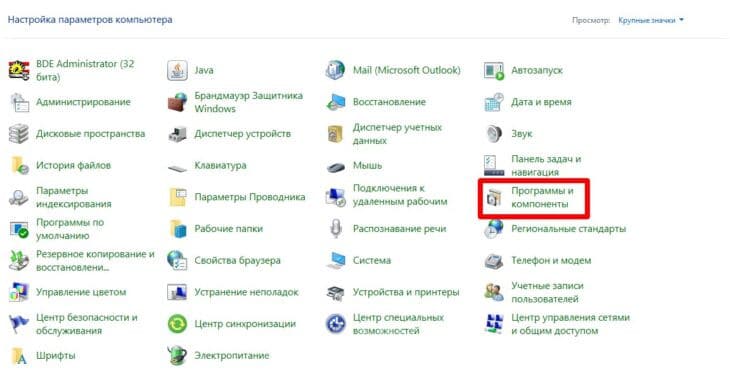
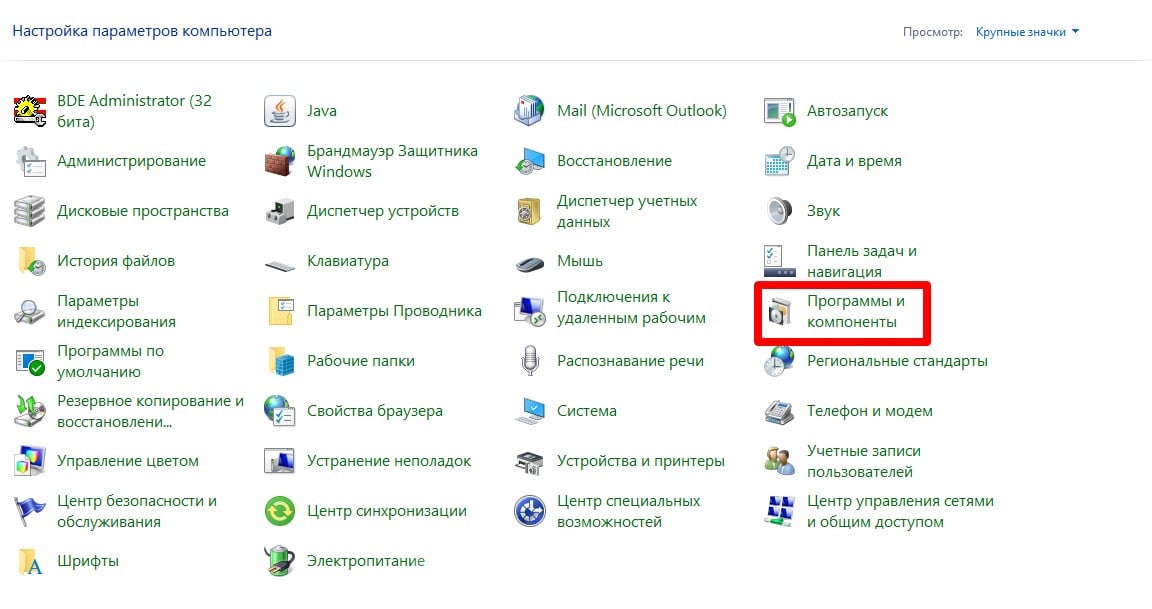
- Abra el Panel de control. Luego vaya a Programas y características.
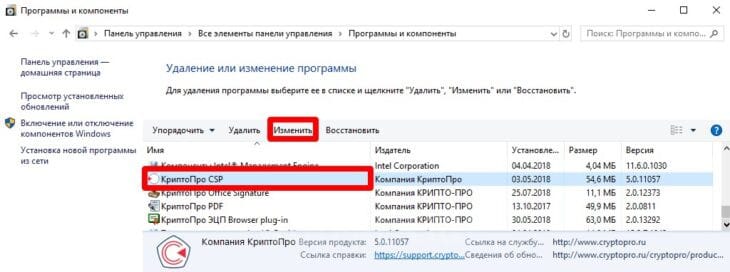
- Encuentra la aplicación "CryptoPro CSP", luego haga clic en "Editar" en la parte superior.
- En el asistente de instalación, haga clic en "Siguiente", luego seleccione "Cambio". En la sección "Compatibilidad con productos de Microsoft", configure la opción "Este componente no estará disponible".
Ahora solo queda reiniciar la PC; si el problema persiste, deberás eliminar el software. Existen formas alternativas de solucionar el error:
- Abra la línea de comando "Win+R".
- Ingrese dos conjuntos de comandos: "bcdedit -set PRUEBA DESACTIVADA" и "bcdedit -set NOINTEGRITYCHECKS OFF".
- Abra Valorant y reinicie su computadora.
También vale la pena comprobar y recuperar archivos de Valorant.
Error de vanguardia
 El error Vanguard en Valorant se debe a problemas con el anti-trampas. Puedes solucionarlos de varias maneras:
- Desactivar antivirus, y también agrega el juego a las excepciones de los antivirus y firewall incluidos.
- Instale las últimas actualizaciones de Windows. Si tiene la versión 7, preste atención a las actualizaciones KB4474419 y KB4490628. Si el error persiste, instale el paquete de Visual C++.
- Reinstale Vanguard y busque actualizaciones.
Error VAN79
El error 79 en Valorant suele estar asociado a un error de conexión. Puedes solucionarlo haciendo lo siguiente:
- Actualiza Windows.
- Reinicie el cliente Riot y el propio Valorant.
- Reinicie Vanguard. Para hacer esto, presione “Win+R” e ingrese "servicios.msc". Busque el servicio "vgc" y haga clic derecho sobre él. En el elemento "Tipo de inicio", seleccione "Automático".
57 Ошибка
El error 57 en Valorant también está asociado con problemas con el anti-trampas Vanguard. La forma más sencilla de solucionarlo es simplemente eliminándolo:
- Abra el administrador de tareas manteniendo presionado "Ctrl + Shift + Esc". Encuentra Vanguard y completa el proceso y todos los relacionados.
- Inicie el símbolo del sistema presionando "Win + R" y escribiendo "cmd". A continuación, ingrese dos comandos: "sc eliminar vgc" и "sc eliminar vgk".
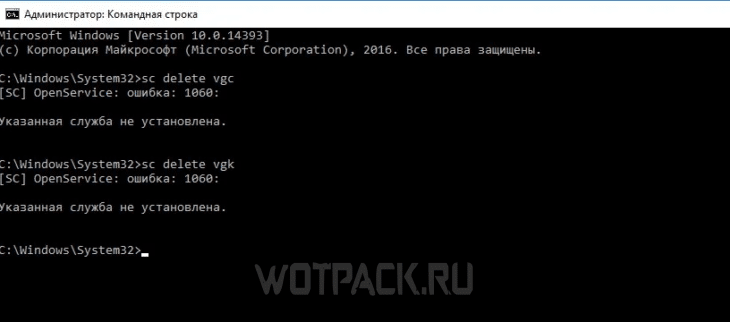
- Cierra la consola y usa el Explorador para encontrar la carpeta. "Vanguardia antidisturbios" en "Archivos de programa". Elimine el directorio y reinicie el dispositivo.
- Ejecute el instalador de Valorant como administrador. Acepta descargar la nueva versión de anti-trampas y reinicia tu dispositivo nuevamente.
43 Ошибка
El error 43 en Valorant se debe a un tiempo de espera. El problema puede estar del lado de Riot o del lado del usuario. En el primer caso sólo hace falta esperar, en el segundo puedes probar varias soluciones:
- Reinicia el juego y la computadora.
- Verifique la integridad de los archivos, así como abra el cliente e instale la actualización.
- Elimina los archivos del cliente del juego. Para hacer esto, mantenga presionado “Win + R” e ingrese "%Datos de aplicación%". Vuelva a la carpeta "AppData", luego a "Local". Busque "Riot Games", en este directorio vaya a "Riot Client" y "Datos". Elimina el archivo allí "Configuración privada de RiotGames".
185 Ошибка
El error VAN185 en Valorant también está relacionado con el anti-trampas. Puede solucionarlo utilizando métodos estándar:
- Reinicie el cliente y Vanguard.
- Actualice los controladores de la tarjeta de video.
- Verifique el software de terceros y desactive las superposiciones, los antivirus y los optimizadores del sistema.
- Reinstale Riot Vanguard y el juego en sí.
- Deshabilite IPv6 y reinicie el servicio vgc en la lista de servicios de Windows.
Códigos de error de Valorant
Si no pudo encontrar su error en los puntos anteriores, debería mirar sitio oficial de soporte de Riot. Casi todos los códigos de error en Valorant se analizan allí con sugerencias para encontrar soluciones.
Esperamos que nuestro artículo le haya ayudado a descubrir cómo corregir errores en Valorant. Si tienes alguna duda, pregúntala a comentariosdefinitivamente responderemos.




Gracias por el artículo.