
Les serveurs DNS pour Xbox sont nécessaires pour supprimer les restrictions régionales imposées à la console, ainsi que pour réduire la latence pendant les jeux. Presque toutes les nouvelles consoles importées en Russie depuis 2022 nécessitent un changement d'adresse pour le fonctionnement ininterrompu de la plupart des services et des jeux.
Dans ce guide, nous vous expliquerons comment choisir un serveur DNS pour Xbox, modifier les paramètres DNS sur la console et dans le routeur, vous suggérer les meilleurs serveurs de jeu et vous aider à résoudre les erreurs courantes.
Comment choisir un serveur DNS pour Xbox
Tout d’abord, essayez l’un des serveurs proposés dans le tableau ci-dessous : ce sont les DNS les plus populaires pour Xbox et ils fonctionnent sur n’importe quelle console moderne. Si vous rencontrez des problèmes de connexion ou si la connexion est complètement perdue, rétablissez les paramètres par défaut et essayez tous les DNS plus bas dans la liste.
| Adresse postale | Serveur |
| 8.8.4.4 8.8.8.8 |
|
| Cloudflare | 1.1.1.1 1.0.0.1 |
| OpenDNS | 208.67.222.222 208.67.220.222 |
| Quad9 | 9.9.9.9 149.112.112.112 |
| Level3 | 4.2.2.1 4.2.2.2 4.2.2.3 4.2.2.4 4.2.2.5 4.2.2.6 |
| Lien sprint | 204.117.214.10 199.2.252.10 |
| NTT | 129.250.35.250 129.250.35.251 |
| Comodo Secure | 8.26.56.26 8.20.247.20 |
| Verisign | 64.6.64.6 64.6.65.6 |
| DNS Xbox (non officiel) | 111.88.96.50 111.88.96.51 |
Mesurer le ping
Un aspect important lors du choix d’un DNS est le ping final que produira la console. Les serveurs proposés, bien qu'ils aident à résoudre toutes les erreurs de réseau dans la plupart des cas, ne garantissent pas une faible latence dans les projets en ligne.
Nous vous recommandons d'utiliser un DNS proche de l'emplacement réel du décodeur. Pour ce faire, mesurez le ping sur votre téléphone ou PC pour certains ou tous les serveurs publics en utilisant l'une des méthodes suivantes :
- Automatiquement. Utilisez des applications spécialisées qui mesureront rapidement le ping de plusieurs DNS à la fois. Par exemple, l'application officielle de Google - Namebench ou le programme DNS Benchmark fera l'affaire.
- manuellement. Saisissez vous-même tous les DNS proposés et vérifiez leurs performances en pratique.
Pour une efficacité maximale, combinez ces méthodes : sélectionnez 3-4 des meilleurs DNS proposés par le programme, puis testez-les manuellement un par un pour trouver le plus rapide.
Utiliser le programme de test
Pour la recherche automatique, utilisez des applications fiables de grands développeurs - Namebench ou DNS Benchmark conviennent. Sur les forums vous pouvez trouver des DNS proposés par d'autres utilisateurs, mais n'oubliez pas que ces serveurs fonctionnent bien spécifiquement sur leur console et peuvent ralentir sur d'autres. Par exemple, les résultats des tests ont été envoyés par un utilisateur d’Extrême-Orient, ce qui signifie qu’ils ne conviendront pas à un utilisateur de l’ouest de la Russie. Les programmes de test détermineront le meilleur DNS pour un décodeur particulier en fonction de son emplacement réel.
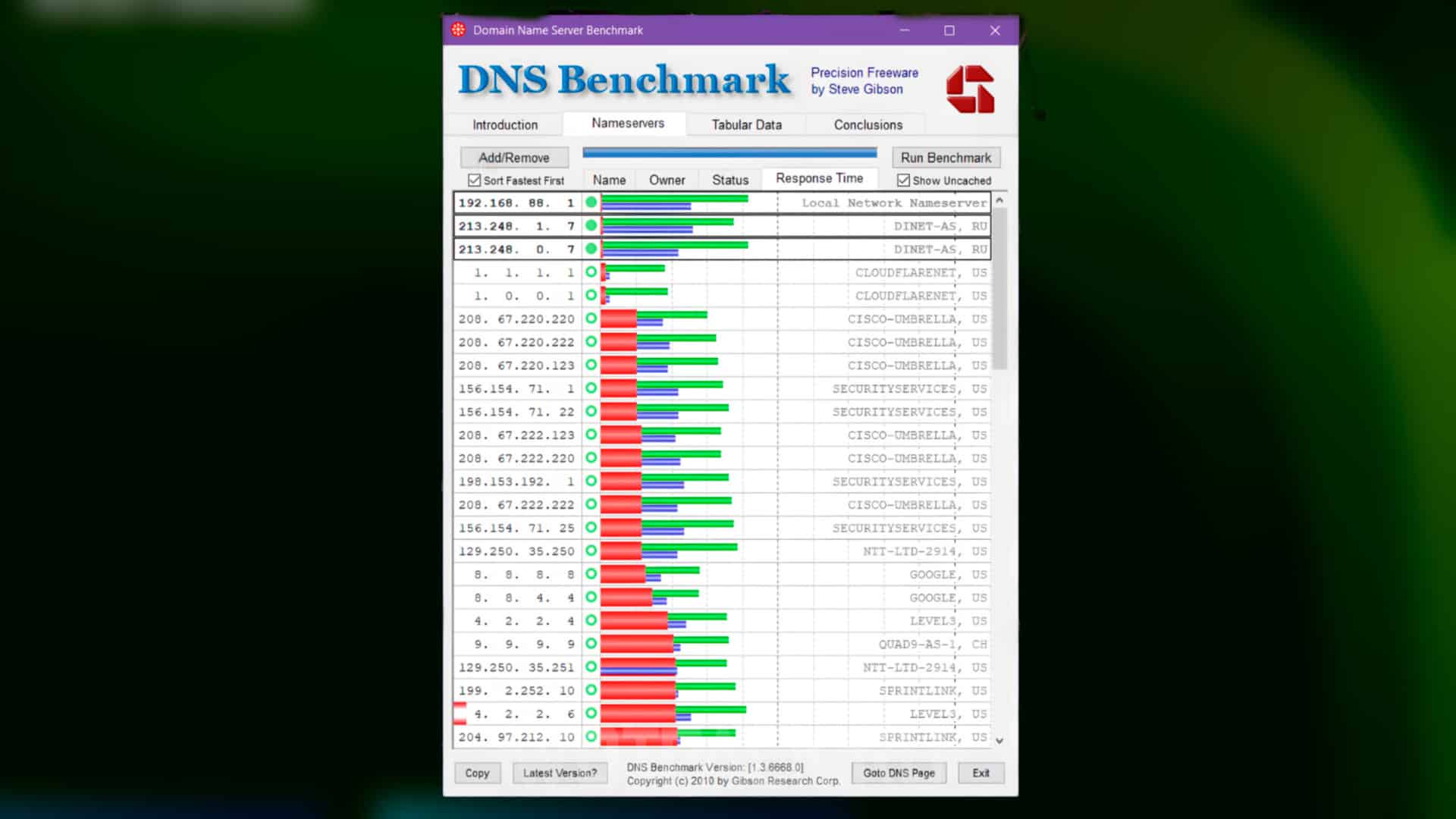
La capture d'écran ci-dessus montre comment fonctionne le programme DNS Benchmark: Téléchargez et exécutez cette application sur votre PC en suivant les instructions avec site officiel, et sélectionnez le meilleur DNS dans la liste qui apparaît. Avant de tester, fermez tous les programmes tiers et arrêtez les téléchargements pour éviter toute corruption des données. Les résultats finaux ne sont pertinents qu'au moment du test : le ping peut changer pour le meilleur ou pour le pire en quelques minutes, mais le plus souvent cela ne se produit pas et un DNS peut être utilisé pendant des années.
Les meilleurs serveurs DNS de jeu pour Xbox
Un ping faible est important pour les jeux en ligne, mais tous les serveurs ne peuvent pas se vanter d'une bonne vitesse. La liste suivante présente les DNS actuels pour Xbox Series X et autres consoles, qui ont un impact minimal sur la réponse et vous permettent d'exécuter n'importe quel jeu sans problème, en évitant les problèmes de connexion.
| Serveur | Adresse postale |
| DNS Cloudflare |
1.1.1.1 1.0.0.1 |
| DNS Quad9 |
9.9.9.9 149.112.112.112 |
| Google Public |
8.8.8.8 8.8.8.4 |
| DNS.REGARDER |
84.200.67.80 84.200.70.40 |
| DNS de niveau 3 |
209.244.0.3 209.244.0.4 |
| OpenDNS |
208.67.222.222 208.67.220.220 |
| OpenNIC |
23.94.60.240 128.52.130.290 |
| VERISIGN |
64.6.64.6 64.6.65.6 |
| DNS sécurisé Comodo |
8.26.56.26 8.20.247.20 |
| DNS alternatif |
23.253.163.53 198.101.242.72 |
Cloudflare DNS
- 1.1.1.1
- 1.0.0.1
Le service est le plus rapide et le plus fiable au monde et possède plusieurs fonctionnalités qui contribuent à réduire la latence dans les jeux en ligne. Un haut niveau de sécurité offre aux utilisateurs une confidentialité totale : aucune donnée, y compris l'adresse IP, n'est cédée à des tiers.
DNS Quad9
- 9.9.9.9
- 149.112.112.112
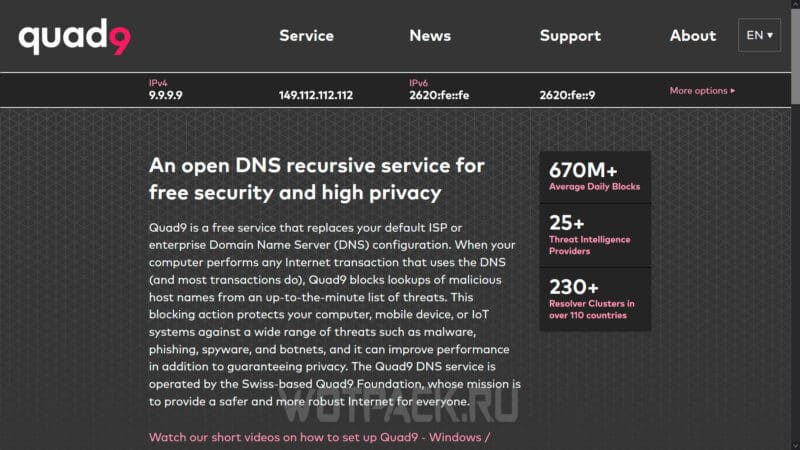
Serveur DNS suisse avec plus de 150 serveurs dans 90 pays. L'entreprise positionne son produit comme le meilleur DNS en matière de protection contre le phishing, les logiciels espions et autres cyberattaques. Quad9 est un excellent DNS pour Xbox Series S et autres consoles ; il ne réduit guère la vitesse et n'augmente pas la latence dans les jeux en ligne.
Google Public
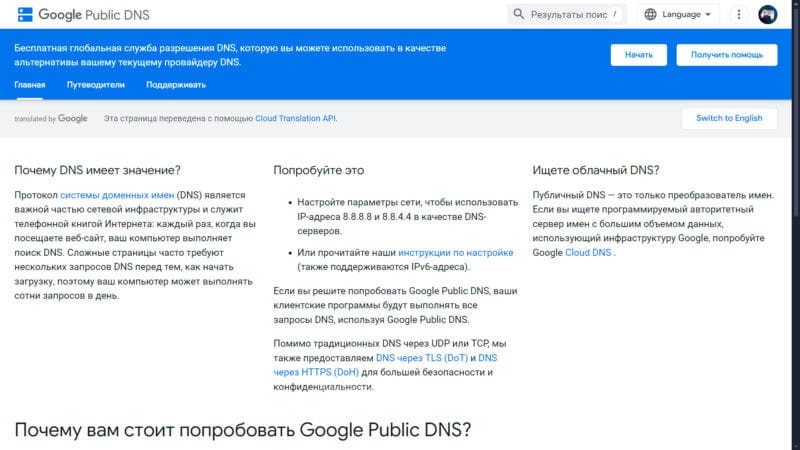
- 8.8.8.8
- 8.8.4.4
Les joueurs considèrent ce serveur comme le meilleur en matière de Xbox et d’autres consoles. L'entreprise a ouvert son projet en 2009 et le développe constamment, atteignant une vitesse maximale et une latence minimale dans les jeux en ligne, lorsque l'on regarde des vidéos ou simplement surfer sur Internet.
DNS.REGARDER
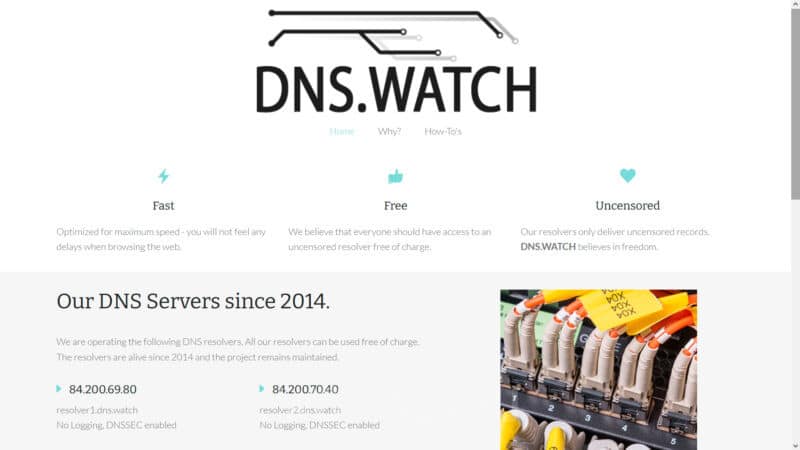
- 84.200.67.80
- 84.200.70.40
L'un des meilleurs serveurs pour les jeux en ligne sur Xbox et autres consoles. Le DNS est optimisé pour une vitesse élevée et une faible latence, et garantit des connexions ininterrompues. DNS est disponible dans n'importe quel pays, ne censure pas le contenu, fonctionne sur plusieurs appareils et est totalement gratuit.
DNS de niveau 3

- 209.244.0.3
- 209.244.0.4
Le serveur est créé et optimisé pour un jeu confortable sur n'importe quelle console, y compris Xbox. Contrairement à la plupart des DNS, vous n'avez besoin d'aucune connaissance technique pour le configurer, ce qui en fait l'un des DNS les plus populaires auprès de tous les groupes d'utilisateurs. Le projet garantit une connexion rapide, faible ping et ininterrompue. De plus, le serveur dispose d'une protection de sécurité gratuite pour éviter les cyberattaques et bloquer les logiciels malveillants.
OpenDNS
- 208.67.222.222
- 208.67.220.220
Le Nord a des privilèges payants, mais la fonctionnalité gratuite est suffisante pour un jeu confortable et rapide. L'entreprise garantit le fonctionnement ininterrompu du DNS et la confidentialité des données des utilisateurs, ainsi que la protection contre les sites et programmes malveillants.
OpenNIC
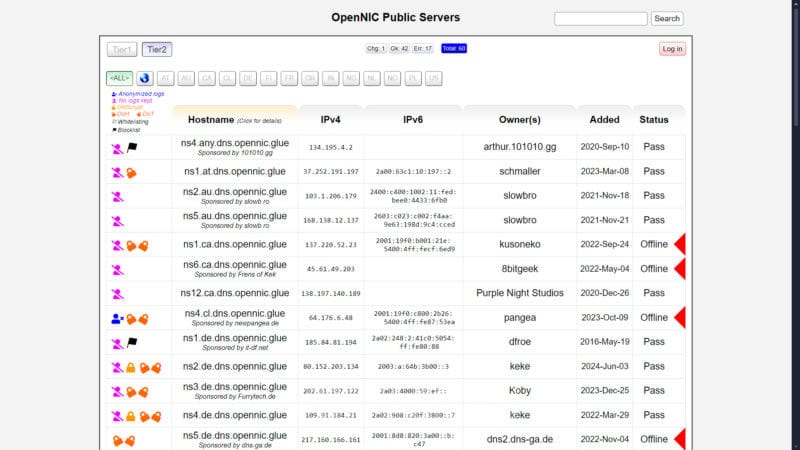
- 23.94.60.240
- 128.52.130.290
Il s’agit d’un serveur DNS en accès gratuit et, selon les joueurs, il est parfaitement optimisé pour les jeux en ligne sur consoles. Grâce à sa technologie unique, DNS prévient toute erreur réseau pouvant survenir, vous aidant ainsi à éviter les interruptions de connexion, les faibles vitesses et les pings élevés. De plus, le serveur offre une protection renforcée contre les logiciels malveillants et bloque l'accès aux sites potentiellement dangereux.
Comment modifier les paramètres DNS pour Xbox
Le moyen le plus simple de modifier le DNS consiste à utiliser une console Xbox. Pour ce faire, procédez comme suit :
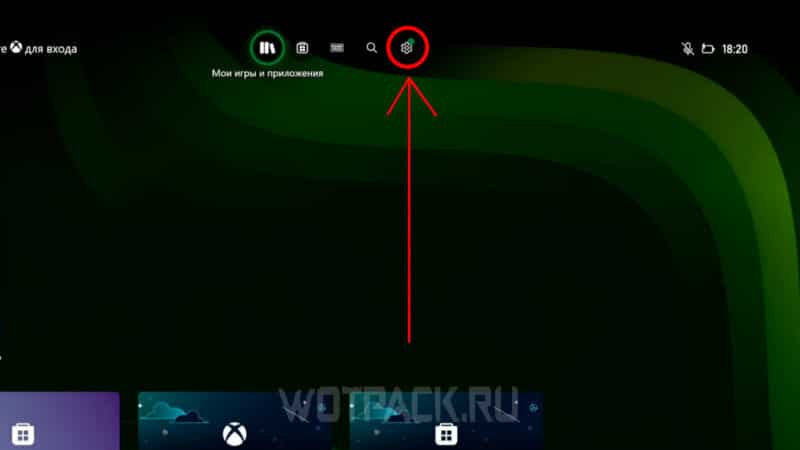
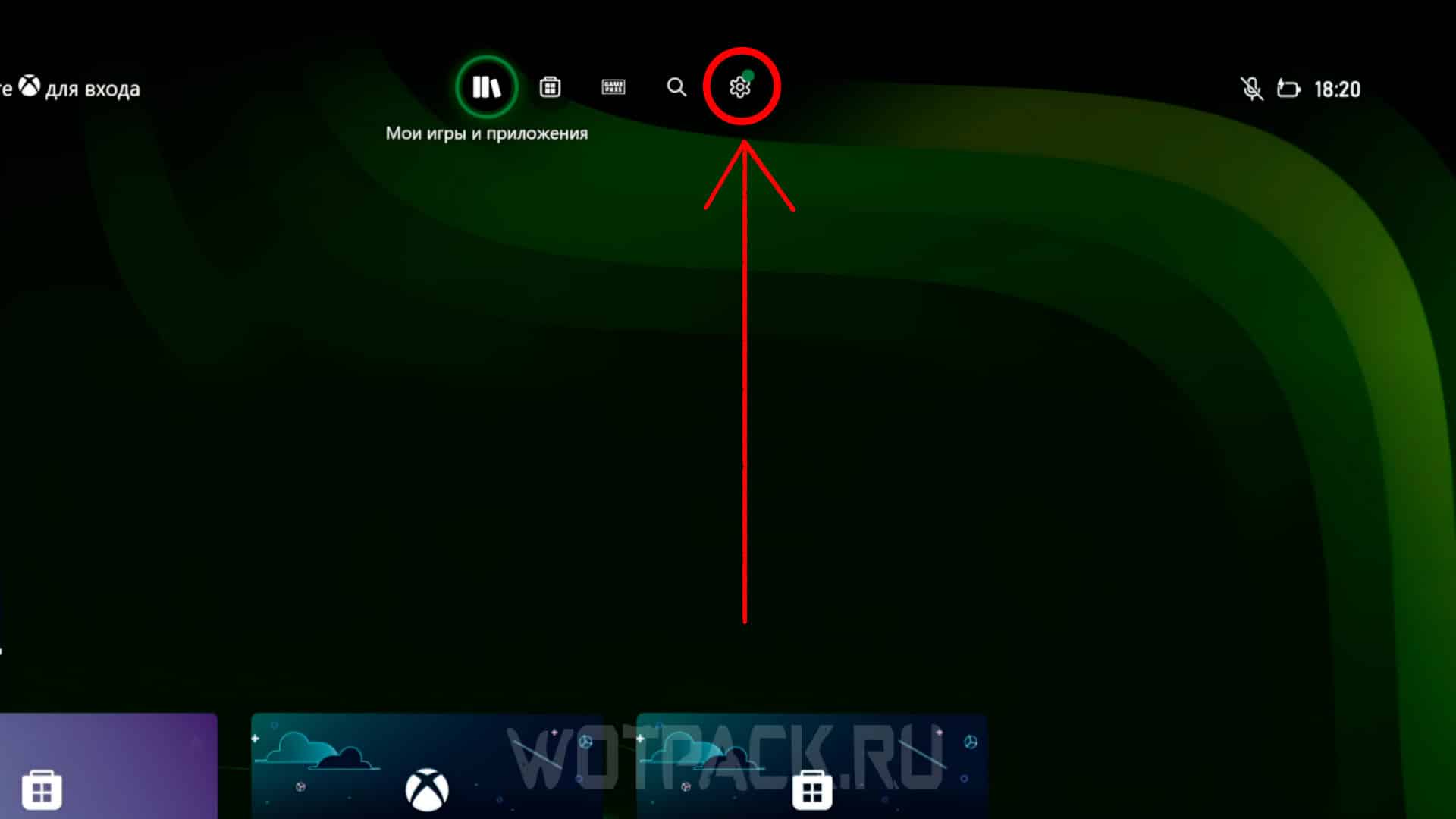
- Allumez le décodeur et accédez à "Paramètres" dans le menu principal.
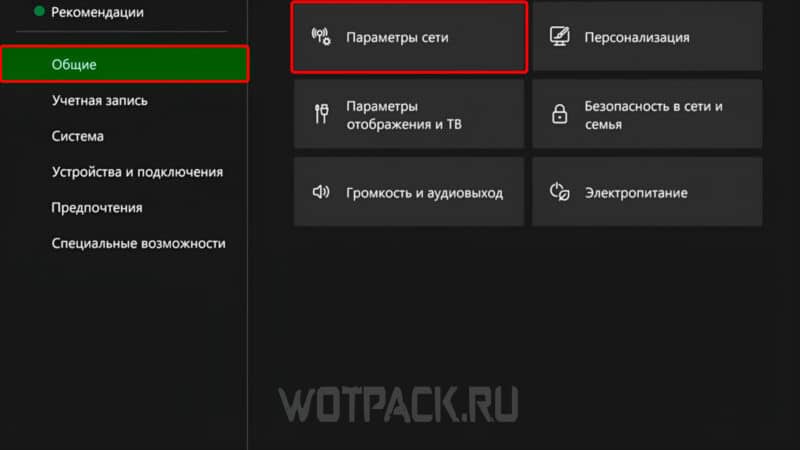
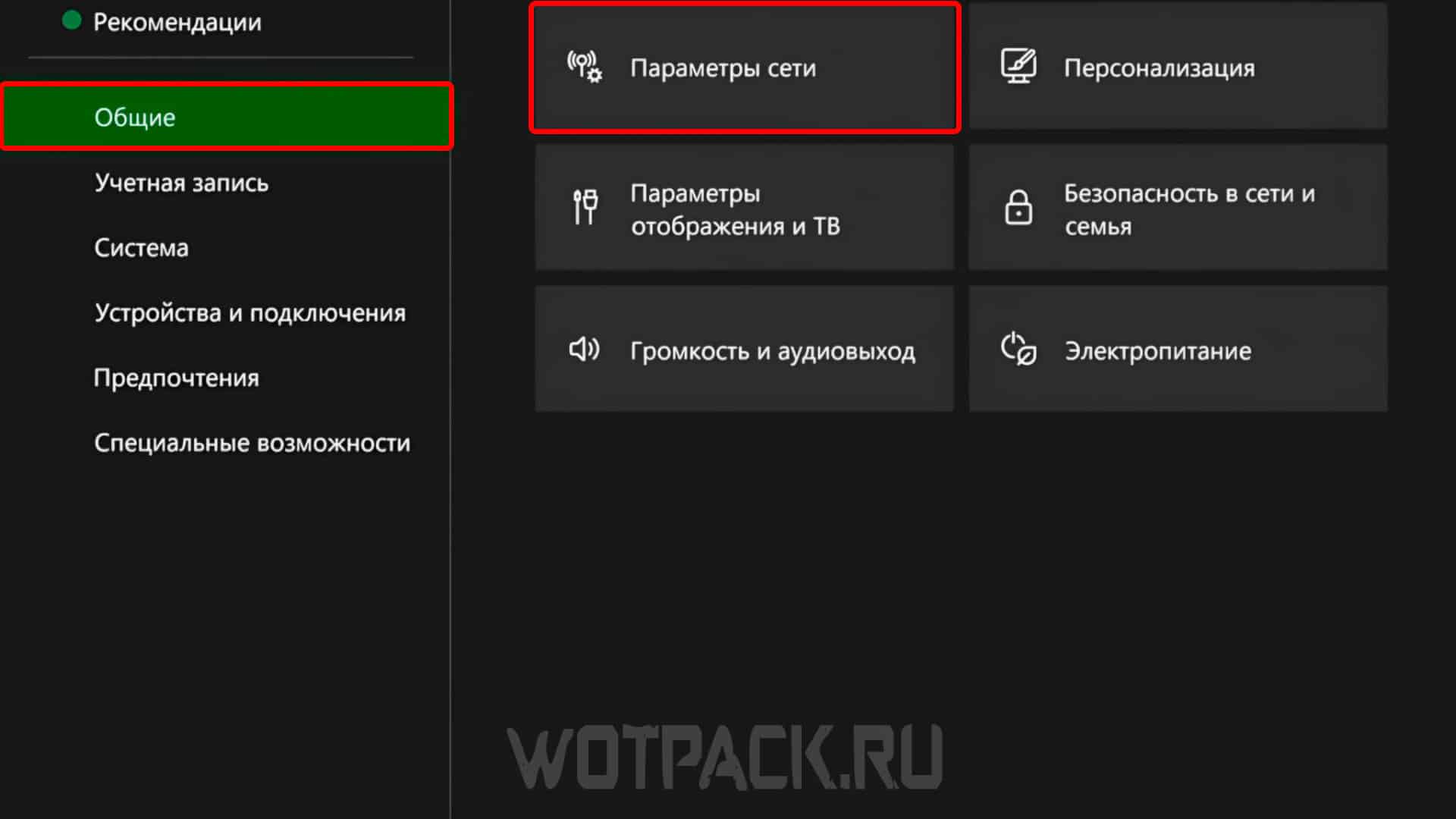
- Dans l'onglet « Général », ouvrez la section "Paramètres réseau".
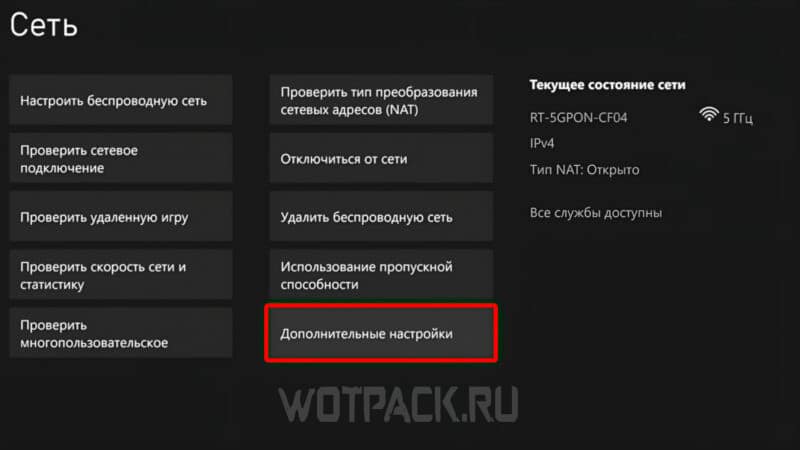
- Rechercher en fin de liste "Paramètres additionnels".
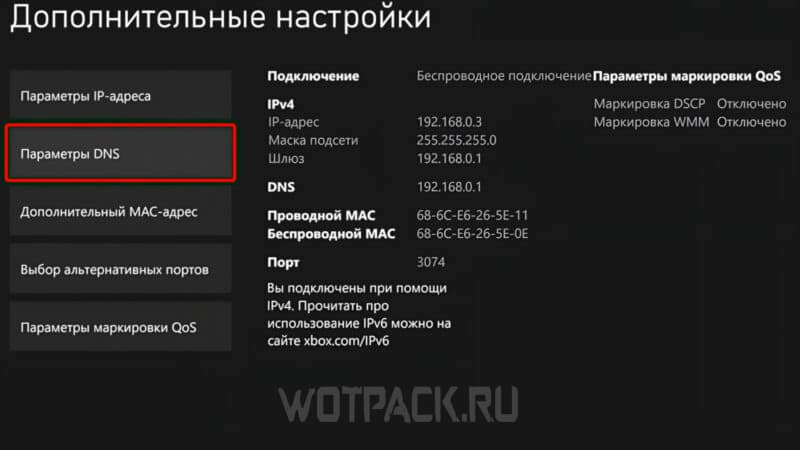
- Choisir "Paramètres "DNS".
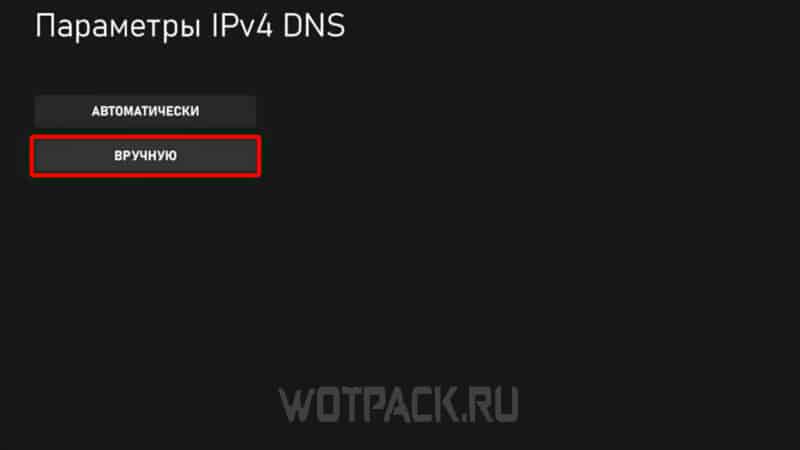
- Cliquer sur "Manuellement".
- Un clavier apparaîtra à l'écran - entrez le DNS sélectionné. Les points sont placés automatiquement.
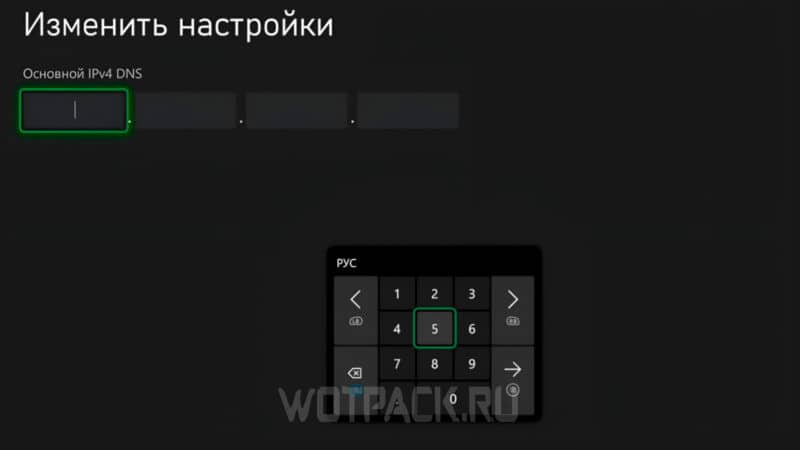
- Confirmez et ajoutez un DNS supplémentaire.
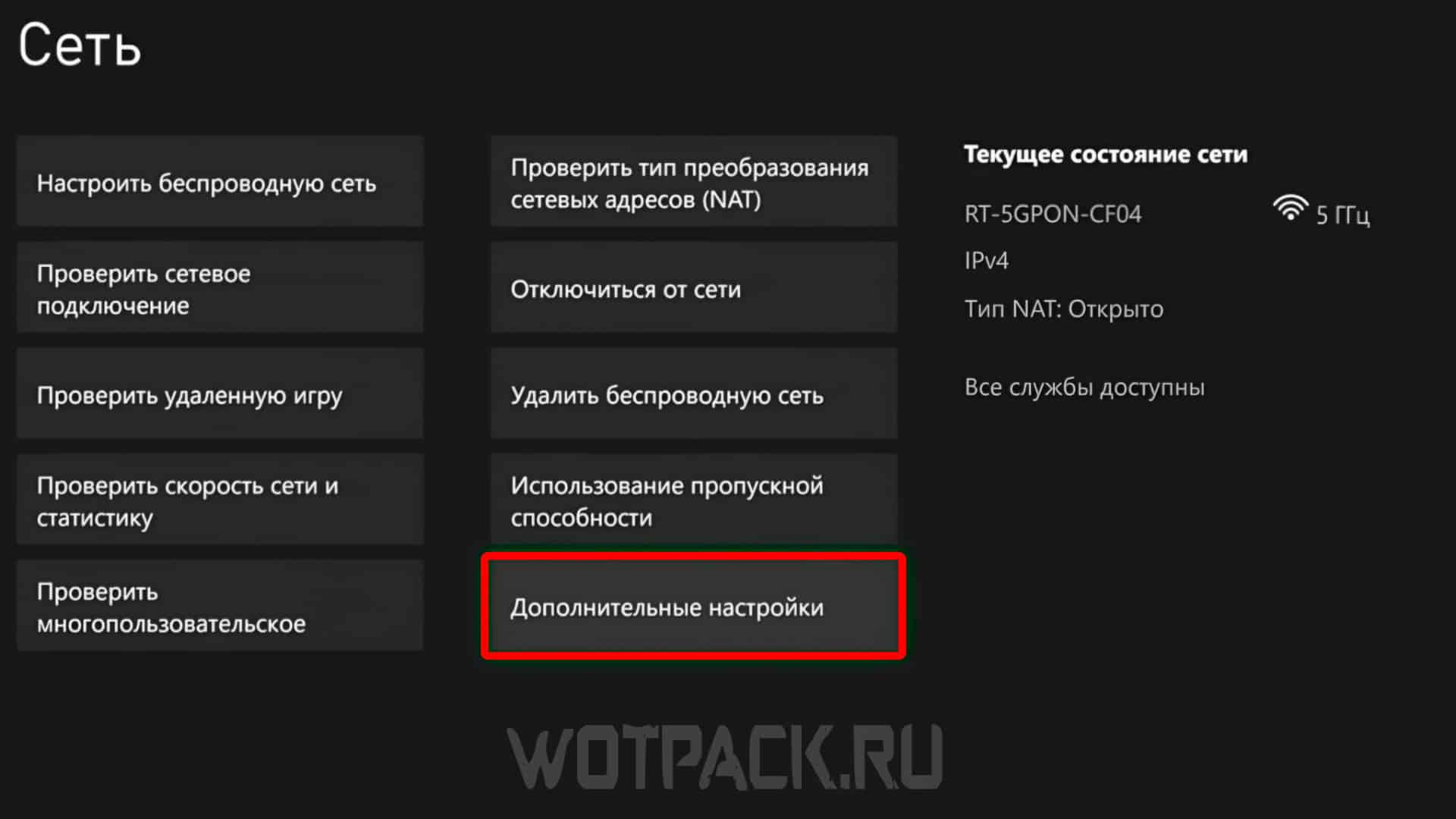
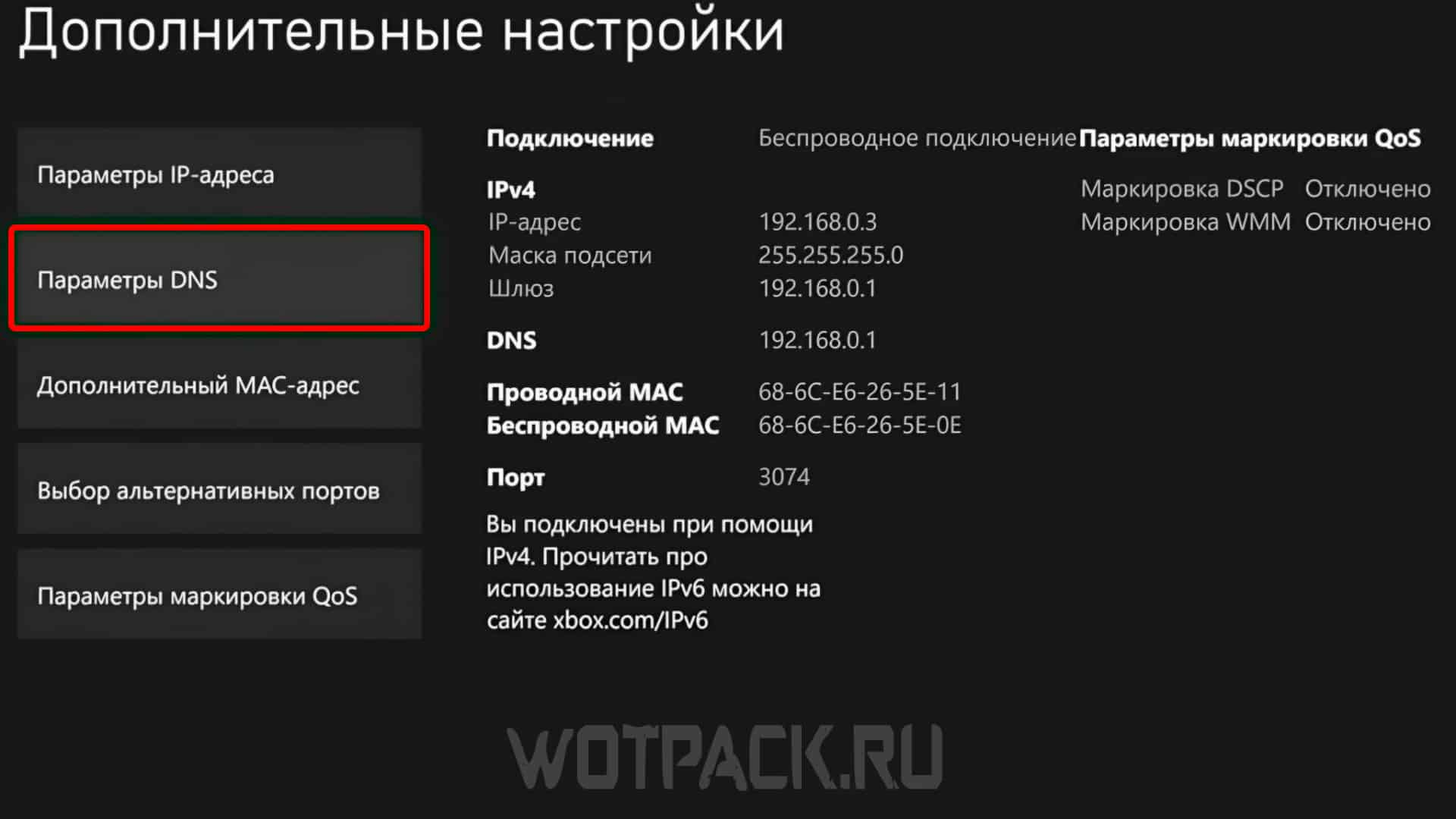
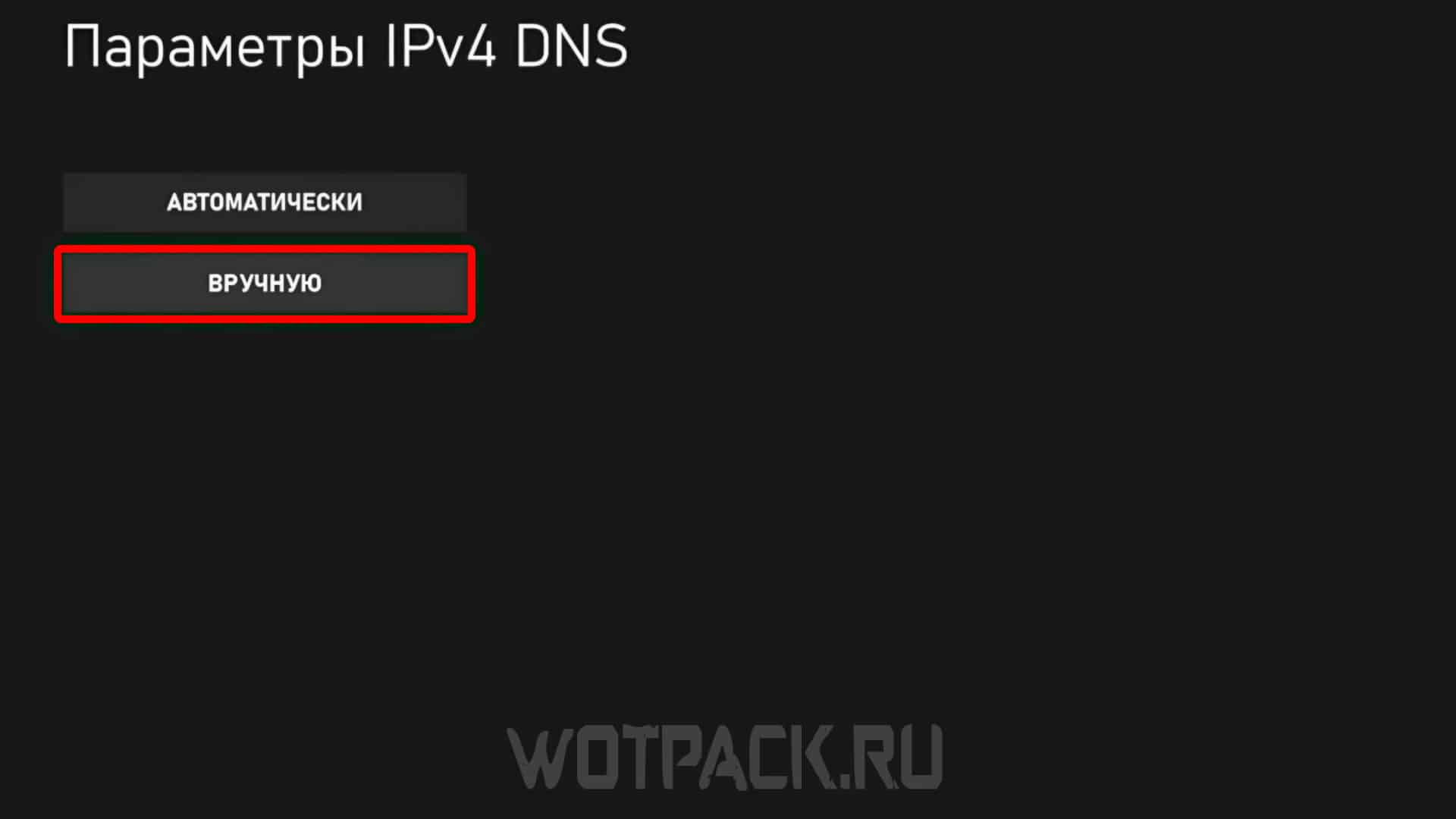
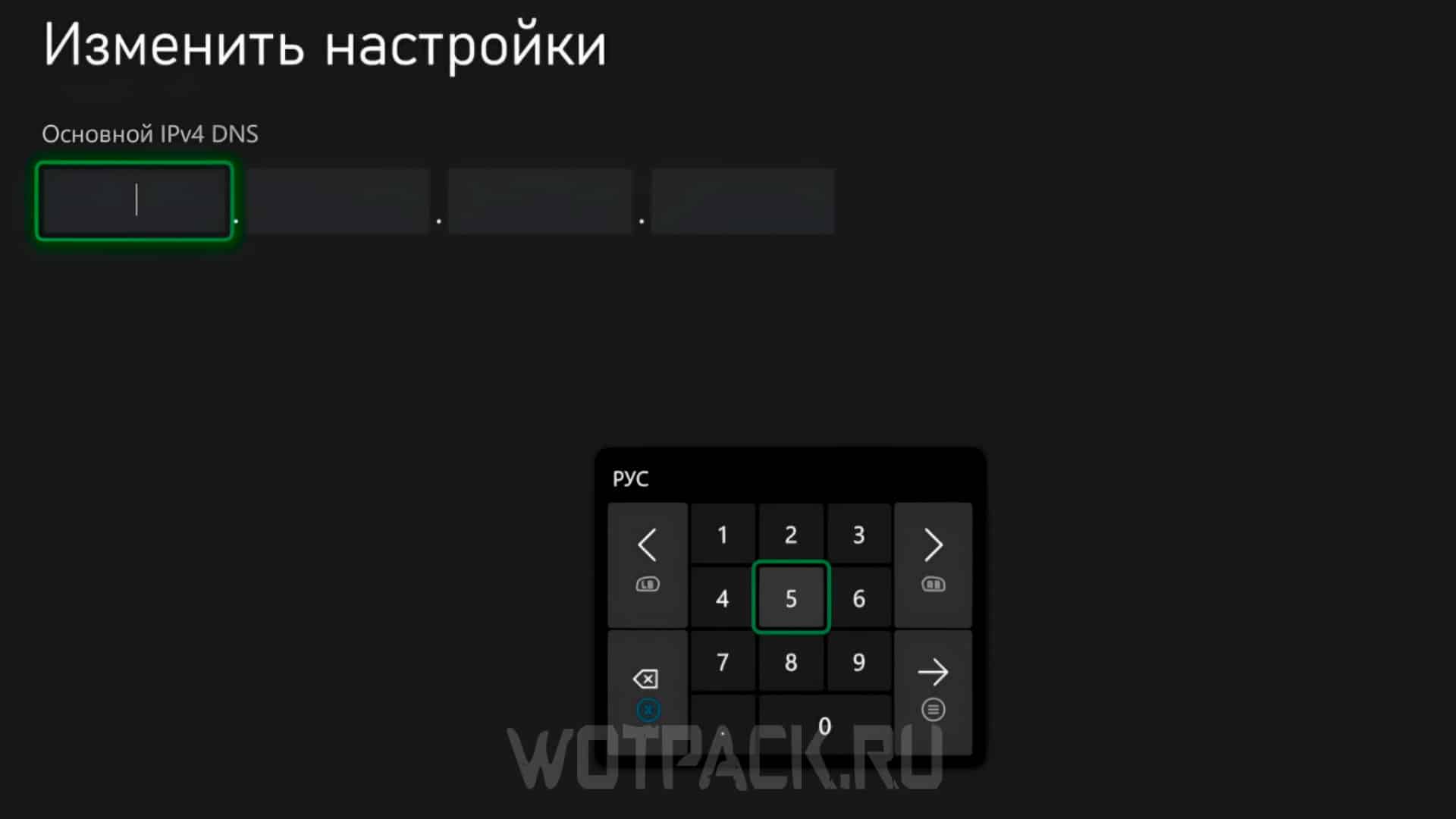
Quittez les paramètres et redémarrez votre console pour vous connecter automatiquement aux services Xbox.
Après avoir éteint le décodeur, les paramètres DNS seront réinitialisés et vous devrez les enregistrer à nouveau. Nous vous recommandons d'utiliser le mode veille.
Configuration via Adguard DNS
Adguard DNS possède de nombreuses fonctions utiles, dont une qui vous aidera à enregistrer DNS sur Xbox. Vous pouvez procéder comme suit :
- Aller à site officiel projet et créez un compte.
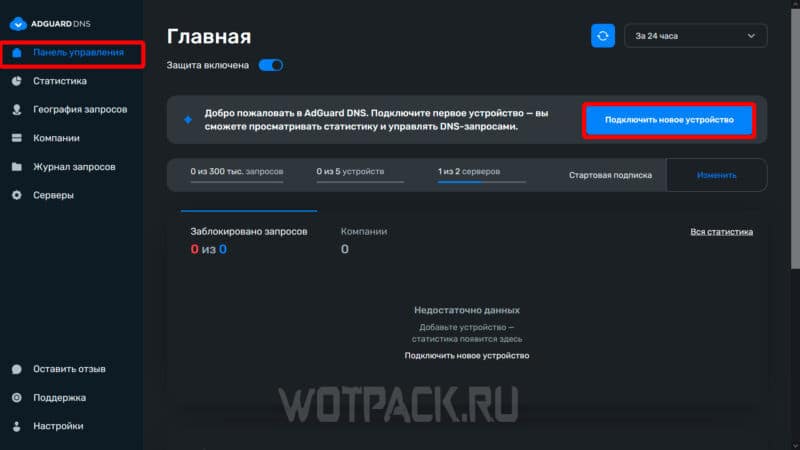
- Sur la page principale, dans l'onglet « Panneau de configuration », cliquez sur "Connecter un nouvel appareil".
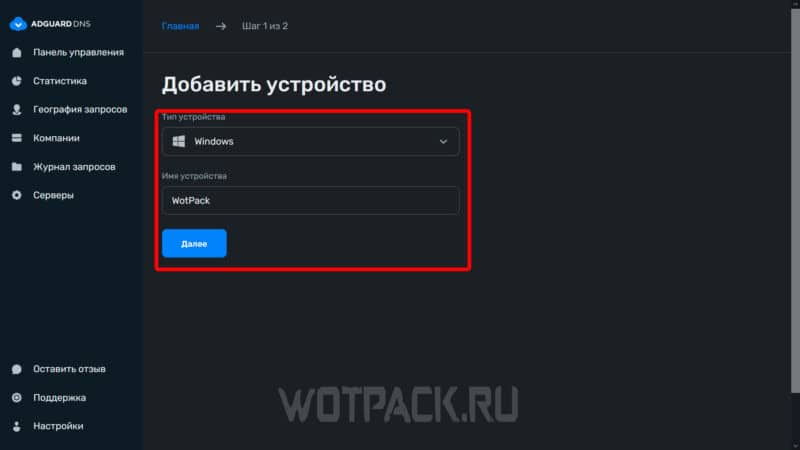
- Dans le graphique "Type d'appareil" quittez Windows et "Nom de l'appareil" écrire n'importe quoi.
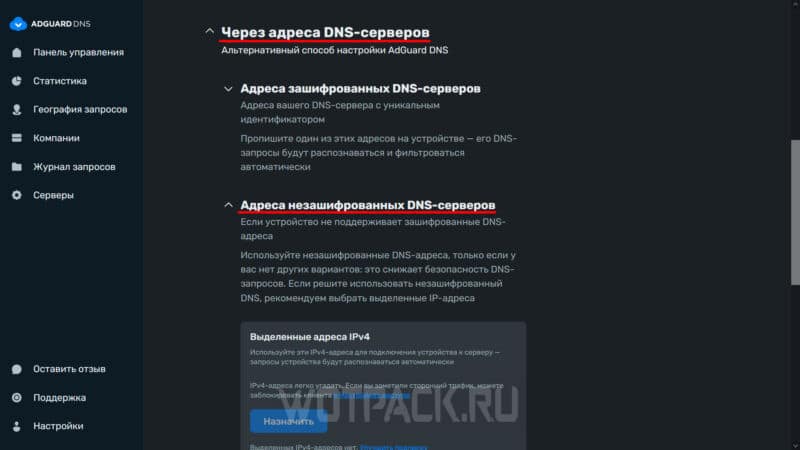
- Sur la page suivante, développez l'onglet "Via des adresses Serveurs DNS" и "Adresses des personnes non cryptées Serveurs DNS".
- Notez ceux indiqués dans la section "Adresse IPv4 liée" Adresses IP, consultables dans les paramètres de la console.
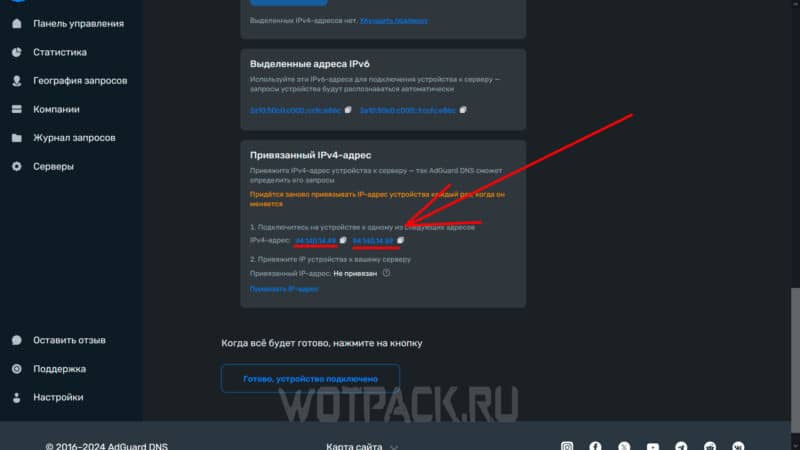
- Une fois que tout est prêt, revenez sur le site et cliquez sur "Prêt, appareil connecté».
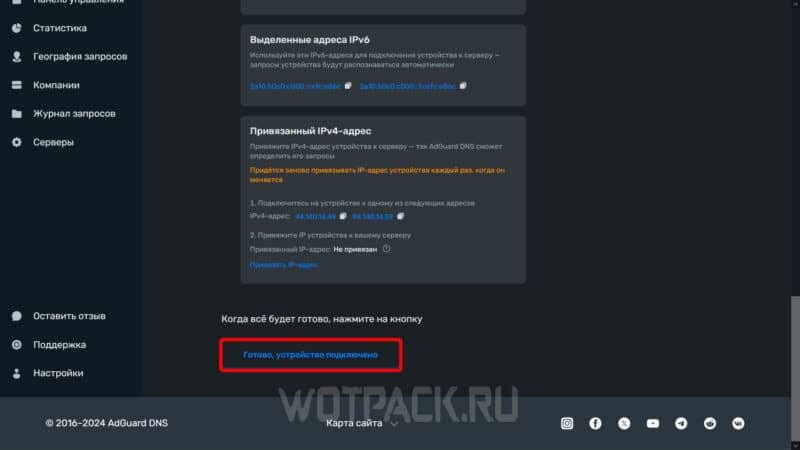
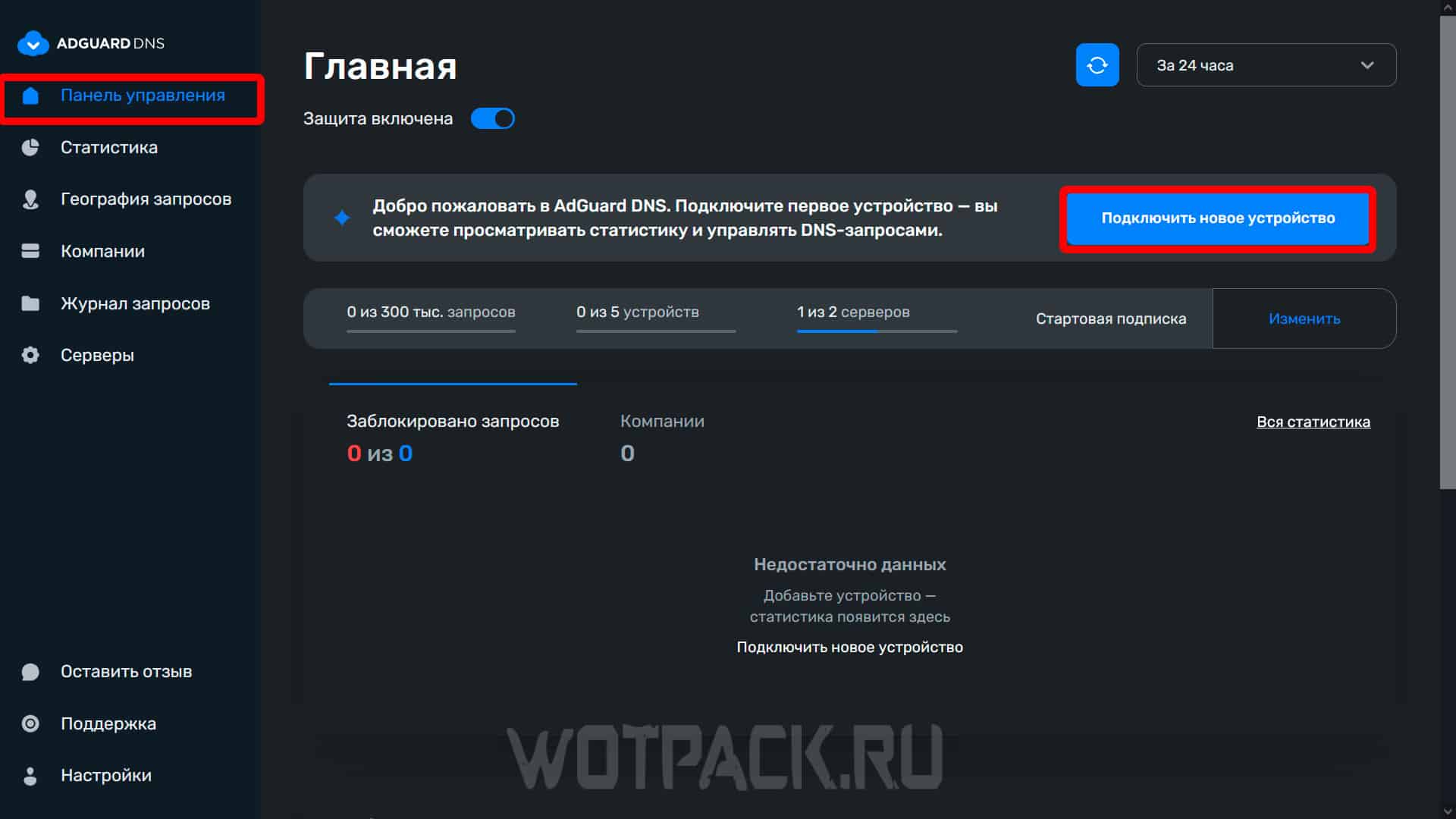
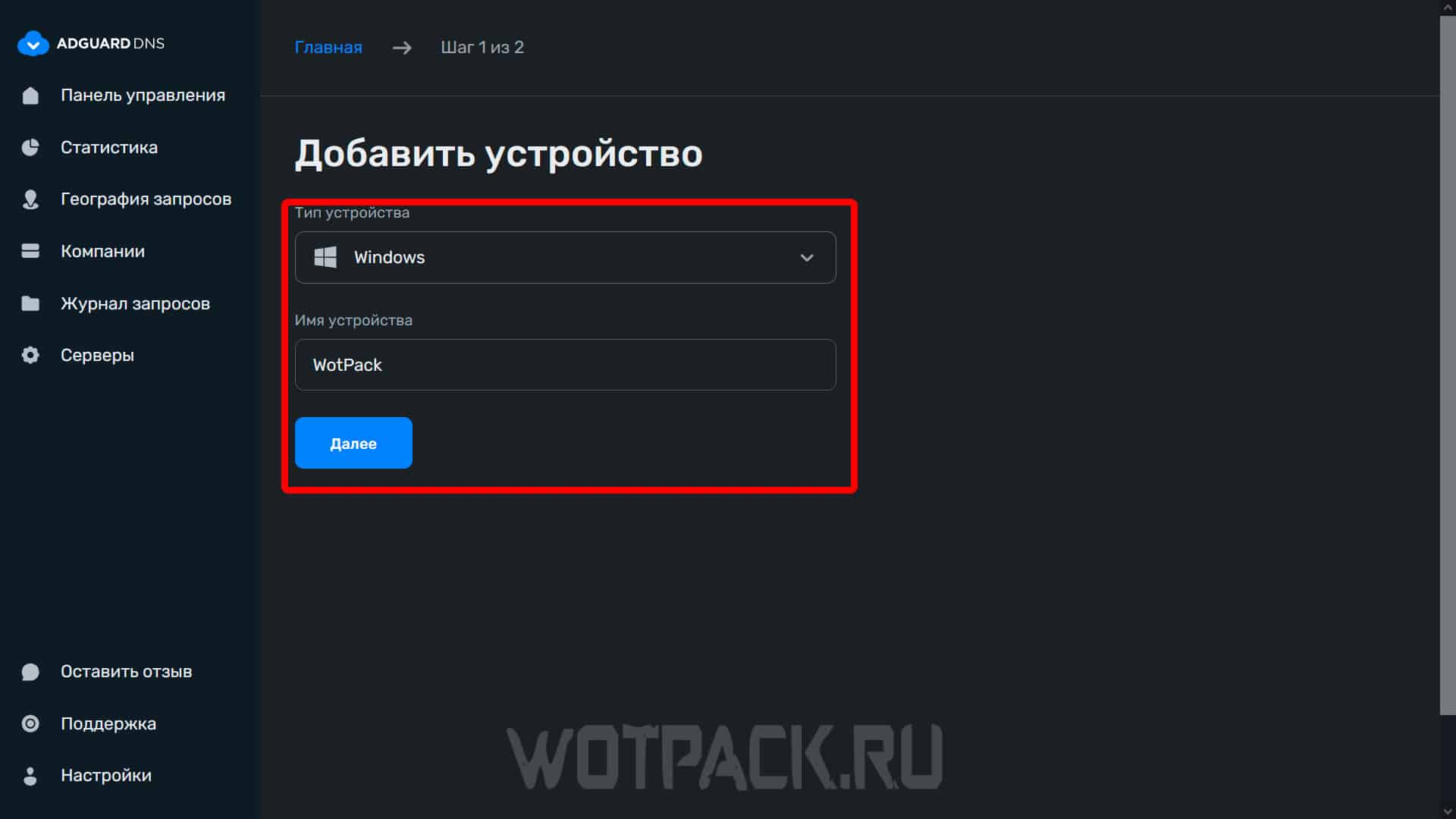
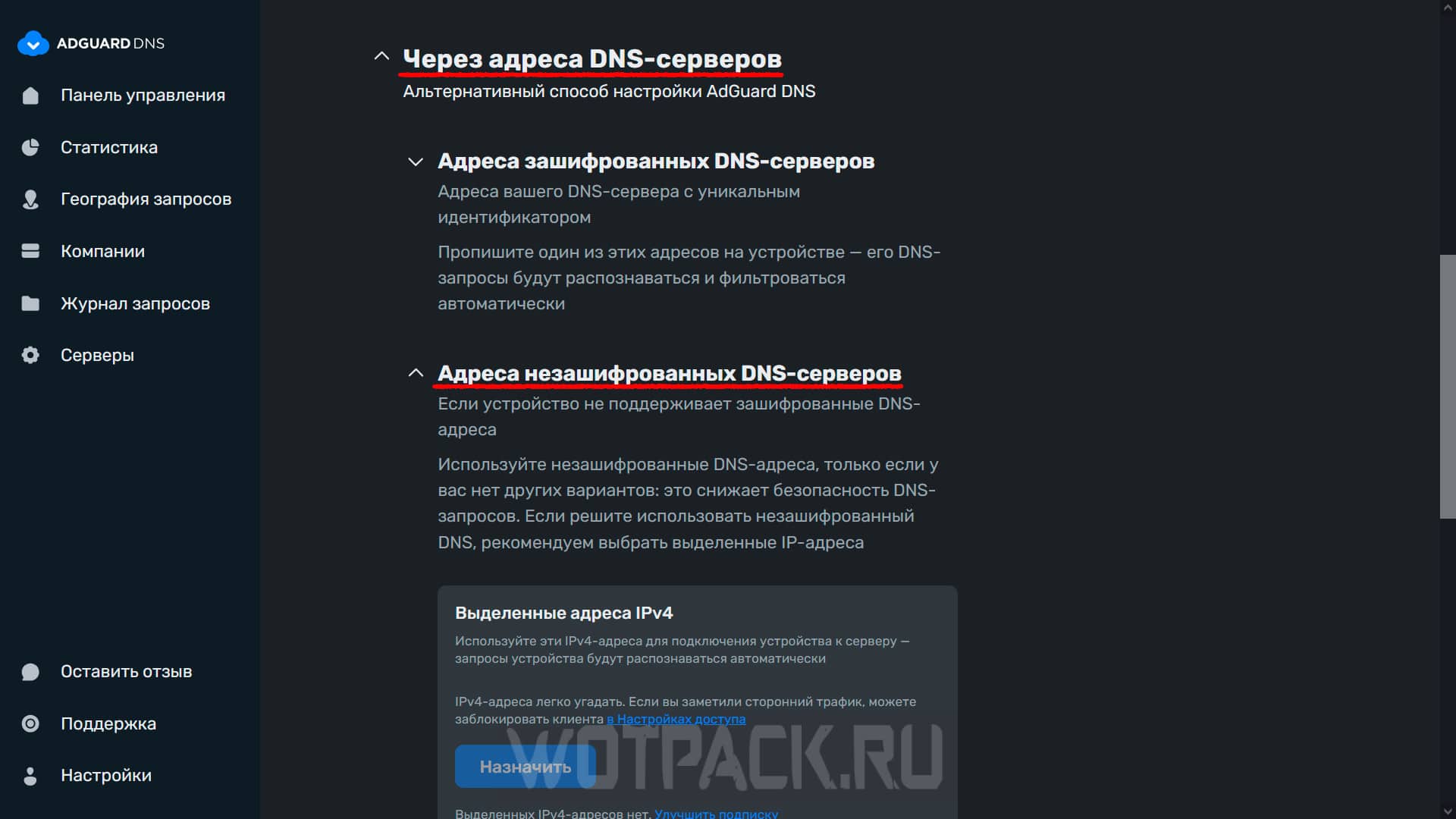
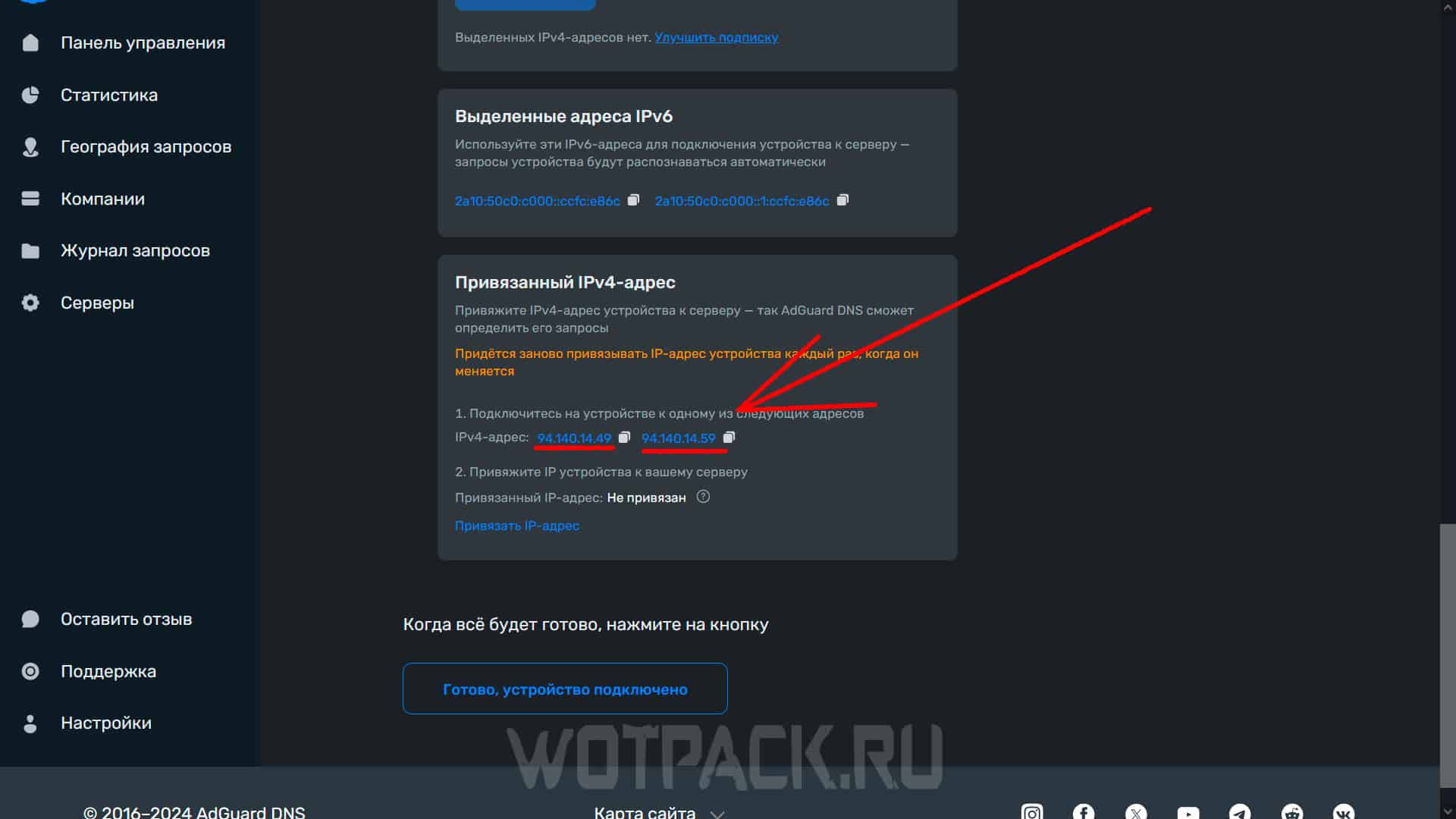
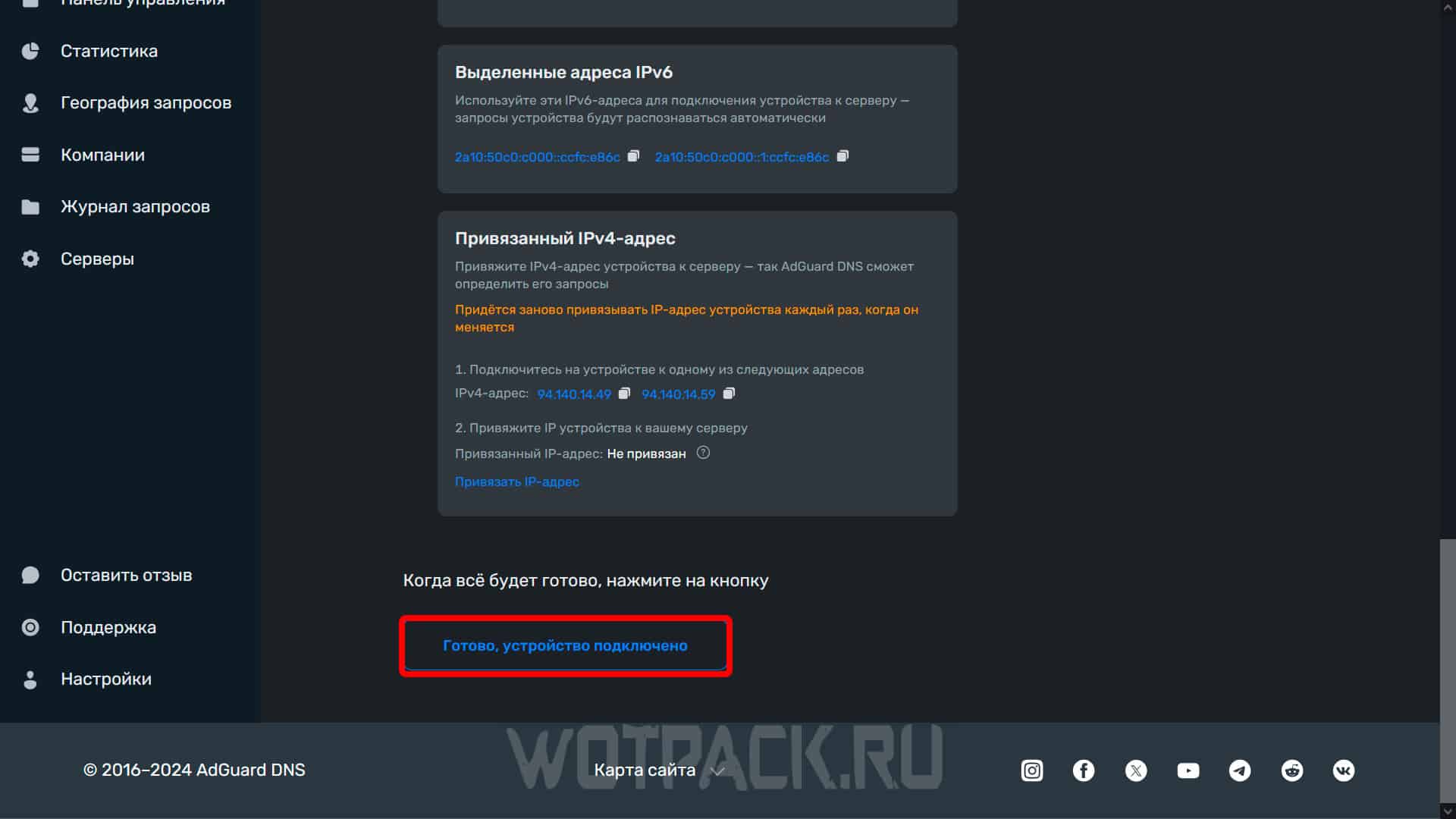
Pour la configuration finale, vous devez configurer manuellement les règles de filtrage DNS :
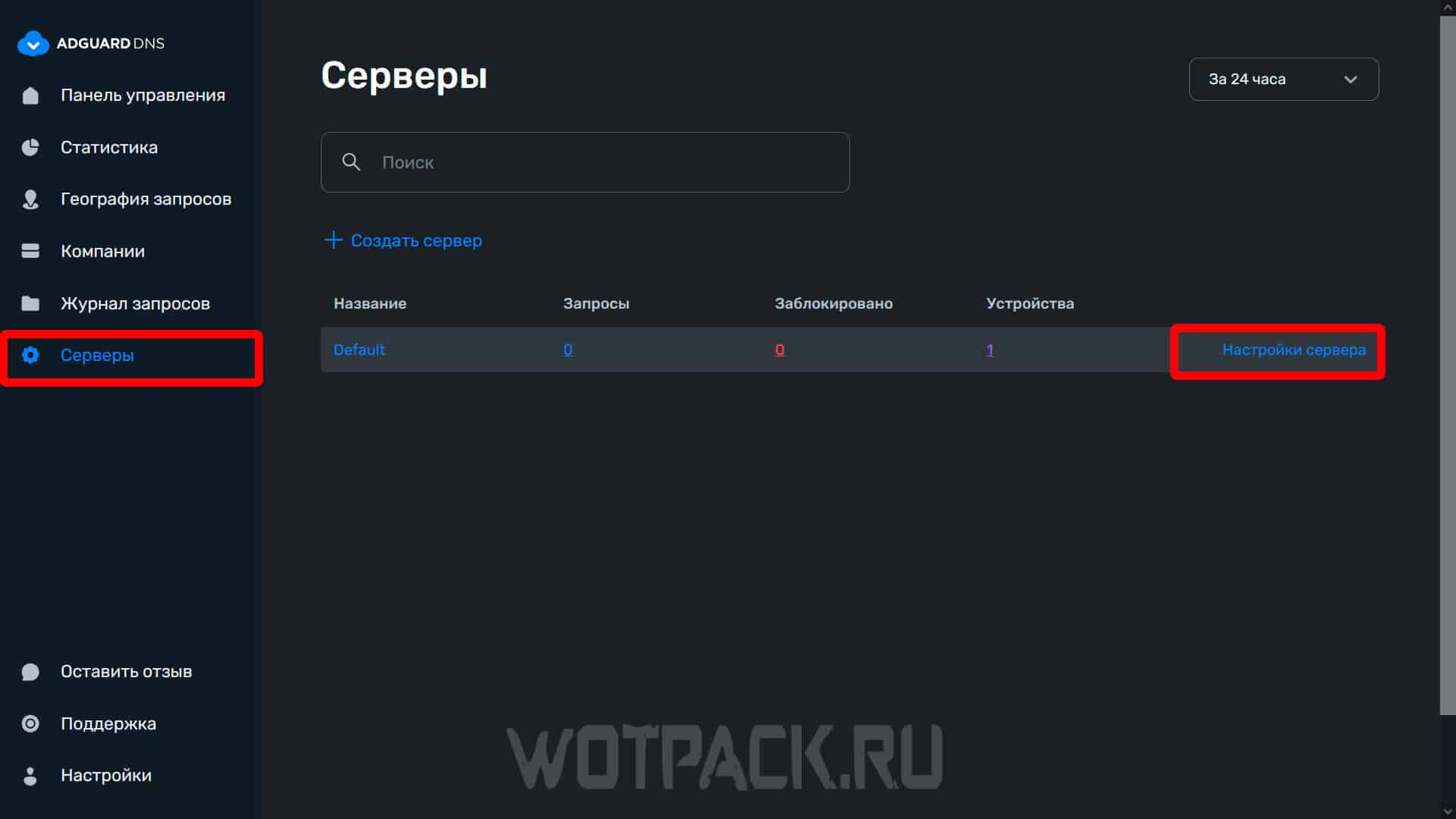
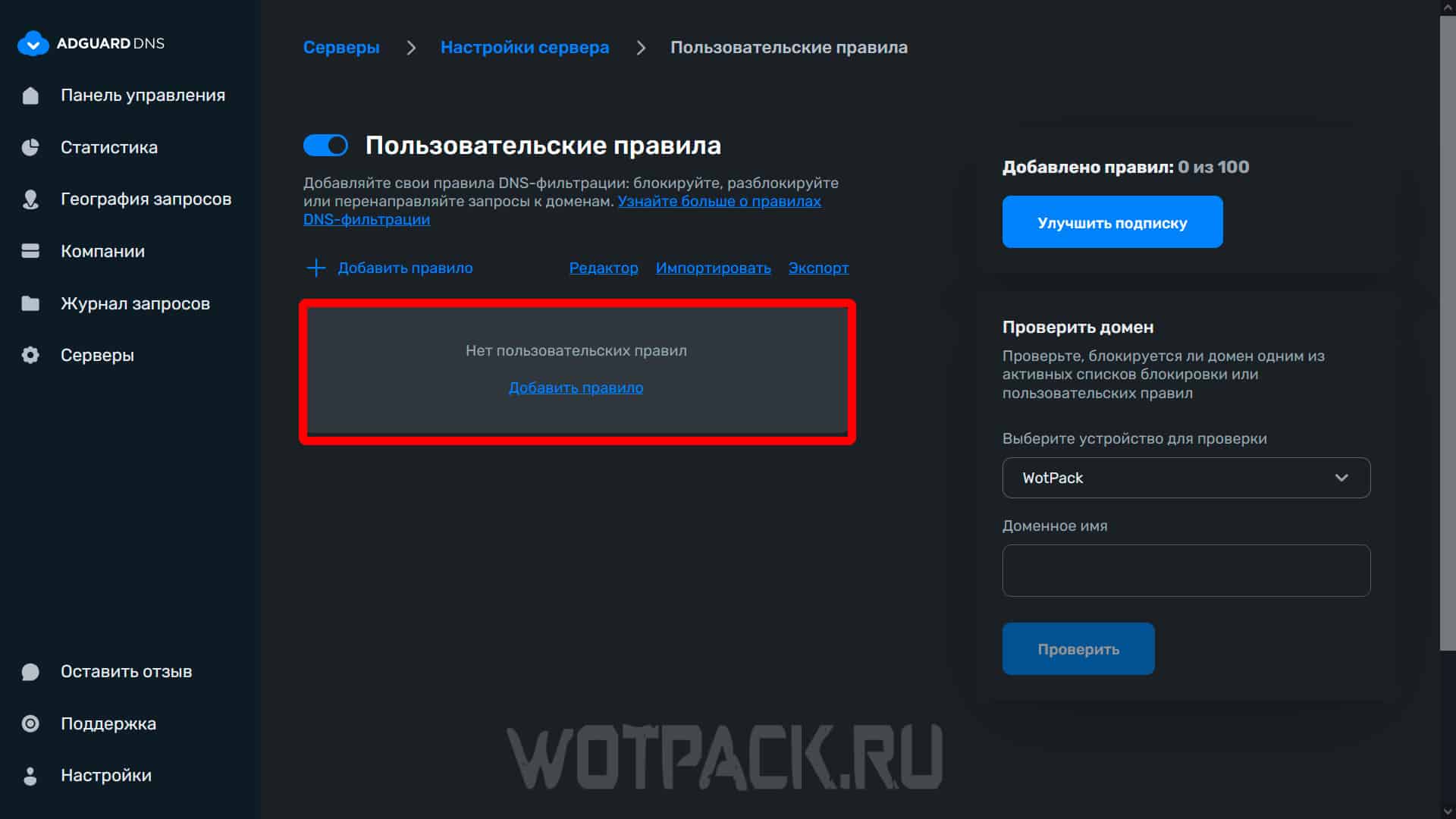
- Dans le menu de gauche, ouvrez l'onglet "Les serveurs", trouvez le vôtre dans la liste et cliquez "Paramètres du serveur".
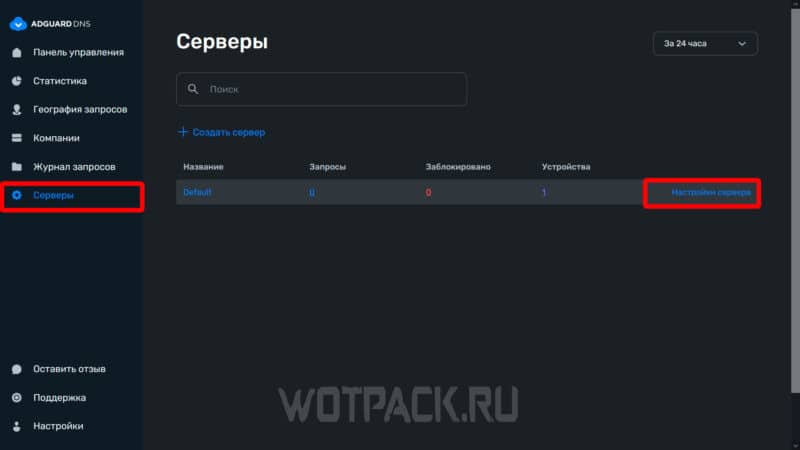
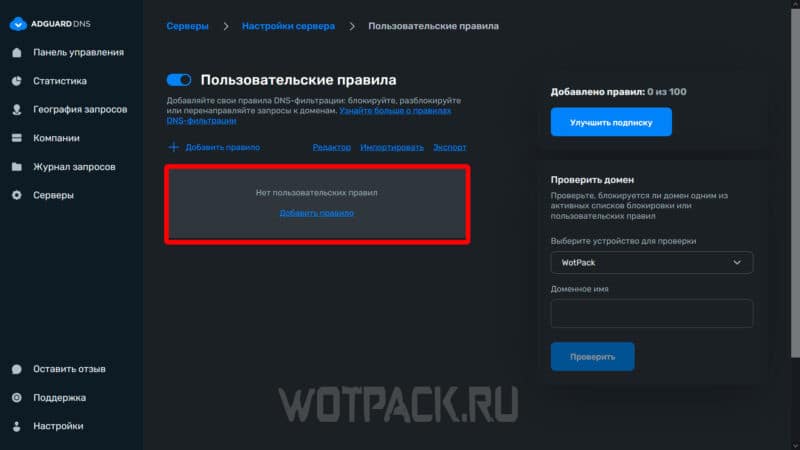
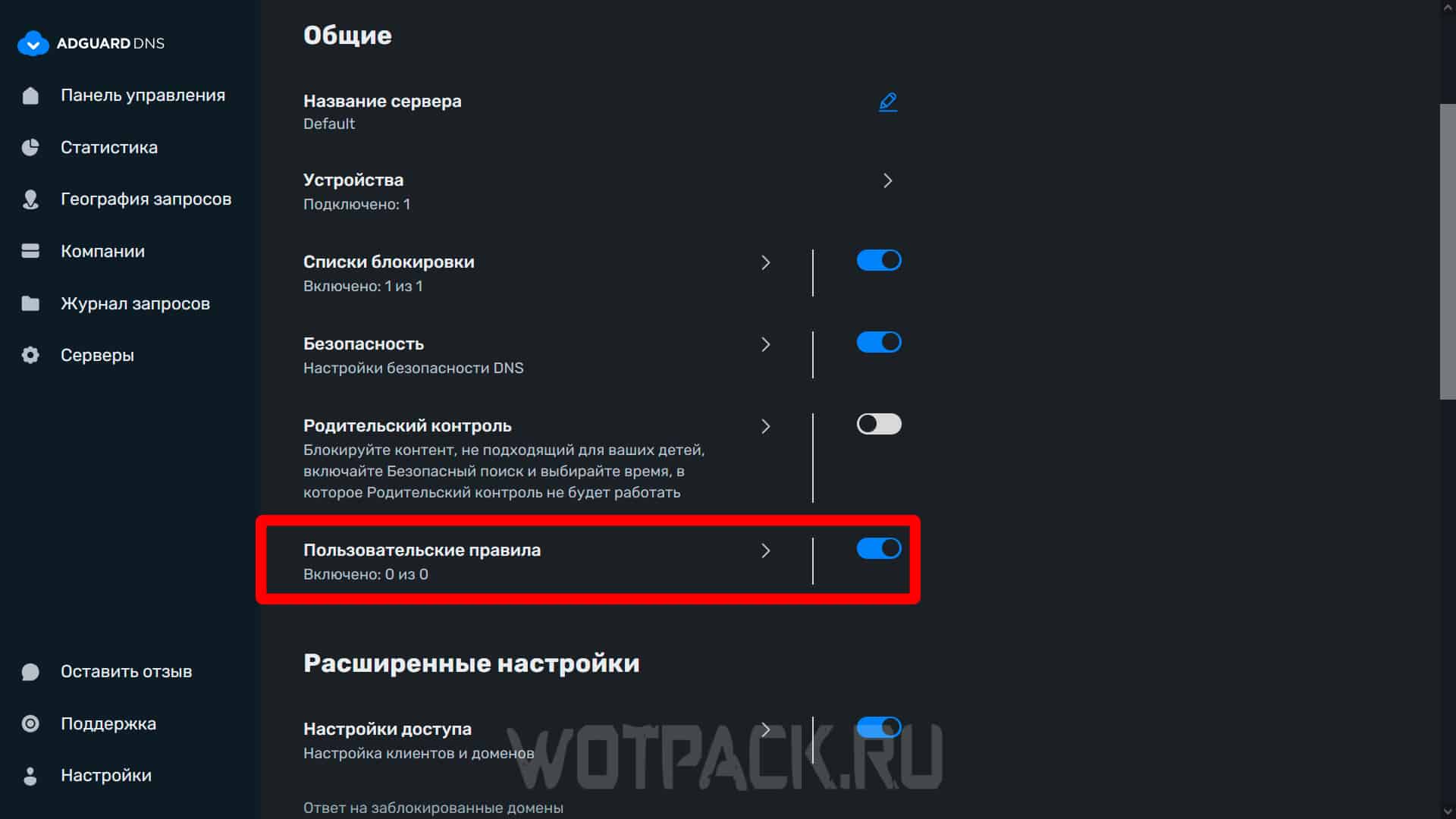
- ерейдите на страницу "Règles d'utilisation".
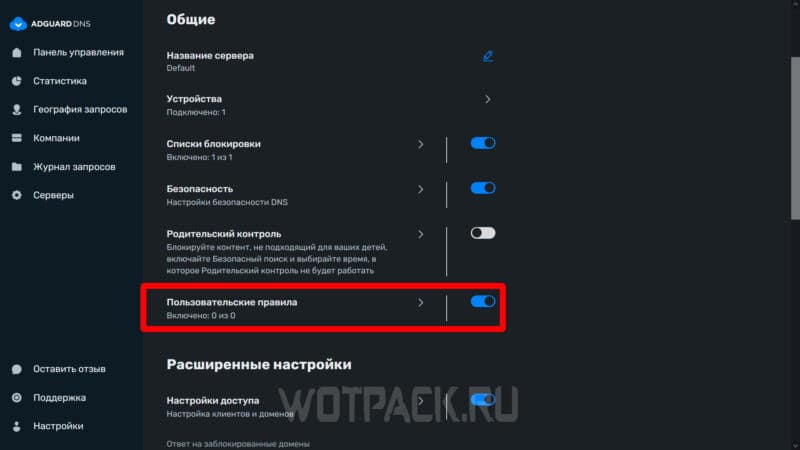
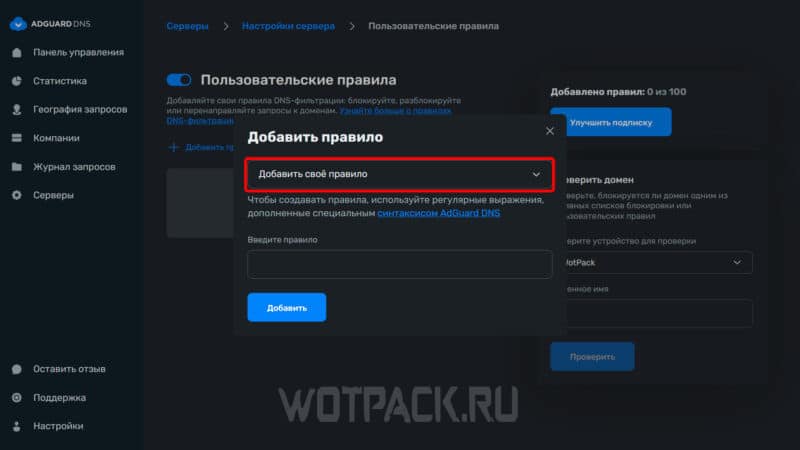
- Déplacez le curseur jusqu'à ce qu'il devienne bleu et cliquez sur "Ajouter une règle".
- Dans le menu supérieur, sélectionnez "Ajoutez votre propre règle".
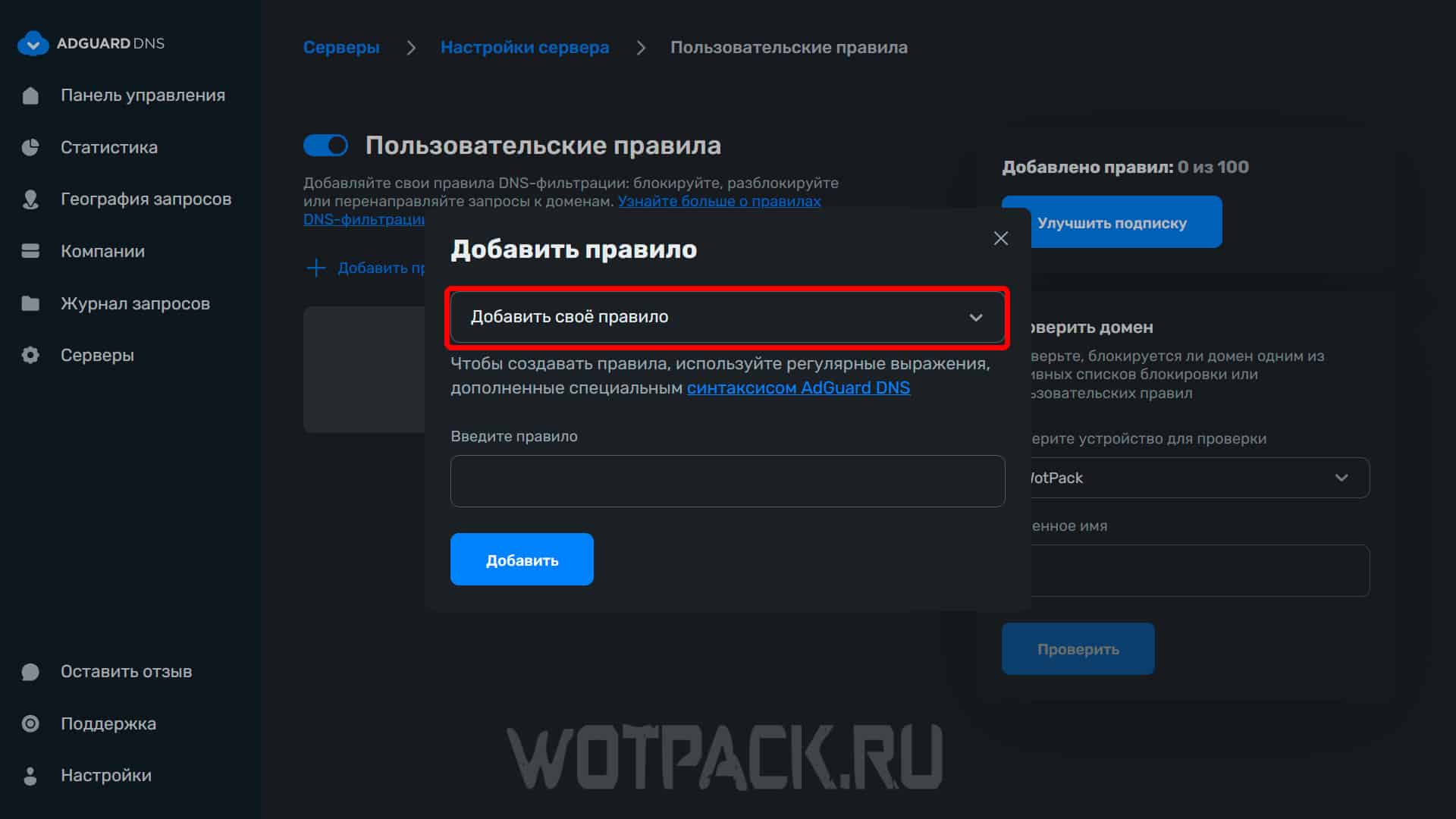
Saisissez les règles suivantes une par une :
- auth.xboxlive.com^$dnsrewrite=50.7.87.83
- auth.xboxlive.com^$dnsrewrite=50.7.87.83
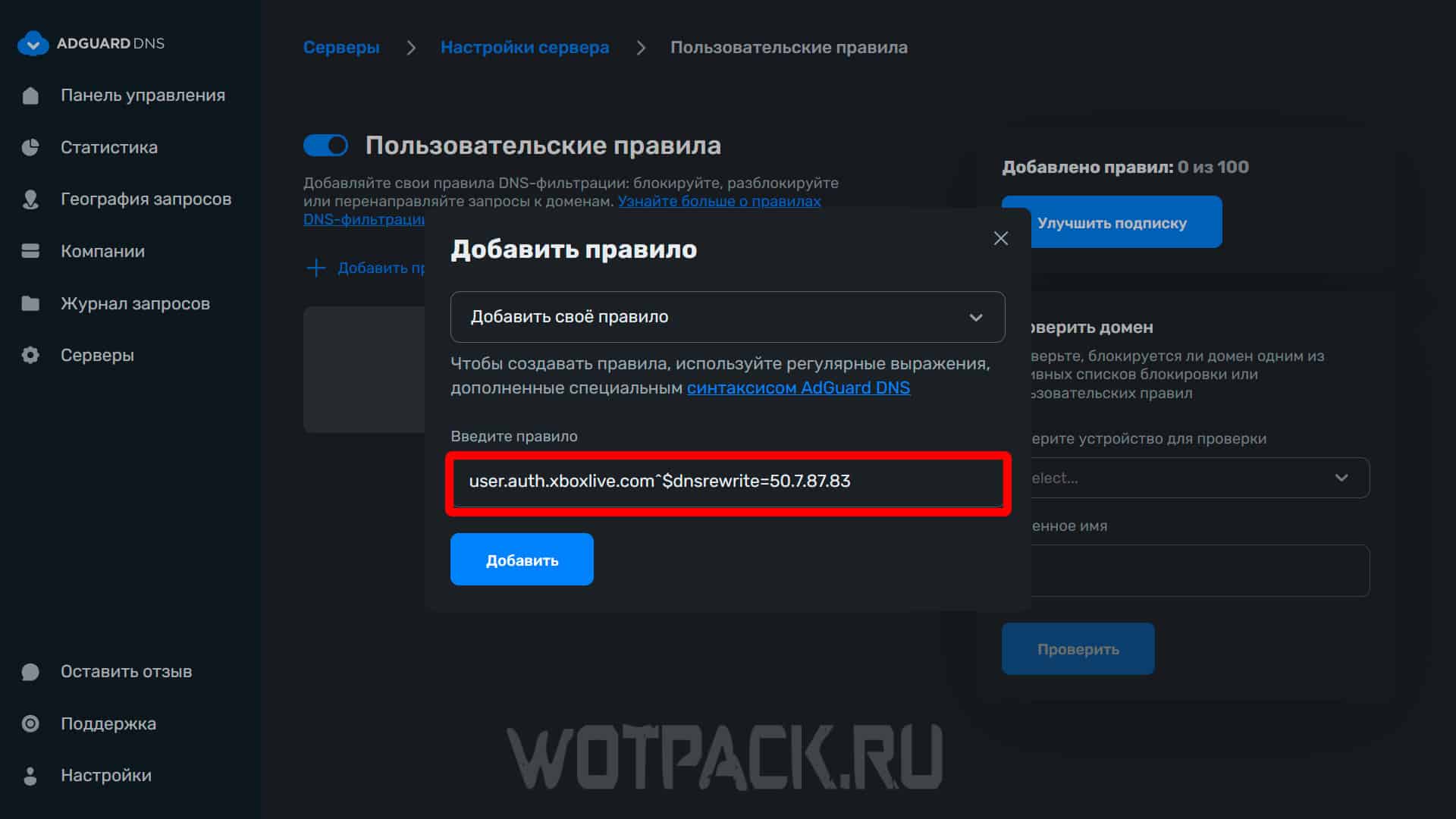
Avec un abonnement gratuit, 300 XNUMX demandes sont effectuées par mois, ce qui est généralement suffisant. N'oubliez pas de redémarrer votre console après avoir effectué ces manipulations.
Comment modifier les paramètres DNS d'un routeur
Cette méthode est plus compliquée, mais plus fiable que l'enregistrement manuel du DNS dans la console. La substitution d'adresse n'est effectuée que lors de la connexion au système, tandis que les autres fonctions du décodeur fonctionneront sans délai directement via le fournisseur.
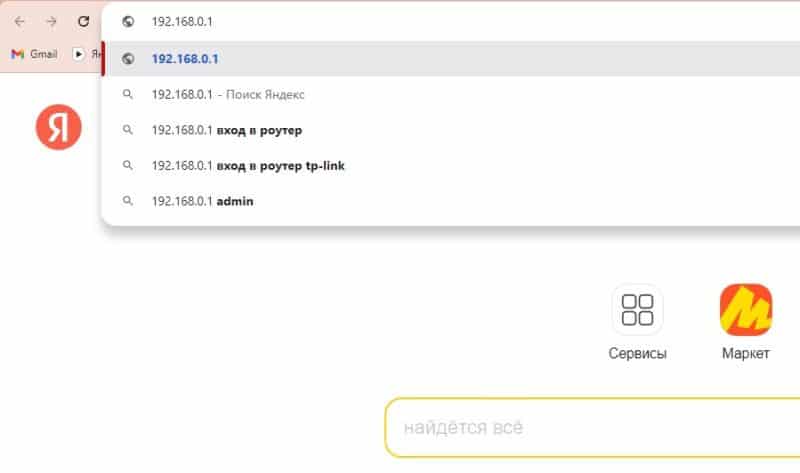
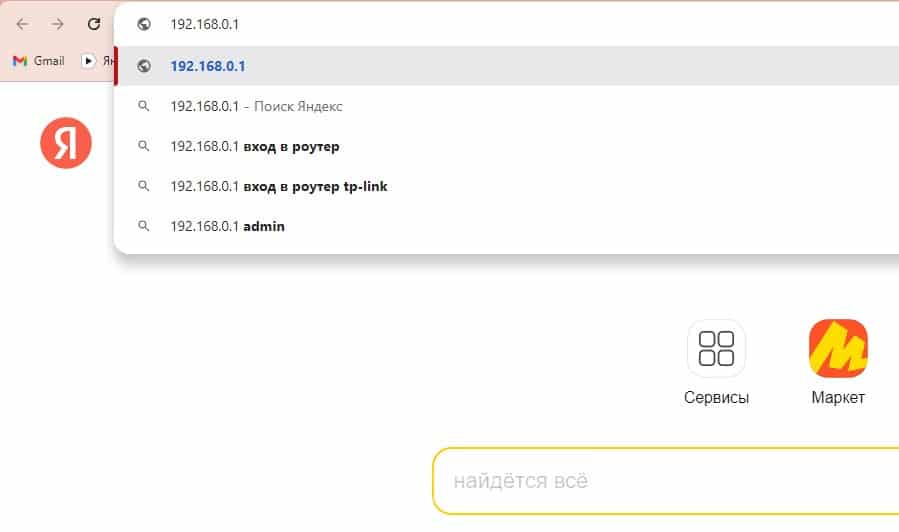
- Aller à paramètres du routeur, en saisissant son adresse dans la ligne du navigateur - elle est généralement indiquée sur l'appareil lui-même. Si ce n'est pas le cas, recherchez les instructions pour vous connecter au réseau - le plus souvent, vous pouvez accéder au menu en écrivant 192.168.0.1 ou 192.168.1.1.
- Le mot de passe et le login sont également indiqués sur le routeur - essayez de saisir admin / admin.
- L'onglet suivant porte un nom différent pour la plupart des appareils. Recherchez quelque chose comme « service DNS », « service de noms », « réseaux locaux », « WAN », « Internet », « DNS ». Si vous ne voyez rien de similaire, consultez les instructions de votre modèle sur Internet.
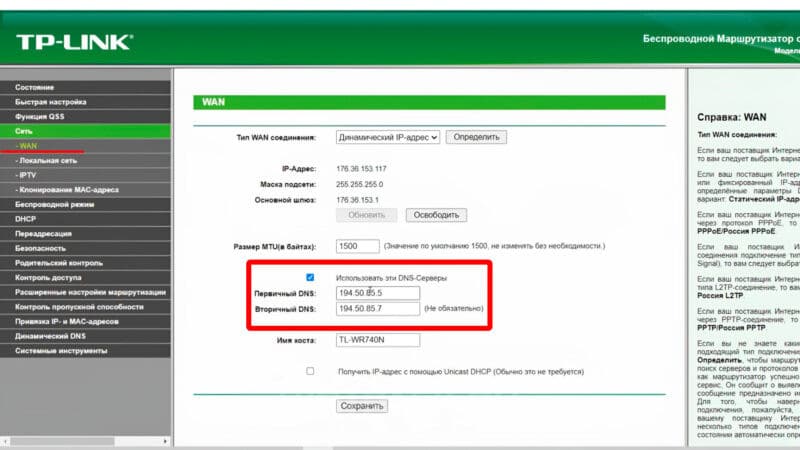
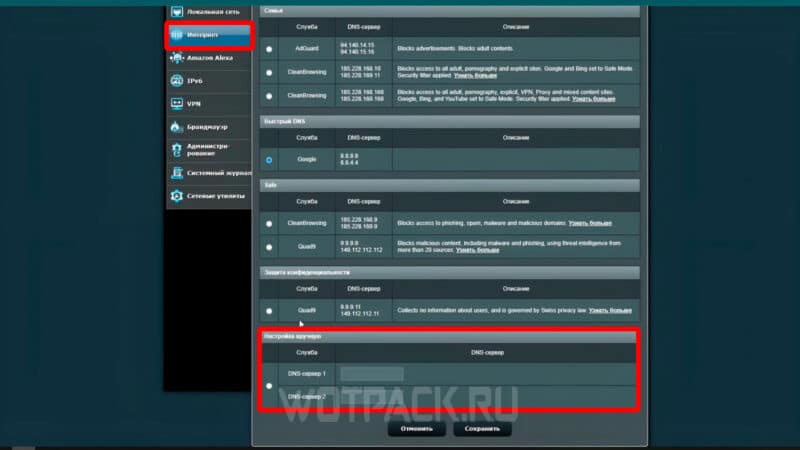
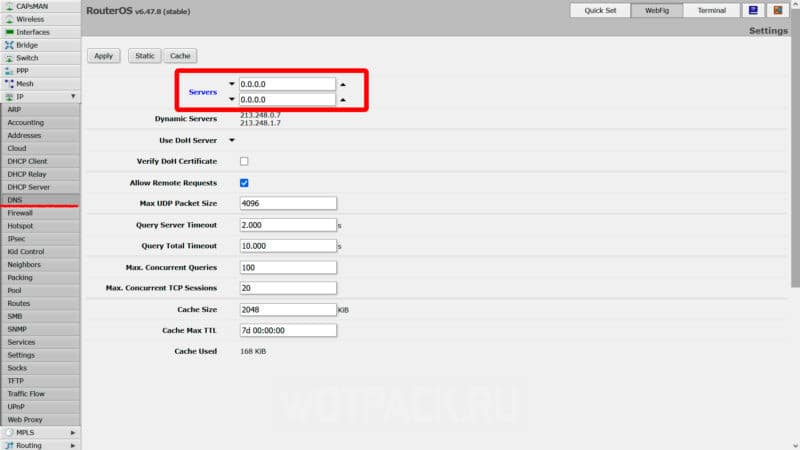
- Ajouter une adresse IP 7.85.221 et nom de domaine xsts.auth.xboxlive.com.
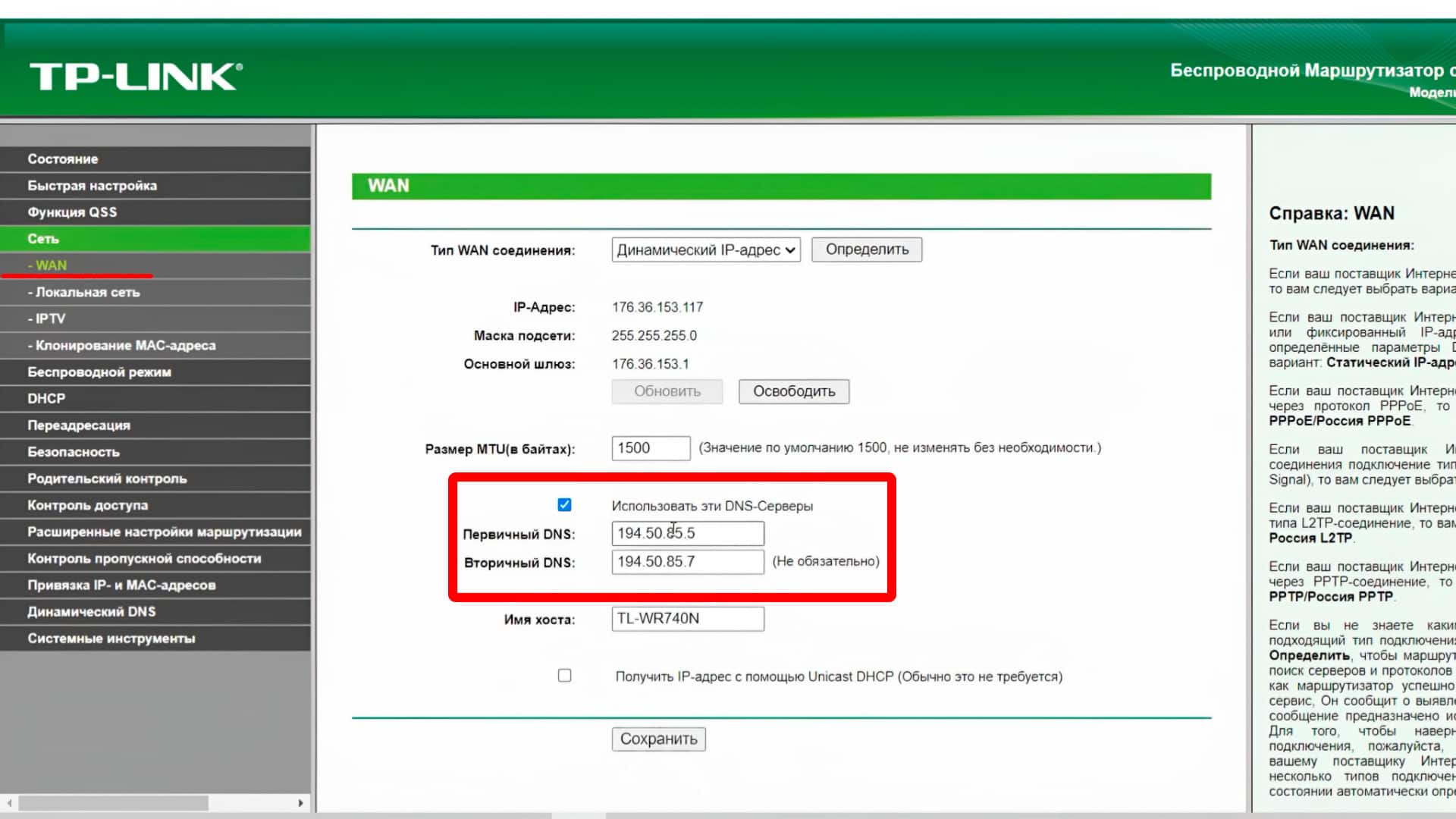
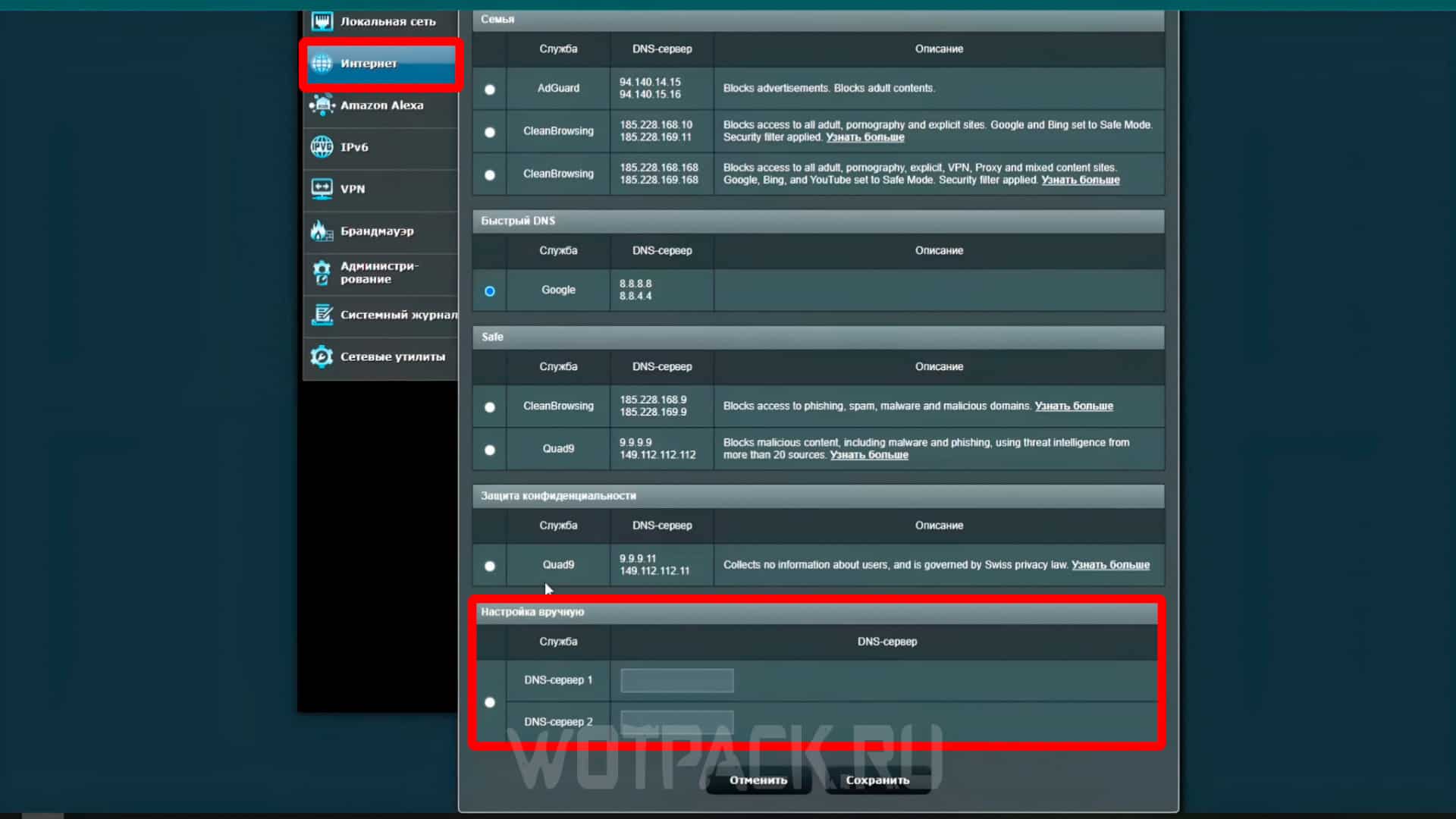
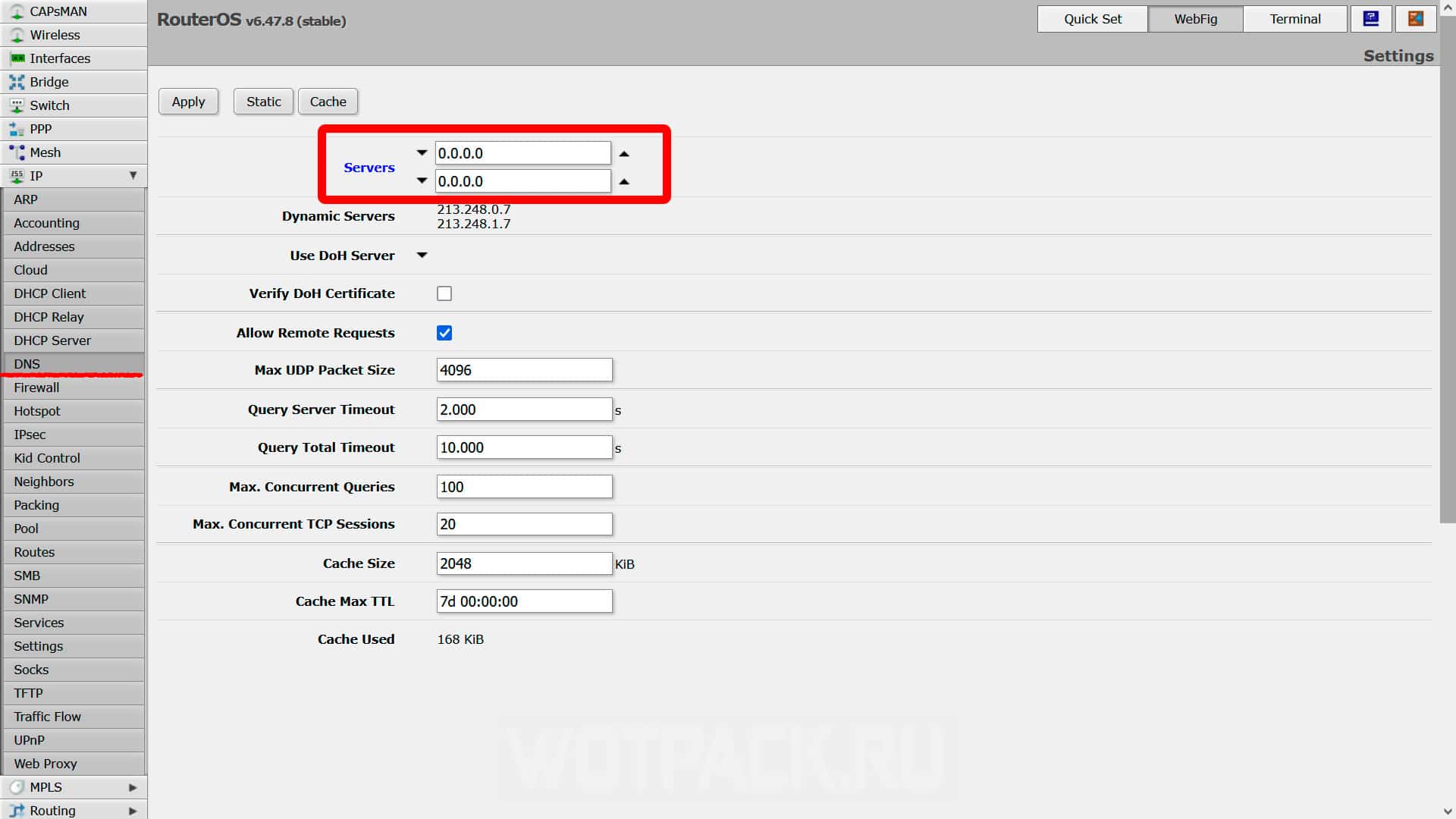
Redémarrez votre console et essayez de vous connecter à votre compte.
Que faire si vous ne pouvez pas changer le serveur DNS
Il y a plusieurs raisons pour lesquelles il est impossible de changer de serveur DNS :
- Le protocole IPv6 est activé dans les paramètres du routeur - pour un fonctionnement correct, ne laissez que IPv4. Les options diffèrent selon le modèle, mais le plus souvent celle dont vous avez besoin se trouve dans la section « Paramètres réseau » de l'onglet « IPv6 ».
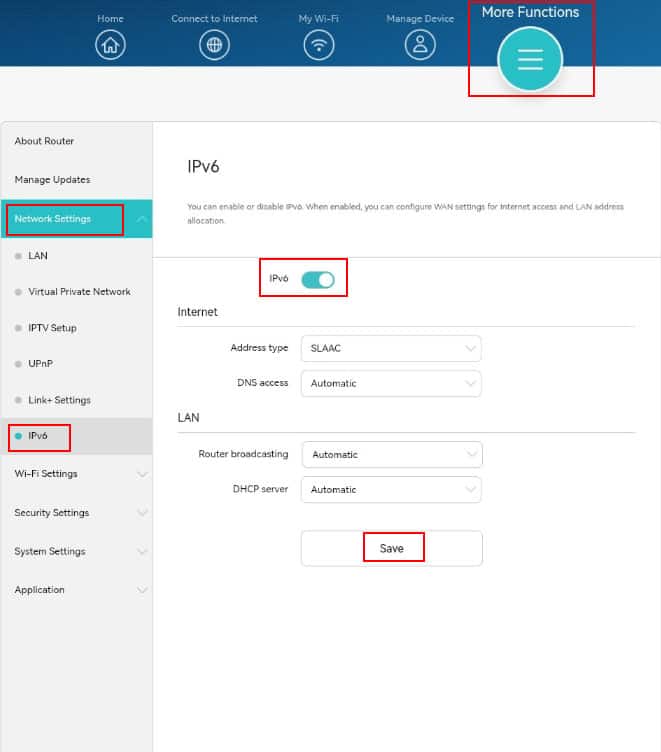
Source : huawei.com
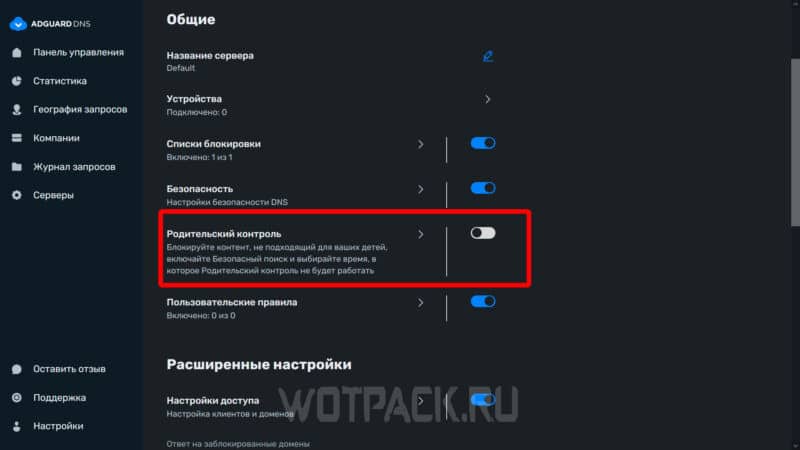
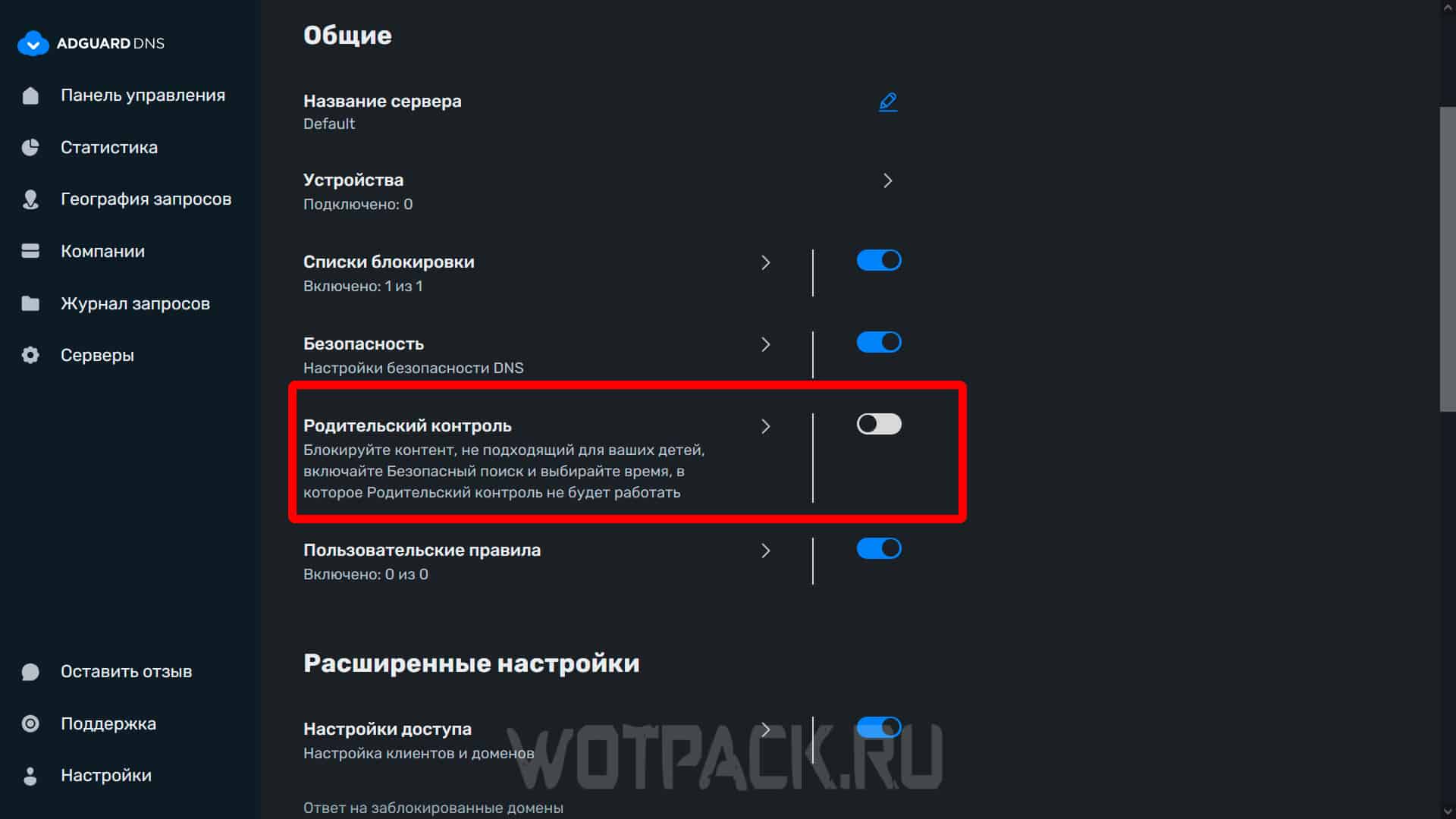
- Les services de filtrage du trafic sont actifs, y compris le contrôle parental. Adguard DNS, par exemple, a un paramètre similaire.
- Les paramètres du routeur interdisent le trafic DNS.
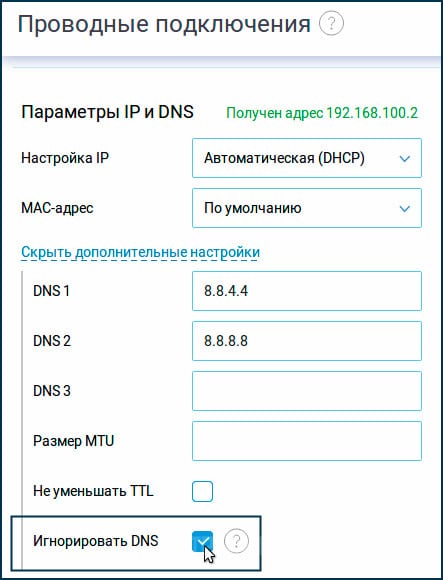
Source : keenetic.ru
N'oubliez pas de redémarrer le routeur et la console après les manipulations. Si toutes les erreurs décrites ont été résolues, mais que vous ne parvenez toujours pas à modifier le DNS, le moyen le plus efficace de résoudre le problème consiste à trouver des instructions complètes pour un routeur spécifique.
Nous espérons que le guide vous a été utile et vous a aidé à choisir les meilleurs serveurs DNS pour Xbox, à modifier les paramètres DNS sur la console et dans le routeur, et également à résoudre les erreurs qui pourraient survenir. Écrire commentaires, si vous avez des questions, consultez également notre guide sur la façon de Comment résoudre l'erreur 0x80a40401 sur Xbox « Service non disponible ».









Le DNS de la Xbox Series X ne fonctionne pas.