

Enregistrer dans la version Lame stellaire pour PC vous permettent de revenir aux points de contrôle pour rejouer, d'importer la progression de quelqu'un d'autre avec plusieurs costumes et enregistrez simplement des copies de sauvegarde en cas de réinstallation ou de modification du jeu.
L'importance des sauvegardes réside également dans la possibilité de transférer la progression de la version démo : après avoir vaincu le premier boss, vous pouvez continuer à jouer à partir de ce point, plutôt que de recommencer le jeu depuis le début. Ce guide vous indiquera où se trouvent les sauvegardes et comment procéder si les données de la démo ne sont pas transférées.
Où sont les sauvegardes dans Stellar Blade

Le chemin de sauvegarde du port PC de Stellar Blade pour les versions Steam et Epic Games Store est le suivant :
C:\Users\[nom d'utilisateur]\AppData\Local\SB\Saved\SaveGames\[identifiant utilisateur]\
Vous pouvez ouvrir rapidement un répertoire à l'aide d'une commande saisie dans la fenêtre Exécuter (combinaison « Win + R ») :
%LOCALAPPDATA%\SB\Saved\SaveGames\[identifiant utilisateur]\
Certaines sauvegardes, y compris celles de la version de démonstration, sont stockées dans le répertoire des documents habituels :
C:\Users\[nom d'utilisateur]\Documents\StellarBlade\[identifiant utilisateur]\
Vous pouvez accéder au dossier souhaité en exécutant cette commande :
%USERPROFILE%\Documents\StellarBlade\[identifiant utilisateur]\
Ces catalogues sont intéressants fichiers avec l'extension « sav », ils sont numérotés par emplacements de la même manière qu'ils sont présentés dans le jeu. Pour plus de commodité, vous pouvez vous concentrer sur la date de changement.
Comment transférer la progression de la version démo

Terminer la version d'essai du jeu à 100 % vous donnera ensuite la possibilité progression du transfert depuis la démo Stellar Blade et continuez à jouer après le combat contre le boss, en évitant que le premier emplacement ne soit à nouveau fermé.

Lorsque vous démarrez le jeu pour la première fois un message devrait apparaître, demandant à l'utilisateur s'il souhaite transférer sa progression sauvegardée depuis la démo. La plupart des joueurs ont constaté qu'ils n'obtenaient pas ce message. Pour éviter toute erreur, voici ce qu'il faut faire :
- Ne supprimez pas la version de démonstration avant d'avoir transféré vos sauvegardes.
- Assurez-vous d'avoir terminé la démo jusqu'au bout : des bannières devraient apparaître proposant d'acheter la version complète du jeu.
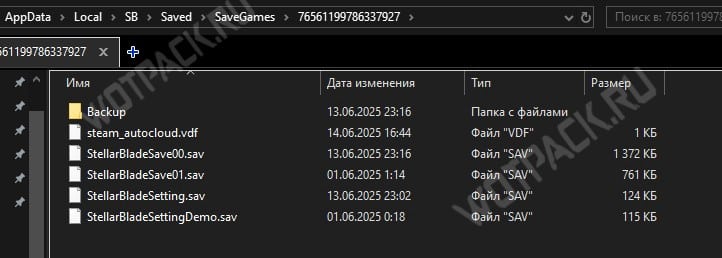
Si la notification n'apparaît toujours pas, effectuez les manipulations suivantes avec les sauvegardes, après les avoir préalablement copiées dans un autre répertoire :
- Run version complète Lame stellaire.
- Accédez au répertoire « C:\Users\[nom d'utilisateur]\AppData\Local\SB\Saved\SaveGames\[ID utilisateur] » et supprimer toutes les données à l'intérieur du dossier, pendant que le jeu est en cours d'exécution.
- Fermer la Lame Stellaire: Cela entraînera la synchronisation de vos sauvegardes réelles avec les copies dans Steam Cloud.
- Redémarrez le jeu.
Si vous jouez via une activation hors ligne, cette méthode peut ne pas fonctionner en raison de la désactivation de Steam Cloud et d'identifiants de compte différents.

De plus, vous pouvez essayer une autre méthode, qui fonctionne dans certains cas :
- Appuyez sur « Win+R » et tapez ici "%localappdata%", cliquez sur « Entrée ».
- Accédez à « C:\Users\[nom d'utilisateur]\AppData\Local\SB_Demo\Saved\SaveGames\[ID utilisateur] ».
- Copiez tous les fichiers « .sav » ou l'intégralité du répertoire « SaveGames ».
- Déplacez-les vers le dossier de sauvegarde racine dans la version complète du jeu : « %localappdata%\SB\Saved\SaveGames »
- Commencer le jeu.
Si cela ne résout pas le problème, la cause du problème peut être dans les paramètres du jeu :
- Désactivez l'enregistrement dans le cloud afin que les enregistrements puissent être écrasés.
- Assurez-vous que les noms correspondent aux noms d'origine : « StellarBladeSave01.sav ».
- Essayez d'exécuter le titre en tant qu'administrateur.
Nous espérons que cet article vous a aidé à retrouver vos sauvegardes de Stellar Blade et à transférer votre progression depuis la démo. Si vous avez des questions, n'hésitez pas à les poser ici. commentairesnous répondrons certainement.


