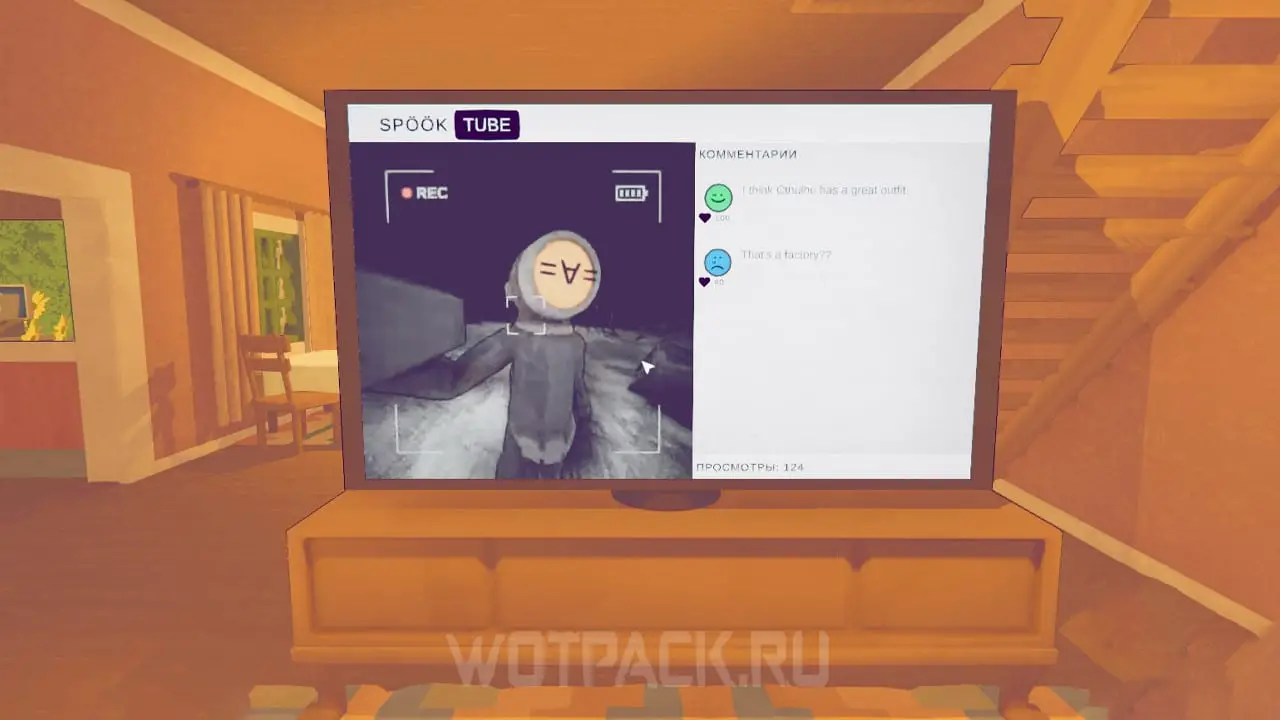
Où enregistrer la vidéo Content Warning — un répertoire sur l'ordinateur où se trouvent toutes les vidéos filmées, que le joueur a décidé de télécharger après avoir été téléchargé sur la chaîne SpookTube. Il existe plusieurs façons d'ouvrir et de regarder des vidéos qui vous permettront de partager vos émotions et vos aventures insolites avec des amis en dehors du jeu. Dans ce guide, nous montrerons où les vidéos sont stockées et comment résoudre le problème lorsque vous ne trouvez pas où la vidéo est enregistrée.
Où trouver les enregistrements vidéo enregistrés dans l'avertissement de contenu
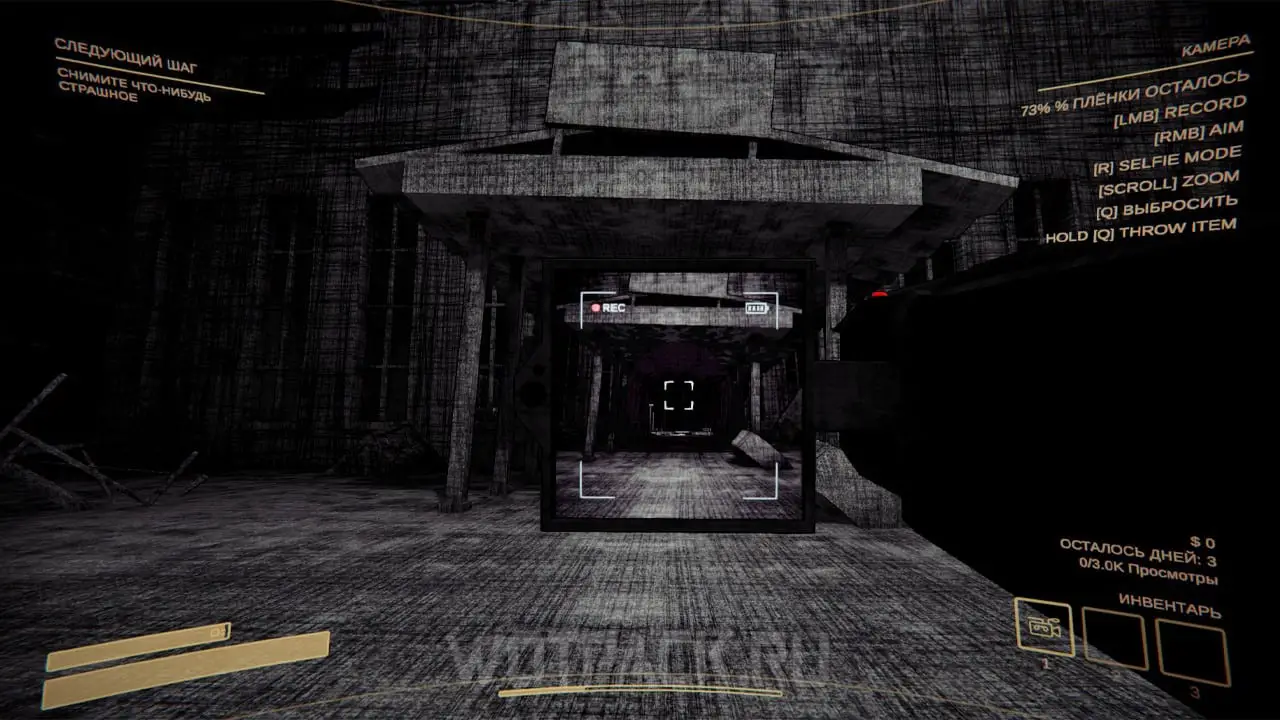
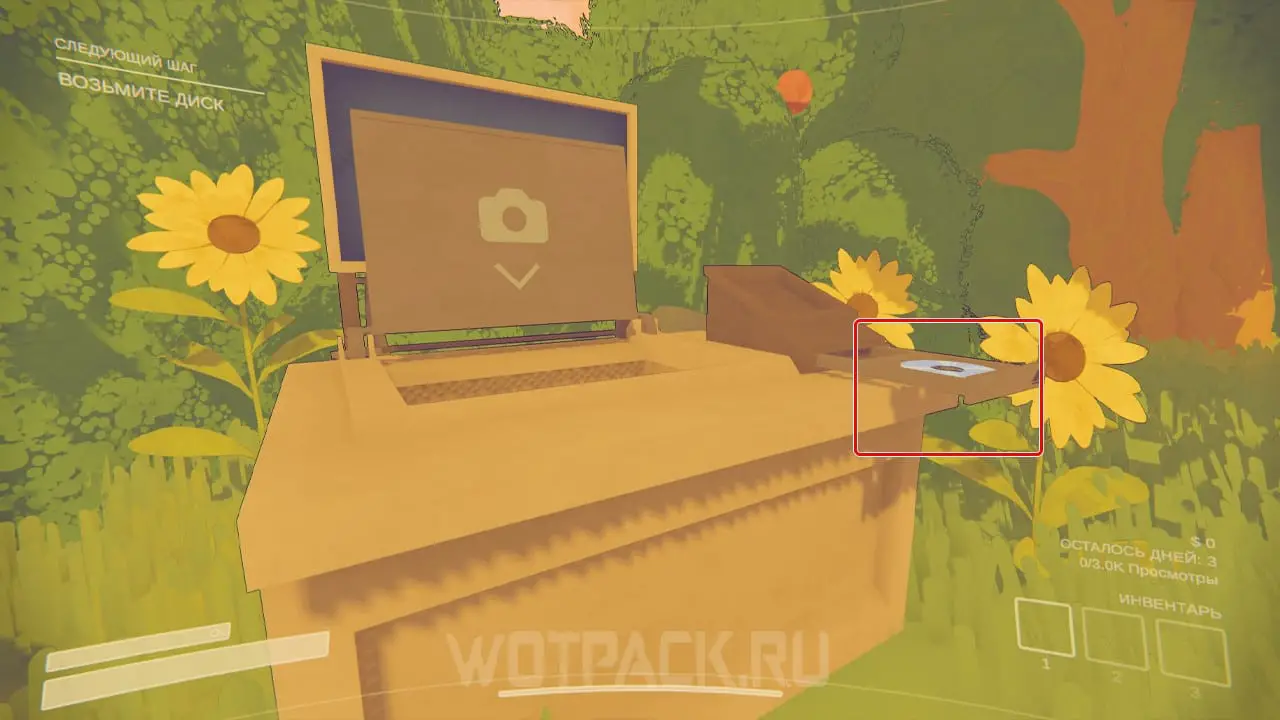
Avant de télécharger la vidéo terminée, vous devez décoller et téléchargez-le sur la chaîne Spook Tube. Utiliser la caméra, pour capturer les moments les plus intéressants de l'aventure, puis revenir à la surface et extraire la matière sur le disque.
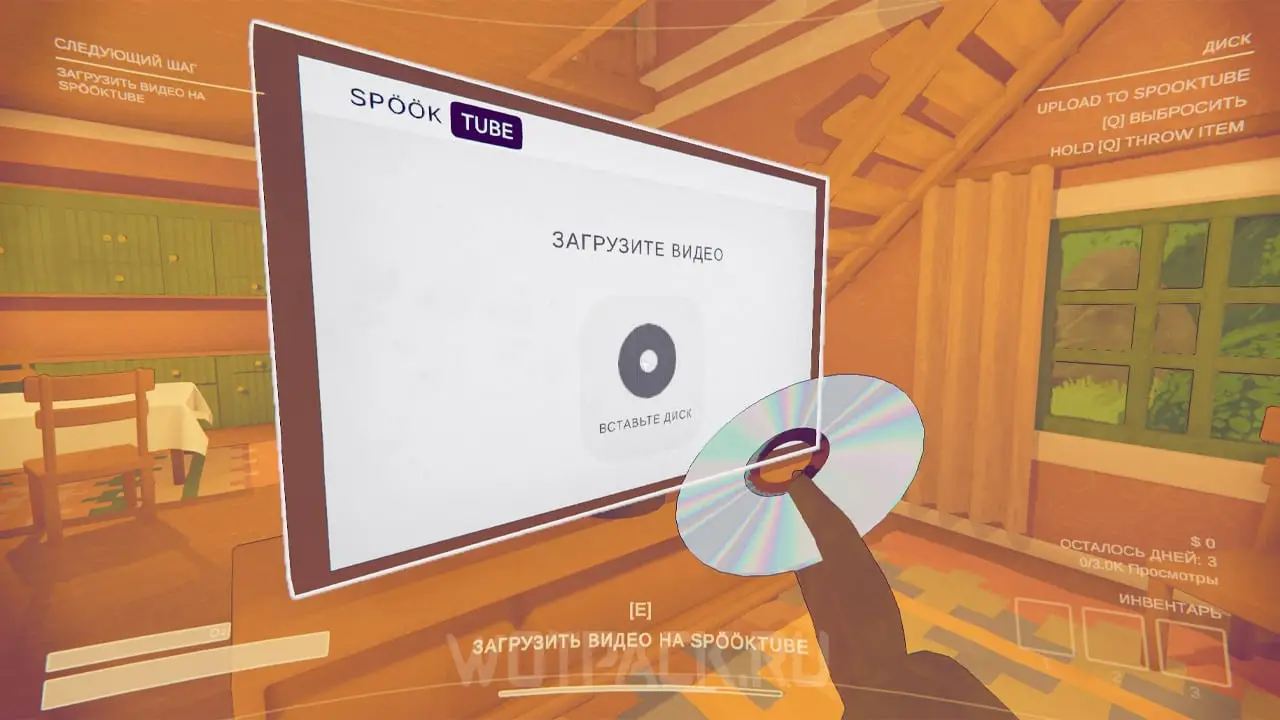
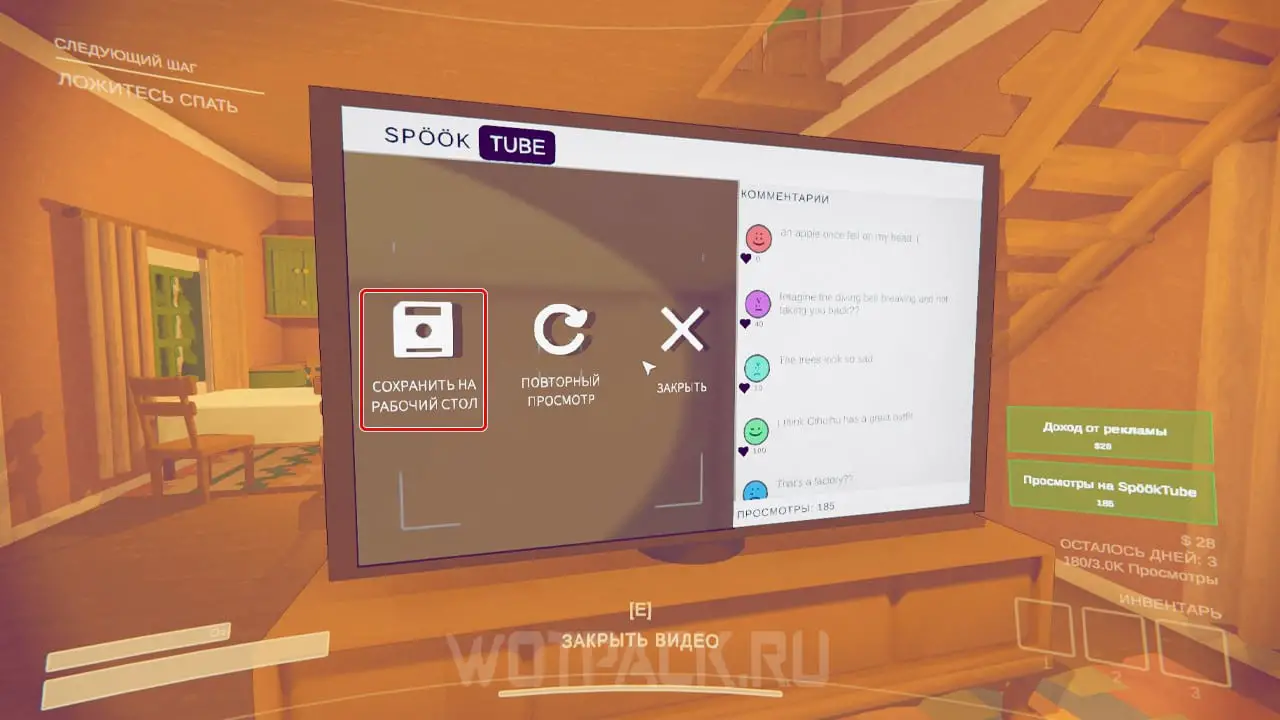
Lorsque vous avez le disque avec la vidéo en main pour regarder la vidéo, entrez dans la maison et trouvez une grande télévision au rez-de-chaussée. Insérez le support optique dans votre téléviseur et visualisez l'intégralité de la séquence pour télécharger la vidéo. Après avoir terminé la vidéo, vous recevrez de l'argent pour les vues et vous pourrez choisir l'une des actions suivantes :
- Enregistrez sur le bureau.
- Revoir.
- Fermer.
Cliquez sur l'icône de disquette pour télécharger la vidéo d'avertissement de contenu sur votre ordinateur.
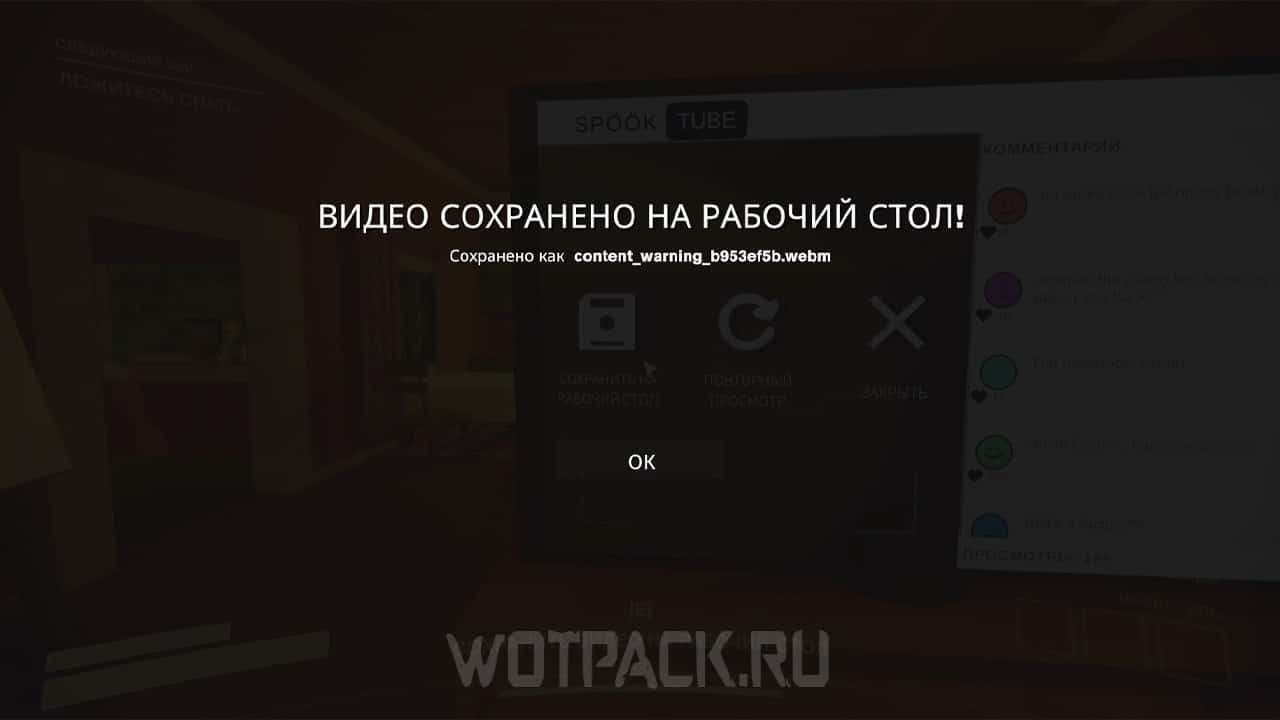
Après un téléchargement réussi, un message apparaîtra "Vidéo enregistrée sur le bureau", après quoi vous verrez le nom du fichier avec l'extension "webm" grâce auquel vous pouvez rechercher manuellement la vidéo sur votre ordinateur à l'aide des fonctions intégrées de Windows ou d'un gestionnaire de fichiers. Cependant, il existe un moyen plus simple de savoir où les vidéos sont enregistrées.
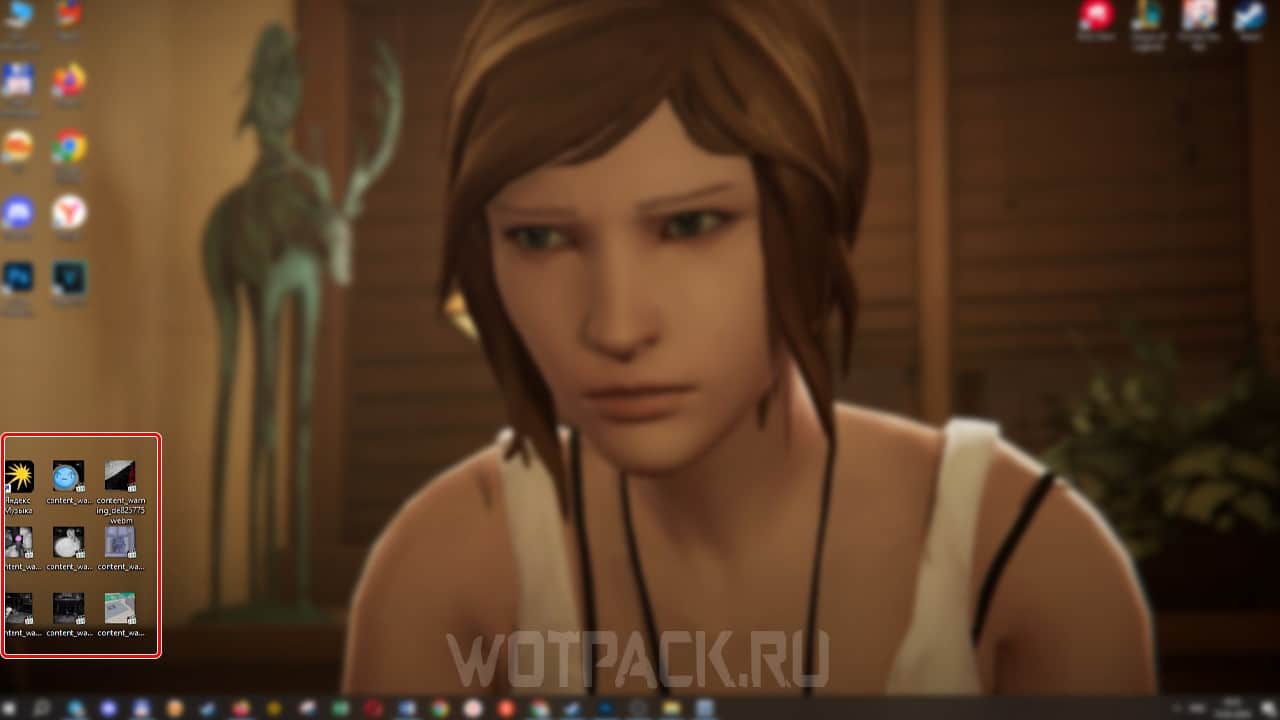
Réduisez ou fermez les applications actives pour voir l’intégralité de votre espace de bureau. C'est ici que sont stockées toutes les vidéos téléchargées : elles doivent apparaître nouveaux raccourcis avec des images du jeu, et ils occupent la première position libre sur le côté gauche de l'écran, donc une fenêtre surchargée d'icônes compliquera considérablement la recherche du fichier souhaité. Notez également que si vous disposez de deux moniteurs ou plus, les vidéos apparaîtront sur le bureau de l'écran principal.
Il existe également un autre moyen de rechercher des vidéos enregistrées dans Content Warning. Si vous ne souhaitez pas rechercher la vidéo sur votre bureau, ouvrez le dossier dans lequel le jeu enregistre de force la vidéo. Ouvrez le répertoire à "C:\Utilisateurs\Nom d'utilisateur\Bureau" - pour cela, vous pouvez utiliser « Poste de travail » ou « Total Commander ».
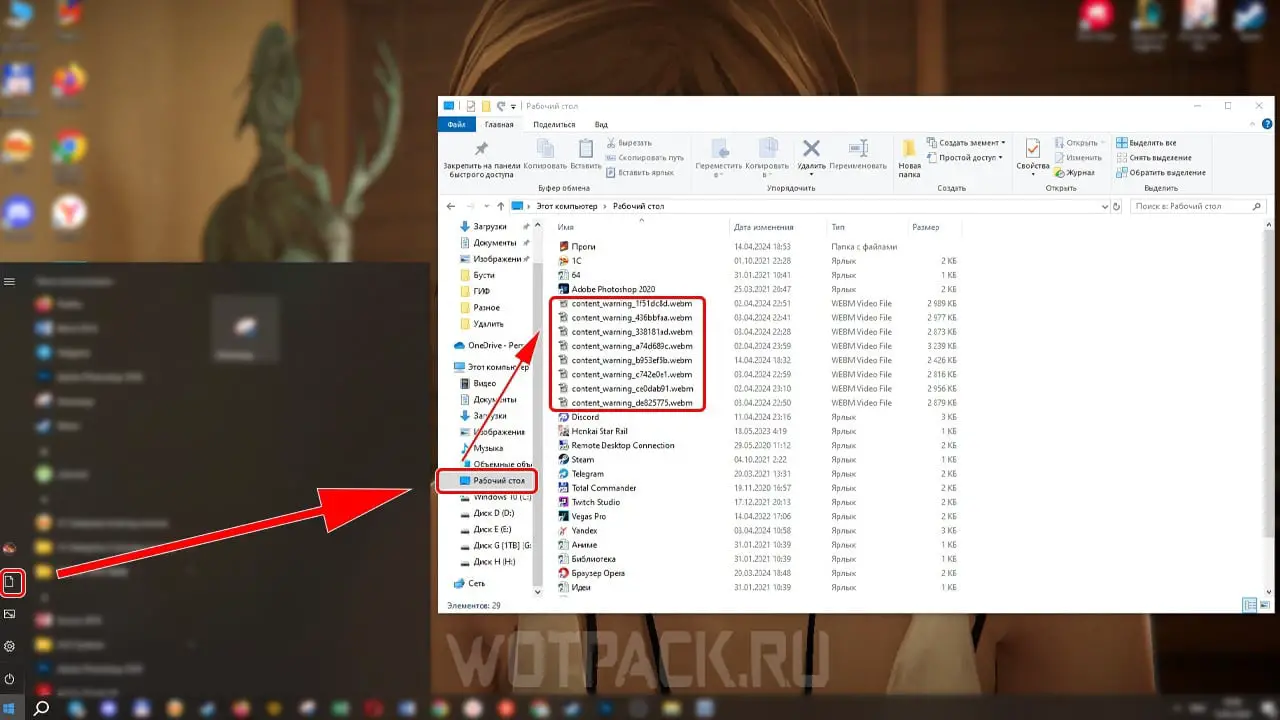
S'il n'y a pas de vidéos téléchargées dans ce dossier, vous manquez peut-être d'espace libre ou le profil Windows actuel ne dispose pas de droits suffisants pour enregistrer des fichiers. conduire "C". Pour pouvoir télécharger des vidéos n'importe où, vous pouvez installer un mod spécial.
Nous espérons qu'avec l'aide de ce guide, vous avez compris comment enregistrer une vidéo dans Content Warning et où rechercher la vidéo téléchargée sur votre ordinateur. Si vous avez des questions concernant l'article, veuillez en parler. dans les commentaires. Dans une section spéciale de notre site Web, lisez d'autres informations utiles Guides d'avertissement de contenu.



![Astuces sur le contenu Avertissement : comment télécharger et installer [top 10]](https://wotpack.ru/wp-content/uploads/2024/04/Chit-menju-v-Content-Warning-391x220.jpg)