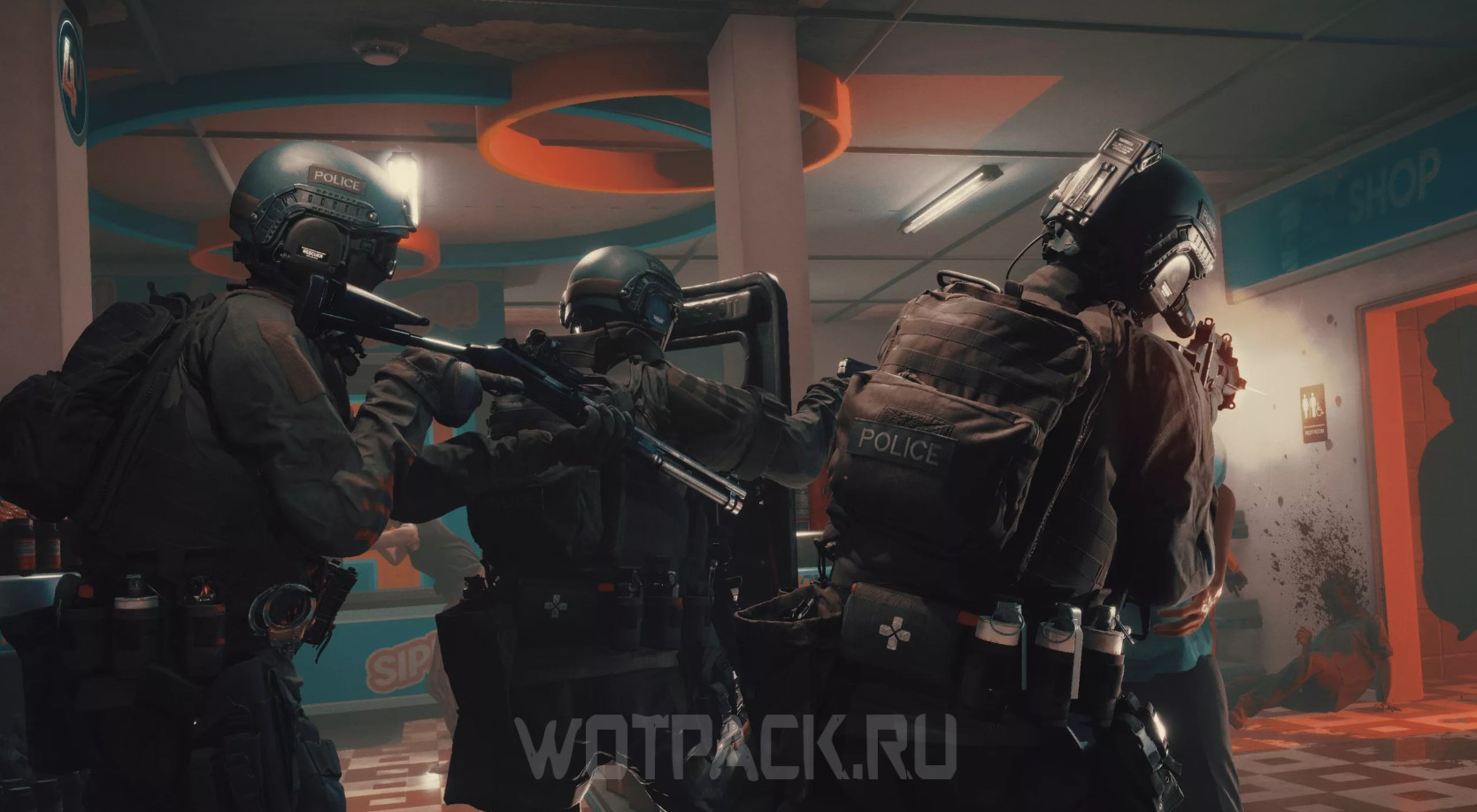
Les paramètres optimaux Ready or Not ont un impact significatif sur le gameplay et le résultat de l'opération : avec une équipe idéale, mais des blocages constants, il sera extrêmement difficile de terminer la mission. En raison de la dynamique et des fréquents échanges de tirs, RoT est extrêmement exigeant envers le système. Si vous rencontrez des erreurs, des décalages et des plantages, cela vaut la peine de comprendre les paramètres du jeu.
Dans le guide, nous vous expliquerons en détail les meilleurs paramètres graphiques Ready ou Not, vous donnerons quelques conseils sur la façon d'augmenter les FPS et de vous débarrasser des décalages et des blocages.
Des informations de base sur l'optimisation du jeu sont présentées dans un grand guide séparé sur notre site Web.
Configuration système requise Prêt ou non
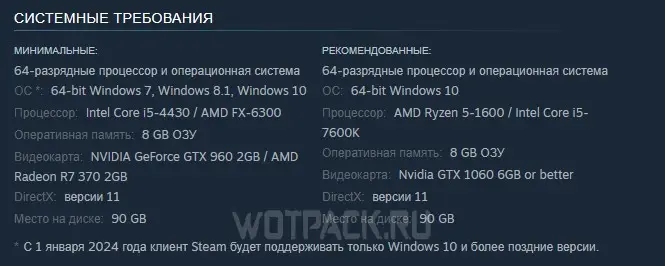
La configuration système minimale requise pour Ready or Not est la suivante :
- OS: Windows 64 7 bits, Windows 8.1, Windows 10 ;
- processeur: Intel Core i5-4430 / AMD FX-6300 ;
- Mémoire opérationnelle: 8 Go de RAM ;
- Carte vidéo: NVIDIA GeForce GTX 960 2 Go / AMD Radeon R7 370 2 Go;
- DirectX: version 11;
- Espace disque: 90 GB.
Pour un jeu confortable, la configuration système recommandée suivante est présentée :
- OS: Windows 64 10 bits ;
- processeur: AMD Ryzen 5-1600 / Intel Core i5-7600K ;
- Mémoire opérationnelle: 8 Go de RAM ;
- Carte vidéo: Nvidia GTX 1060 6 Go ou mieux ;
- DirectX: version 11;
- Espace disque: 90 GB.
Paramètres Prêt ou Non pour une optimisation accrue
Nous présenterons ensuite divers paramètres graphiques Ready or Not, aussi bien pour les PC faibles que pour les configurations puissantes.
Pour un PC faible
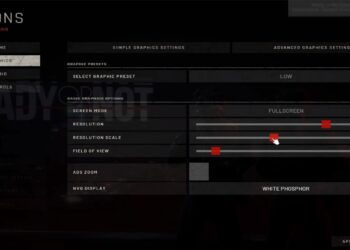
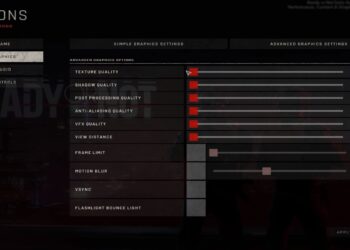
Le réglage Prêt ou Non pour un PC faible se fait non seulement dans le jeu, mais aussi en dehors de celui-ci. Vous pouvez en savoir plus sur les méthodes générales pour augmenter les FPS dans un guide séparé. Lors de la compréhension des paramètres du jeu, il convient de définir les paramètres suivants :
- Préréglage graphique – Faible.
- Mode écran – plein écran.
- La résolution est automatique.
- La qualité des textures est moyenne.
- La qualité des ombres est faible.
- La qualité du post-traitement est faible.
- Anticrénelage – faible.
- La qualité des VFX est faible.
- La portée de visibilité est moyenne.
- Limite de trame – désactivée.
- Flou de mouvement – Désactivé.
- La synchronisation verticale est désactivée.
- Lumière rebondissante – Éteinte.
- Décalcomanies du monde – désactivées.
- Distance de fondu des décalcomanies mondiales – désactivée.
- Limite Optiwand FPS – désactivée.
- Échelle de résolution Optiwand – désactivée.
- Qualité FSR2 – désactivée.
- DLSS - désactivé.
- Nvidia Reflex Low Latency – Activé + Boost.
- Latence du jeu pour le rendu – désactivée.
- Latence de rendu – désactivée.
Dans le cas où FPS le permet, certains les paramètres de qualité peuvent être améliorés de « faible » à « moyen ».
Pour un PC puissant
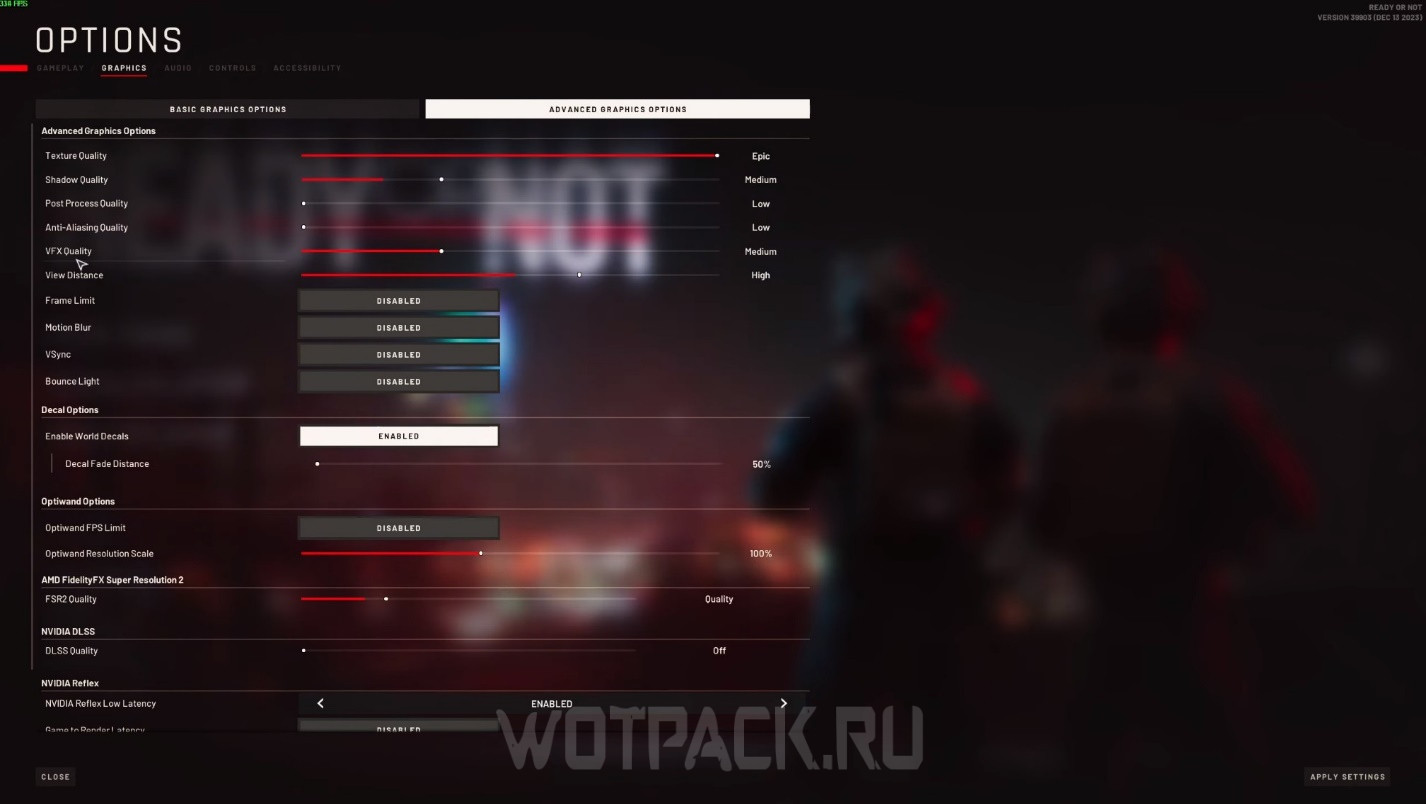
Pour les PC puissants, vous devrez également ajuster les graphiques, car même les dernières configurations rencontrent des problèmes dus à une mauvaise optimisation du projet :
- Préréglage graphique – Élevé.
- Mode écran – plein écran.
- La résolution est automatique.
- La qualité de la texture est épique.
- La qualité des ombres est moyenne.
- La qualité du post-traitement est faible.
- Anticrénelage – faible.
- La qualité des VFX est moyenne.
- La portée de visibilité est élevée.
- Limite de trame – désactivée.
- Flou de mouvement – Désactivé.
- La synchronisation verticale est désactivée.
- Lumière rebondissante – Éteinte.
- Décalcomanies du monde – incluses.
- Distance de fondu des décalcomanies mondiales – 50 %.
- Limite Optiwand FPS – désactivée.
- Échelle de résolution Optiwand – 100 %.
- Qualité FSR2 – qualité.
- DLSS - désactivé.
- Nvidia Reflex Low Latency – Activé.
- Latence du jeu pour le rendu – désactivée.
- Latence de rendu – désactivée.
Comment résoudre l'erreur « J'ai rencontré une erreur critique » dans Prêt ou non
Lorsqu'une erreur apparaît, cela signifie que le jeu a rencontré un problème critique et ne peut pas continuer à fonctionner. Cela se manifeste par des blocages, des écrans noirs et des plantages. Pour résoudre l'erreur « J'ai rencontré une erreur critique » dans Prêt ou non, vous pouvez recourir à plusieurs méthodes.
Vérification de l'intégrité des fichiers
Tout d'abord, comme pour la plupart des erreurs, vous devez vérifier les fichiers du jeu :
- Faites un clic droit sur le jeu dans la bibliothèque, puis sélectionnez « Propriétés ».

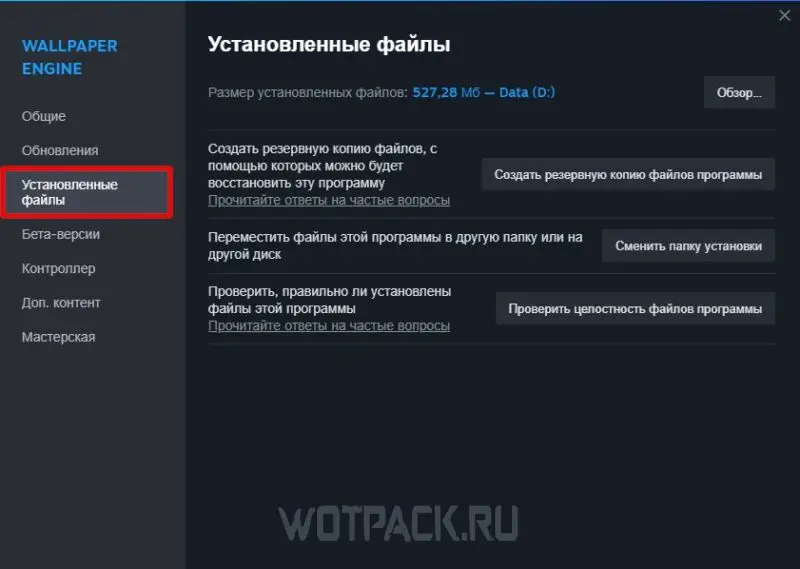
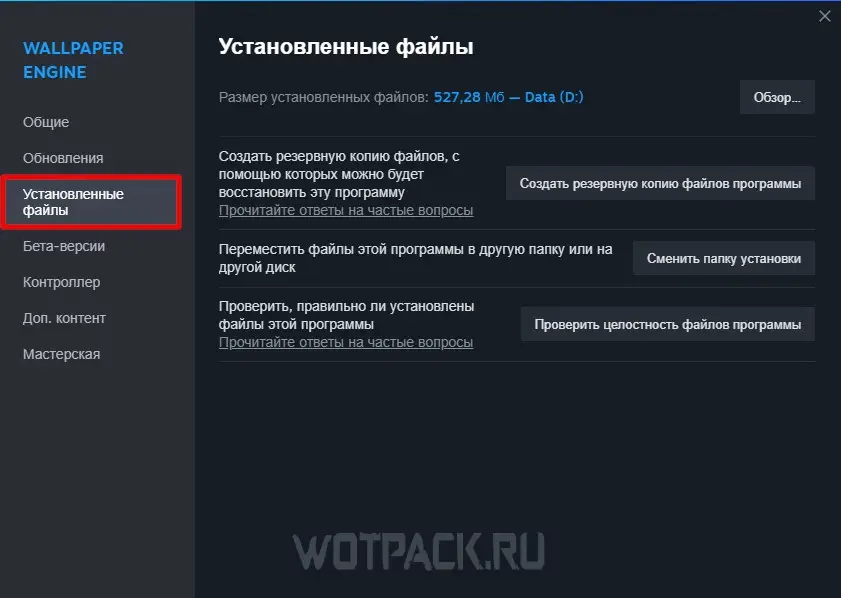
- Dans la fenêtre qui s'ouvre, sélectionnez l'onglet "Fichiers installés".
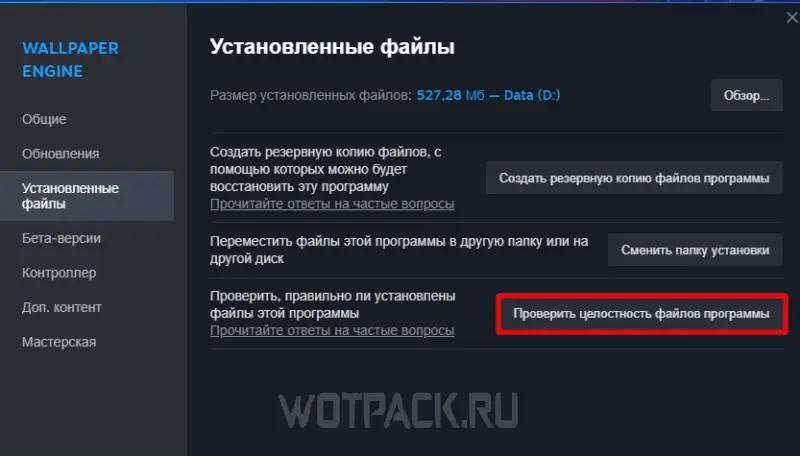
- Dans la section sélectionnée, cliquez sur le bouton du bas "Vérifier l'intégrité des fichiers du programme".
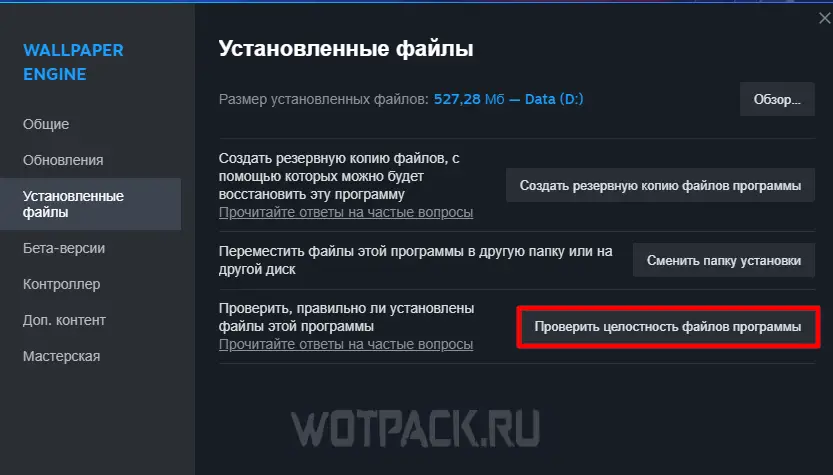
Il ne vous reste plus qu'à attendre un moment jusqu'à ce que tous les fichiers aient été analysés. Si des bibliothèques sont manquantes, Steam commencera automatiquement à les télécharger.
Mettre à jour les pilotes graphiques
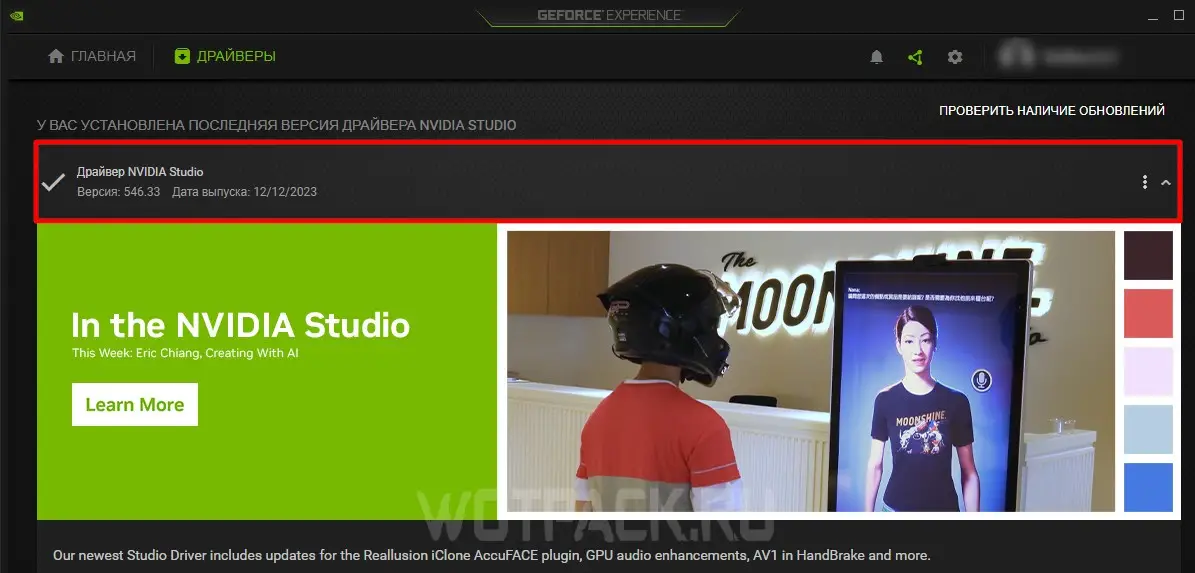
La prochaine chose que vous devez vérifier est la version de vos pilotes graphiques. Il est particulièrement important de le faire si l'erreur commence à apparaître après la mise à jour du jeu. Un logiciel obsolète peut causer un certain nombre de problèmes.
Dans un manuel séparé, il est détaillé comment mettre à jour les pilotes de carte vidéo de NVIDIA, AMD et Intel.
Désactiver les superpositions
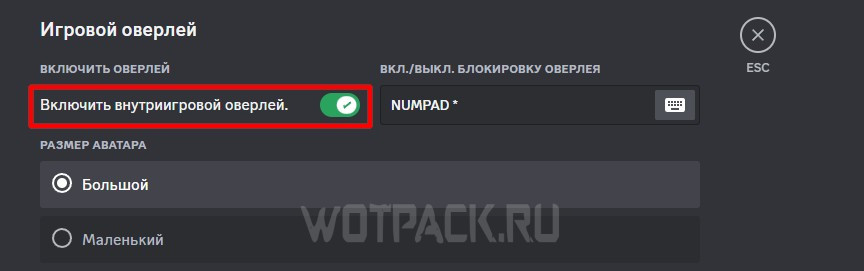
Une autre raison possible de cette erreur est superpositions de jeux. Essayez de les désactiver dans différents programmes :
- Discorde.
- Vapeur.
- Expérience Nvidia GeForce.
- Overwolf, etc.
En plus d'un conflit direct avec le jeu, les superpositions provoquent également des baisses de FPS, notamment sur les PC basse consommation.
 Vous devez désactiver la superposition directement dans les programmes eux-mêmes. Sur Steam, cette fonction se situe dans « Propriétés », dans la section « Général », la toute première ligne.
Désactivez temporairement votre antivirus
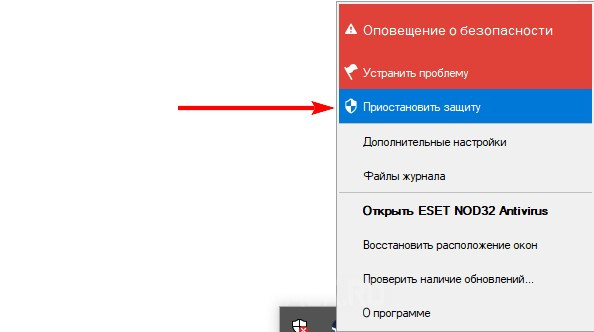
Comme solution possible au problème, cela vaut la peine d'essayer désactiver le pare-feu Windows. Si la situation n'a pas changé, mettez l'antivirus en pause et lancez le jeu pour vérifier. Un certain nombre de programmes peuvent mettre par erreur des fichiers de jeu en quarantaine, les reconnaissant comme des virus. Vous pouvez également ajouter le dossier du jeu à la liste d'exclusion.
Récupérer les fichiers système endommagés
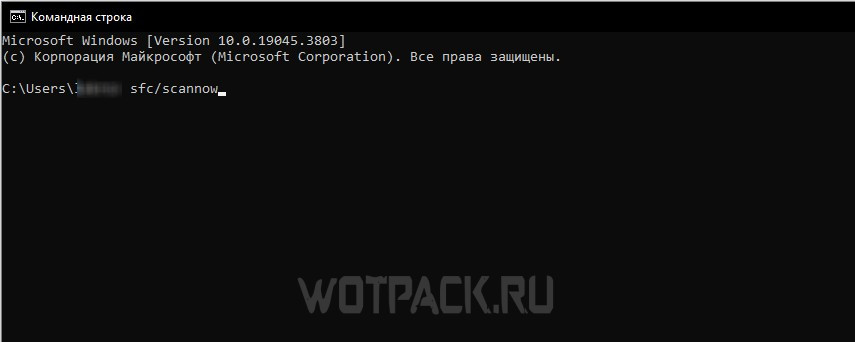
Parfois, les problèmes liés au jeu peuvent ne pas être causés par des erreurs dans le projet lui-même, mais par des dommages aux fichiers système du PC. Pour résoudre ce problème, vous devez ouvrir la ligne de commande en écrivant « cmd » dans la recherche, puis saisir la commande : "sfc/scannow" et appuyez sur "Entrée". Attendez la fin de l'analyse, puis redémarrez votre PC.
Comment supprimer les plantages et les retards dans Ready or Not
En plus des méthodes suivantes, vous pouvez vous familiariser avec méthodes générales de gestion des retards et des plantages dans un article séparé.
Utiliser les options de lancement
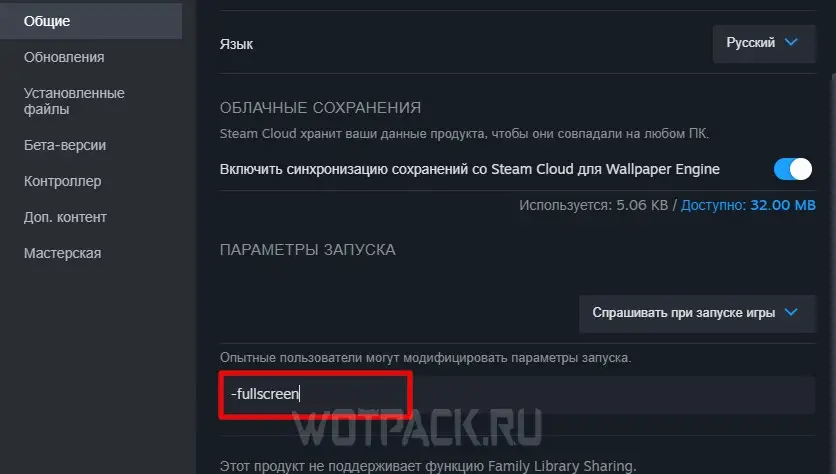
En cas de problèmes de chargement du jeu et de décalages, vous devez définir les paramètres de lancement. Pour cela, allez dans « Propriétés », puis ouvrez « Général » et entrez dans la colonne des paramètres "-plein écran".
Exécuter en tant qu'administrateur
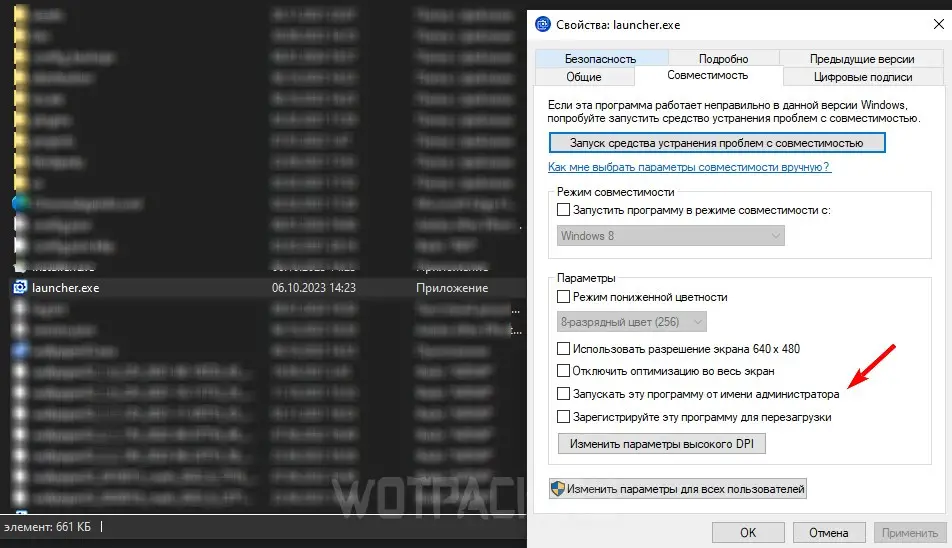
Une autre option pour éliminer les décalages dans Ready or Not consiste à démarrer le jeu manuellement. Accédez à la bibliothèque avec le lanceur de projet (fichier d'extension exe), puis faites un clic droit dessus et sélectionnez « Exécuter en tant qu'administrateur ». Pour vous assurer que le titre commence toujours par ces paramètres, faites un clic droit sur le fichier, sélectionnez « Propriétés », puis « Compatibilité » et dans la section « Options » cochez la case à côté de "Exécutez ce programme en tant qu'administrateur". Cette solution peut aider à augmenter les FPS.
Désactiver les autres programmes
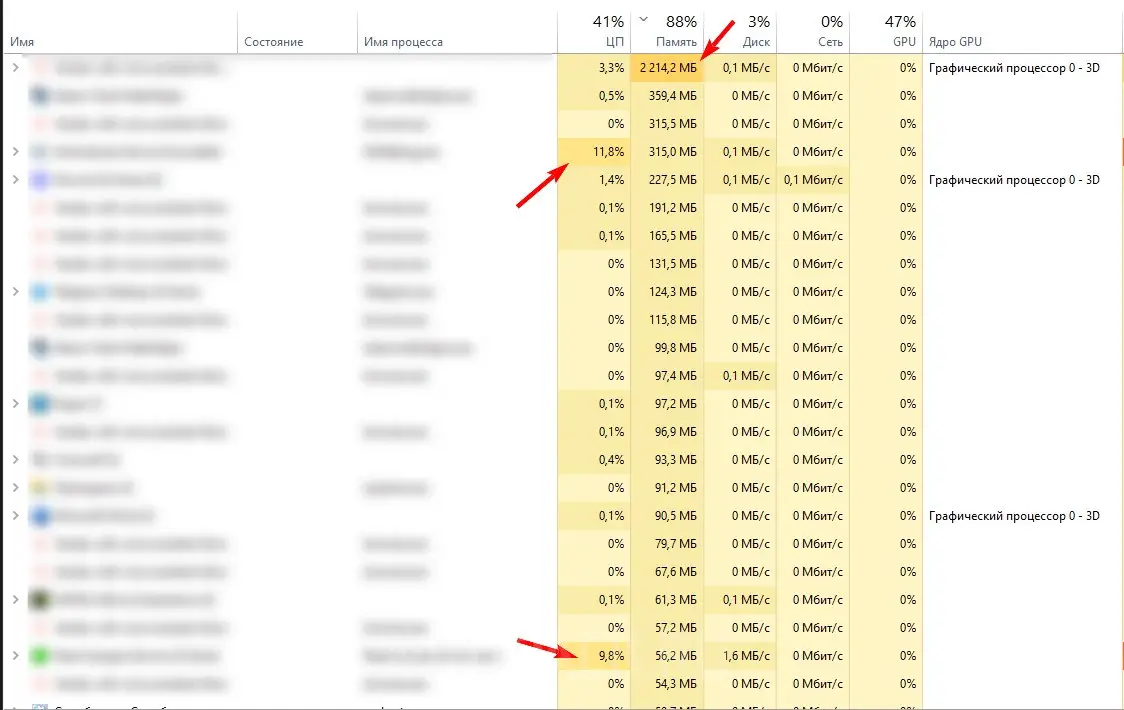
Avant d'exécuter Ready or Not, ouvrez le gestionnaire de tâches et voyez quels programmes chargent le plus le système : processeur et mémoire. S'il ne s'agit pas de processus importants, comme Steam lui-même, fermez-les pendant la lecture. Cela aidera à éliminer les baisses de FPS.
Nous espérons que notre guide vous a aidé à comprendre les paramètres optimaux pour Ready or Not et comment éliminer les décalages. Si vous avez des questions, posez-les à commentairesnous répondrons certainement. Lire les autres Guides Prêt ou Pas dans la section appropriée du site.

![Meilleure classe dans Night Crows : laquelle choisir [liste des niveaux]](https://wotpack.ru/wp-content/uploads/2024/03/Skrinshot-17.03.24_19.09.34-249x220.jpg)