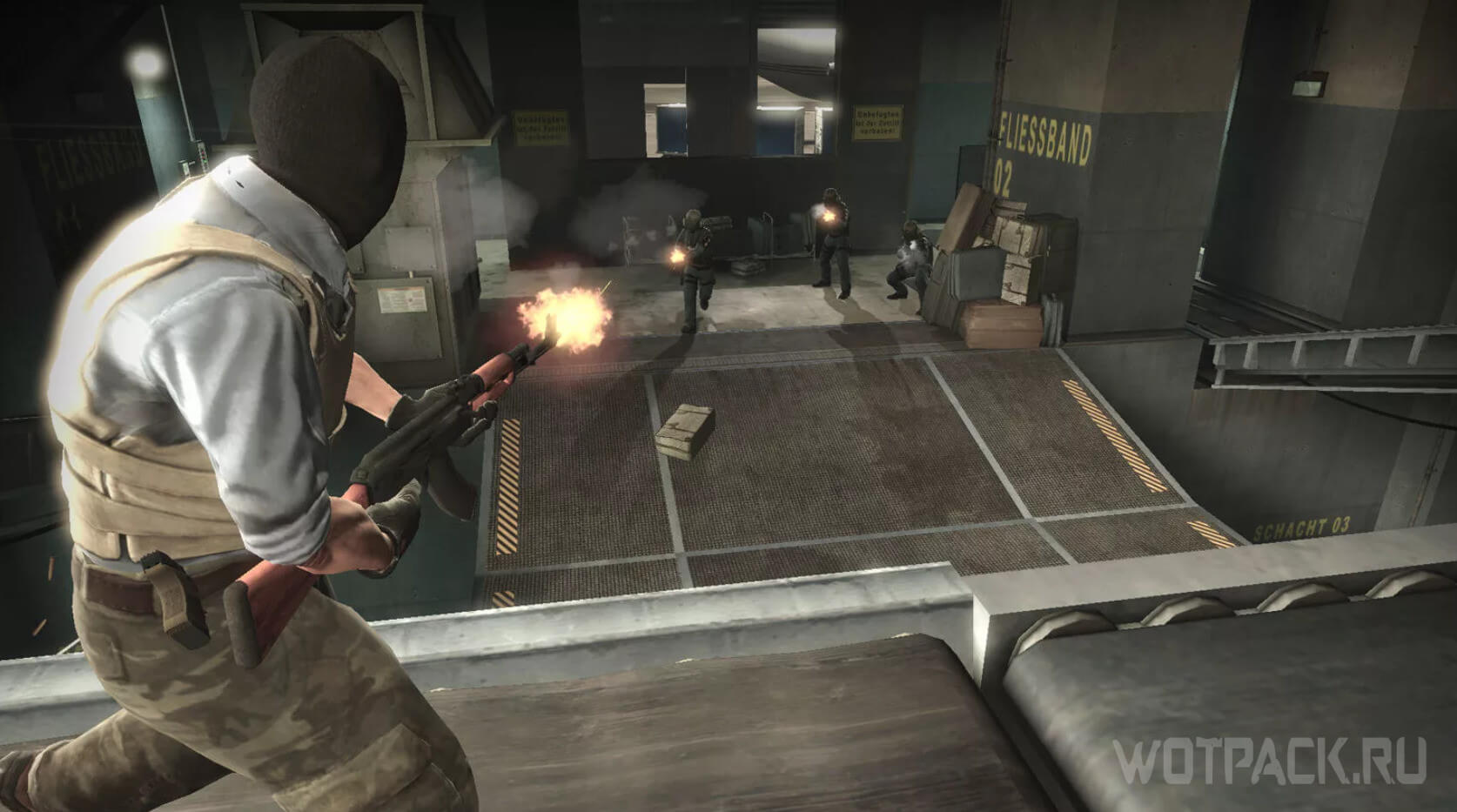
FPS CS-ben: GO – a játék képkockasebességét jelző érték. Minél magasabb ez a szám, annál simább a kép, és annál kényelmesebb a játékmenet. Ha az FPS alacsony, akkor a kép folyamatosan szakad, rángatózik és lefagy, ami gondot okoz a játékban.
Az útmutatóban elmondjuk hogyan lehet látni az FPS-t a CS:GO-ban, megmutatjuk az FPS megjelenítési parancsot, és beszélünk az alternatív, játékon kívüli lehetőségekről.
Hogyan lehet látni az FPS-t a CS:GO-ban
FPS – az egyik legfontosabb paraméter a kényelmes és hatékony játékért. Ha minden más körülmény egyenlő, egy alacsony képkockasebességű játékosnak sokkal nehezebb dolga lesz, mint a magas képkockasebességű ellenfelének. Ennek az az oka, hogy ennek a mutatónak köszönhetően a kép vagy megrándul, vagy simának tűnik. Ha egy játékban a ping az internetkapcsolattól, a rajta lévő terheléstől és a szerver helyétől függ, akkor az FPS-t elsősorban a számítógép konfigurációja befolyásolja.
Csapat a CS:GO-ban, hogy FPS-t mutasson
A képkockasebességet legegyszerűbben a CS:GO-ban az FPS megjelenítésére szolgáló parancs segítségével láthatja. Itt nincs szükség más programokkal végzett manipulációkra, és nem kell semmit telepíteni. A fejlesztői konzol bekapcsolása után meg kell nyomnia a tilde gombot [~} és írja be a két parancs egyikét.
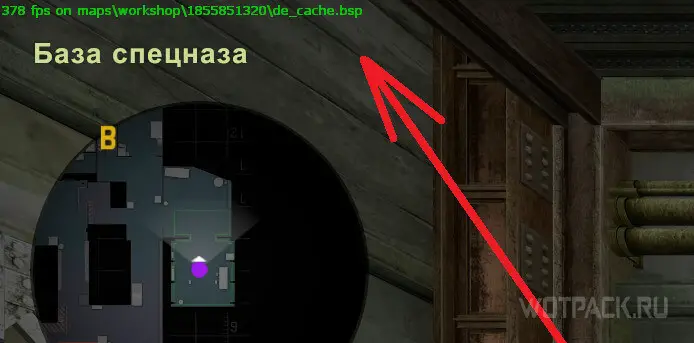
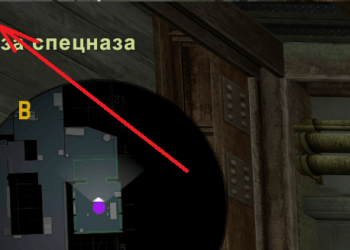
cl_showfps 1 lehetővé teszi, hogy csak az FPS megjelenítést engedélyezze, amely a bal felső sarokban jelenik meg „az aktuális kártyán lévő képkockák száma” formátumban. A számláló letiltásához lépjen be a konzolba cl_showfps 0.
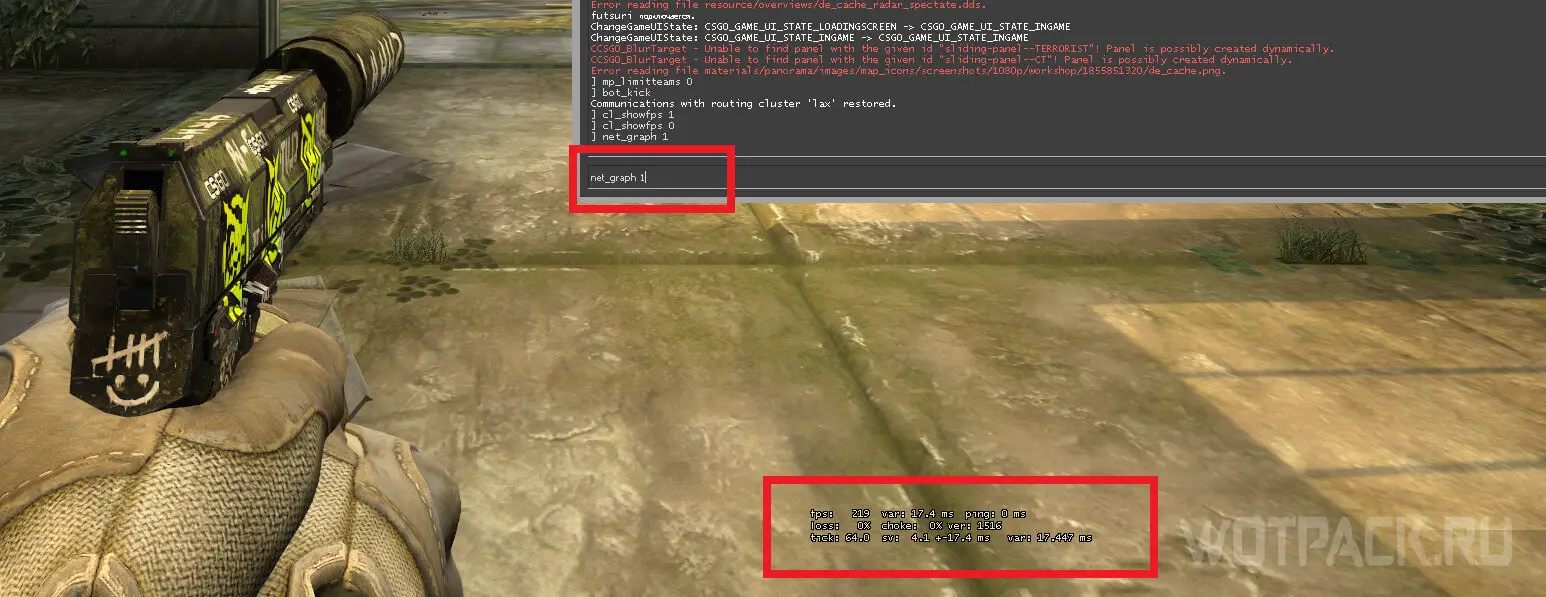
Második csapat - net_graph 1. Jelentősen több mutatót mutat: FPS, ping, elveszett csomagok, tick rate, Internet minőség és még sok más. Javasoljuk a nevének használatát. A hibakeresés kikapcsolásához be kell lépnie net_graph 0.
Steam beállítása
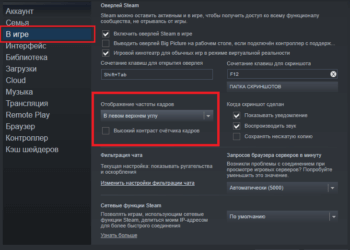
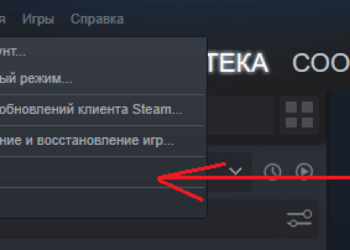
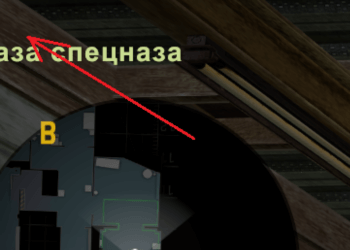
Egy másik lehetőség az FPS megtekintéséhez a CS:GO-ban, ha engedélyezi a megfelelő funkciót magában a Steam kliensben. Nyissa meg a programot, a bal felső sarokban kattintson a "Gőz"🡪"beállítások" A megnyíló ablakban válassza ki a „A játékban", keresse meg a részt"Képkockasebesség kijelző", és helyezzen el egy kényelmes helyet, ahol az FPS megjelenik.
Harmadik féltől származó programok használata
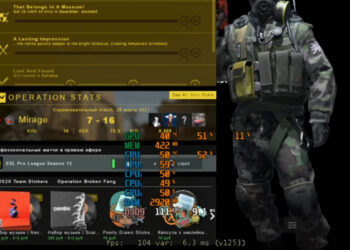
Az interneten számos program található, amelyek lehetővé teszik a képkockák számának nyomon követését. A meglévő szoftverek gyakran számos egyéb funkciót is tartalmaznak. Kiemeljük a leghíresebbeket:
- Fraps képernyőrögzítéshez és képernyőképekhez.
- Bandicam képernyőrögzítéshez és képernyőképekhez.
- MSI Afterburn a teljesítmény monitorozására.
- FPS monitor a teljesítmény monitorozására.
- Razer cortex a teljesítmény monitorozására.
A fenti programoknak számos analógja létezik, mindenki kiválaszthatja a számára megfelelő szoftvert.
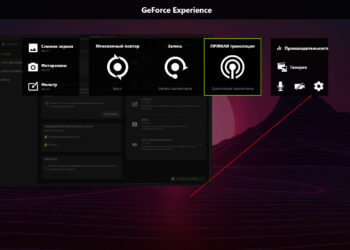
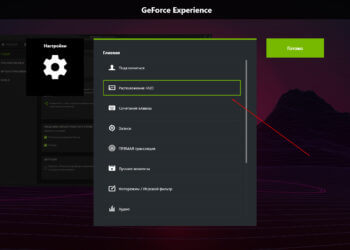
Ezenkívül az NVIDIA videokártyák tulajdonosai használhatják a beépített szoftvert - GeForce tapasztalat. Nyissa meg a programot, és győződjön meg arról, hogy a "Játékon belüli átfedés"kész. Ezután lépjen magára a fedvényre (alapértelmezés szerint Alt + Z), kattintson a beállításokra a jobb oldali menüben, a megnyíló sorban lépjen a "HUD hely".
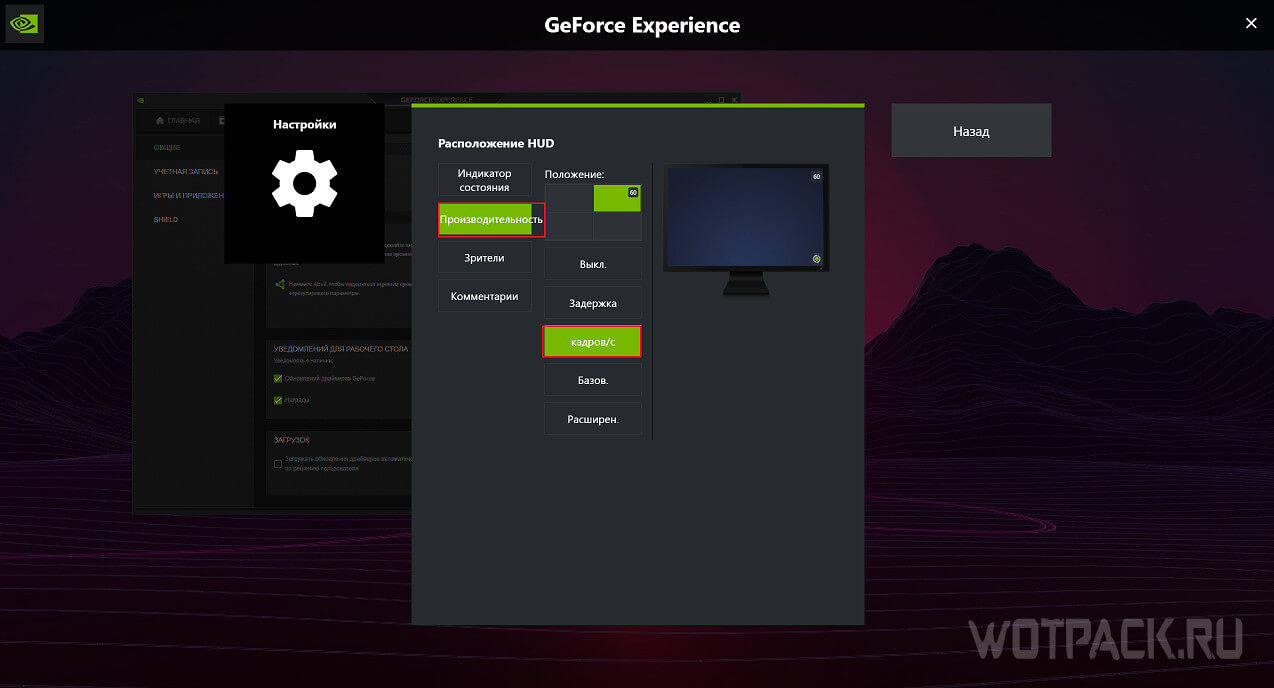
A megnyíló beállításokban lépjen a „termelékenység", ott válassza a "fps"és helyezze magát kényelmes helyzetbe. Most egy minimalista FPS-számláló jelenik meg a képernyő egyik sarkában.
Mi az optimális FPS a CS:GO-hoz?
Az optimális FPS a CS:GO-ban magától a játékostól és a számítógép konfigurációjától is függ. A tapasztalt játékosok megszokják az alacsony framerátát, de a kezdőknek nehéz lesz rájönni. Érdemes kiemelni a leggyakrabban előforduló mutatókat és az ezekből származó „érzéseket”:
- Kevesebb, mint 30 FPS – rendkívül kellemetlen érzések, amelyekkel nehéz lesz játszani. A kép megszakad, lelassul, és nem valószínű, hogy először eltalálsz egy futó ellenséget. Ez a grafikai beállítások csökkentésével vagy az összetevők frissítésével javítható. Az ügyfél beállítása is segíthet.
- 30-40 FPS – kicsit jobb, mint az első szituáció, lehet játszani, de még így is kényelmetlen.
- 40-60 FPS – átlag alatti szint. A fékezés megmarad, de ritkább és rövidebb lesz. A nehézségek a grafika vagy az indítási beállítások csökkentésével javíthatók.
- 60-80 FPS – az optimális érték szinte minden játékos számára. Nem lesz szakad a kép, sima a kép.
- Több mint 100 FPS – maximális komfortfokozat, a magasabb értékek láthatatlanok lesznek az emberi szem számára.
Reméljük, hogy útmutatónk segített megnézni az FPS-t a CS:GO-ban, és kiválasztani a legkényelmesebb módszert. Oszd meg Hozzászólások bármilyen módon megjelenítheti a teljesítményt és kérdéseket tehet fel.