


Kesalahan jaringan в Dampak Genshin adalah salah satu yang paling umum di antara pengguna. Masalah ini menunjukkan masalah koneksi yang mencegah Anda melewati layar pemuatan. Dalam artikel ini, kami akan menunjukkan kepada Anda metode kerja tentang cara memperbaiki kesalahan jaringan jika Anda tidak dapat terhubung ke server.
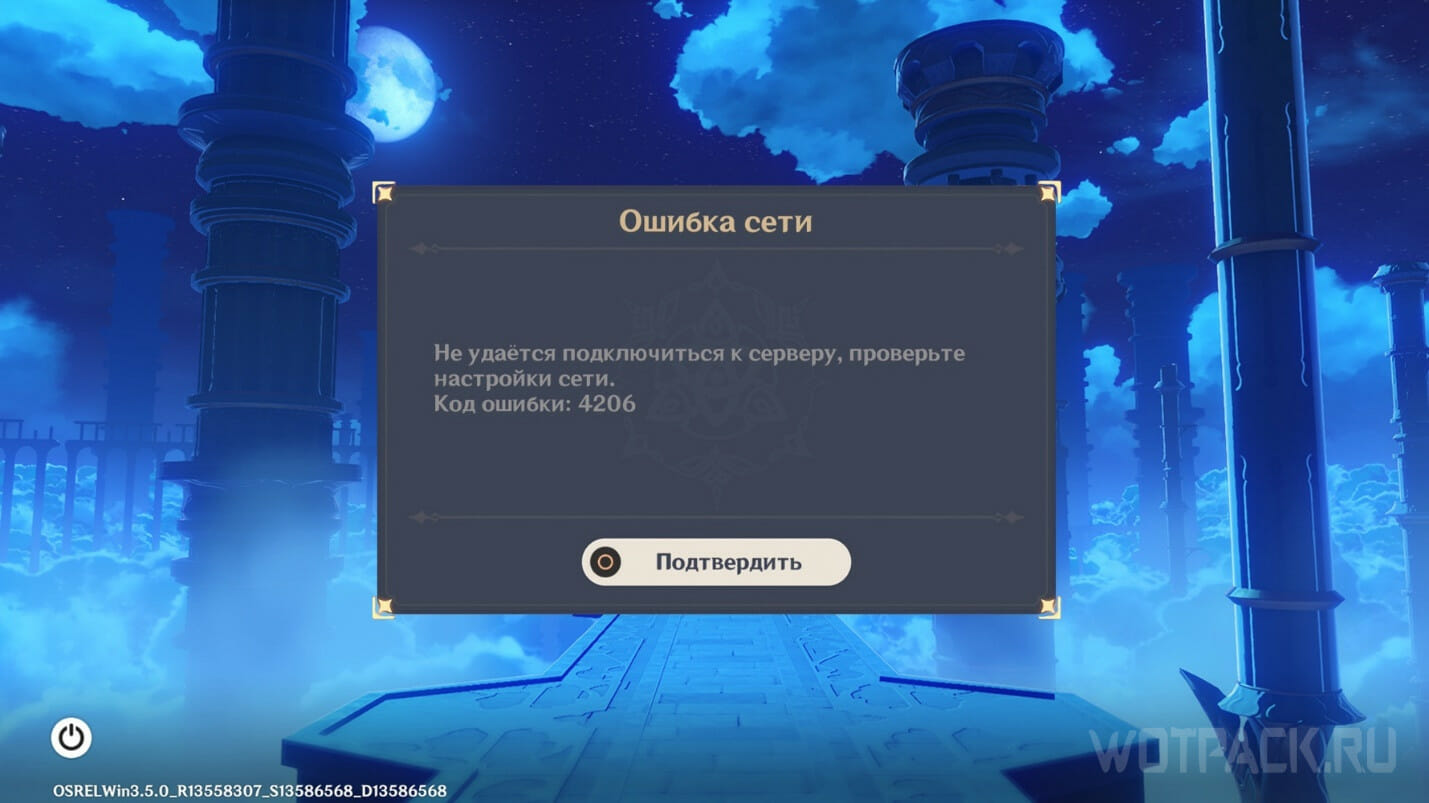
Apa artinya kesalahan jaringan 4206
Kesalahan jaringan 4206 terutama terkait dengan koneksi ke server game, tetapi memiliki penyebab yang berbeda. Ketika masalah ini terjadi, akses ke permainan hilang - sebuah jendela muncul dengan teks masalah, seringkali tidak hilang setelah restart dan ditampilkan untuk waktu yang lama.
Kesalahan ini dihasilkan jika sambungan terputus, batas waktu telah terlampaui. Kegagalan permintaan jaringan dalam game online akan menyebabkan login tidak tersedia sampai penyebabnya diperbaiki.
Cara Mengatasi Jaringan Error di Genshin Impact (4206)
Saat menerima kesalahan 4206, pengembang merekomendasikan periksa pengaturan jaringan, coba salah satu metode berikut untuk memperbaiki masalah.
Periksa status server game
Layak di tempat pertama periksa server permainan - opsi paling umum. Kesalahan dapat ditampilkan jika pemeliharaan terjadi saat mencoba masuk ke dalam game (biasanya instalasi tambalan). Untuk memeriksa server, ikuti langkah-langkah berikut:
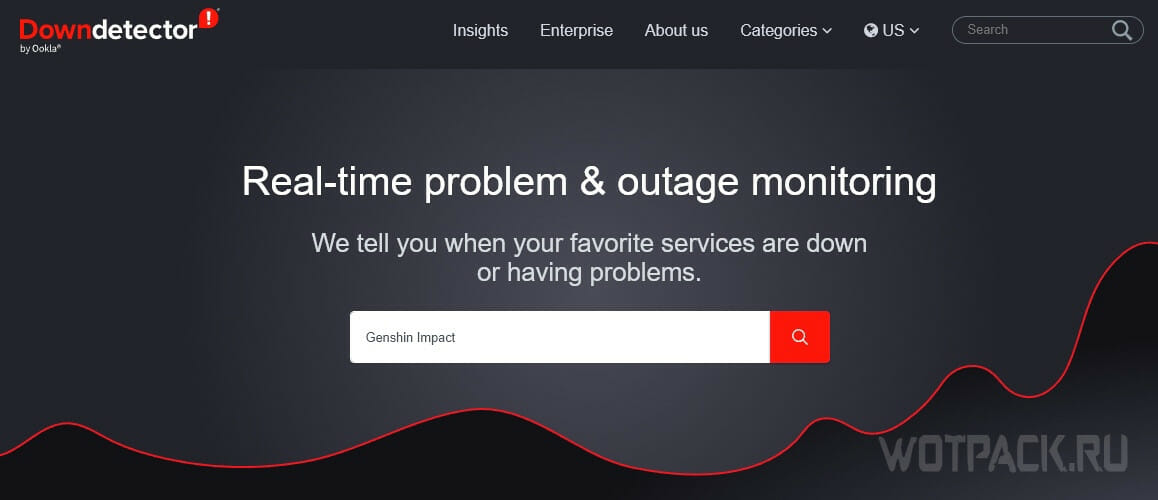
- Kunjungi situs Downdetector.
- Masukkan "Genshin Impact" di bilah pencarian.
- Grafik dan teks akan melihat apakah ada masalah dengan game dalam 24 jam terakhir.
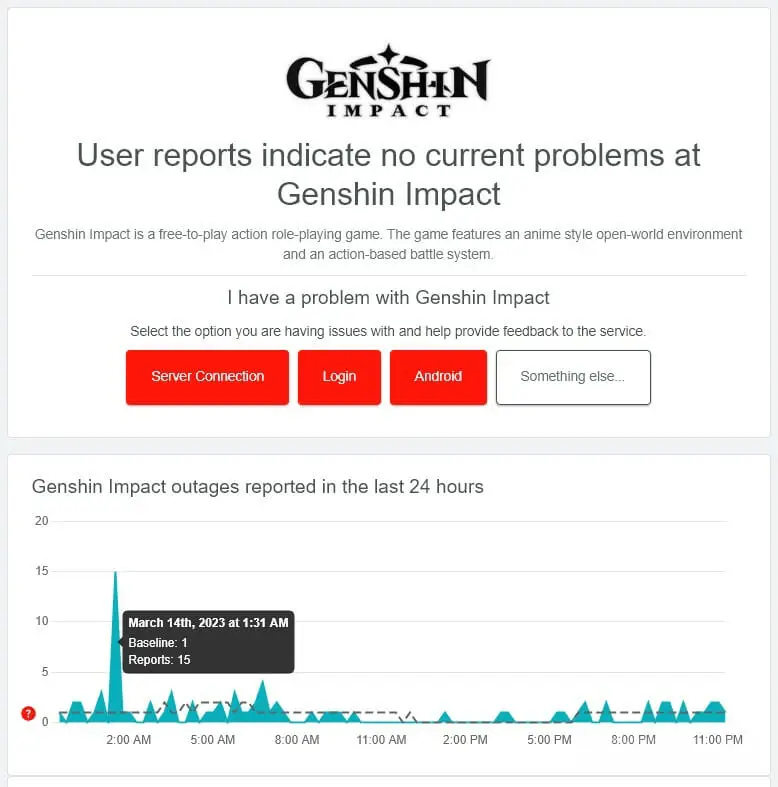
Pada grafik, vertikal adalah jumlah klik, horizontal adalah waktu. Anda dapat meninggalkan catatan tentang masalah pribadi dengan game tersebut.
Jika tidak ada keluhan massal, maka masalahnya terkait dengan perangkat tempat upaya peluncuran dilakukan.
Perbarui permainan
Meluncurkan game dari pembaruan lama dapat menyebabkan kesalahan 4206. Periksa pembaruan dan instal. Jika masalahnya ada di pihak pengembang, maka mereka dapat merilis micropatch (perbaikan) yang memperbaiki masalah tersebut. Petunjuk untuk perangkat yang berbeda disediakan di bawah ini.
Cara memperbarui game di telepon
Di ponsel Anda, ikuti rencana di bawah ini.
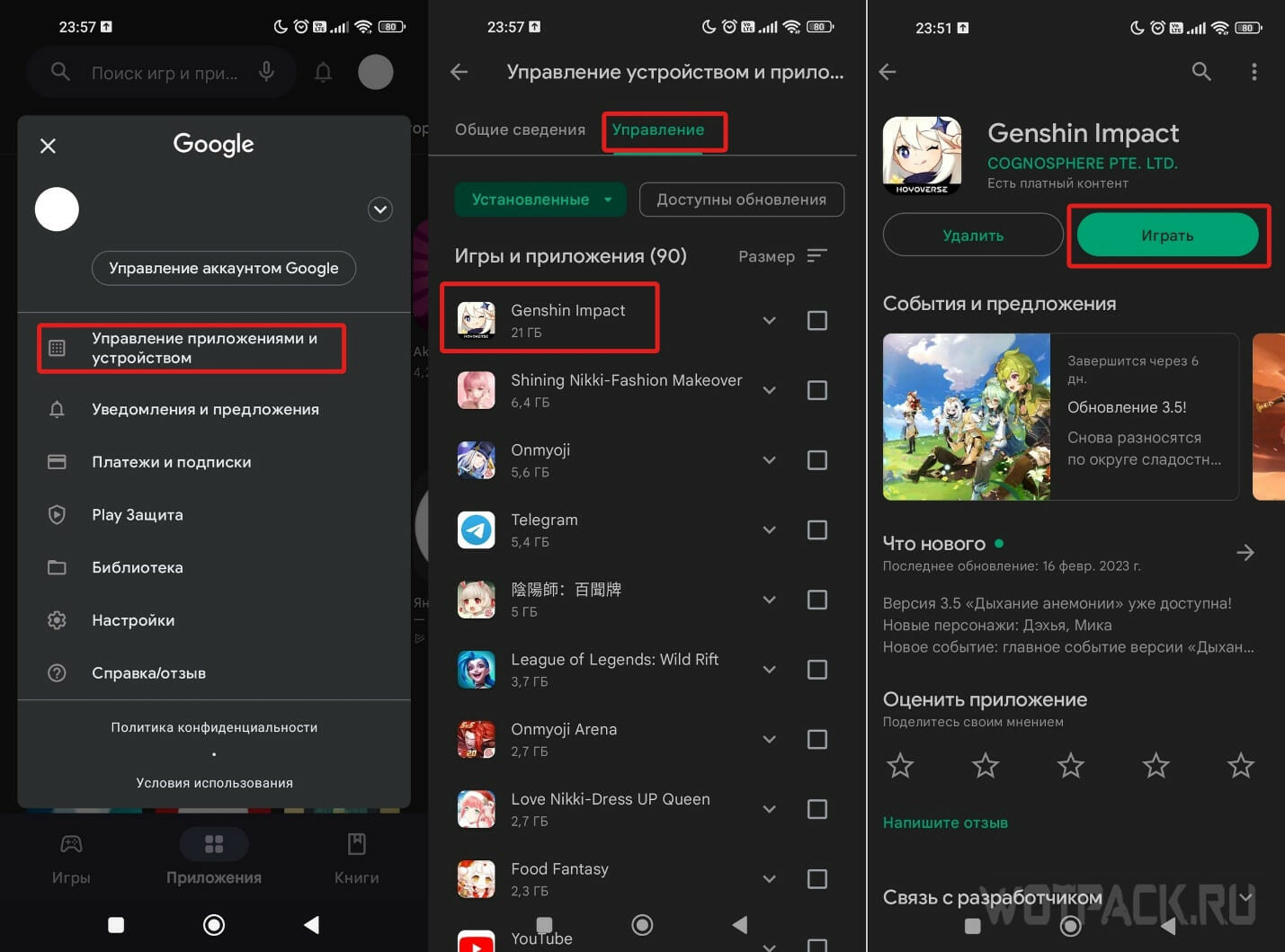
- Buka Google Play.
- Klik di kanan atas ikon akun, sehingga memanggil menu.
- Pergi ke titik "Pengelolaan aplikasi dan perangkat".
- Pilih tab "Kontrol".
- Saat pembaruan tersedia, komit.
Jika Anda tidak dapat menemukan "Manajemen", cari "Genshin Impact". Alih-alih "Mulai Game", pembaruan akan ditawarkan jika tambalan telah dirilis.
Cara memperbarui game di PC
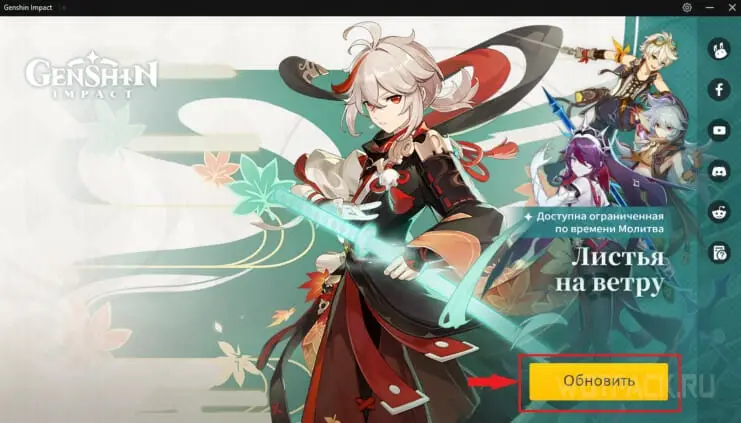
Biasanya aktif PC buka saja peluncur dan klik "Perbarui", yang akan menggantikan tombol "Mulai Game". Jika karena alasan tertentu tambalan telah dirilis, tetapi ini tidak terjadi, coba yang berikut ini:
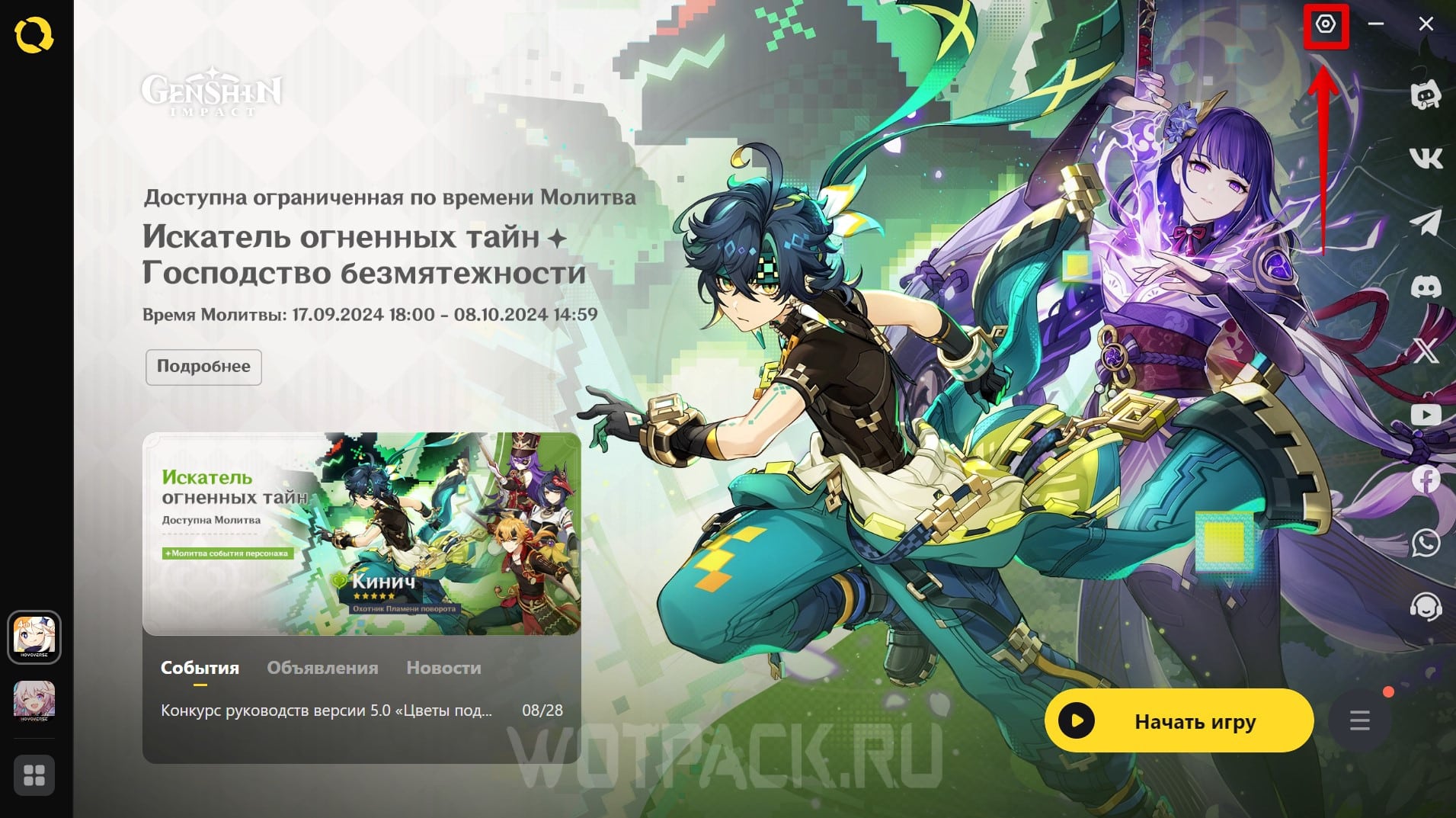
- Luncurkan klien game, buka pengaturan (klik roda gigi di sudut kanan atas).
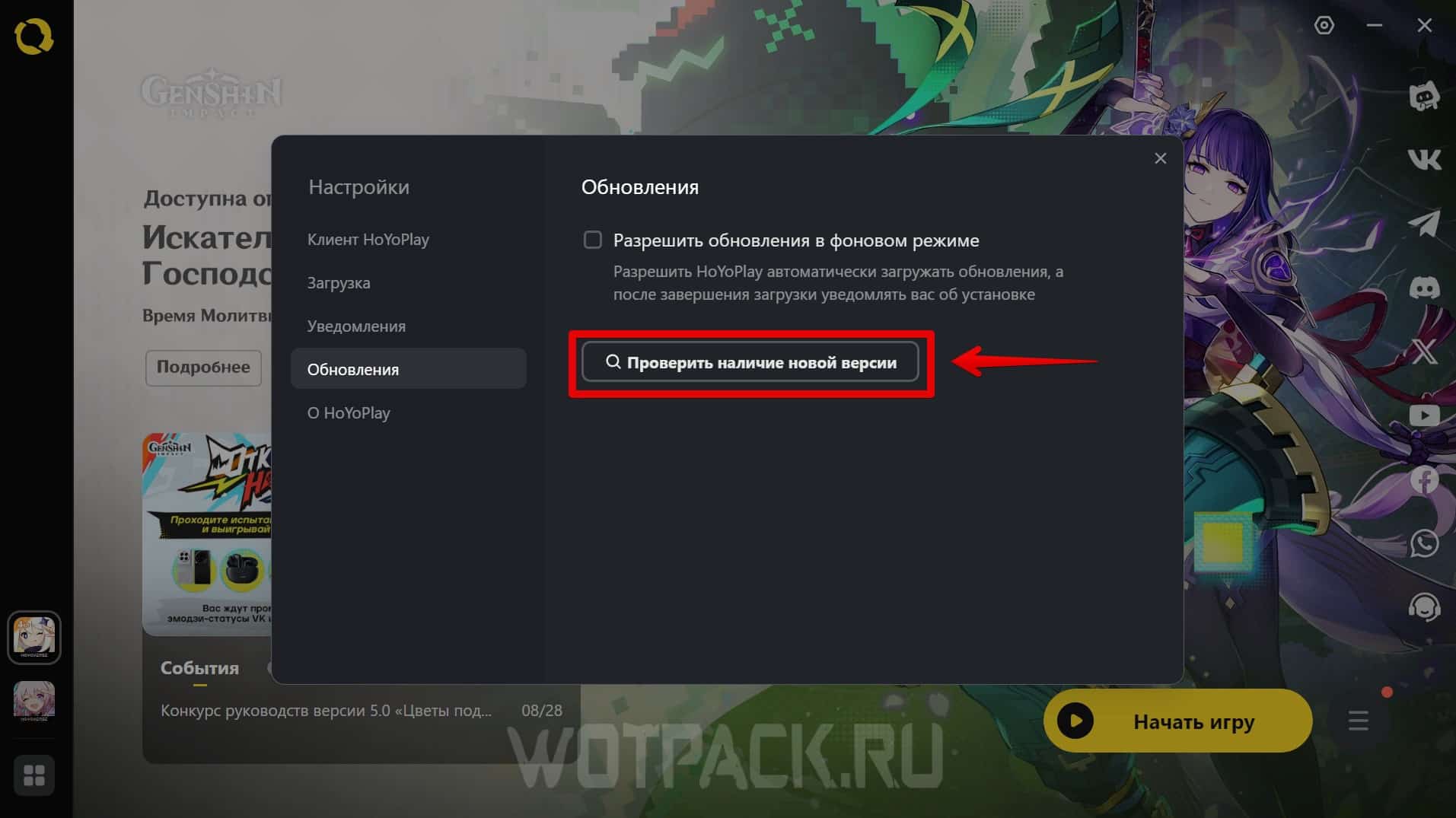
- Di tab “Update» Klik pada item “Periksa versi baru”.
- Jika versi terbaru saat ini diinstal, sebuah jendela akan muncul dengan pesan tentang ini. Jika tidak, patch akan mulai diunduh.
Bila menggunakan Toko Epik Game game dapat diperbarui di peluncur platform di "Perpustakaan".
Jika Anda memiliki pertanyaan, baca lebih lanjut di artikel terpisah. cara update genshin impact di pc.
Periksa koneksi internet Anda
Kesalahan kemungkinan karena koneksi internet yang buruk. Kualitas jaringan dapat ditemukan di situs yang memeriksa kecepatan koneksi, misalnya, speedtest.net. Jika kecepatannya lebih rendah dari biasanya, ada baiknya memulai ulang router terlebih dahulu. Ini dilakukan dengan cara ini:
- Matikan router dengan tombol di atasnya atau dari soket.
- Tunggu 10-15 detik.
- Hidupkan kembali.
Anda dapat mem-boot ulang router di antarmuka web. Ini biasanya situs "192.168.1.1" - masukkan karakter di bilah alamat.
Jika kualitas sambungan tidak membaik dan/atau kesalahan terus muncul, hubungi penyedia layanan Anda.
Jalankan Dampak Genshin sebagai Administrator
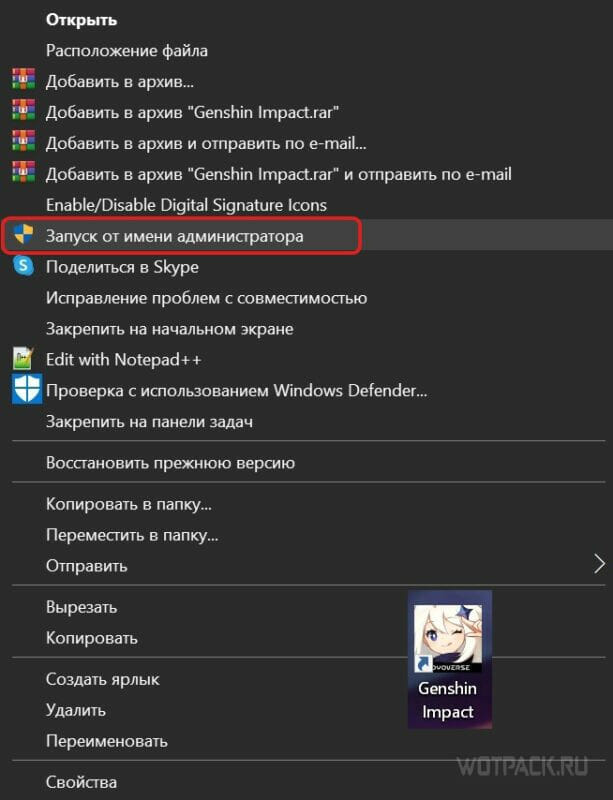
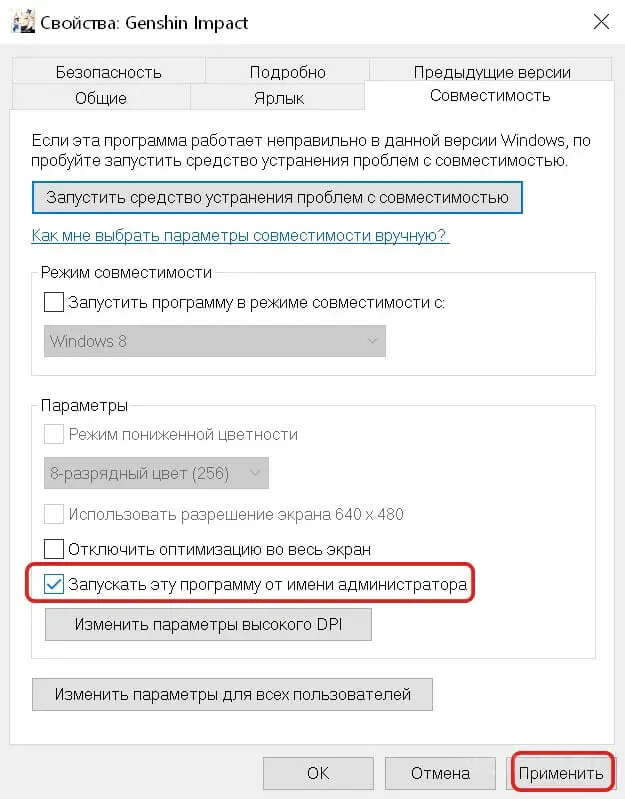
Cara termudah untuk game apa pun, tetapi efektif - jalankan Genshin Impact dengan hak Administrator. Klik kanan pada ikon game dan pilih "Jalankan sebagai administrator". Jika ini membantu, agar tidak terus-menerus melakukan prosedur ini, lakukan hal berikut:
- Klik kanan pada ikon game (di peluncur Epic Games, jika Anda memainkannya), buka "Properti".
- Temukan bilah atas "Kesesuaian".
- Di bagian "Pengaturan", centang kotaknya "Jalankan program ini sebagai administrator."
- Selain itu, Anda dapat mengklik "Nonaktifkan Pengoptimalan Layar Penuh".
- Klik Menerapkan. Lalu "Oke".
- Jendela akan ditutup, mulai permainan lagi.
Tambahkan Dampak Genshin ke Daftar Putih Windows Firewall
Bukan cara yang paling jelas, tetapi sering membantu, adalah menambahkan game ke Daftar putih Windows Firewall. Itu dapat memblokir koneksi game tertentu dengan memfilter lalu lintas masuk. Lakukan hal berikut:
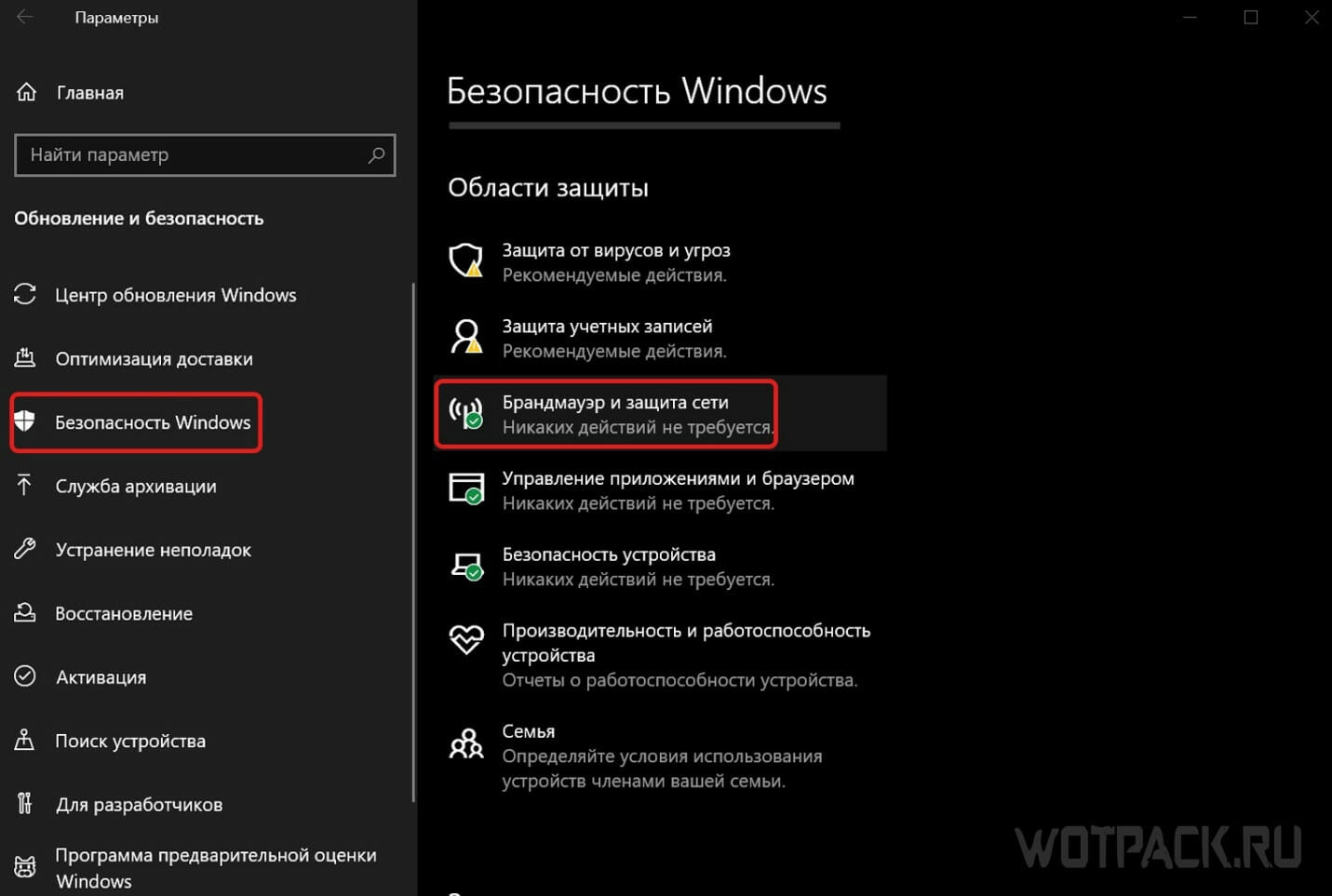
- Gunakan tombol pintas "Menang + aku" ("Mulai" > "Pengaturan").
- Temukan di bagian bawah "Pembaruan dan Keamanan".
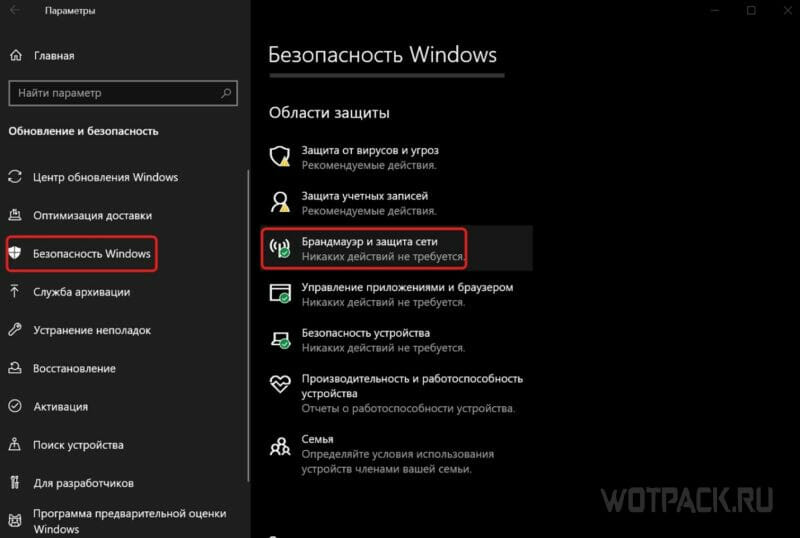
- Pilih dari menu di sebelah kiri "Keamanan Windows".
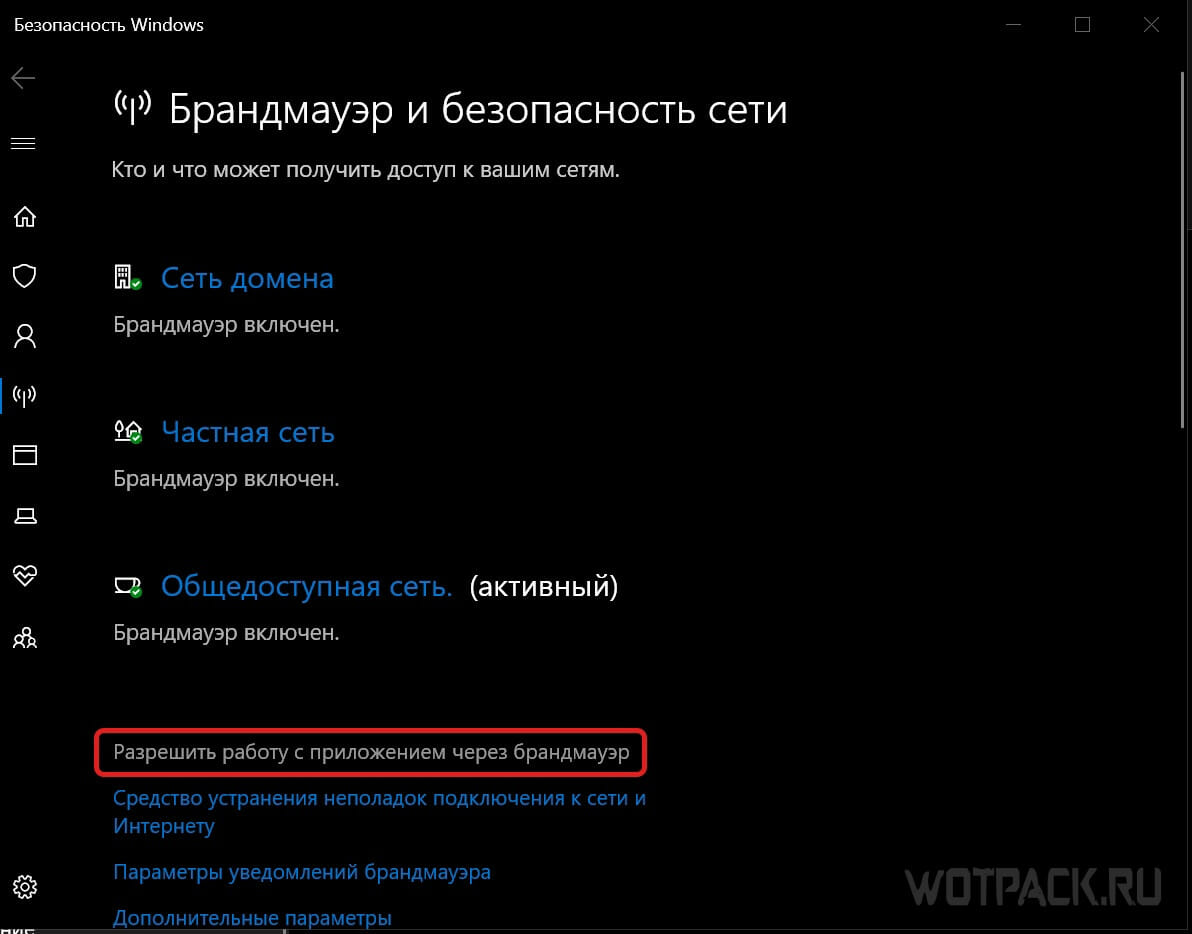
- Buka "Firewall dan Keamanan Jaringan".
- Di jendela yang terbuka "Izinkan aplikasi melalui firewall".
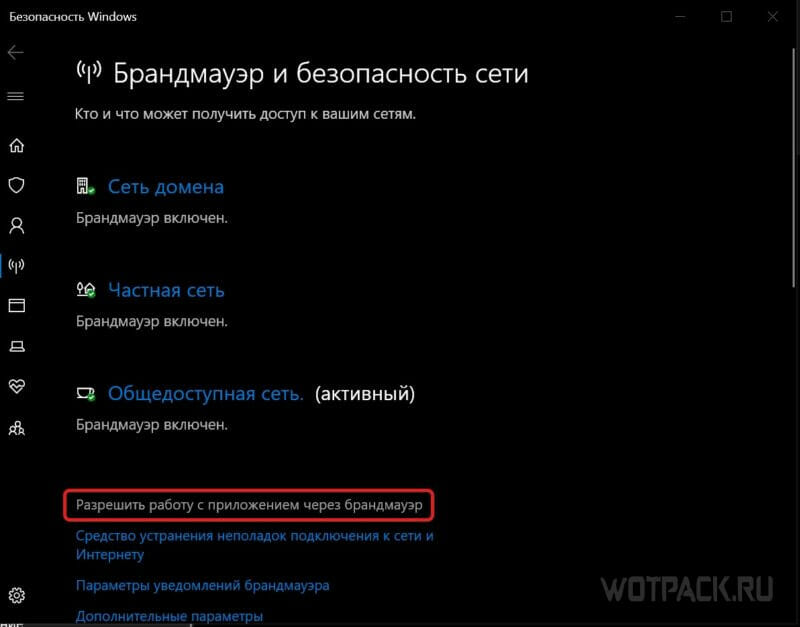
- Di jendela baru, klik "Ubah pengaturan".
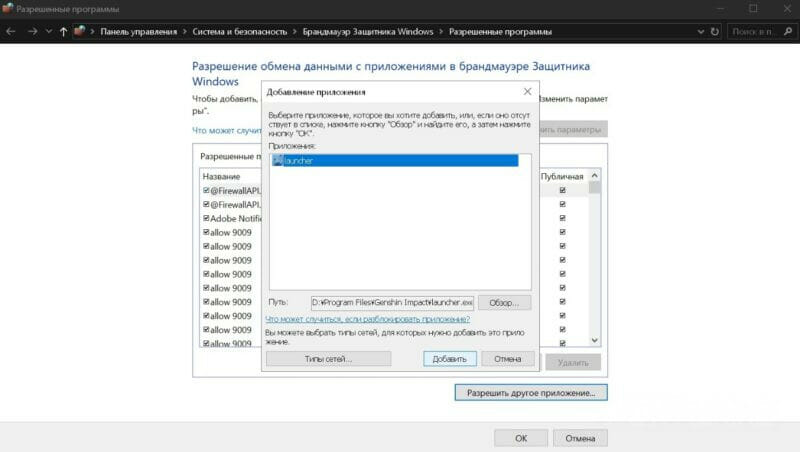
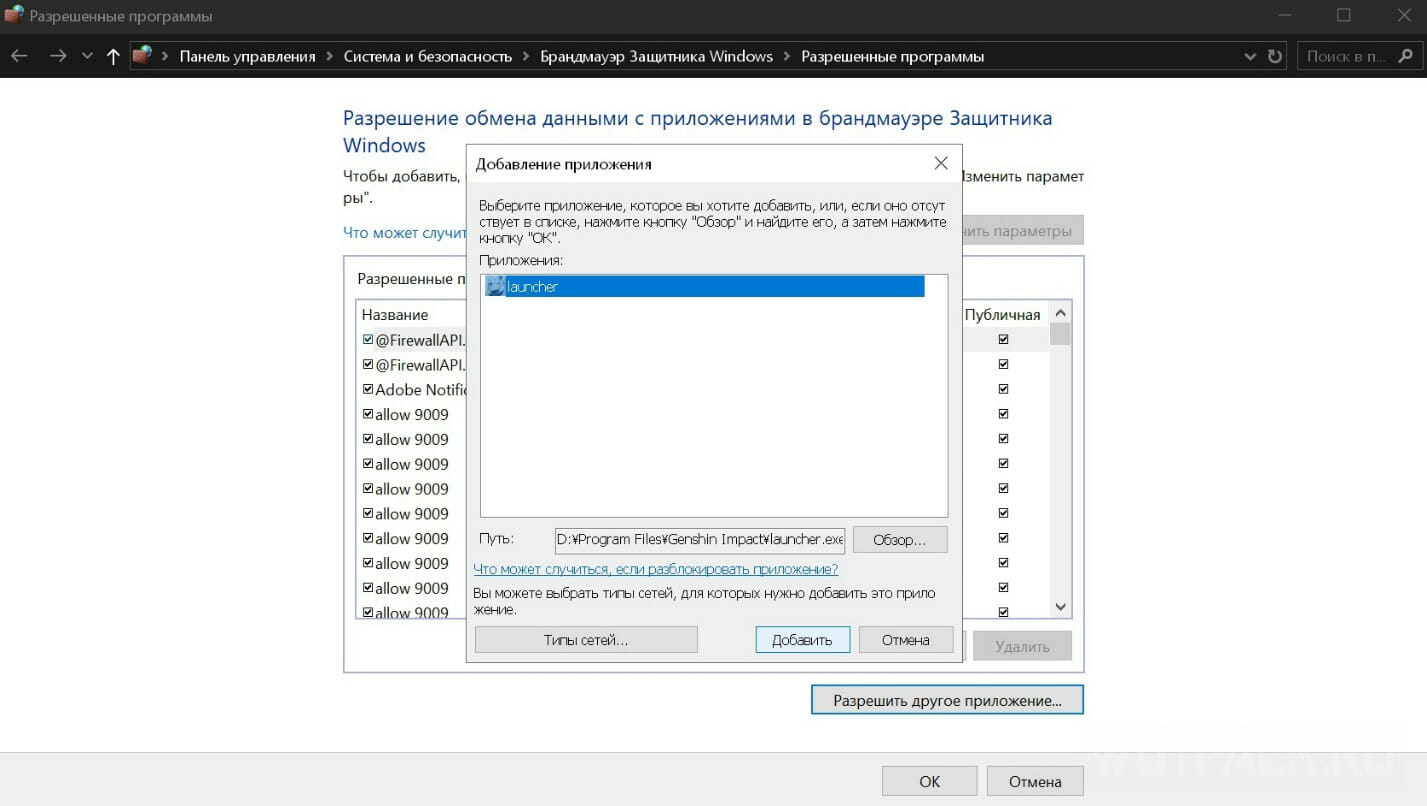
- Klik "Izinkan aplikasi lain".
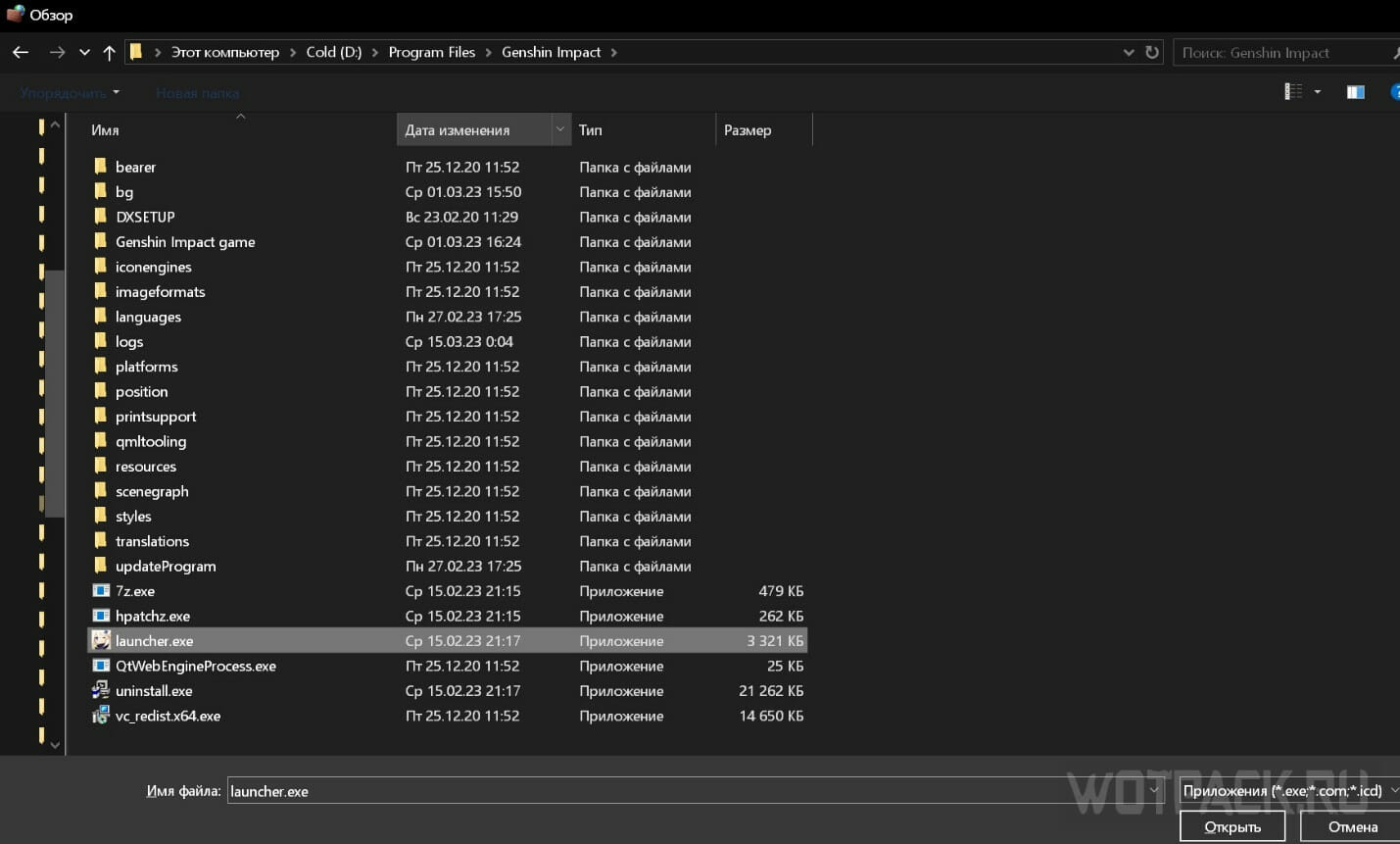
- В "Ringkasan" cari lokasi tempat install Genshin Impact.
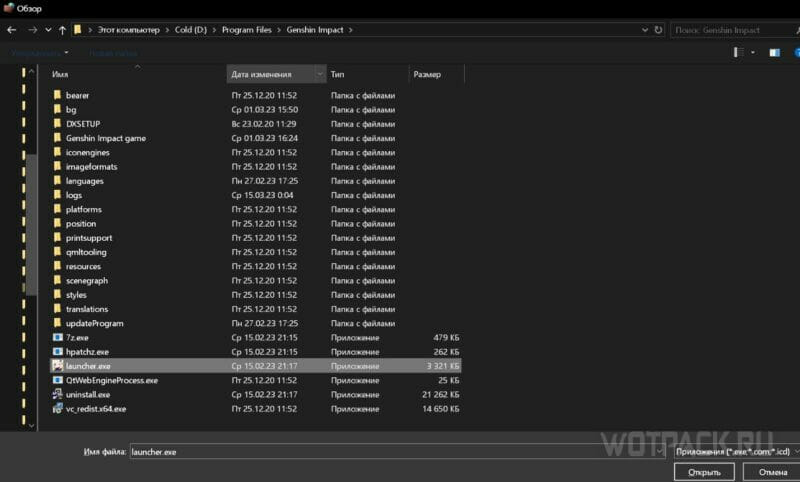
- Menyorot launcher.exe, klik Buka. Lalu "Tambah".
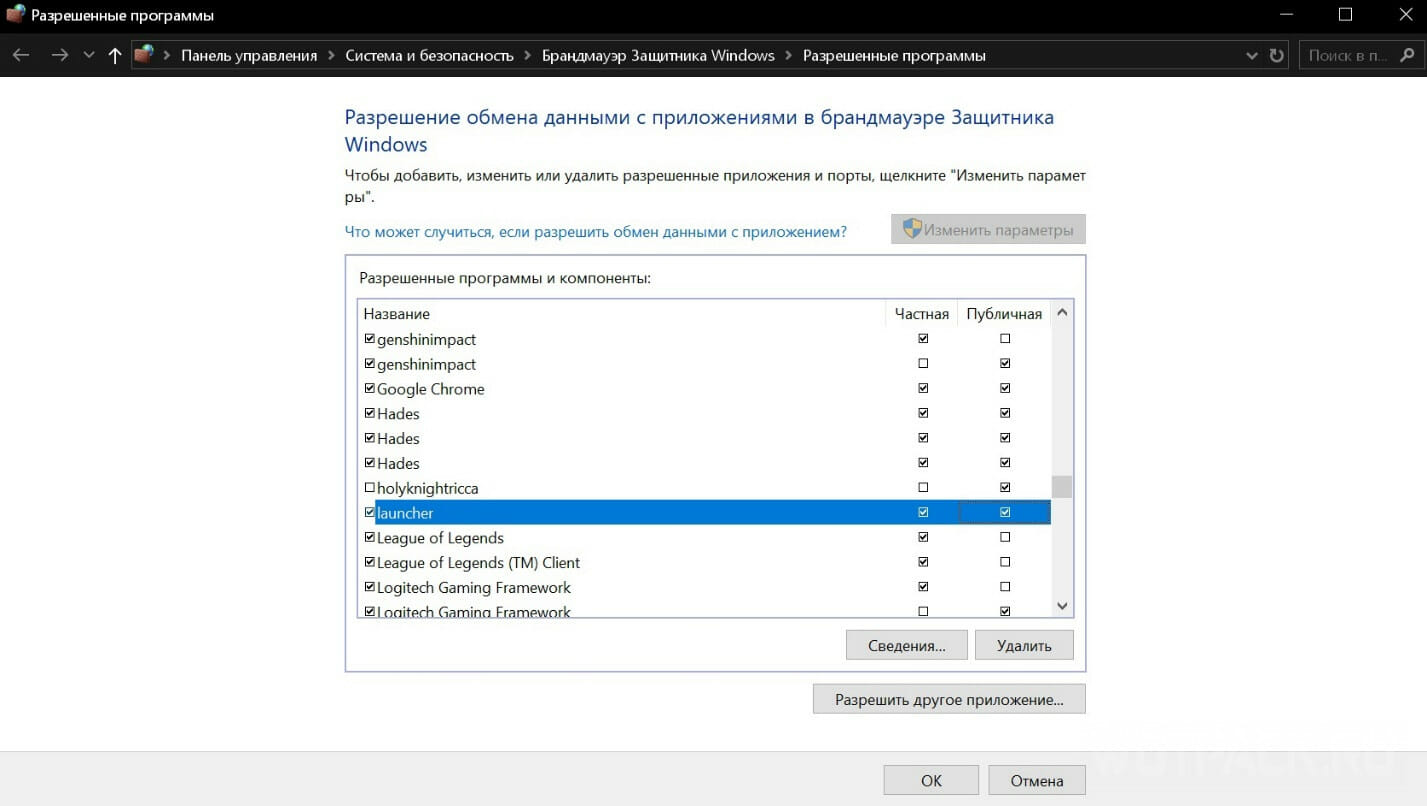
- Centang kotak "Pribadi" dan "Publik".
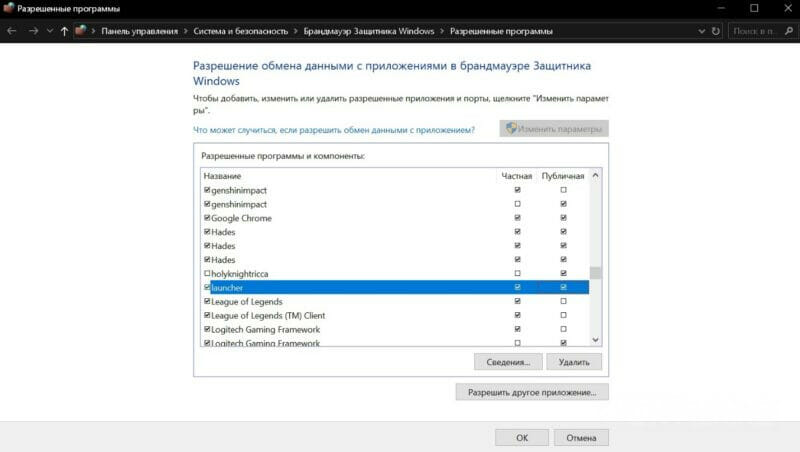
- Terapkan pengaturan.
Jika masalah berlanjut, coba metode berikut.
Ubah Server DNS
DNS, Domain Name System adalah database alamat IP. Server yang disediakan oleh penyedia mungkin lambat karena beban yang tinggi. Jika Anda memiliki masalah dalam menggunakan Internet atau gim memiliki ping (lag) yang tinggi, Anda harus mencoba mengubah server DNS menjadi server Anda sendiri. Mari kita gambarkan cara sederhana:
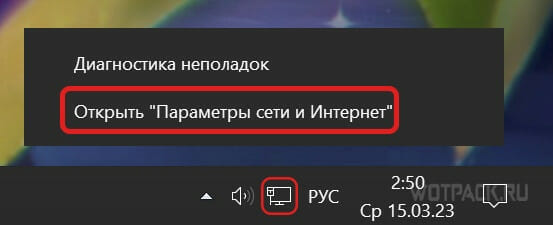
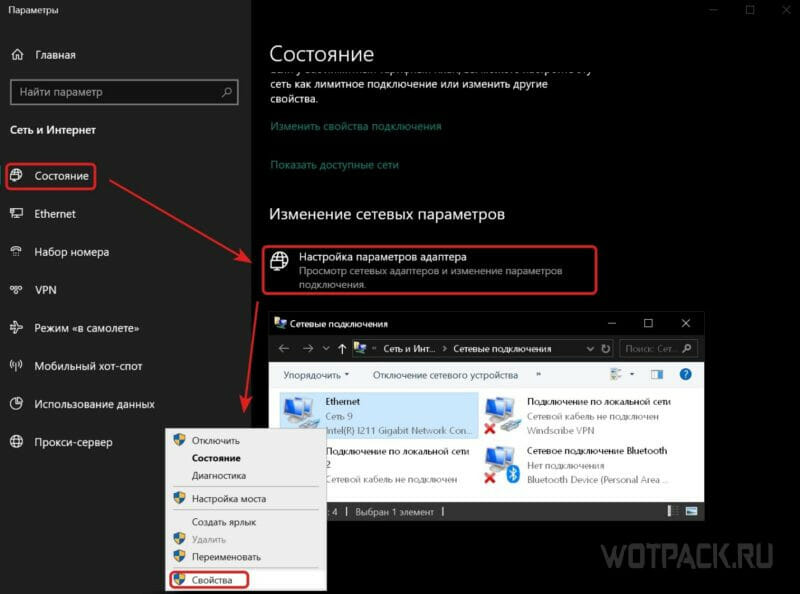
- Di bilah tugas, klik kanan "Bersih".
- Buka "Pengaturan Jaringan dan Internet".
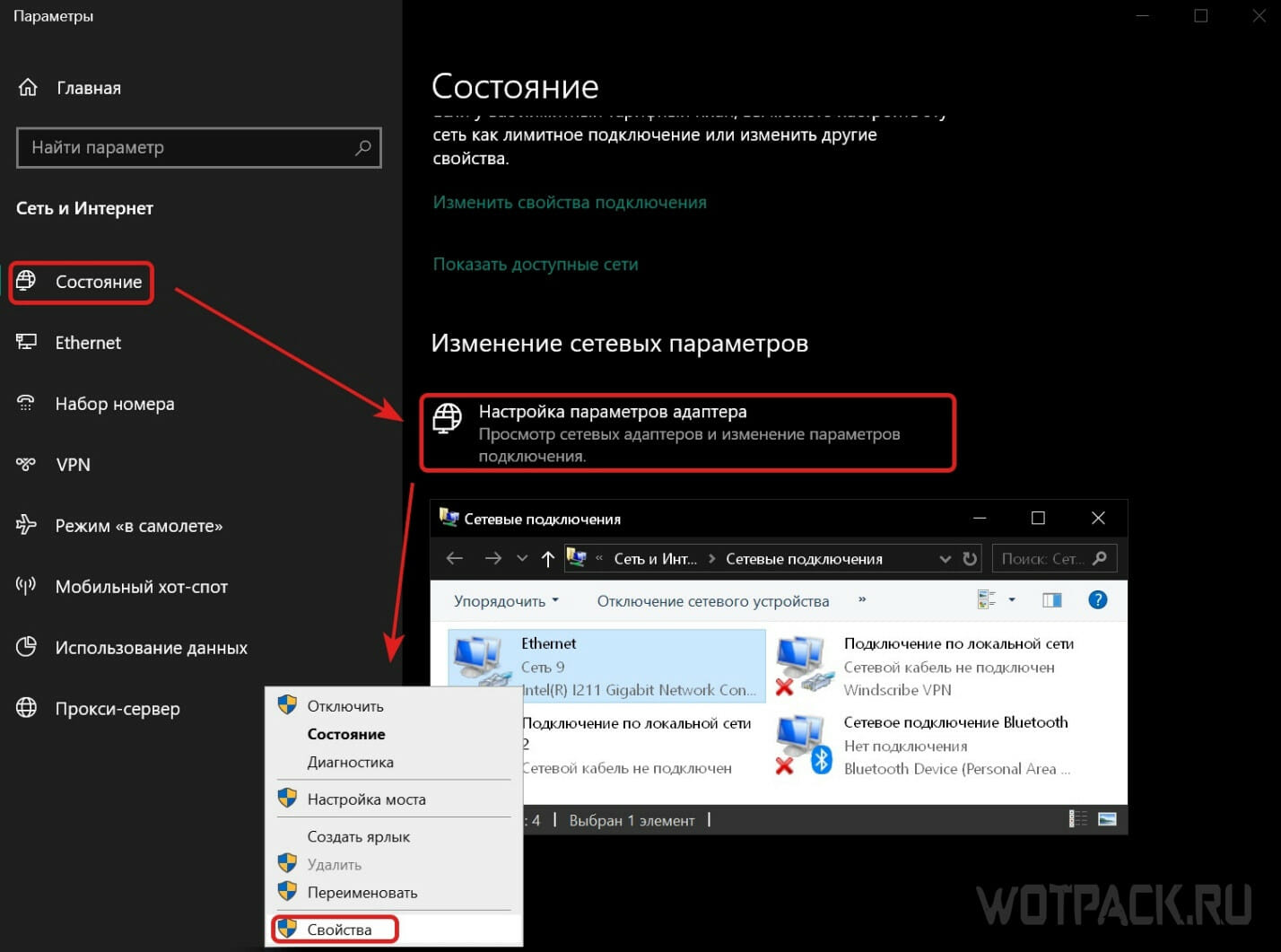
- Di bawah "Status" Anda akan melihat "Mengonfigurasi opsi adaptor".
- Di jendela baru, temukan koneksi internet utama Anda dan buka "Properti" tombol kanan.
- Arahkan kursor "IP versi 4" dan buka Properties.
- Di server DNS "Pilihan" dan "Alternatif". memasukkan dua dari satu item pilihan di bawah ini.
Layanan DNS tercepat:
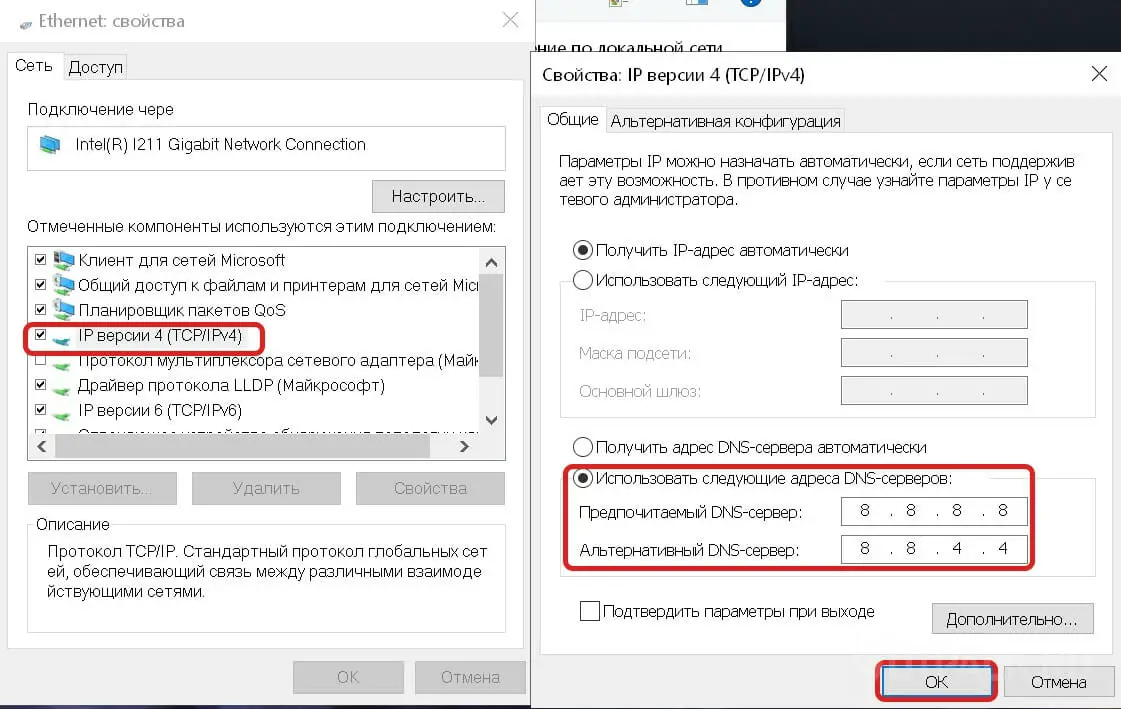
- Google (direkomendasikan). Utama - 8.8.8.8. Tambahan - 8.8.4.4.
- OpenDNS. Yang utama adalah 208.67.222.222. Tambahan - 208.67.222.220.
- Norton Connect Aman. Yang utama adalah 199.85.126.10. Tambahan - 199.85.127.10.
Nonaktifkan aplikasi lain
Aplikasi yang terbuka seringkali menjadi penyebab masalah komputer. Bahkan dengan kualitas koneksi yang bagus, mereka dapat menyebabkan kelambatan, mem-boot komputer dan menyebabkan kesalahan pada Genshin Impact, atau mereka dapat mengalami kesalahan sendiri. Kami menyarankan Anda untuk menonaktifkan semua yang tidak perlu, untuk melakukan ini, ikuti langkah-langkah berikut:
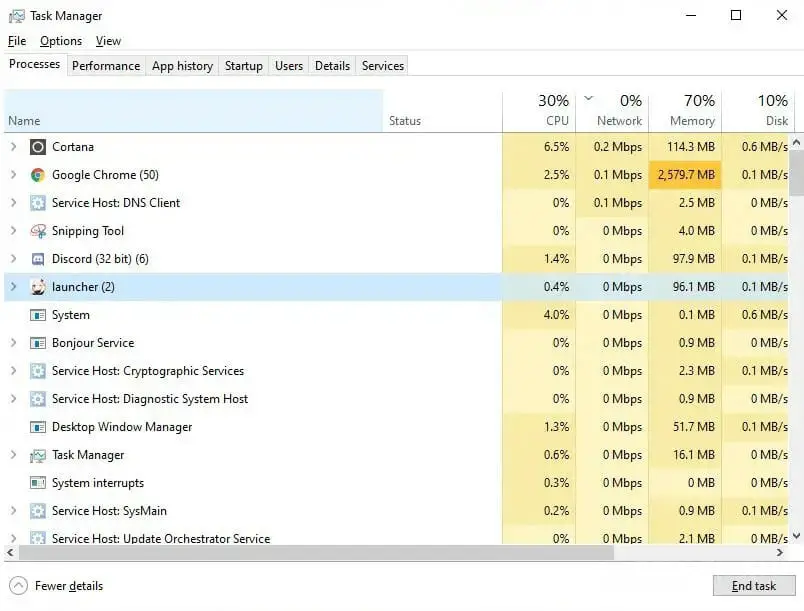
- Gunakan pintasan keyboard Ctrl+Alt+Hapus, buka Pengelola Tugas.
- Di tab "Proses" pelajari aplikasi mana yang paling banyak menggunakan sumber daya dan pada saat yang sama aplikasi tersebut dapat ditutup.
- Pilih, misalnya, Google Chrome dan di pojok kanan bawah klik "Hapus Tugas".
- овторите item hingga hanya aplikasi penting yang tersisa.
- Cobalah untuk menutup Dampak Genshin dengan metode serupa.
Saat bermain dari ponsel, buka dengan menekan tombol di bagian bawah aplikasi dalam daftar satu demi satu dalam bentuk kartu dan tutup yang ekstra.
Pulihkan file game
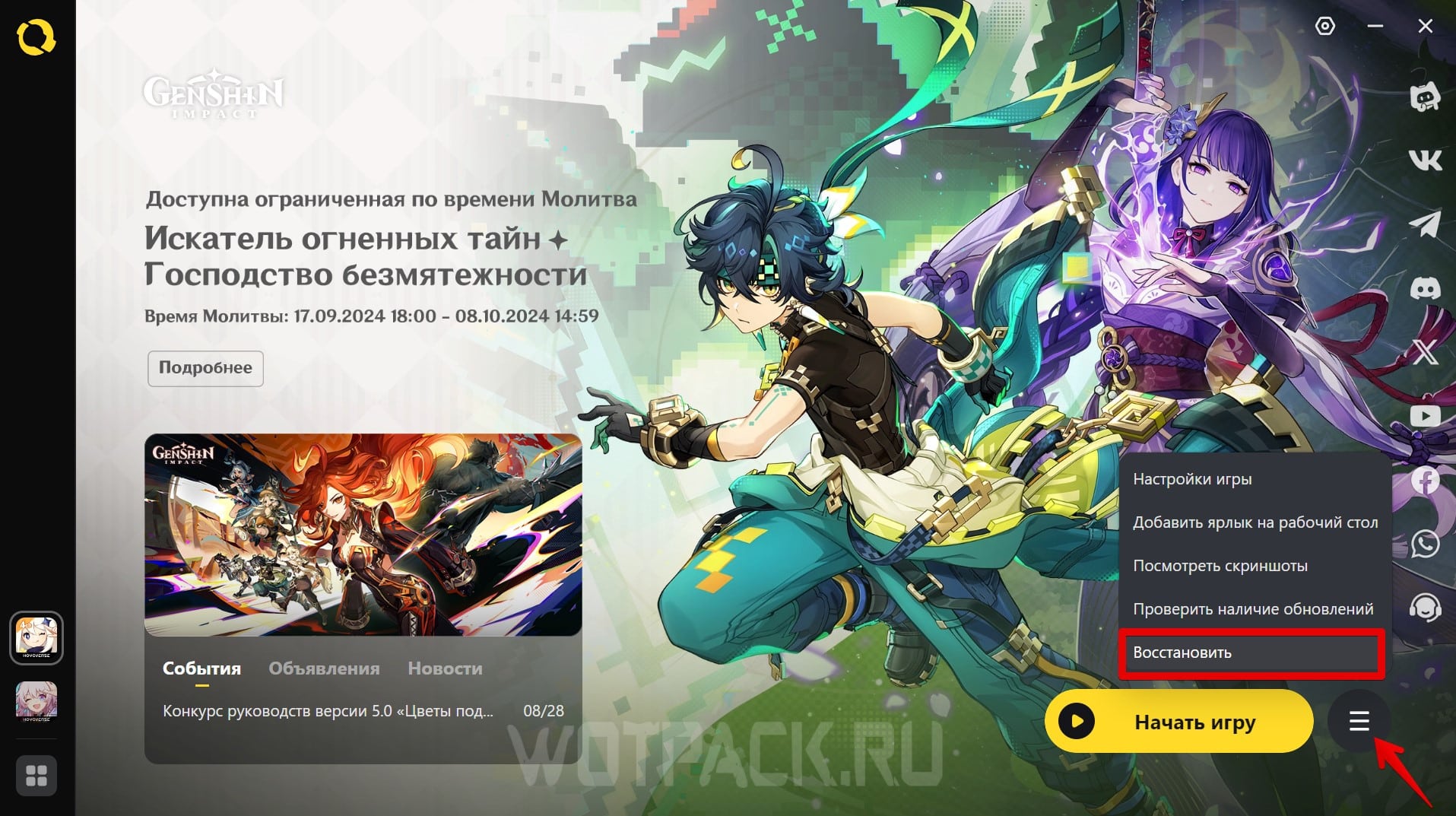
File permainan memerlukan pemulihan, jika karena alasan tertentu rusak. Terima kasih kepada pengembangnya, memperbaiki masalah ini sangat sederhana, tetapi prosedur ini hanya tersedia dari komputer melalui klien.
- Buka peluncur, di sebelah kanan tombol "Mulai Permainan", gerakkan kursor mouse ke simbol dengan tiga garis horizontal dan klik "Membangun kembali".
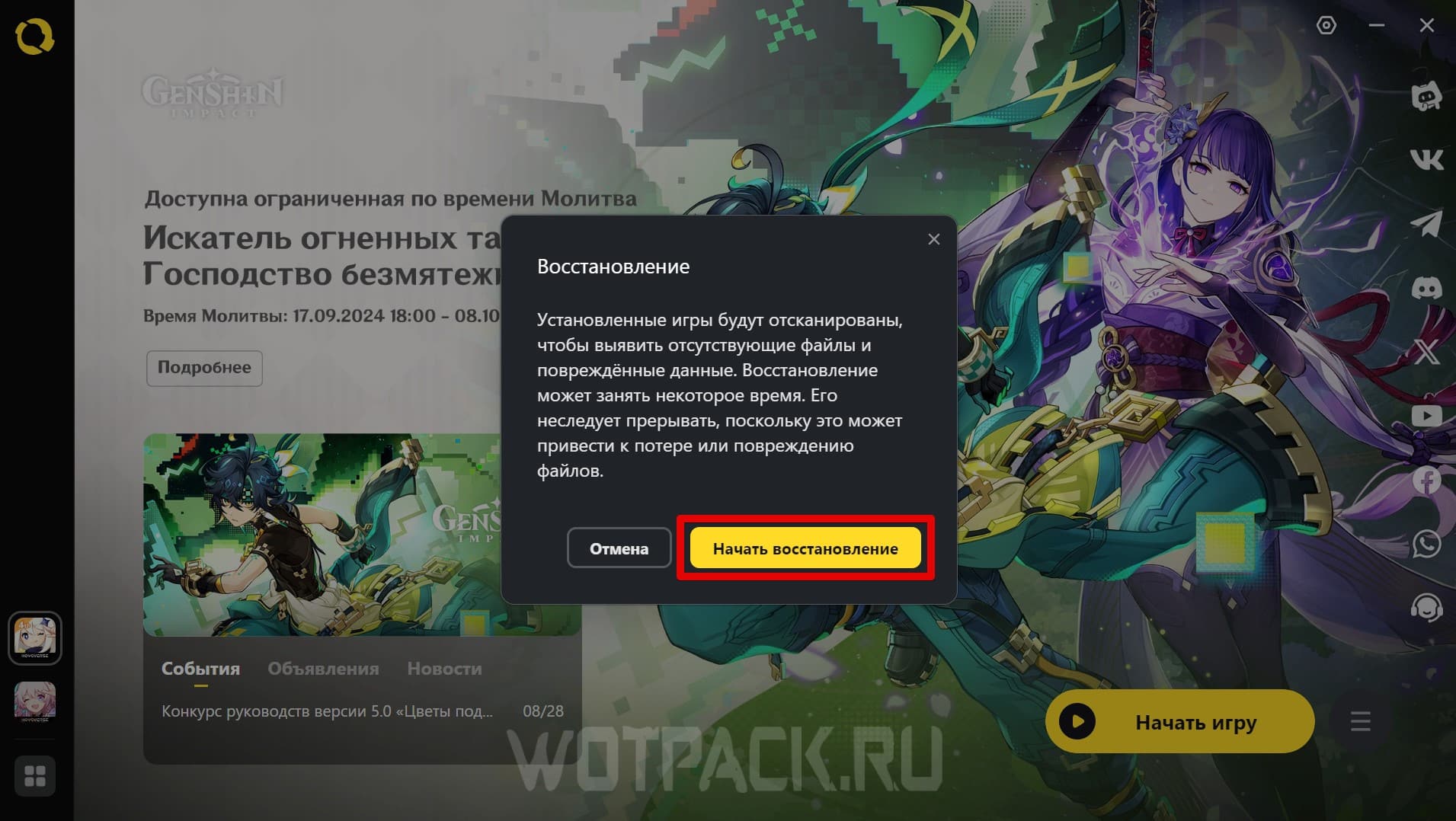
- Di jendela pop-up dengan informasi tentang proses, klik "Mulai pemulihan".
Tunggu hingga operasi selesai; mungkin memerlukan waktu lama. Coba masuk ke dalam game lagi.
Nonaktifkan server proxy
Selain mengubah alamat IP, Anda dapat menggunakannya server proxy - mereka juga kemungkinan besar menjadi penyebab masalah pada game. Kerugiannya adalah koneksi bisa jadi tidak stabil. Petunjuk tentang cara menonaktifkan server proxy:
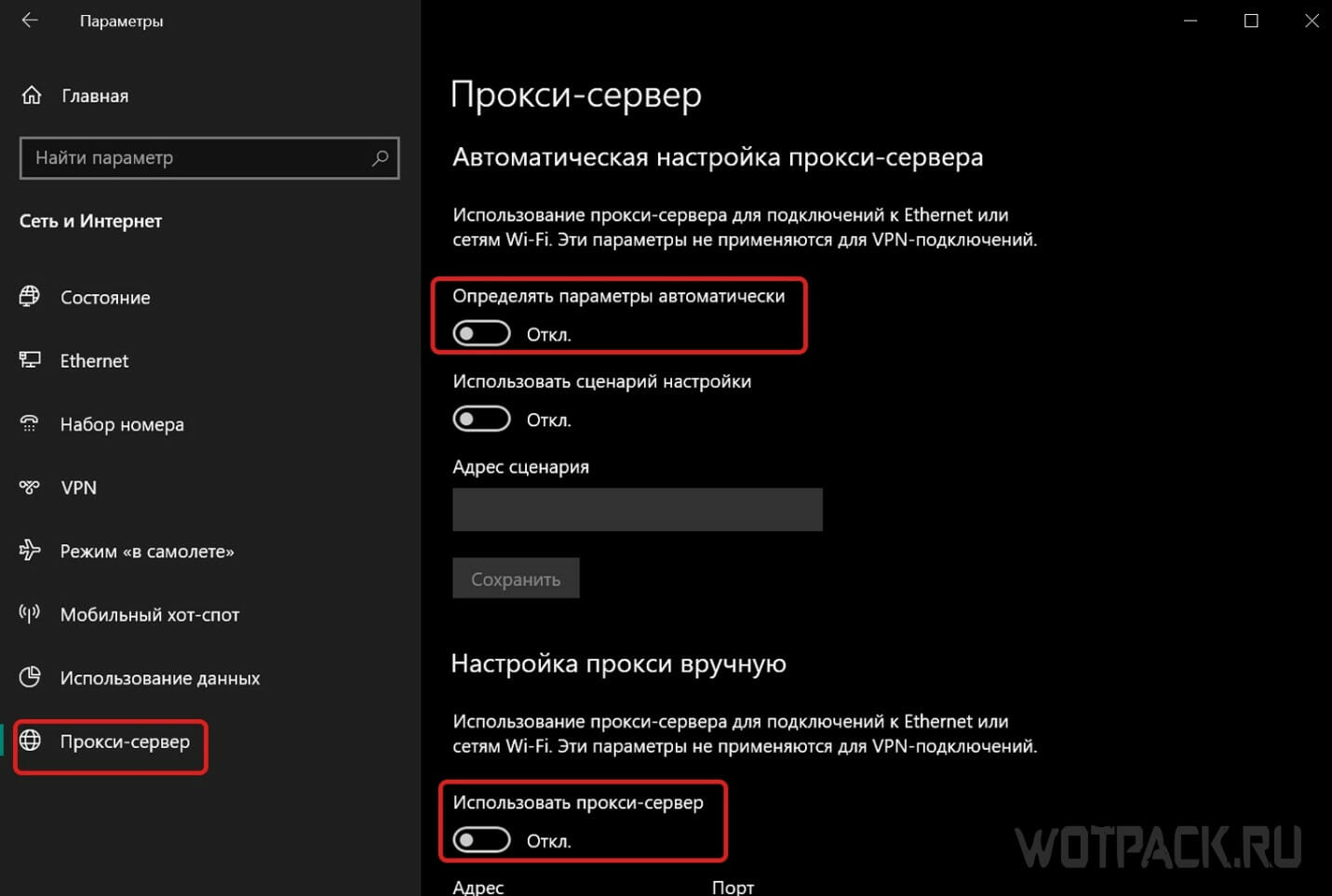
- Klik "Menang + aku" ("Mulai" > "Pengaturan").
- Temukan "Jaringan dan Internet".
- Di bagian paling bawah menu kiri Anda akan melihat "Server proxy".
- Balikkan sakelar "Deteksi parameter secara otomatis" ke status "Mati".
- Sedikit lebih rendah, ulangi ini dengan "Gunakan server proxy".
Setel ulang pengaturan jaringan
Salah atau tidak maksimal pengaturan jaringan dapat menyebabkan kesalahannya. Jika tidak ada item di atas yang membantu, coba setel ulang pengaturan jaringan. Melakukan langkah-langkah ini akan menghapus semua adaptor jaringan dan memasangnya kembali di komputer, mengembalikan pengaturan lainnya ke nilai defaultnya.
- Panggil menu "Opsi" dengan tombol pintas "Menang + aku".
- Kamu akan lihat "Jaringan dan Internet" di panel kiri.
- Di bawah Status, gulir ke bawah dan pilih "Setel Ulang Jaringan".
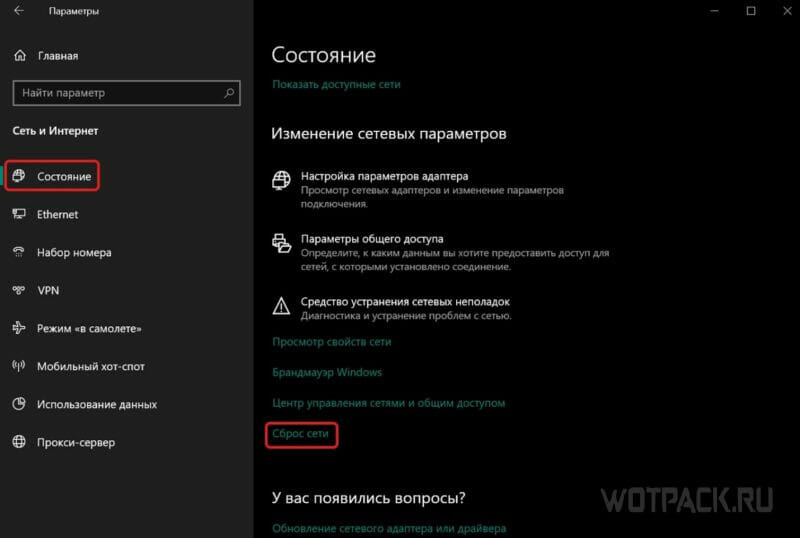
- Setelah membaca peringatan, klik "Setel Ulang Sekarang".
- Klik "Ya".
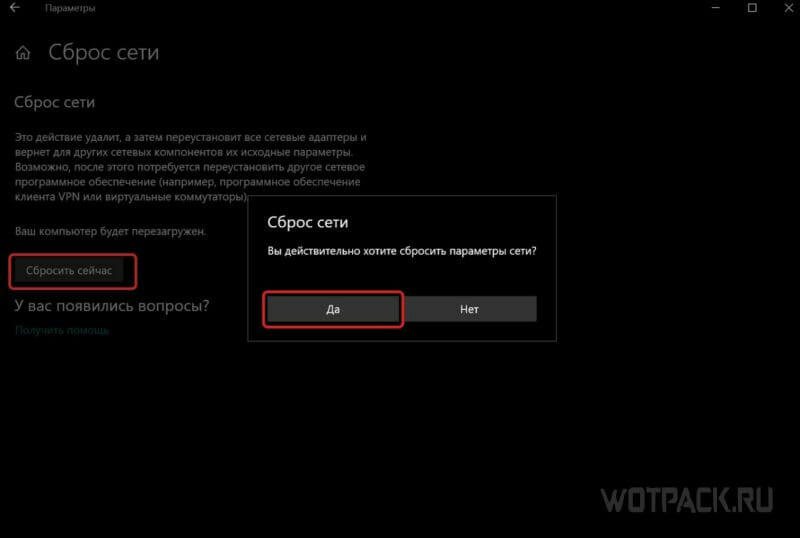
- Setelah selesai, lakukan reboot perangkat.
- Jika dialog Jaringan muncul dan terhubung ke jaringan rumah atau kantor Anda, klik "Ya".
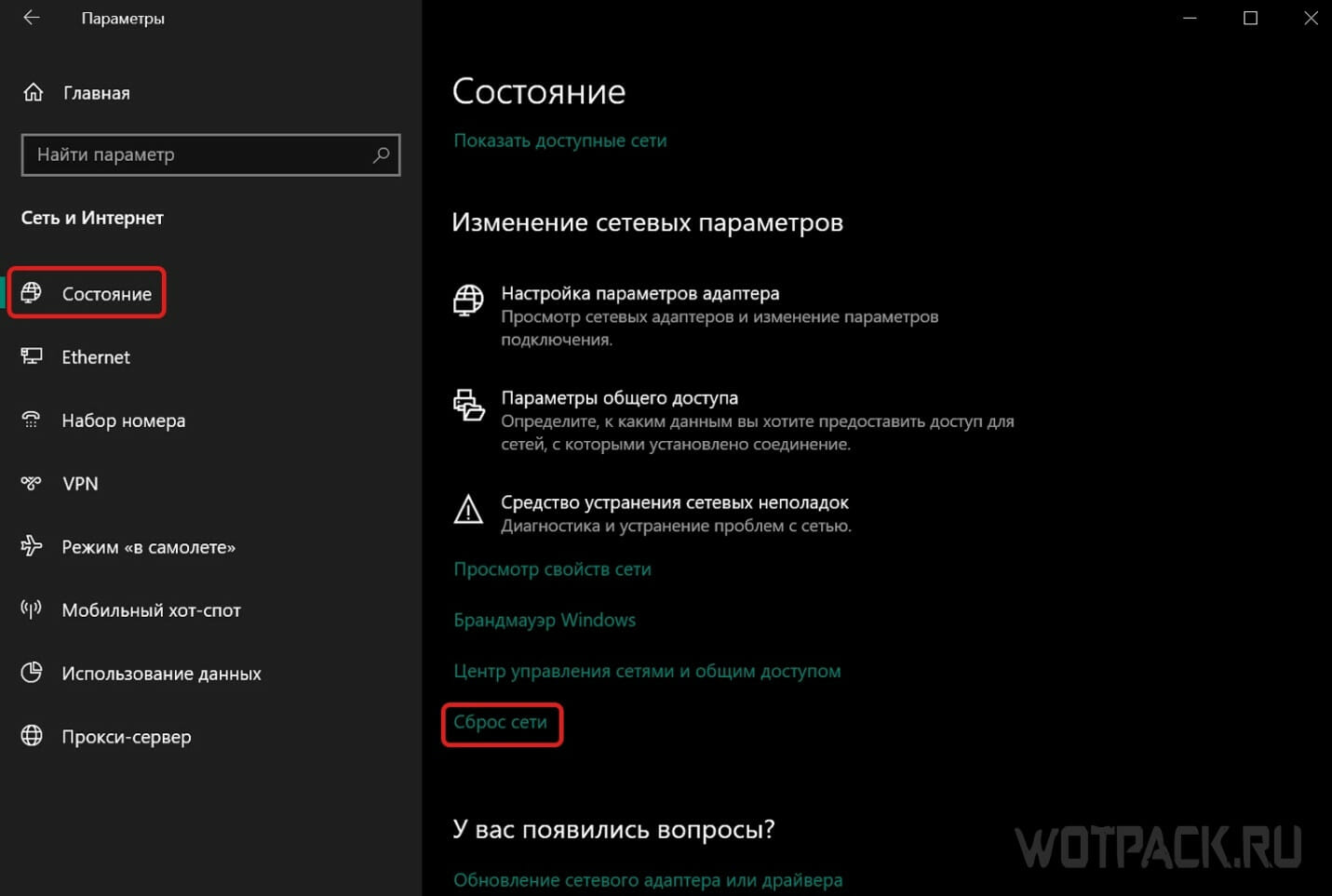
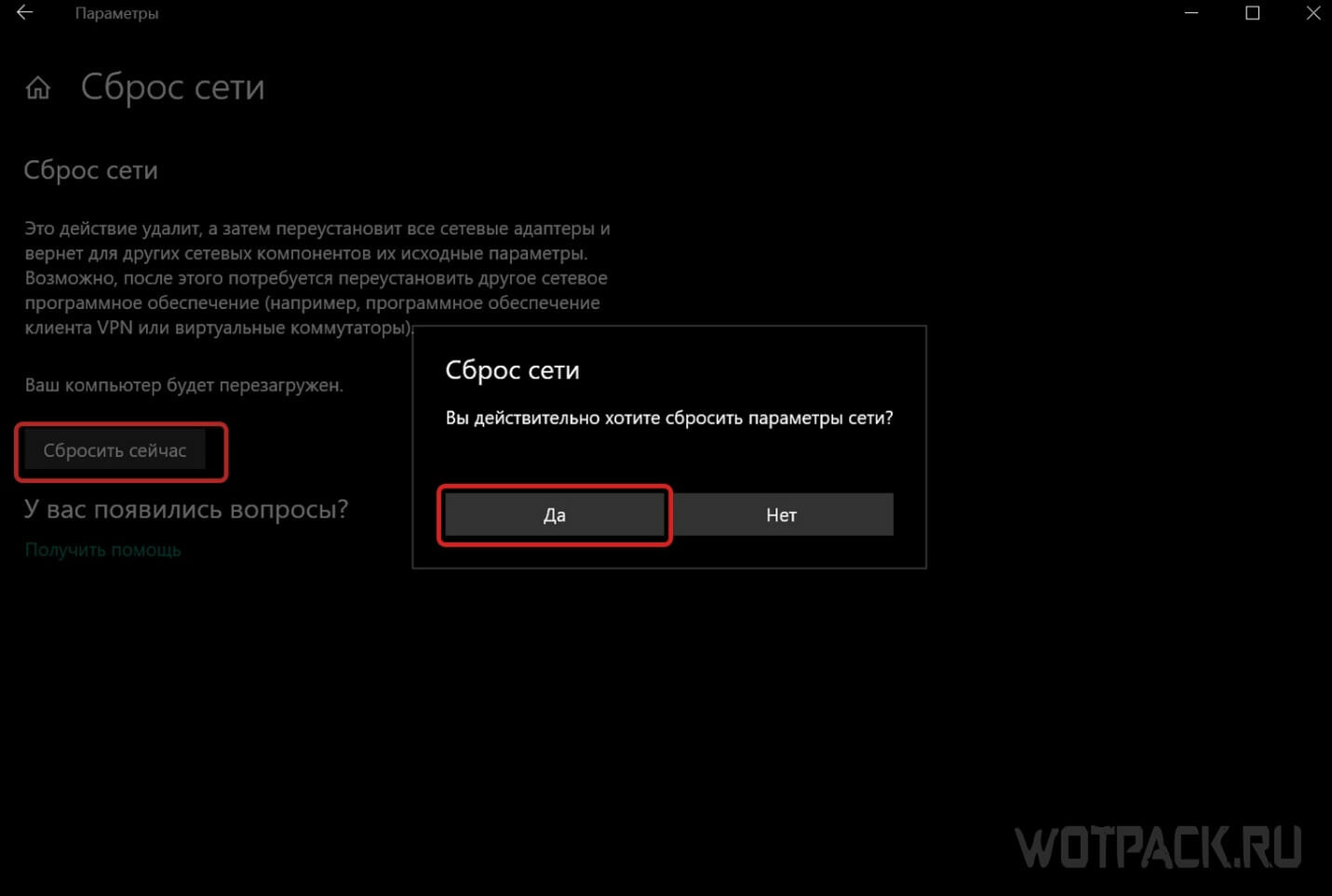

Pengaturan jaringan akan diatur ulang ke default pabrik. Cobalah untuk masuk kembali ke dalam game.
Kami harap panduan kami membantu Anda mengetahui apa yang harus dilakukan dengan masalah kesalahan jaringan dalam game. Jika tidak ada metode yang membantu, tulislah di komentar atau hubungi layanan dukungan resmi. Baca yang lain Panduan Dampak Genshin di situs web kami.








Saya dan seorang teman mencoba semua opsi, mendapatkan dukungan, dan mendapatkan penyedia layanan.
Ternyata saya hanya perlu mematikan proxy.
Terima kasih atas artikel Anda!
Kami senang bisa membantu 🙂
Saya mengalami masalah yang sama persis pada tanggal 30 Maret 2025. Saya pernah mengalami masalah yang sama sebelumnya, dan mengganti server DNS membantu. Seminggu kemudian, saya mendapatkan kesalahan "Koneksi habis waktu" lagi. Saya sudah mencoba semuanya, tetapi tidak ada yang berhasil. Saya dapat mengakses Eropa dan Amerika, tetapi dua server lainnya, Asia dan TV, diblokir. Mengganti server DNS membantu mengatasi masalah seringnya akun keluar dan akses diblokir. Saya sedang menunggu tanggapan dari dukungan.
Masuk ke dalam game menggunakan VPN, lalu nonaktifkan VPN setelah berhasil masuk. Hal seperti ini terjadi secara berkala dan bisa berlangsung cukup lama…
Dan bagaimana jika itu tidak terjadi nanti? Bukankah mereka akan memblokir akun saya karena hal yang tidak masuk akal seperti itu?
Anda tidak akan diblokir jika Anda tidak menyalahgunakan pembelian donasi dengan VPN.
Secara keseluruhan, ini membantu saya, dan berfungsi di iPad saya.
Sayangnya, tidak ada yang berhasil. Saya akan menghubungi tim dukungan.
Apakah Anda ingat apa yang akhirnya membantu?
Sialan, justru di Asia saya mengalami ini, tapi di Eropa semuanya baik-baik saja!
Hal yang sama, hanya saja kebalikannya.
Saya tidak bisa mengakses Asia karena ada server di sana.