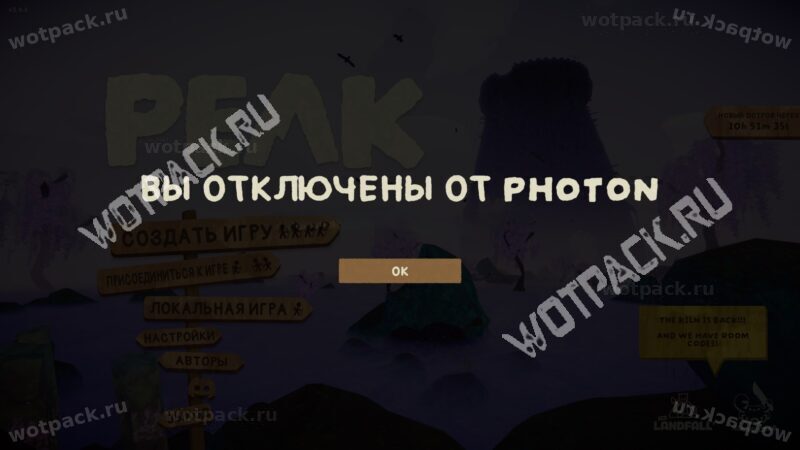
Kesalahan "Anda terputus dari Photon" adalah kesalahan jaringan umum di PEAK saat mencoba bergabung dengan permainan kooperatif. Masalah ini biasanya disebabkan oleh masalah perutean, konflik perangkat lunak, atau pengaturan sistem. Berbagai metode digunakan untuk mengatasi hal ini, termasuk mengubah parameter peluncuran, wilayah dan alamat IP, serta pengaturan sistem.
Apa arti error ClientTimeout di Peak?
Kegagalan terjadi karena klien berhenti menerima konfirmasi tepat waktu dari Photon, platform cloud yang memungkinkan permainan kooperatif. Koneksi dapat terputus karena beberapa alasan:
- Masalah dengan Internet.
- Rute jaringan gagal.
- Pembatasan dari penyedia layanan.
- Pengaturan Firewall Windows.
- Masalah dengan layanan Photon itu sendiri.
Selain alasan-alasan yang telah disebutkan di atas, mungkin ada alasan lain, itulah sebabnya tidak ada cara universal untuk mengatasi masalah ini.
Cara Memperbaiki Kesalahan "Anda Telah Terputus dari Photon: Client Timeout" di Peak
Jika Anda mengalami kesulitan terhubung ke PEAK, harap periksa terlebih dahulu koneksi internet Anda.
Konfigurasi opsi peluncuran
Dengan menggunakan opsi peluncuran Steam, Anda dapat memaksa koneksi ke server di wilayah tertentu. Anda dapat memilih server Anda sendiri atau server serupa tanpa mengubah alamat IP Anda.
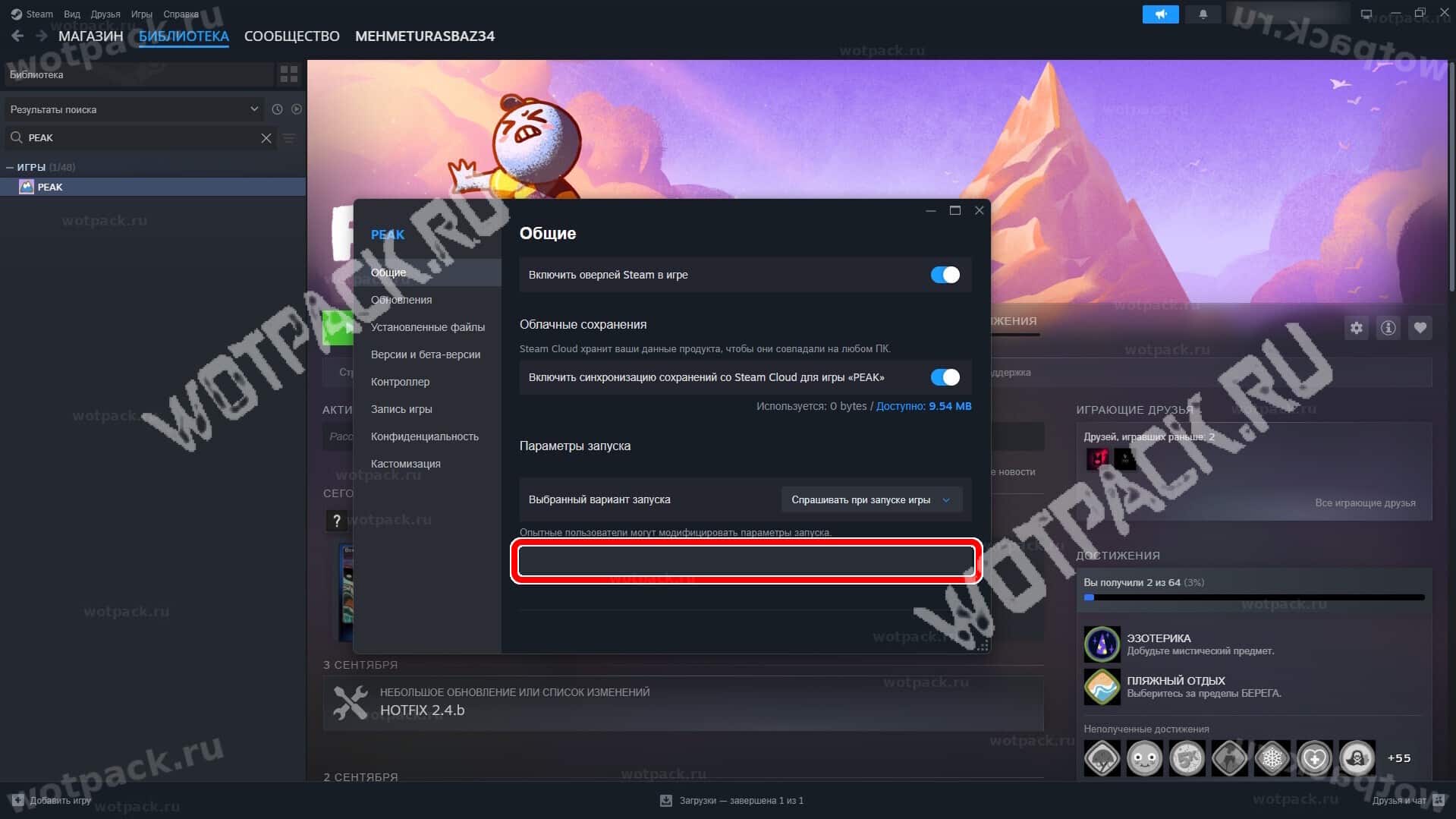
Buka properti game di Steam dan masukkan salah satu perintah berikut di parameter peluncuran:
| Parameter | apa yang dia lakukan |
| -photonRegion EU | Memaksa koneksi ke server Photon di Eropa |
| -photonRegion AS | Mengubah wilayah menjadi AS |
Untuk pemain di Rusia, opsi pertama direkomendasikan. Cobalah, dan jika tidak berhasil, coba opsi kedua. Untuk menghapus perintah, kembali ke properti dan cukup hapus baris tersebut.
Jalankan Peak dengan DirectX11
Jika metode sebelumnya tidak berhasil, Anda dapat memaksakan mode kompatibilitas DirectX 11 melalui opsi peluncuran. Untuk melakukan ini, buka properti aplikasi dan masukkan:
-force-d3d11
Ini dapat dikombinasikan dengan metode sebelumnya. Untuk mengubah wilayah ke Eropa dan meluncurkan DX 11 secara bersamaan, masukkan:
-photonRegion EU -force-d3d11
Hubungkan ke alamat IP yang berbeda
Masalahnya mungkin terkait dengan alamat IP: terkadang Photon sendiri memprosesnya secara tidak benar, atau ISP telah mengeluarkan ID jaringan yang "tidak valid". Ini juga bisa disebabkan oleh pemblokiran atau perlambatan internet. Dalam kasus seperti itu, utilitas pengubah alamat IP dapat membantu.
Jika Anda menggunakan metode ini, coba pilih server di negara atau wilayah Anda di aplikasi. Jika itu gagal, sambungkan ke lokasi internasional yang tersedia.
Menggunakan alat untuk melewati pemblokiran atau mempercepat pemuatan situs web dapat berdampak negatif pada koneksi Anda ke Photon.
Nonaktifkan sinkronisasi vertikal dan tetapkan batas FPS.
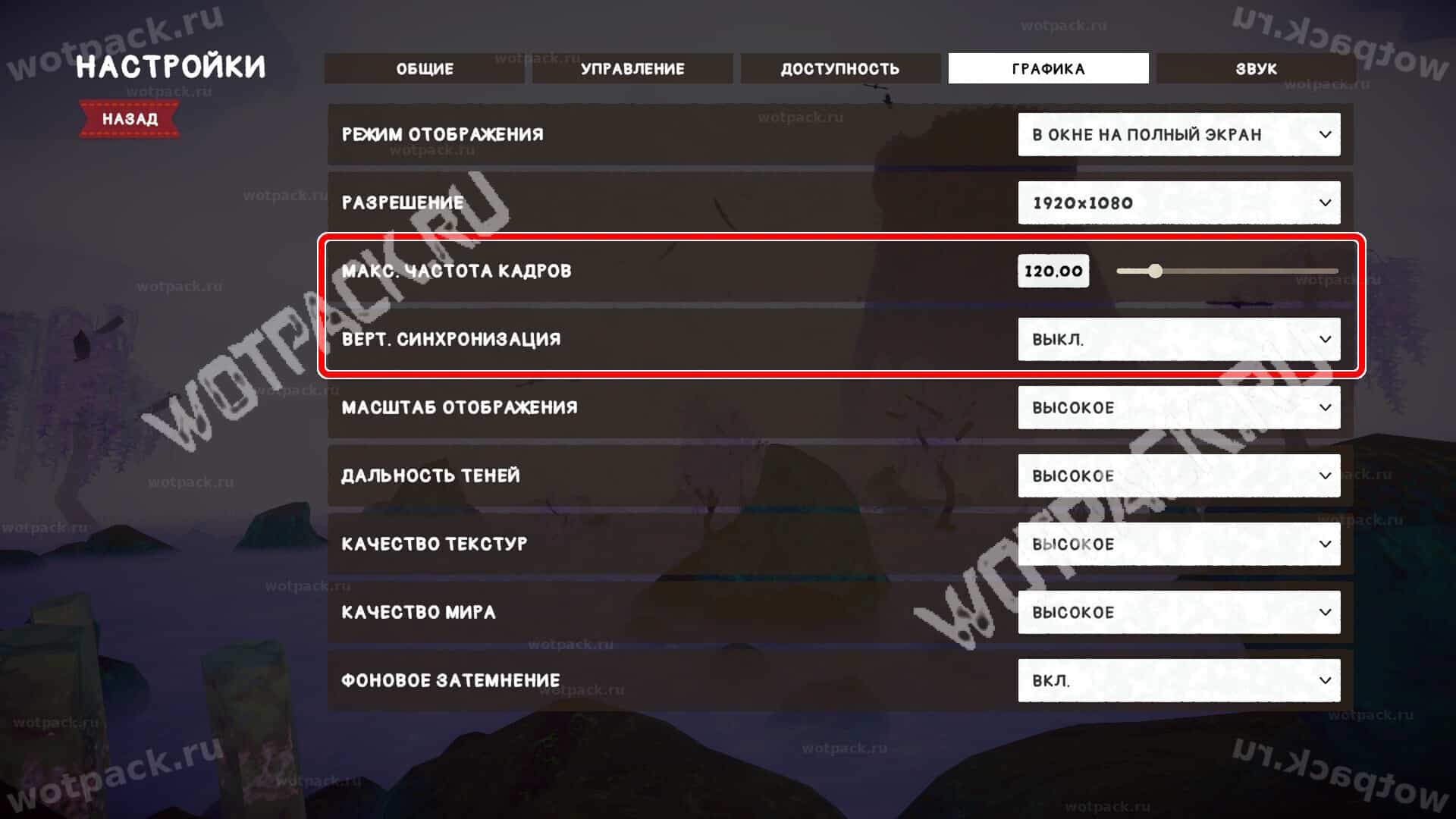
Beberapa pengguna melaporkan bahwa pengaturan dalam game telah membantu mengatasi masalah "client timeout". Buka tab "Grafis" dan ubah pengaturan "V-sync" menjadi "Mati"Di atas, pada baris "Max. frame rate", atur batas FPS yang sesuai dengan kecepatan penyegaran monitor (60, 120 atau 144 Hz) atau sedikit lebih rendah.
Jalankan Peak sebagai administrator.
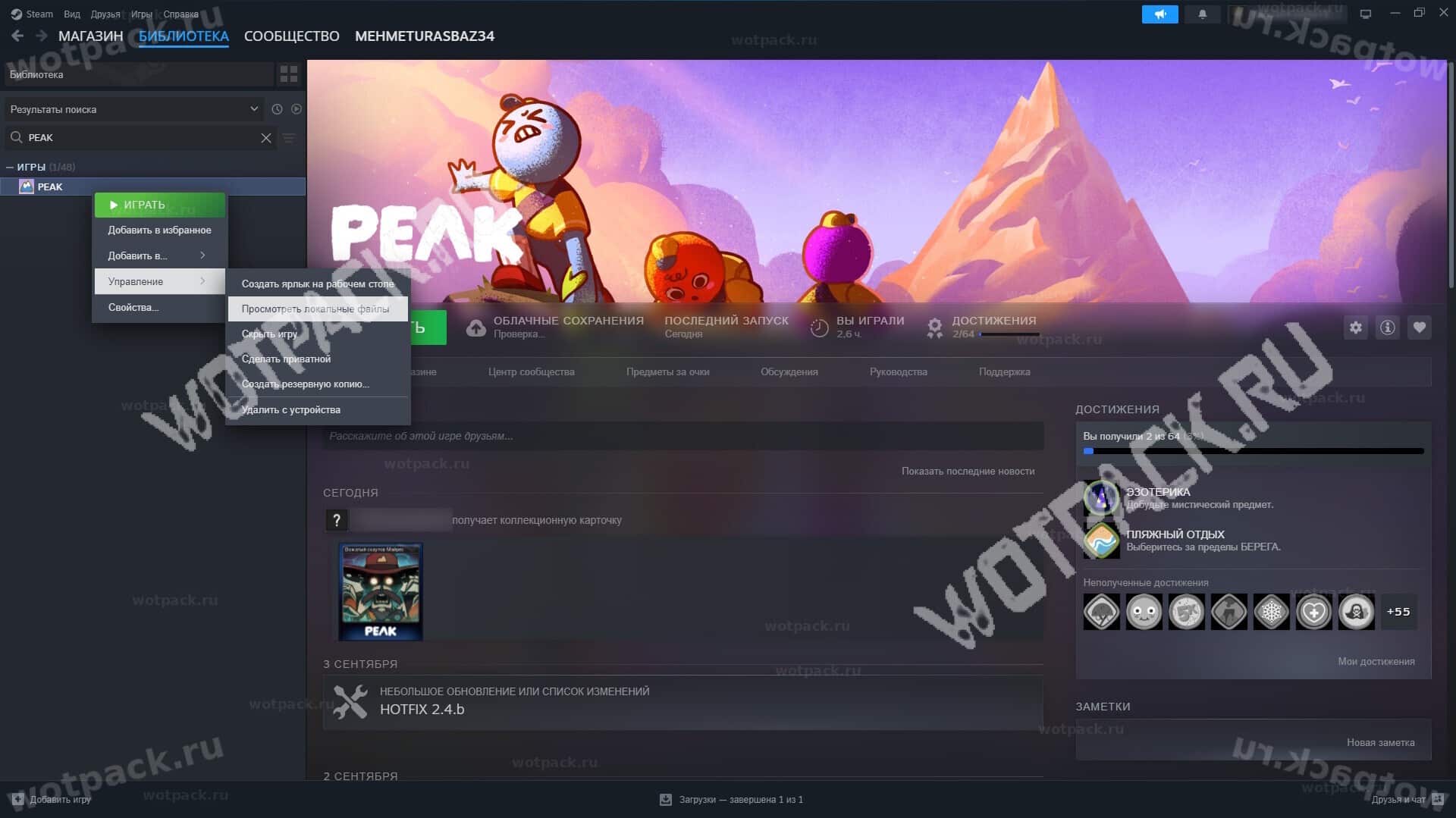
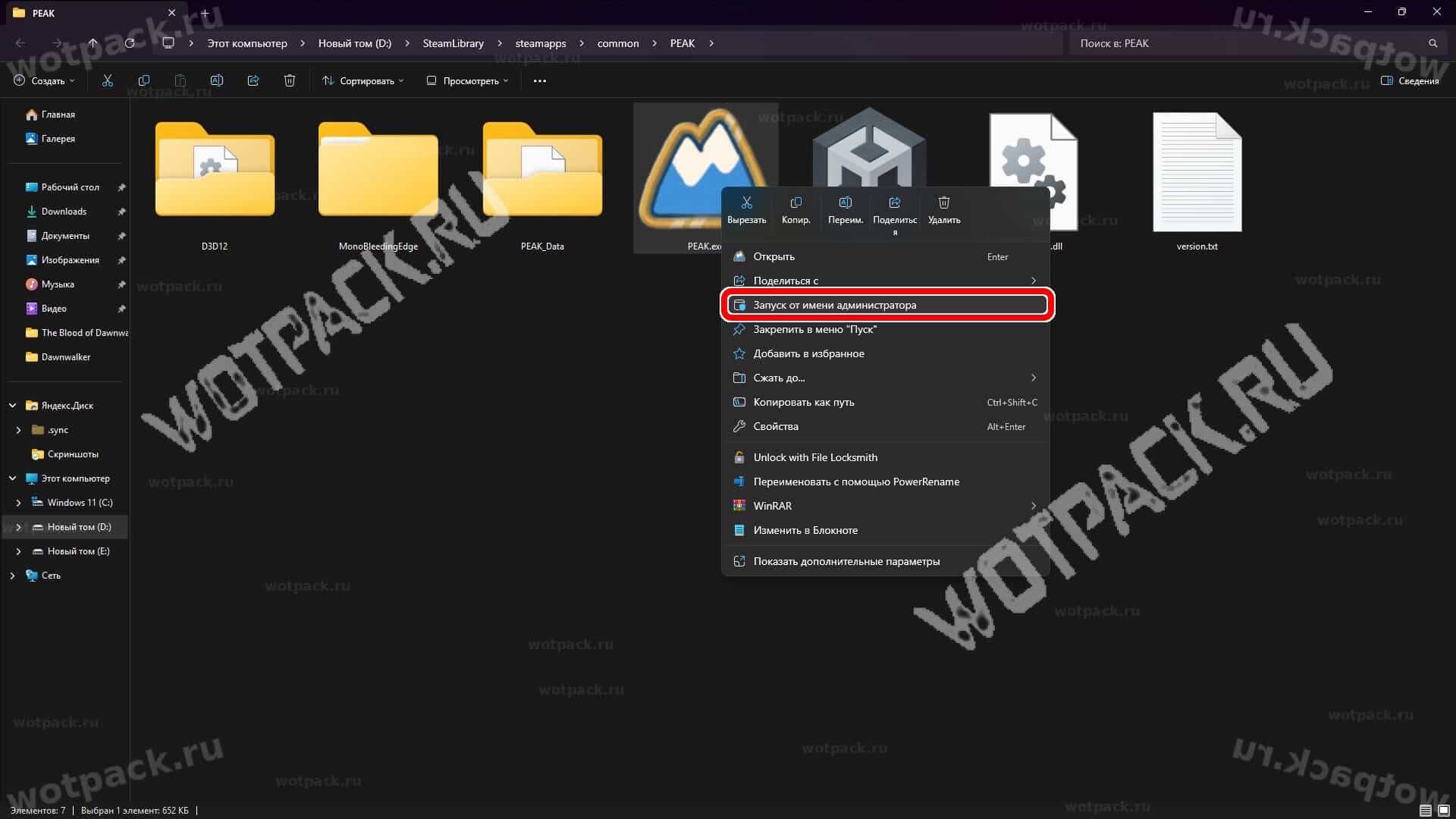
Jika Anda bermain melalui Steam, Anda tidak akan menemukan opsi "Jalankan sebagai administrator" di menu konteks pintasan desktop. Untuk mengakses opsi ini, navigasikan ke folder utama game:
- Klik kanan pada PEAK di pustaka Steam Anda.
- Arahkan kursor ke item "Kelola" dan klik "Tampilkan file lokal".
Klik kanan pada file PEAK.exe dan pilih Jalankan sebagai administrator.
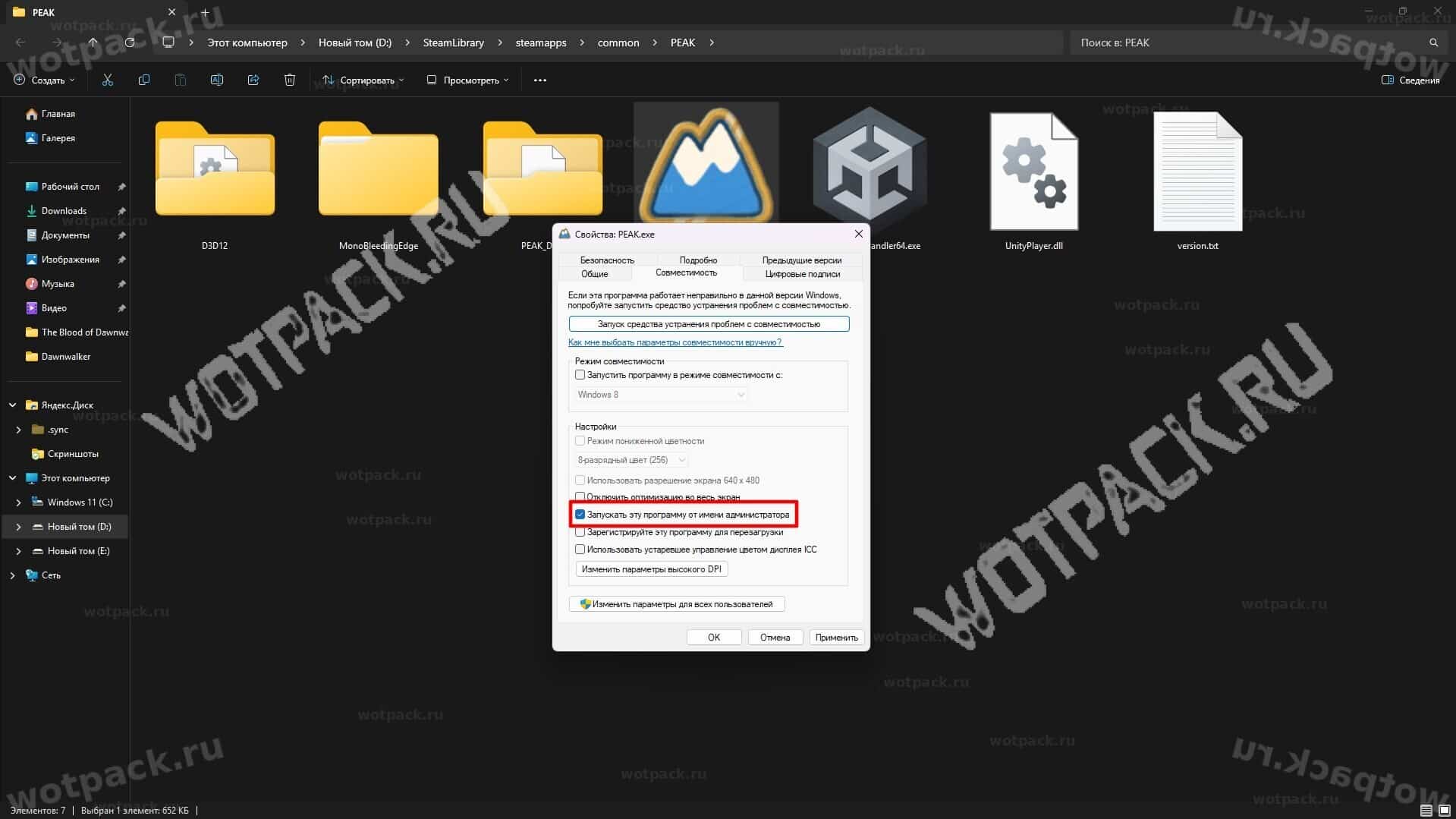
Untuk mengotomatiskan proses ini, pada tab Kompatibilitas di properti file, centang kotak di samping "Jalankan program ini sebagai administrator."
Gunakan aplikasi untuk mengoptimalkan koneksi Anda.
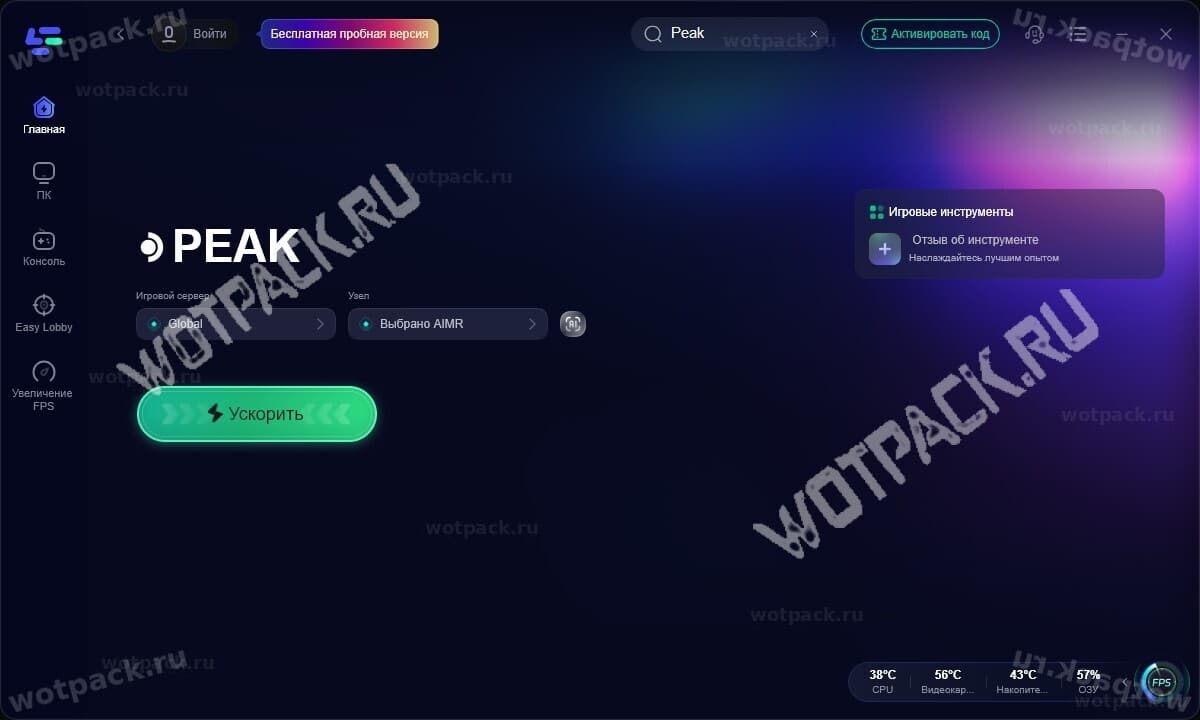
Aplikasi peningkat performa game seperti LagoFast dan Exitlag sangat bagus untuk mengatasi masalah jaringan. Aplikasi ini secara otomatis mengalihkan server untuk mengoptimalkannya, dan terkadang membantu mengurangi latensi atau kehilangan paket data.
Harap dicatat bahwa tidak ada jaminan bahwa metode ini akan menyelesaikan kesalahan koneksi Photon. Metode ini hanya boleh dianggap sebagai pilihan. Oleh karena itu, jangan langsung membayar langganan—daftar dan aktifkan terlebih dahulu. masa percobaanJika metode ini membantu dan Anda senang menggunakan aplikasi ini, Anda dapat membeli akses penuh di donatov.net:
Nonaktifkan mod dan program yang bertentangan.
Baik program pihak ketiga maupun modifikasi dapat mengganggu koneksi yang stabil. Hapus modifikasi tersebut, lalu hapus foldernya. BepInEx dari direktori utama. Setelah itu, verifikasi integritas file melalui Steam atau instal ulang game sepenuhnya.
Jika ada program yang berjalan di latar belakang yang mengganggu koneksi jaringan Anda, tutup program tersebut dan periksa apakah game berfungsi.
Periksa apakah ada utilitas di PC Anda. cFosSpeed — Komponen ini disertakan dengan banyak motherboard dan dapat mengganggu koneksi ke Photon. Beberapa pengguna melaporkan bahwa melepas komponen ini dapat menyelesaikan masalah.
Tambahkan Peak ke pengecualian firewall Anda
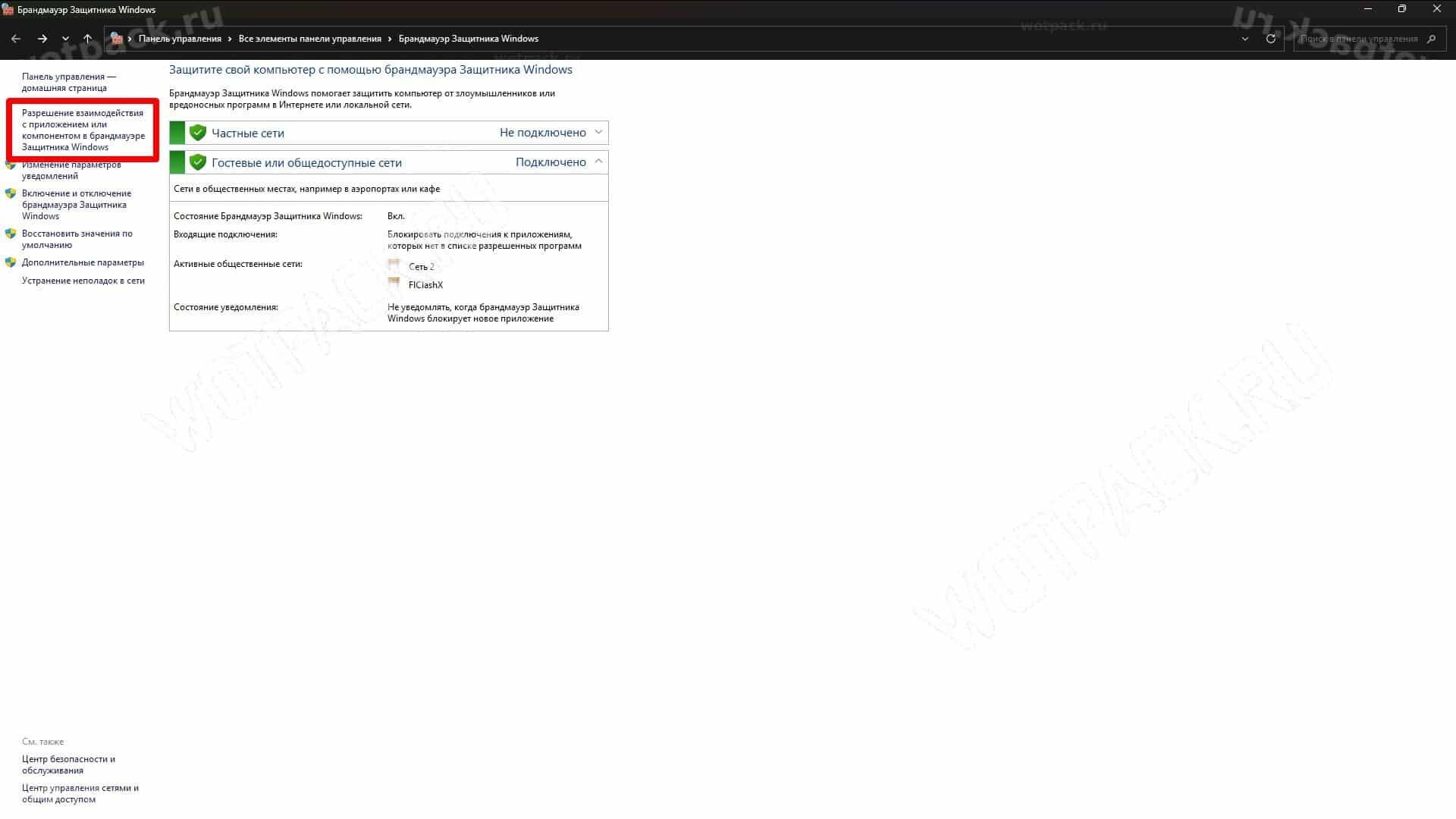
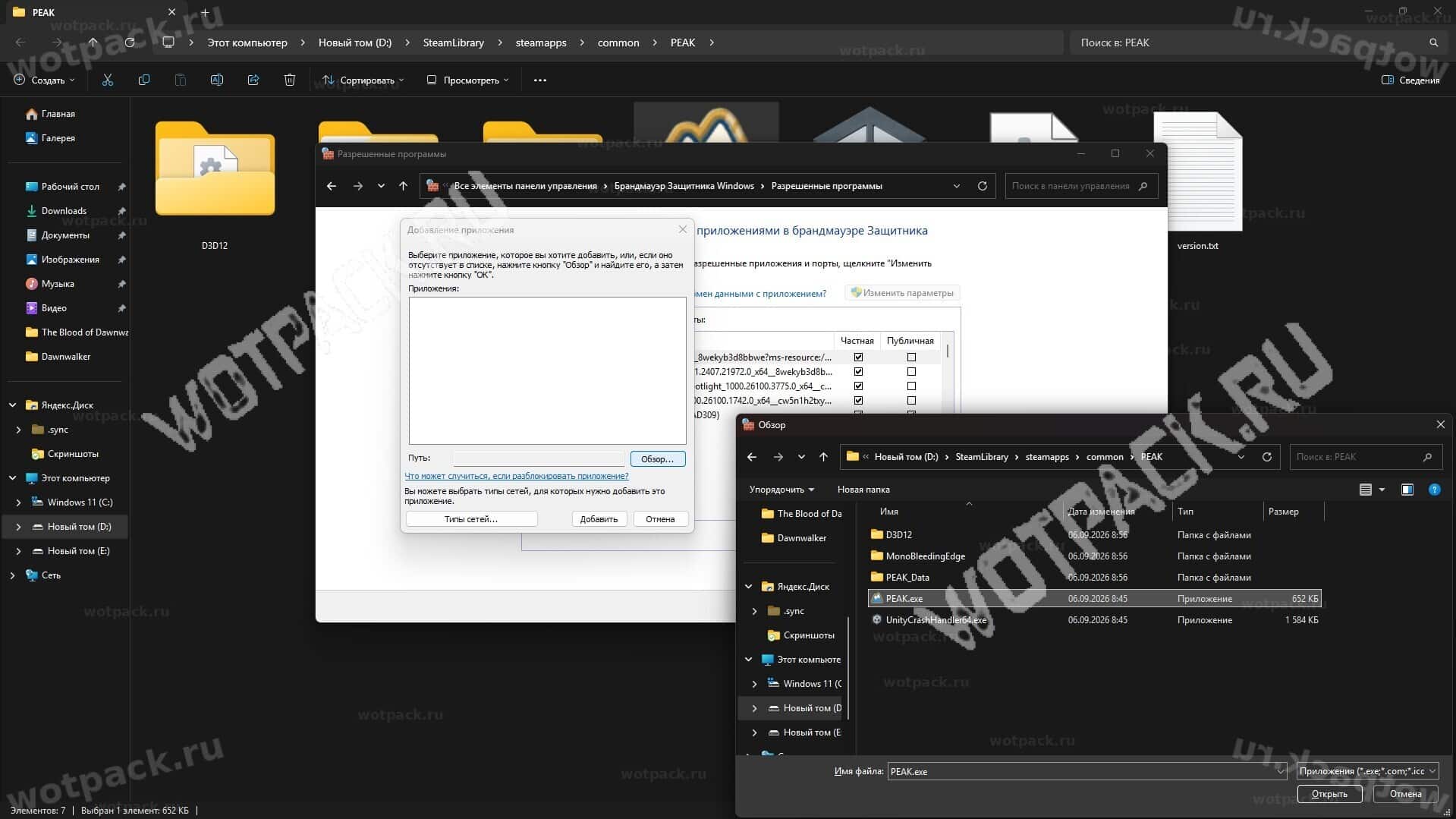
Kegagalan jaringan dapat terjadi karena keamanan bawaan Windows memblokir koneksi program.
- Buka Windows Defender Firewall dari menu Mulai atau Panel Kontrol.
- Buka "Izinkan aplikasi atau fitur melalui Firewall".
- Klik "Izinkan aplikasi lain".
- Klik browse dan pilih PEAK.exe di folder root (…SteamLibrary\steamapps\common\PEAK).
Nyalakan ulang perangkat dan router Anda
Memulai ulang PC Anda akan menghentikan proses latar belakang yang macet dan menyegarkan pengaturan jaringan sistem. Disarankan untuk mematikan router sepenuhnya selama 15-20 detik untuk menghapus sesi yang terakumulasi.
Periksa integritas file
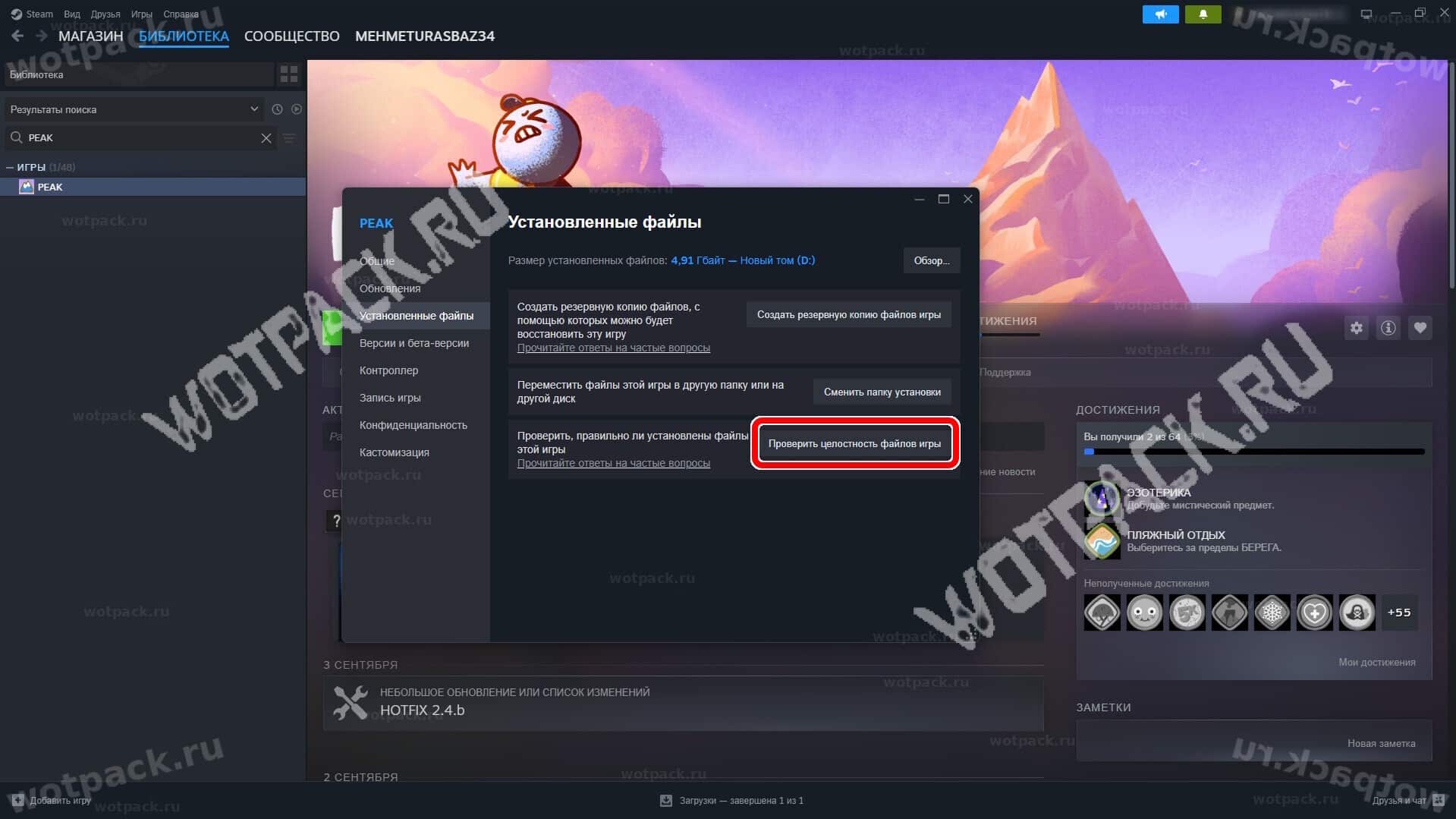
Jika kerusakan terjadi akibat file game yang rusak, hal itu dapat diperbaiki dengan cepat:
- Buka tab File Terinstal di properti game di Steam.
- Klik "Verifikasi integritas file game".
- Tunggu hingga proses selesai.
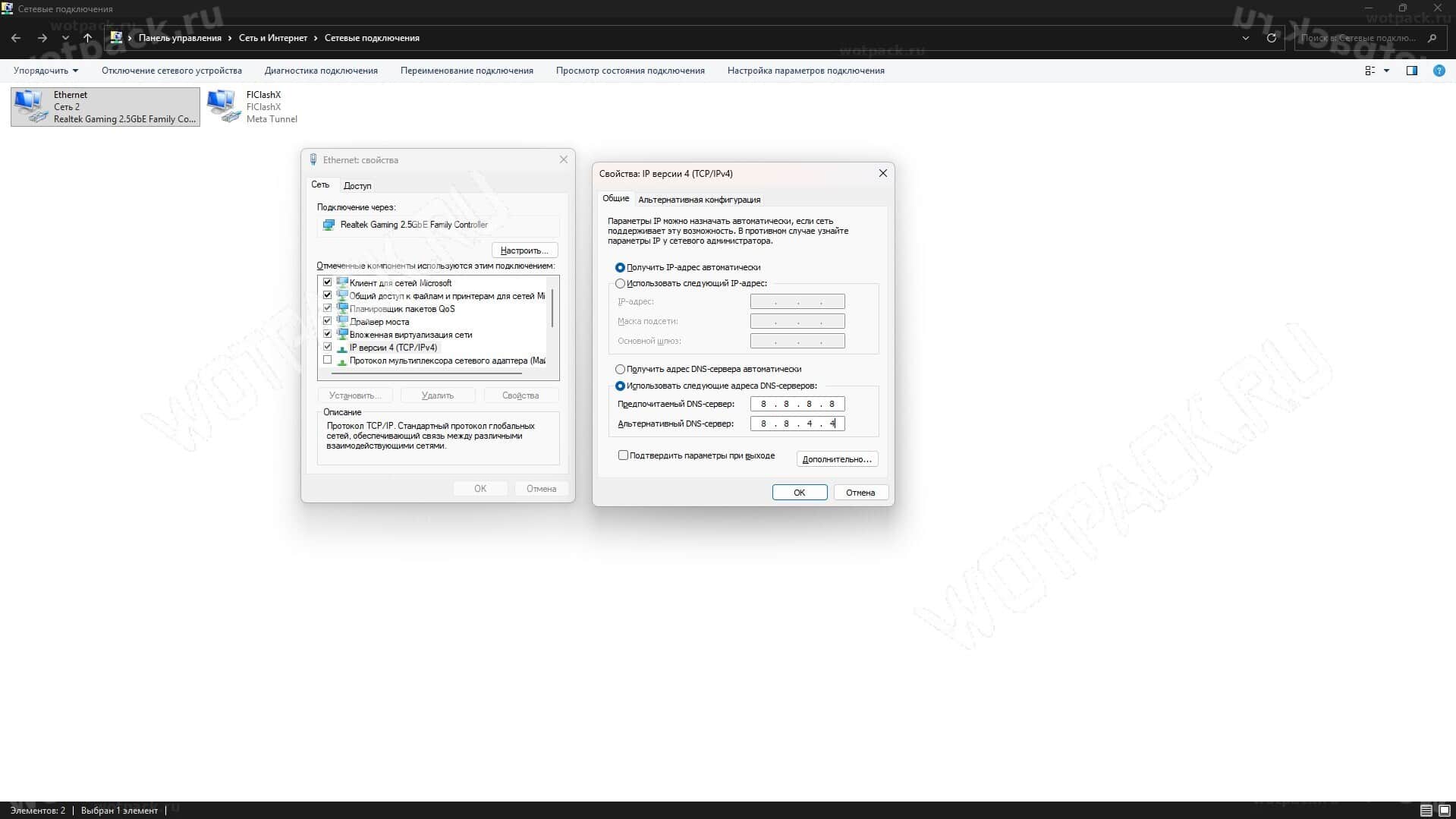
Ubah pengaturan DNS Anda
Mengganti sistem ke alamat publik dari Google atau Cloudflare seringkali membantu menyelesaikan masalah:
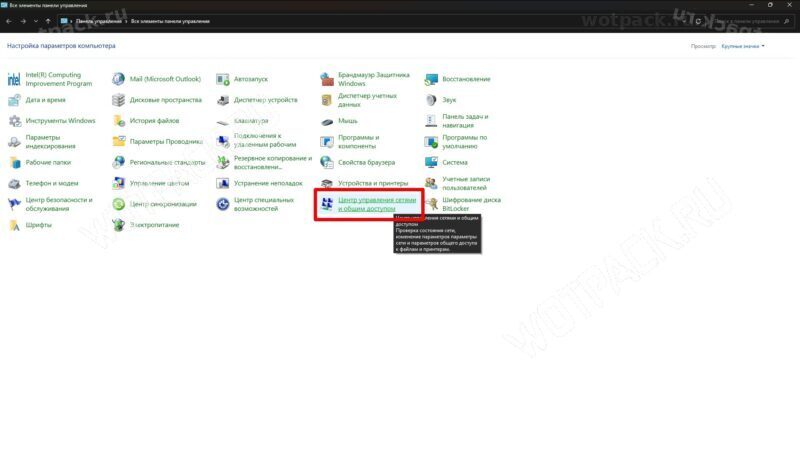
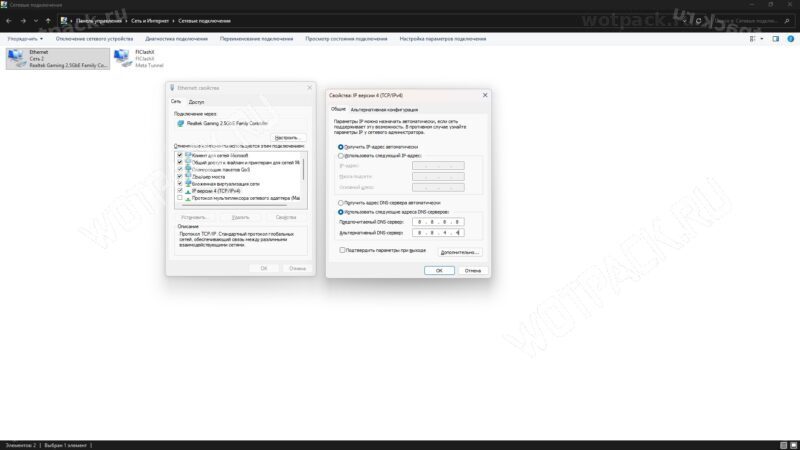
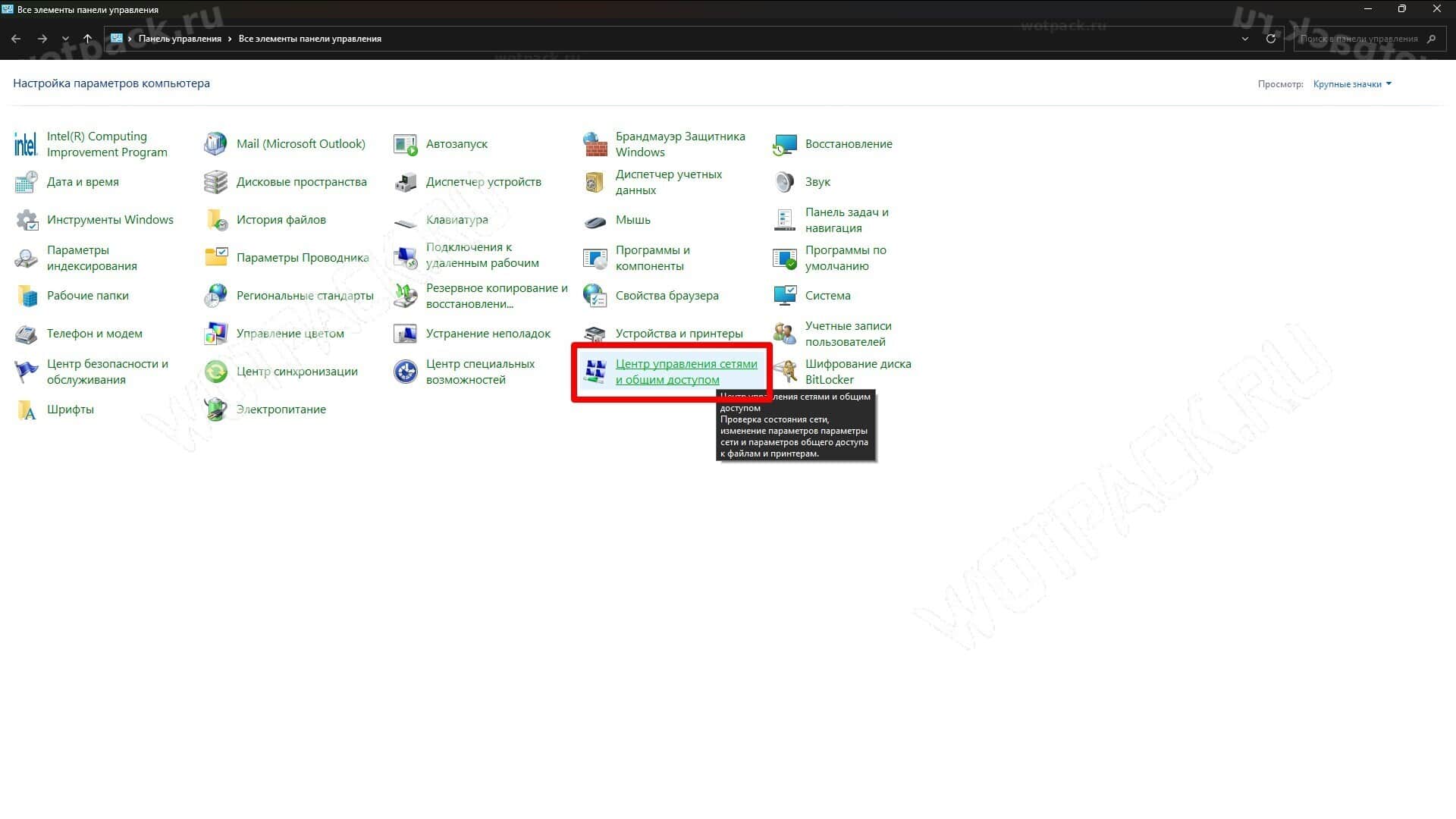
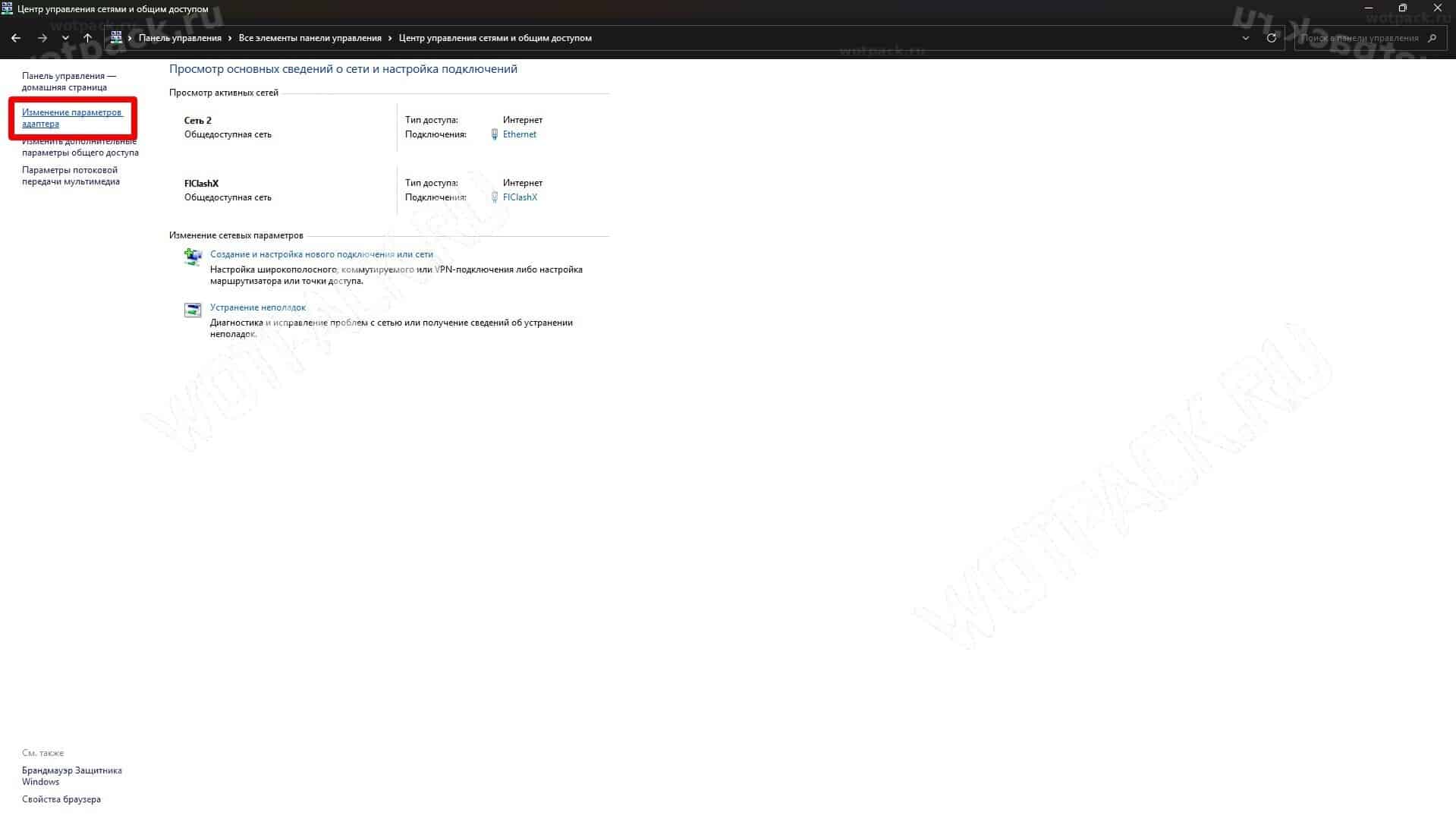
- Dari Panel Kontrol, buka Pusat Jaringan dan Berbagi, lalu pilih Ubah pengaturan adaptor.
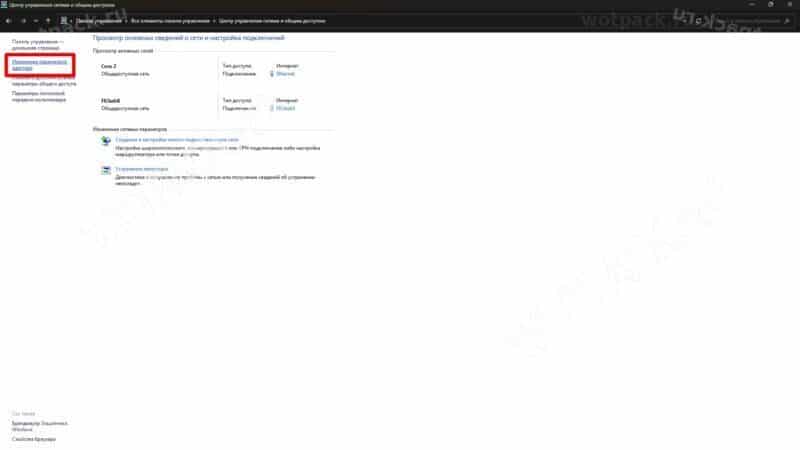
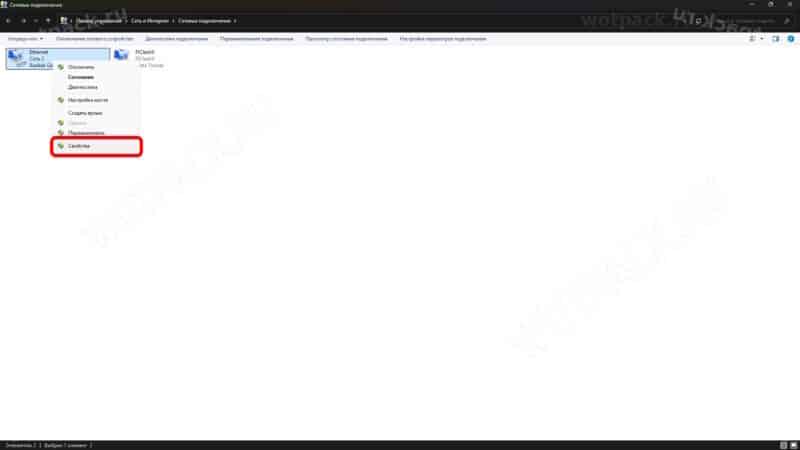
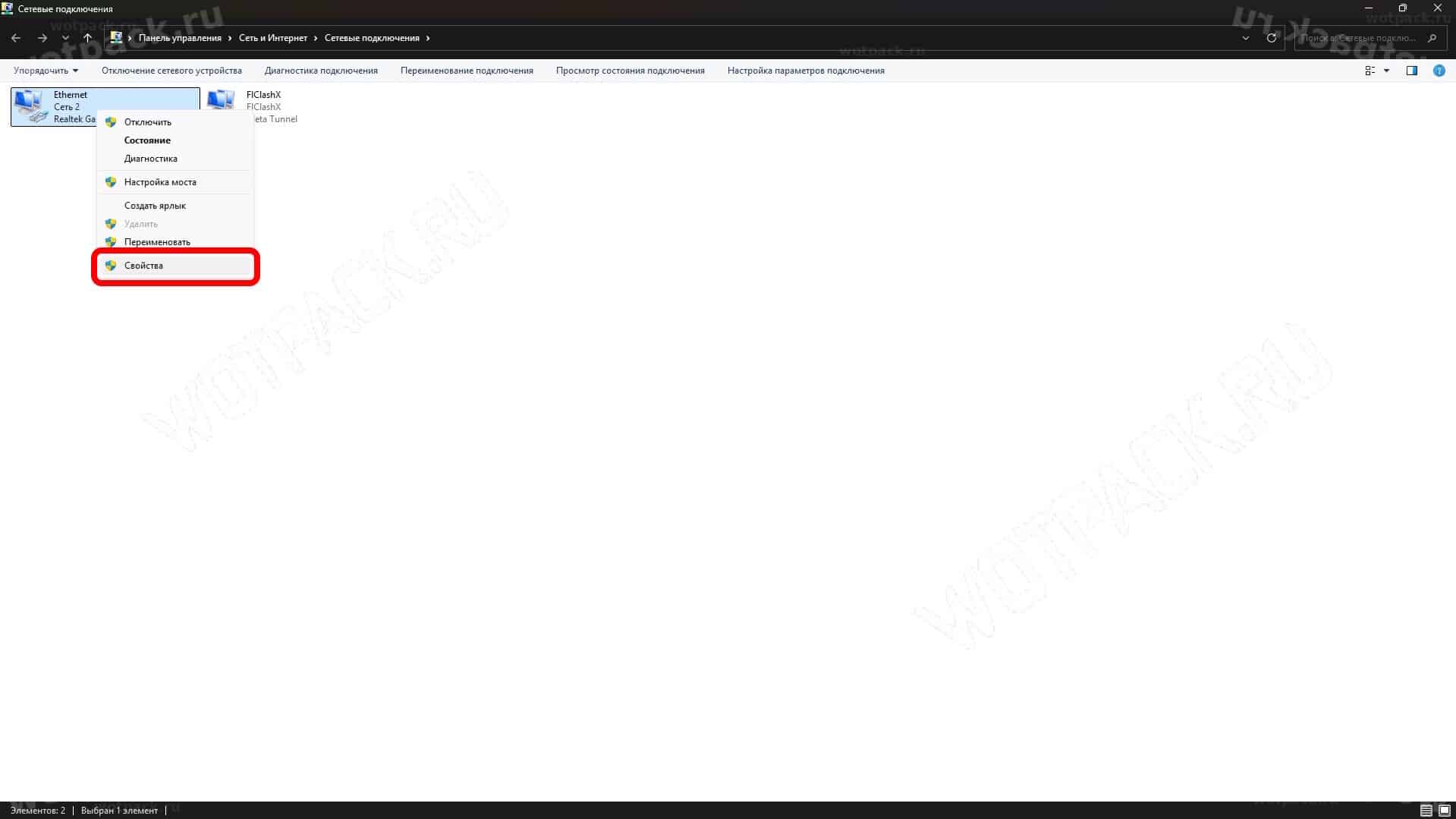
- Buka properti koneksi jaringan aktif Anda.
- Cari komponen “Internet Protocol version 4 (TCP/IPv4)”, klik dua kali, lalu masukkan DNS baru: 8.8.8.8 / 8.8.4.4 atau 1.1.1.1 / 1.0.0.1.
Di Peak, notifikasi "Anda terputus dari Photon" cenderung muncul kembali, meskipun masalah tersebut sebelumnya telah teratasi. Jika ini terjadi, periksa apakah opsi peluncuran Steam Anda telah direset, atau instal ulang game sepenuhnya.