

Salva nella versione Lama Stellare per PC ti consente di tornare ai checkpoint per rigiocare, importare i progressi di qualcun altro con più abiti e salvare semplicemente delle copie di backup in caso di reinstallazione o modifica del gioco.
L'importanza dei salvataggi è dovuta anche alla possibilità di trasferire i progressi dalla versione demo: dopo aver sconfitto il primo boss, è possibile continuare a giocare da quel punto, anziché ricominciare il gioco dall'inizio. Nella guida, vi spiegheremo dove si trovano i salvataggi e cosa fare se i dati della demo non vengono trasferiti.
Dove sono i salvataggi in Stellar Blade

Il percorso di salvataggio per la versione PC di Stellar Blade per le versioni Steam ed Epic Games Store è il seguente:
C:\Utenti\[nome utente]\AppData\Local\SB\Saved\SaveGames\[id utente]\
È possibile aprire rapidamente una directory utilizzando un comando immesso nella finestra Esegui (combinazione "Win + R"):
%LOCALAPPDATA%\SB\Salvato\Salvataggi\[ID utente]\
Alcuni salvataggi, compresi quelli della versione demo, sono memorizzati nella normale directory dei documenti:
C:\Utenti\[nome utente]\Documenti\StellarBlade\[ID utente]\
È possibile accedere alla cartella desiderata eseguendo questo comando:
%USERPROFILE%\Documenti\StellarBlade\[ID utente]\
Questi cataloghi sono di interesse file con estensione "sav", sono numerati per slot nello stesso modo in cui sono presentati nel gioco. Per comodità, puoi concentrarti sulla data di modifica.
Come trasferire i progressi dalla versione demo

Completando la versione di prova del gioco al 100% avrai successivamente l'opportunità trasferimento progressi dalla demo Stellar Blade e continua a giocare dopo lo scontro con il boss, evitando che la prima posizione venga chiusa di nuovo.

Quando inizi il gioco per la prima volta dovrebbe apparire un messaggio, che chiede all'utente se desidera trasferire i progressi salvati dalla demo. La maggior parte dei giocatori ha notato di non aver ricevuto questo pop-up, per evitare un errore è utile:
- Non eliminare la versione demo finché non avrai trasferito i tuoi salvataggi.
- Assicuratevi di aver completato la demo fino alla fine: dovrebbero apparire dei banner che propongono di acquistare la versione completa del gioco.
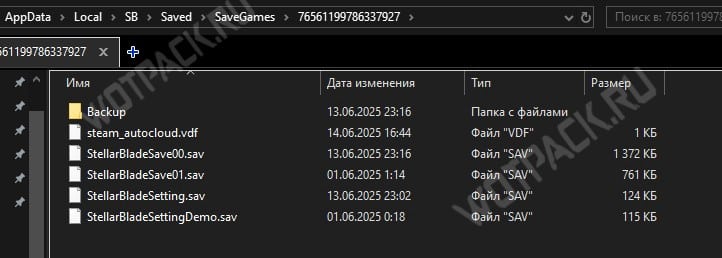
Se la notifica continua a non apparire, eseguire le seguenti manipolazioni con i salvataggi, dopo averli precedentemente copiati in un'altra directory:
- inizio versione completa Lama Stellare.
- Vai alla directory "C:\Users\[nome utente]\AppData\Local\SB\Saved\SaveGames\[ID utente]" e elimina tutti i dati all'interno della cartella, mentre il gioco è in esecuzione.
- Chiudi Lama Stellare: In questo modo i tuoi salvataggi effettivi verranno sincronizzati con le copie su Steam Cloud.
- Riavvia il gioco.
Se stai giocando tramite attivazione offline, questo metodo potrebbe non funzionare perché Steam Cloud è disabilitato e hai ID account diversi.

In alternativa, puoi provare un altro metodo, che funziona in alcuni casi:
- Premi "Win+R" e digita lì «%localappdata%», fare clic su "Invio".
- Vai a "C:\Utenti\[nome utente]\AppData\Local\SB_Demo\Saved\SaveGames\[ID utente]".
- Copia tutti i file ".sav" oppure l'intera directory "SaveGames".
- Spostali nella cartella principale dei salvataggi nella versione completa del gioco: "%localappdata%\SB\Saved\SaveGames"
- Esegui il gioco.
Se questo non risolve il problema, la causa potrebbe risiedere nelle impostazioni del gioco:
- Disattivare il salvataggio nel cloud in modo che i salvataggi possano essere sovrascritti.
- Assicuratevi che i nomi corrispondano ai nomi originali: "StellarBladeSave01.sav".
- Prova a eseguire il titolo come amministratore.
Speriamo che questo articolo ti abbia aiutato a trovare i tuoi salvataggi di Stellar Blade e a trasferire i tuoi progressi dalla demo. Se hai domande, non esitare a contattarci. commentirisponderemo sicuramente.


