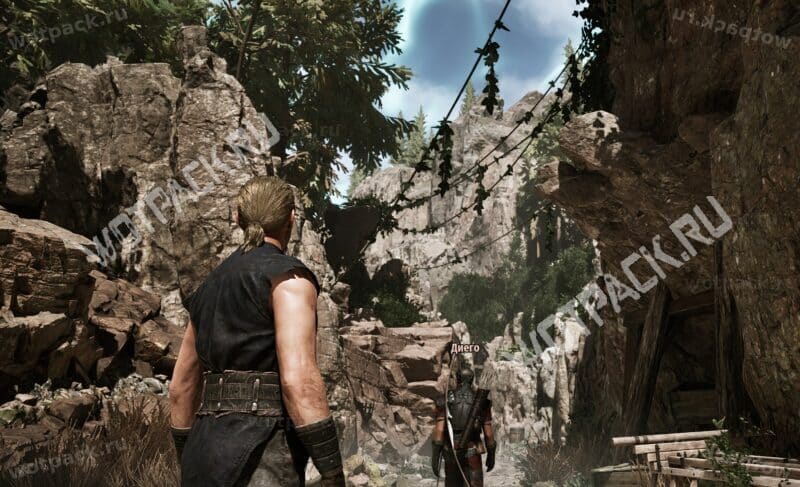
Le impostazioni grafiche determinano la stabilità Remake di Gotico 1, rendendo il mondo di Khorinis fluido e reattivo, oppure trasformando il gameplay in continui blocchi che mettono a dura prova il sistema. Impostazioni inadeguate alle capacità del PC causano improvvisi cali di frame rate e lag, che distruggono all'istante l'immersione e rendono i combattimenti più difficili.
La maggior parte dei problemi può essere risolta disabilitando i processi che consumano molte risorse o riducendo selettivamente la qualità, se si desidera ottenere il giusto equilibrio tra qualità dell'immagine e prestazioni. Prima di apportare qualsiasi modifica, è consigliabile verificare se la configurazione del sistema soddisfa i requisiti del remake, se li supera significativamente o, al contrario, se li soddisfa pienamente.
Requisiti di sistema di Gothic 1 Remake
La pagina Steam del gioco fornisce informazioni sui requisiti minimi e consigliati che ti permetteranno di giocare senza blocchi evidenti:
| Parametri | Il minimo | Рекомендуемые |
| GA | Windows 10 a 64 bit / Windows 11 a 64 bit | Windows 10 a 64 bit / Windows 11 a 64 bit |
| processore | Intel Core i7-7700K / AMD Ryzen 5 1600x | Intel Core i7-7700K / AMD Ryzen 5 3600x |
| Memoria operativa | 16 GB di RAM | 32 GB di RAM |
| Scheda Video | 8 GB di VRAM, AMD RX 6700 XT o NVIDIA GeForce RTX 2070 | 12 GB di VRAM, Nvidia GeForce RTX 3070 Ti o AMD Radeon RX 6800 XT |
| DirectX | 12 | 12 |
| Spazio sul disco | 60 GB | 60 GB |
Impostazioni grafiche ottimali per aumentare gli FPS
Se il tuo computer non soddisfa i requisiti di sistema consigliati, dovrai ridurre significativamente la maggior parte delle impostazioni utilizzando il preset per PC di fascia bassa. Chi possiede dispositivi più moderni dovrebbe invece prestare attenzione alla colonna più a destra, che mostra le impostazioni ottimali per bilanciare il carico di sistema e la qualità dell'immagine.
| Parametro | Per PC deboli | Per PC potenti |
| Modalità display | A schermo intero | Finestra senza telaio |
| permesso | Risoluzione nativa del monitor | Risoluzione nativa del monitor |
| Scalatura temporale | DLSS/FSR/XeSS | DLSS/FSR/XeSS |
| Qualità di ridimensionamento | Prestazioni di velocità | Qualità |
| Qualità dell'illuminazione | povero | Istruzione secondaria |
| Qualità dell'ombra | povero | Istruzione secondaria |
| Qualità del fogliame | povero | alto |
| Il significato della distanza di visualizzazione | Istruzione secondaria | alto |
| Qualità del riflesso | povero | Istruzione secondaria |
| Qualità post-elaborazione | Istruzione secondaria | Istruzione secondaria |
| Qualità delle texture | Istruzione secondaria | alto |
| Qualità dell'effetto | Istruzione secondaria | alto |
| Qualità dell'ombreggiatura | povero | Istruzione secondaria |
| qualità paesaggistica | Istruzione secondaria | alto |
| qualità dell'effetto vento | povero | alto |
| intensità della sfocatura di movimento | 0 | 0 |
| Intensità di bagliore | 70 | 70 |
| Correzione della profondità di campo | 70 | 70 |
| Intensità dell'ombreggiatura | 70 | 70 |
| livello di nitidezza | 40 | 40 |
Cosa fare se gli FPS continuano a calare
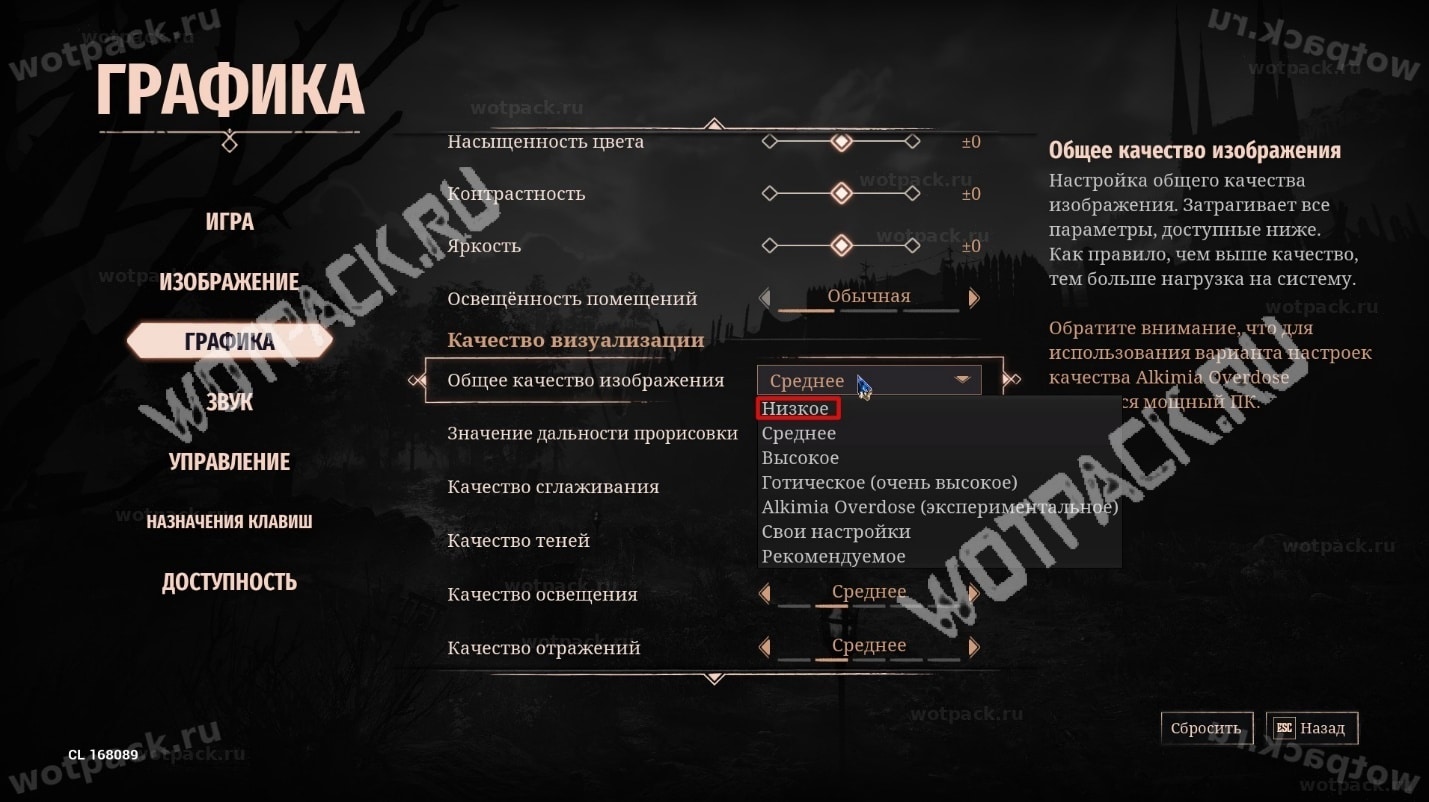
Se il gioco continua a rallentare nonostante le impostazioni per PC di fascia bassa, utilizza il preset seguente. Riduce il carico disabilitando l'elaborazione post-processamento più pesante e abbassando le impostazioni che richiedono maggiori risorse.
| Parametro | Valore |
| Qualità di ridimensionamento | Prestazioni di velocità |
| Qualità dell'ombra | povero |
| Qualità del fogliame | povero |
| Il significato della distanza di visualizzazione | povero |
| Post produzione | povero |
| qualità dell'effetto vento | povero |
| Sincronizzazione verticale | Spento |
Come rimuovere il sapone
Sui sistemi di fascia alta in grado di eseguire il gioco alle specifiche consigliate, è possibile utilizzare configurazioni per una grafica di qualità superiore. Queste richiedono molta più potenza di calcolo, ma migliorano la qualità di ombre, riflessi e texture.
| Parametro | Valore | Impatto del miglioramento |
| Qualità dell'illuminazione | gotico | Massima profondità e angoli oscurati realistici. |
| Qualità dell'ombra | Alto o gotico | Ombre nette. |
| Qualità del fogliame | alto | Aumenta la densità. |
| Il significato della distanza di visualizzazione | Alto o gotico | Elimina sporgenze e poligoni visibili anche da lontano. |
| Qualità del riflesso | alto | L'immagine riflessa è più coerente con gli altri oggetti. |
| Qualità delle texture | gotico | Superfici lisce e ben definite, oggetti dettagliati. |
| Qualità dell'effetto | alto | Aggiunge particelle dinamiche quando si usa la magia. |
| qualità dell'effetto vento | alto | Rende l'ambiente più realistico grazie ai flussi d'aria visibili. |
Per ottenere 10-15 fotogrammi al secondo in più nel remake di Gothic, disattiva le impostazioni che consumano molte risorse e a cui non presti molta attenzione, come riflessi, ombre e distanza di visualizzazione. Queste impostazioni possono influire sull'immersione generale, ma ai fini dell'ottimizzazione possono essere ignorate.