バージョンに保存 星の刃 PC版では、リプレイのためにチェックポイントに戻ったり、複数のプレイヤーの進行状況をインポートしたりすることができます。 衣装 ゲームの再インストールや変更を行う場合に備えて、バックアップ コピーを保存するだけです。
セーブデータの重要性は、デモ版の進行状況を移行できることにも表れています。最初のボスを倒した後、最初からゲームを始めるのではなく、その時点からプレイを続けることができます。このガイドでは、セーブデータの保存場所と、デモ版のデータが移行されない場合の対処法についてご案内します。
Stellar Bladeのセーブはどこにありますか?
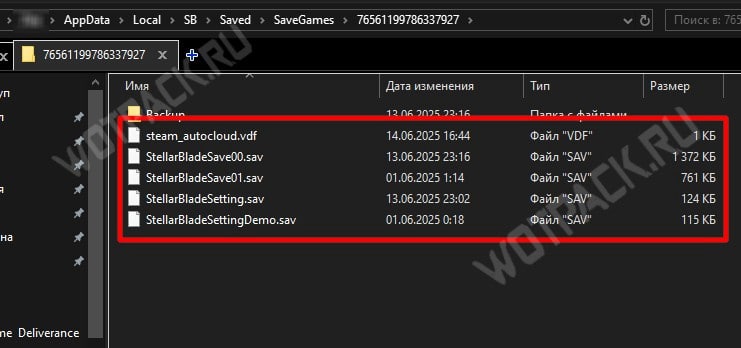
Steam および Epic Games Store 版の Stellar Blade の PC ポートの保存パスは次のとおりです。
C:\Users\[ユーザー名]\AppData\Local\SB\Saved\SaveGames\[ユーザーID]\
実行ウィンドウに入力したコマンド (「Win + R」の組み合わせ) を使用して、ディレクトリをすばやく開くことができます。
%LOCALAPPDATA%\SB\Saved\SaveGames\[ユーザーID]\
デモ バージョンからの保存を含む一部の保存は、通常のドキュメント ディレクトリに保存されます。
C:\Users\[ユーザー名]\Documents\StellarBlade\[ユーザーID]\
次のコマンドを実行すると、目的のフォルダーに移動できます。
%USERPROFILE%\Documents\StellarBlade\[ユーザーID]\
これらのカタログは興味深いものです 拡張子が「sav」のファイルゲーム内に表示されるのと同じように、スロットごとに番号が振られています。変更日に注目すると便利です。
デモ版から進行状況を転送する方法
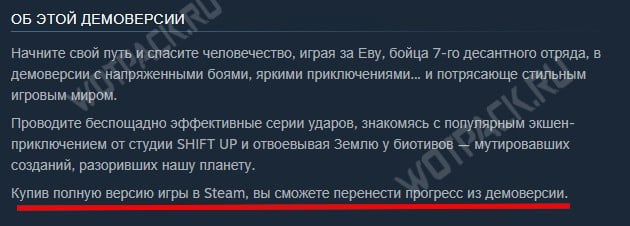
ゲームのトライアル版を100%完了すると、その後、 デモからの転送の進行状況 Stellar Blade を起動し、ボス戦の後もプレイを続行して、最初の場所が再び閉鎖されるのを回避します。
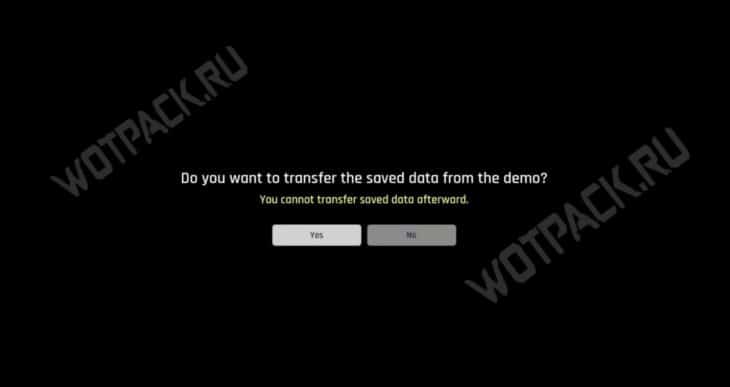
ゲームを初めて起動すると メッセージが表示されるデモ版から保存した進行状況を転送するかどうかを尋ねるポップアップが表示されます。ほとんどのプレイヤーはこのようなポップアップは表示されなかったと報告していますが、エラーを回避するには以下の点に注意してください。
- セーブデータを転送するまでデモ版を削除しないでください。
- デモを最後まで完了したことを確認してください。ゲームのフルバージョンを購入することを勧めるバナーが表示されるはずです。
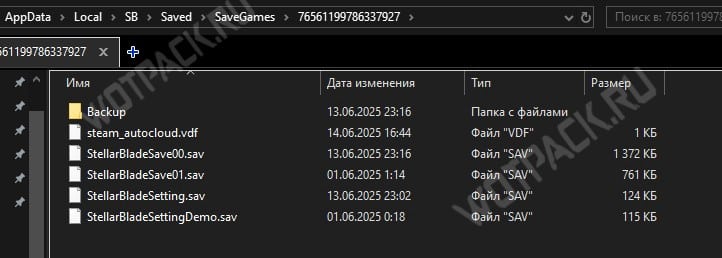
それでも通知が表示されない場合は、保存したファイルを別のディレクトリにコピーして、次の操作を実行します。
- 走る 完全版 ステラブレード。
- 「C:\Users\[ユーザー名]\AppData\Local\SB\Saved\SaveGames\[ユーザーID]」ディレクトリに移動し、 フォルダ内のすべてのデータを削除するゲームの実行中に。
- ステラブレードを閉じる: これにより、実際のセーブが Steam クラウド内のコピーと同期されます。
- ゲームを再開します。
オフラインアクティベーションでプレイしている場合、Steam クラウドが無効になっており、アカウント ID が異なるため、この方法は機能しない可能性があります。
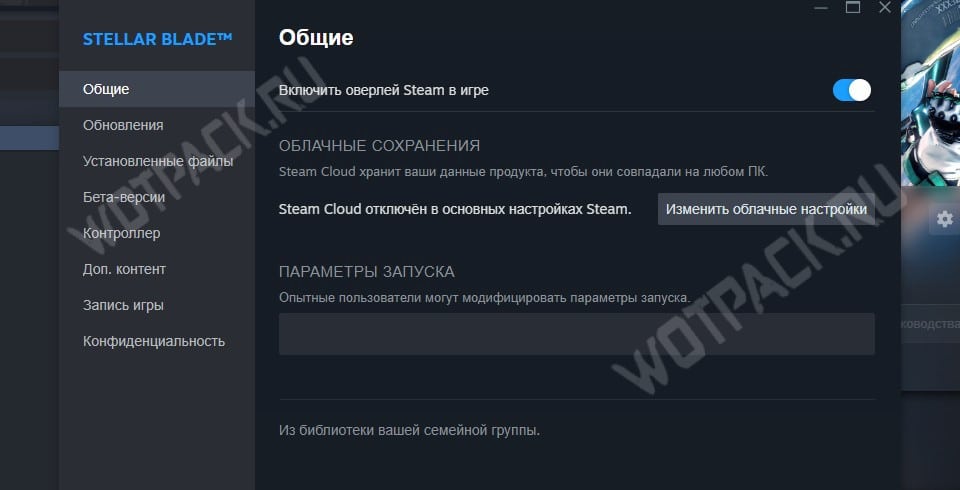
さらに、場合によっては機能する別の方法を試すこともできます。
- 「Win+R」を押してそこに入力します «%localappdata%»、「Enter」をクリックします。
- 「C:\Users\[ユーザー名]\AppData\Local\SB_Demo\Saved\SaveGames\[ユーザーID]」に移動します。
- すべての「.sav」ファイルをコピーします または「SaveGames」ディレクトリ全体。
- ゲームのフルバージョンのルート保存フォルダに移動します: "%localappdata%\SB\Saved\SaveGames"
- ゲームを始めましょう。
それでも問題が解決しない場合は、ゲームの設定に問題の原因がある可能性があります。
- 保存を上書きできるようにクラウド保存を無効にします。
- 名前が元の名前と一致していることを確認してください: "StellarBladeSave01.sav"。
- タイトルを管理者として実行してみてください。
この記事が、Stellar Bladeのセーブデータを見つけて、体験版から進行状況を移行するのに役立つことを願っています。ご質問がありましたら、お気軽にお問い合わせください。 コメント私たちは必ず答えます。