Salvar na versão Lâmina Estelar para PC permite que você retorne aos pontos de verificação para reprodução, importe o progresso de outra pessoa com vários fantasias e simplesmente salvar cópias de segurança em caso de reinstalação ou modificação do jogo.
A importância dos saves também se deve à possibilidade de transferir o progresso da versão demo: após derrotar o primeiro chefe, você pode continuar jogando a partir daquele ponto, em vez de começar do zero. No guia, mostraremos onde os saves estão localizados e o que fazer se os dados da versão demo não forem transferidos.
Onde estão os saves em Stellar Blade
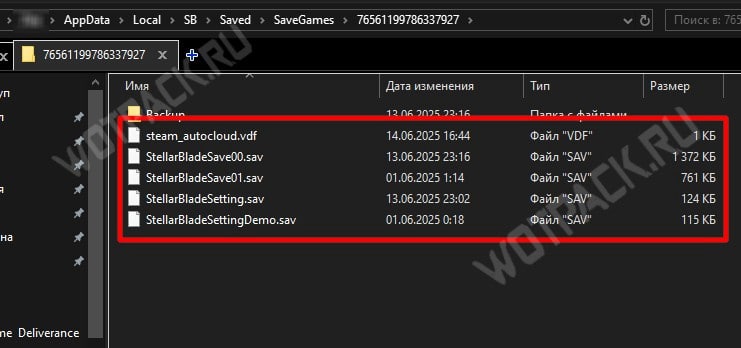
O caminho para salvar a porta para PC do Stellar Blade para as versões Steam e Epic Games Store é o seguinte:
C:\Usuários\[nome de usuário]\AppData\Local\SB\Saved\SaveGames\[id do usuário]\
Você pode abrir um diretório rapidamente usando um comando digitado na janela Executar (combinação "Win + R"):
%LOCALAPPDATA%\SB\Salvos\Jogos Salvos\[id do usuário]\
Alguns salvamentos, incluindo salvamentos da versão demo, são armazenados no diretório de documentos regular:
C:\Usuários\[nome de usuário]\Documentos\StellarBlade\[id do usuário]\
Você pode ir para a pasta desejada executando este comando:
%USERPROFILE%\Documentos\StellarBlade\[id do usuário]\
Esses catálogos são de interesse arquivos com a extensão "sav", eles são numerados por slots da mesma forma que são apresentados no jogo. Para maior comodidade, você pode se concentrar na data da alteração.
Como transferir o progresso da versão demo
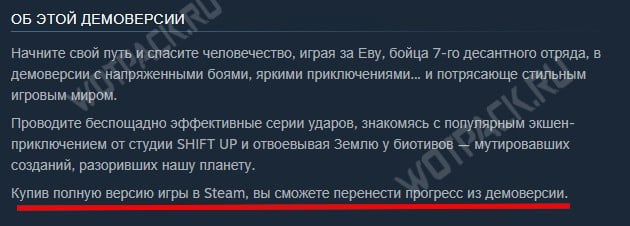
Completar a versão de teste do jogo 100% lhe dará posteriormente a oportunidade transferir progresso da demonstração Stellar Blade e continue jogando após a luta contra o chefe, evitando que o primeiro local seja fechado novamente.
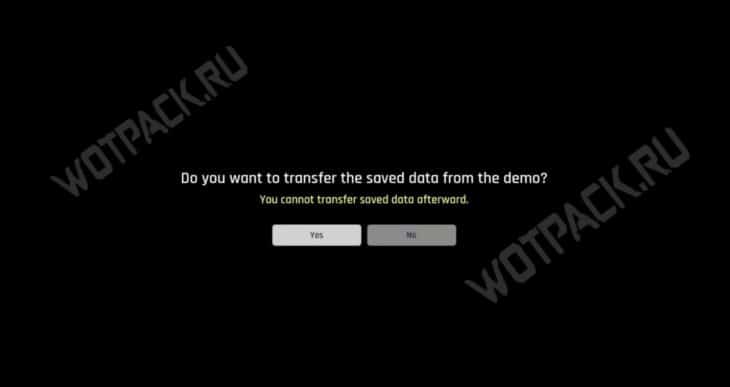
Quando você inicia o jogo pela primeira vez uma mensagem deve aparecer, perguntando se o usuário deseja transferir o progresso salvo da demonstração. A maioria dos jogadores notou que não recebeu esse pop-up. Para evitar erros, vale a pena:
- Não exclua a versão demo até transferir seus arquivos salvos.
- Certifique-se de ter completado a demonstração até o final: banners devem aparecer oferecendo a compra da versão completa do jogo.
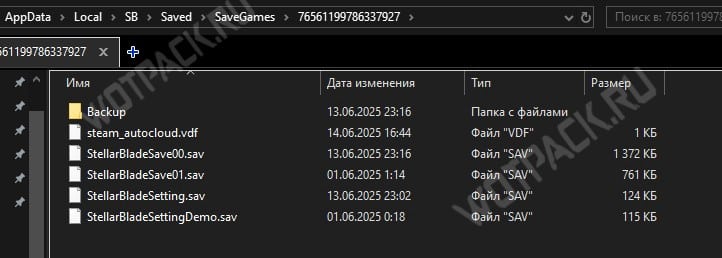
Caso a notificação ainda não apareça, realize as seguintes manipulações com os saves, tendo-os copiado previamente para outro diretório:
- Executar versão completa Lâmina Estelar.
- Vá para o diretório "C:\Usuários\[nome de usuário]\AppData\Local\SB\Saved\SaveGames\[ID do usuário]" e apagar todos os dados dentro da pasta, enquanto o jogo estiver em execução.
- Fechar Lâmina Estelar: Isso fará com que seus jogos salvos sejam sincronizados com as cópias no Steam Cloud.
- Reinicie o jogo.
Se você estiver jogando via ativação offline, esse método pode não funcionar devido à desativação do Steam Cloud e a diferentes IDs de conta.
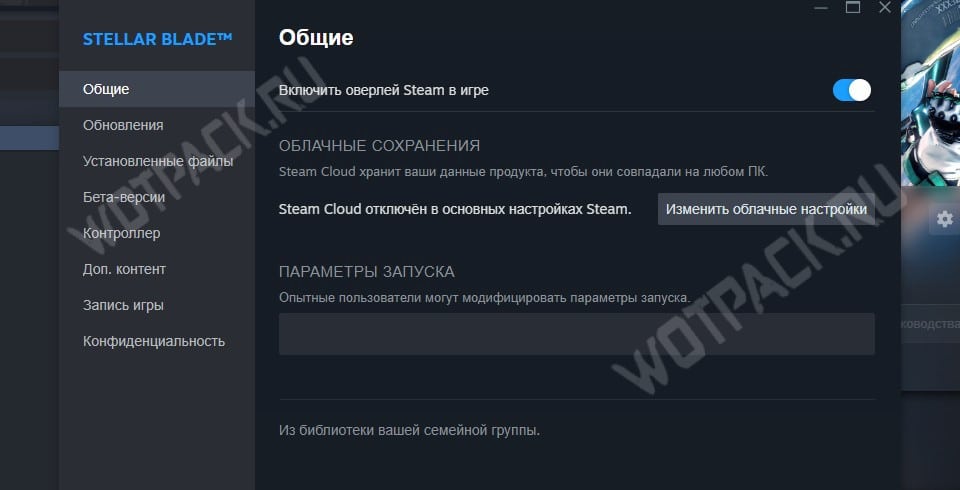
Além disso, você pode tentar outro método, que funciona em alguns casos:
- Pressione "Win+R" e digite lá "%localappdata%", clique em "Enter".
- Vá para "C:\Usuários\[nome de usuário]\AppData\Local\SB_Demo\Saved\SaveGames\[ID do usuário]".
- Copie todos os arquivos ".sav" ou todo o diretório "SaveGames".
- Mova-os para a pasta raiz de salvamentos na versão completa do jogo: "%localappdata%\SB\Saved\SaveGames"
- Comece o jogo.
Se isso não ajudar, a causa do problema pode estar nas configurações do jogo:
- Desabilite o salvamento na nuvem para que os salvamentos possam ser substituídos.
- Certifique-se de que os nomes correspondem aos nomes originais: "StellarBladeSave01.sav".
- Tente executar o título como administrador.
Esperamos que este artigo tenha ajudado você a encontrar seus saves de Stellar Blade e transferir seu progresso da demo. Se tiver alguma dúvida, fique à vontade para perguntar. comentárioscom certeza responderemos.