
Erros no Valorant muitas vezes não apenas impedem você de jogar, mas até mesmo de iniciar o jogo. A maioria dos problemas é causada pelo funcionamento incorreto do próprio anti-cheat da Riot Games - Vanguard, que funciona diretamente com o sistema e é muito sensível a qualquer software. Para lidar com as dificuldades, vale a pena conhecer os códigos de erro.
No guia apresentaremos soluções para erros no Valorant com explicação dos motivos de sua ocorrência.
Resolvendo todos os erros no Valorant
A seguir, apresentaremos uma solução detalhada para os erros mais comuns do Valorant, bem como uma explicação de cada um dos códigos mais populares.
Erro de VAN
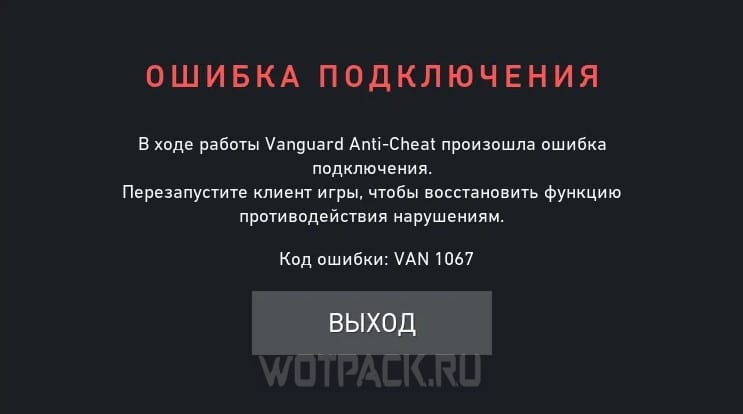
O erro VAN no Valorant é um tipo específico de conjunto de erros que pode ocorrer no jogo por vários motivos: erros de cliente ou de conexão, mas muitas vezes relacionado ao anti-cheat Vanguard. Para solucionar o erro, é importante consultar as instruções de um número específico após o código “VAN” a seguir analisaremos os mais populares deles;
Erro VAN9003
O erro VAN9003 no Valorant geralmente aparece em laptops que executam o Windows 11 e é causado pela desativação da inicialização segura. Primeiro você deve verificar se ele está realmente desligado:
- Pressione a combinação de teclas “Win+R”. Na janela que se abre, digite "Msinfo32" e pressione "Entrar".
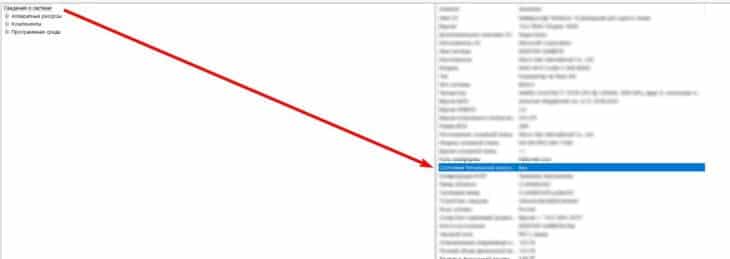
- Clique em “Informações do Sistema”, a seguir no lado direito da janela, aproximadamente no meio, procure o item "Estado de inicialização segura".
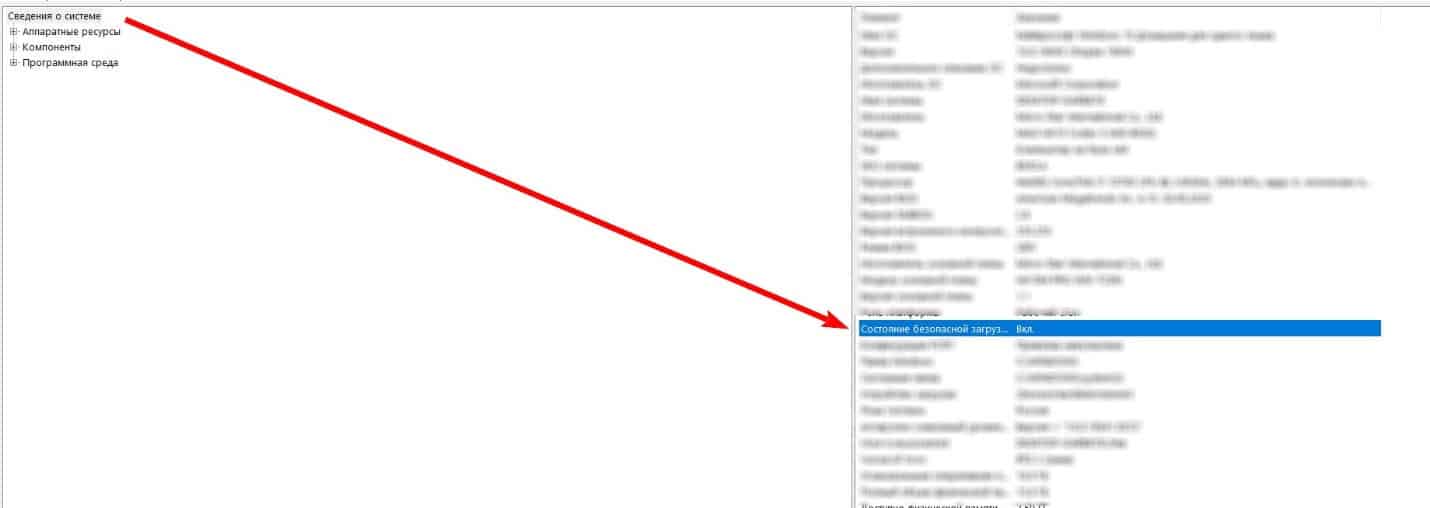
Se estiver escrito "Desligado" ao lado, siga as instruções:
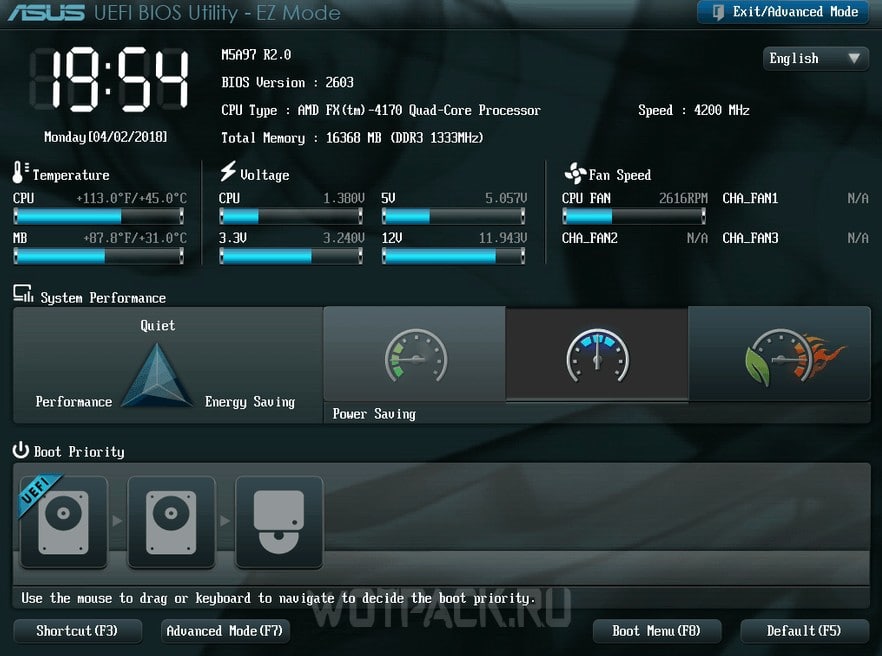
- Ao ligar o computador, entre no BIOS ou UEFI. A combinação e o procedimento para abrir o BIOS variam de fabricante para fabricante.
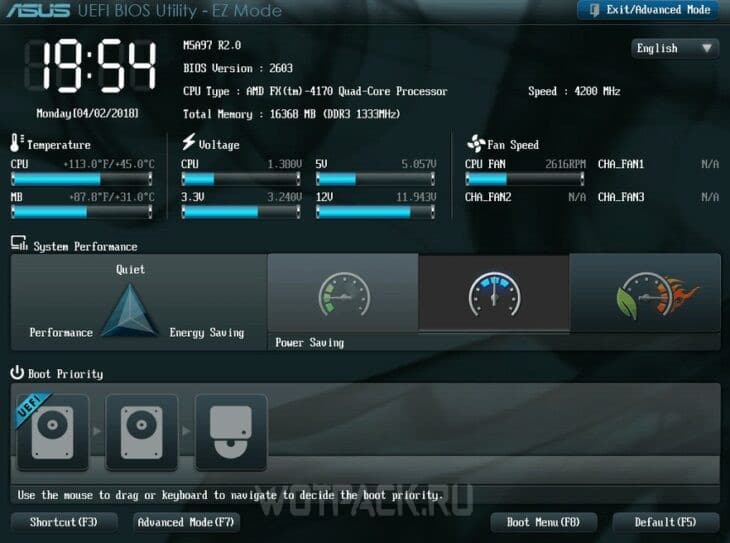
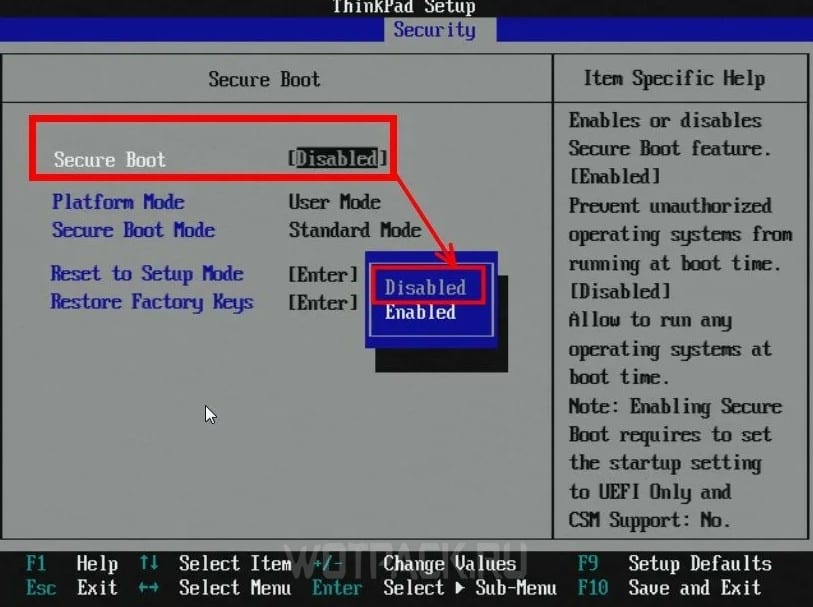
- Vá para a seção “Segurança” e encontre o item "Modo de segurança"e defina o valor como “Ativar” ou “Disponível”.
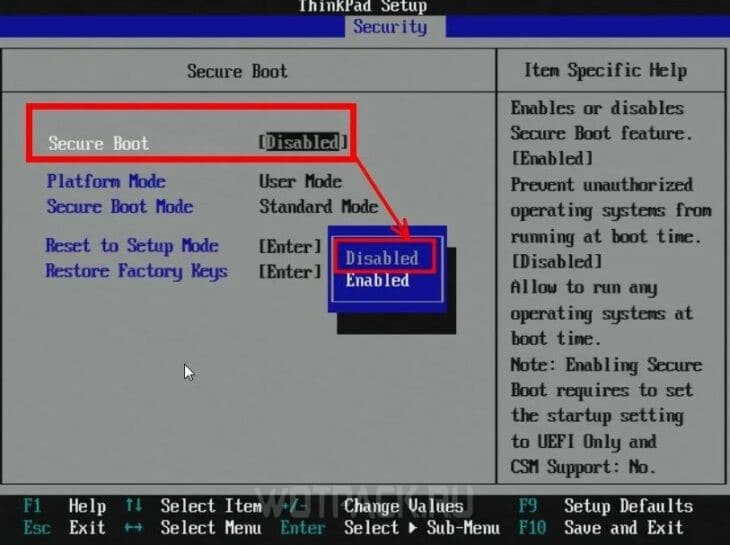
- Pressione a tecla ao lado de "Salvar e sair". As configurações serão salvas e o sistema será reiniciado. O problema deve ser resolvido.
Erro na inicialização
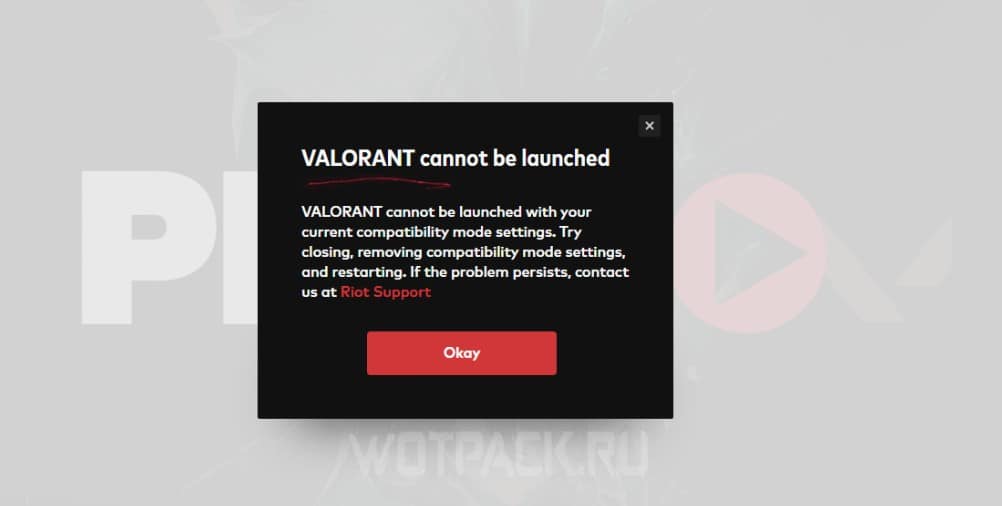
Pode haver muitos erros ao iniciar o Valorant. A maioria deles pode ser corrigida simplesmente reiniciando o cliente e todos os processos da Riot. Se isso não ajudar, você deve tentar o seguinte:
- Execute o processo como administrador.
- Verifique a integridade dos arquivos do jogo: Vá para Biblioteca, selecione Valorant e clique nos três pontos ao lado do logotipo. Em seguida, abra “Gerenciar” e “Verificar arquivos”.
- Limpar registros do jogo: Para fazer isso, vá até o local do arquivo de inicialização e exclua os arquivos temporários.
- Certifique-se de que o Vanguard não esteja bloqueado por outros programas.
Erro do Windows 11
No Windows 11, dois erros ocorrem com mais frequência: VAN 9001 e VAN 9003. O segundo foi discutido no parágrafo acima. O erro VAN9001 no Valorant ocorre devido ao recurso de inicialização segura estar desabilitado e devido ao TPM 2.0 desativado. Para resolver o problema que você precisa:
- Abra as configurações do Windows.
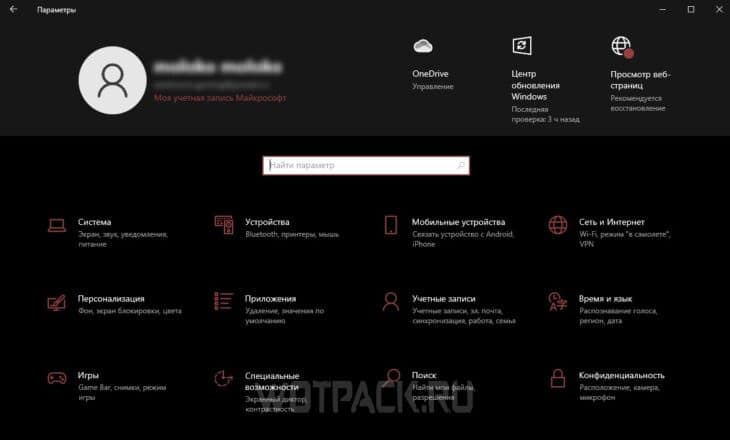
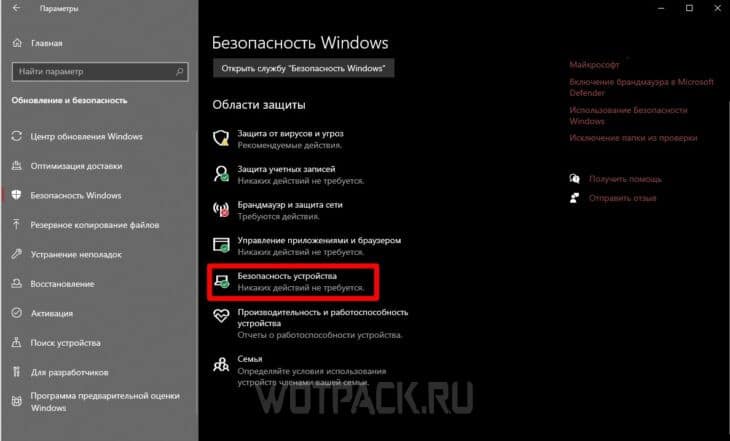
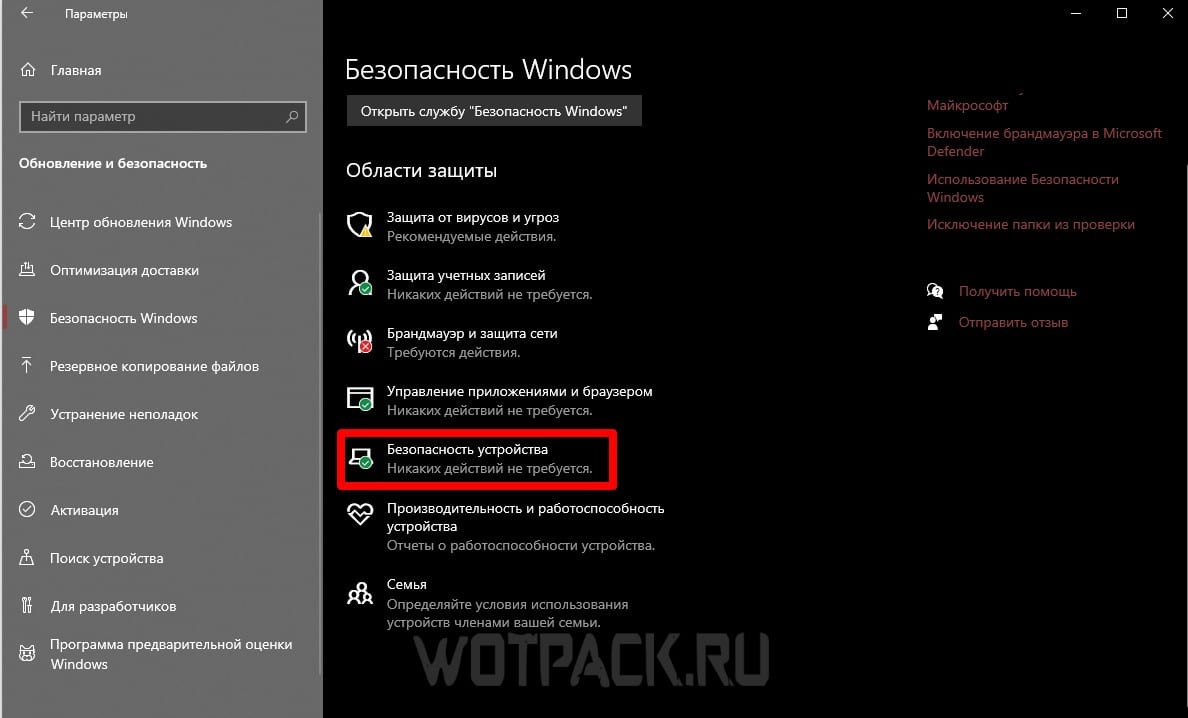
- Vá para a seção "Segurança do Windows". Lá você precisa encontrar a seção “Segurança do dispositivo”.
- Se não houver nenhuma seção neste parágrafo "Manipulador de Segurança", o que significa que o TPM não está disponível. Se houver, vá até lá e certifique-se de que a versão da especificação seja 2.0. Caso contrário, o dispositivo não atende aos requisitos do Windows 11.
Para ativar o TPM você deve vá para BIOS/UEFI, isso é feito de várias maneiras, dependendo do fabricante:
- Vá em “Configurações”, depois em “Atualização e segurança”, clique em “Recuperação” e depois em “Reiniciar agora”.
- Na próxima etapa, selecione “Solução de problemas”, depois selecione “Opções avançadas” e “Configurações de firmware UEFI”. Reinicie o seu dispositivo.
- As configurações podem estar contidas nas seções “Avançado”, “Segurança” ou “Computação confiável”. A própria opção TPM pode ser chamada de “Dispositivo de segurança”, “Suporte a dispositivos de segurança” ou um texto longo com “TPM” ou “PTT” no final.
Ошибка 128
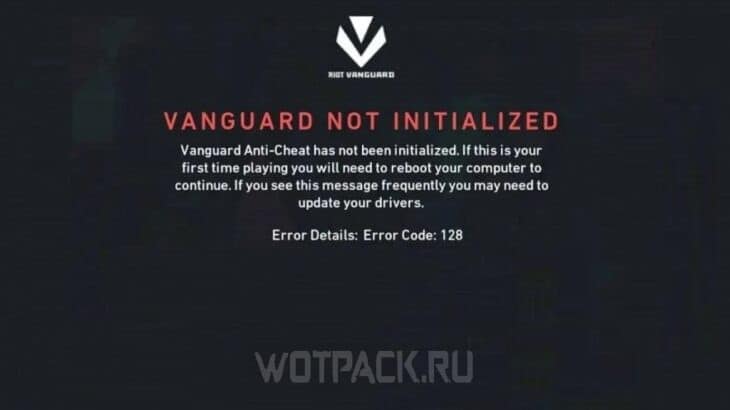
Erro VAN128 diretamente no Valorant relacionado ao anti-cheat Vanguard. Ele funciona com o kernel, o que pode fazer com que vários programas interfiram no software de segurança da Riot. Primeiro, verifique e atualize os drivers e reinicie o anti-cheat, o cliente e, se isso não ajudar, o computador. Uma solução alternativa para o problema é realizada da seguinte forma:
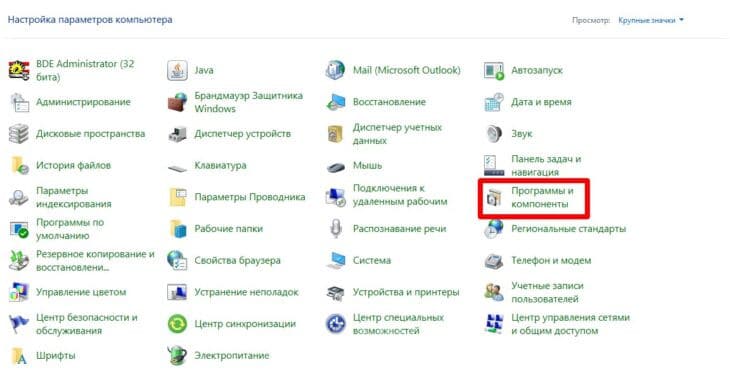
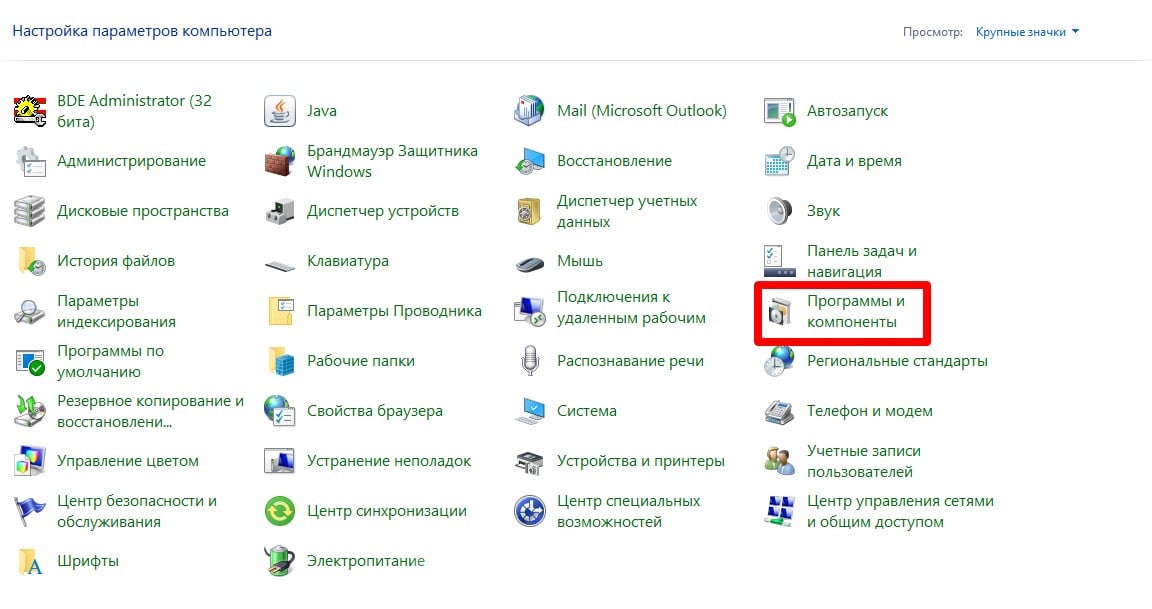
- Abra o Painel de Controle. Em seguida, vá para Programas e Recursos.
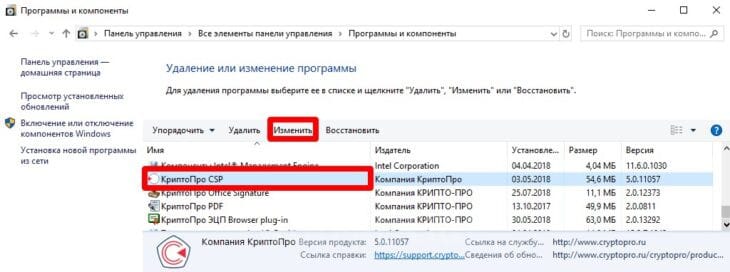
- Encontre o aplicativo "CryptoPro CSP"e clique em “Editar” na parte superior.
- No assistente de instalação, clique em “Avançar” e selecione "Mudar". Na seção "Compatibilidade com produtos Microsoft", defina a opção "Este componente não estará disponível".
Agora só falta reiniciar o PC; se o problema persistir, será necessário remover o software; Existem maneiras alternativas de resolver o erro:
- Abra a linha de comando “Win + R”.
- Insira dois conjuntos de comandos: "bcdedit -set TESTSIGNING DESLIGADO" и "bcdedit -set NOINTEGRITYCHECKS OFF".
- Abra o Valorant e reinicie o seu computador.
Também vale a pena conferir e recuperar arquivos do Valorant.
Erro de vanguarda
 O erro do Vanguard no Valorant é causado por problemas com o anti-cheat. Você pode corrigi-los de várias maneiras:
- Desative antivíruse também adicione o jogo às exceções dos antivírus e firewall incluídos.
- Instale as atualizações mais recentes do Windows. Se você estiver na versão 7, preste atenção nas atualizações KB4474419 e KB4490628. Se o erro persistir, instale o pacote Visual C++.
- Reinstale o Vanguard e verifique se há atualizações.
Erro VAN79
O erro 79 no Valorant costuma estar associado a um erro de conexão. Você pode consertar fazendo o seguinte:
- Atualize o Windows.
- Reinicie o cliente Riot e o próprio Valorant.
- Reinicie o Vanguard. Para fazer isso, pressione “Win+R” e digite "Services.msc". Encontre o serviço “vgc” e clique com o botão direito nele. No item “Tipo de inicialização”, selecione “Automático”.
Ошибка 57
O erro 57 no Valorant também está associado a problemas com o anti-cheat Vanguard. A maneira mais fácil de corrigir isso é simplesmente excluí-lo:
- Abra o gerenciador de tarefas segurando “Ctrl + Shift + Esc”. Encontre o Vanguard e conclua o processo e todos os relacionados.
- Inicie o prompt de comando pressionando “Win + R” e digitando “cmd”. Em seguida, insira dois comandos: "sc excluir vgc" и "sc excluir vgk".
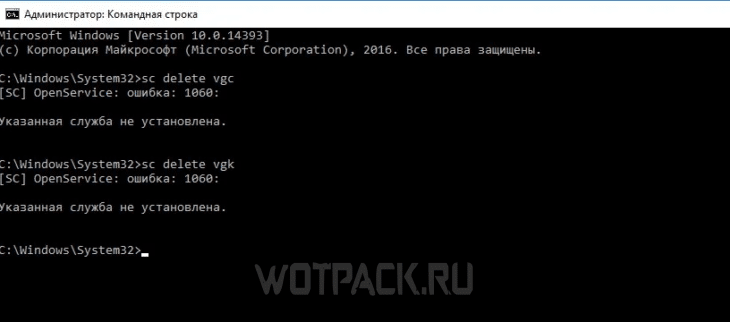
- Feche o console e use o Explorer para encontrar a pasta "Motim Vanguarda" em "Arquivos de Programas". Exclua o diretório e reinicie o dispositivo.
- Execute o instalador do Valorant como administrador. Concorde em baixar a nova versão do anti-cheat e reiniciar o dispositivo novamente.
Ошибка 43
O erro 43 no Valorant é devido ao tempo limite. O problema pode estar tanto do lado da Riot quanto do usuário. No primeiro caso basta esperar, no segundo você pode tentar várias soluções:
- Reinicie o jogo e o computador.
- Verifique a integridade dos arquivos, abra o cliente e instale a atualização.
- Exclua os arquivos do cliente do jogo. Para fazer isso, mantenha pressionado “Win + R” e digite "%AppData%". Volte para a pasta “AppData” e depois para “Local”. Encontre "Riot Games", neste diretório vá em "Riot Client" e "Data". Exclua o arquivo lá "RiotGamesPrivateSettings".
Ошибка 185
O erro VAN185 no Valorant também está relacionado ao anti-cheat. Você pode consertar isso usando métodos padrão:
- Reinicie o cliente e o Vanguard.
- Atualize os drivers da placa de vídeo.
- Verifique software de terceiros e desative sobreposições, antivírus e otimizadores de sistema.
- Reinstale o Riot Vanguard e o próprio jogo.
- Desative o IPv6 e reinicie o serviço vgc na lista de serviços do Windows.
Códigos de erro do Valorant
Se você não conseguiu encontrar seu erro nos pontos acima, você deve dar uma olhada site oficial de suporte da Riot. Quase todos os códigos de erro do Valorant são analisados lá com dicas de soluções.
Esperamos que nosso artigo tenha ajudado você a descobrir como corrigir erros no Valorant. Se você tiver alguma dúvida, pergunte em comentárioscom certeza responderemos.





Obrigado pelo artigo.