บันทึกเป็นเวอร์ชัน ใบมีดดาวฤกษ์ สำหรับพีซีช่วยให้คุณสามารถกลับไปยังจุดตรวจเพื่อเล่นซ้ำ นำเข้าความคืบหน้าของผู้อื่นด้วยหลาย ๆ เครื่องแต่งกาย และเพียงบันทึกสำเนาสำรองไว้ในกรณีที่ต้องติดตั้งใหม่หรือแก้ไขเกม
ความสำคัญของการบันทึกข้อมูลยังมาจากความสามารถในการถ่ายโอนความคืบหน้าจากเวอร์ชันเดโมอีกด้วย หลังจากเอาชนะบอสตัวแรกได้แล้ว คุณสามารถเล่นเกมต่อจากจุดนั้นได้ แทนที่จะต้องเริ่มเกมตั้งแต่ต้น ในคู่มือนี้ เราจะบอกคุณว่าบันทึกข้อมูลอยู่ที่ใด และต้องทำอย่างไรหากข้อมูลจากเวอร์ชันเดโมไม่ถ่ายโอน
เซฟใน Stellar Blade อยู่ที่ไหน
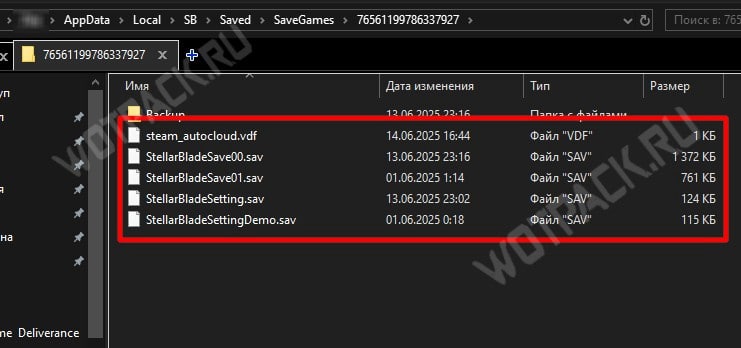
เส้นทางการบันทึกสำหรับพอร์ตพีซีของ Stellar Blade สำหรับเวอร์ชัน Steam และ Epic Games Store มีดังนี้:
C:\Users\[ชื่อผู้ใช้]\AppData\Local\SB\Saved\SaveGames\[รหัสผู้ใช้]]\
คุณสามารถเปิดไดเรกทอรีได้อย่างรวดเร็วโดยใช้คำสั่งที่ป้อนในหน้าต่าง Run (ผสม "Win + R"):
%LOCALAPPDATA%\SB\Saved\SaveGames\[รหัสผู้ใช้]\
ไฟล์บันทึกบางรายการ รวมถึงไฟล์บันทึกจากเวอร์ชันสาธิต จะถูกเก็บไว้ในไดเร็กทอรีเอกสารทั่วไป:
C:\Users\[ชื่อผู้ใช้]\Documents\StellarBlade\[รหัสผู้ใช้]\
คุณสามารถไปที่โฟลเดอร์ที่ต้องการได้โดยรันคำสั่งนี้:
%USERPROFILE%\Documents\StellarBlade\[รหัสผู้ใช้]\
แคตตาล็อกเหล่านี้มีความน่าสนใจ ไฟล์ที่มีนามสกุล "sav"พวกมันจะถูกกำหนดหมายเลขตามช่องต่างๆ เหมือนกับที่นำเสนอในเกม เพื่อความสะดวก คุณสามารถเน้นไปที่วันที่เปลี่ยนแปลงได้
วิธีการโอนความคืบหน้าจากเวอร์ชั่นสาธิต
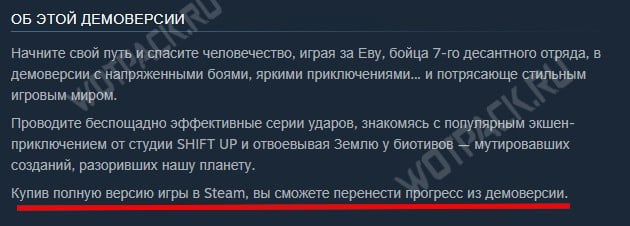
การทำเวอร์ชั่นทดลองเล่นเกมจนครบ 100% จะทำให้คุณมีโอกาส โอนความคืบหน้าจากการสาธิต Stellar Blade แล้วเล่นต่อหลังจากการต่อสู้กับบอส โดยหลีกเลี่ยงไม่ให้สถานที่แรกถูกปิดอีกครั้ง
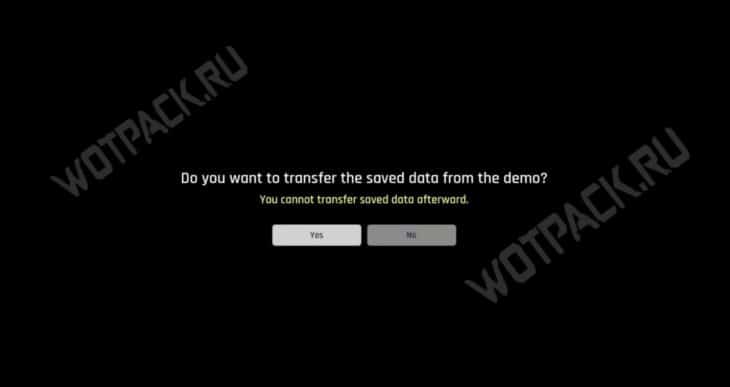
เมื่อคุณเริ่มเกมครั้งแรก ข้อความควรจะปรากฏขึ้นโดยถามว่าผู้ใช้ต้องการโอนความคืบหน้าที่บันทึกไว้จากตัวอย่างหรือไม่ ผู้เล่นส่วนใหญ่สังเกตว่าพวกเขาไม่ได้รับป๊อปอัปดังกล่าว เพื่อหลีกเลี่ยงข้อผิดพลาดจึงควร:
- อย่าลบเวอร์ชันสาธิตจนกว่าคุณจะโอนการบันทึกของคุณ
- ตรวจสอบให้แน่ใจว่าคุณได้เล่นเดโมจนจบแล้ว เพราะแบนเนอร์จะปรากฏขึ้นเพื่อเสนอซื้อเกมเวอร์ชันเต็ม
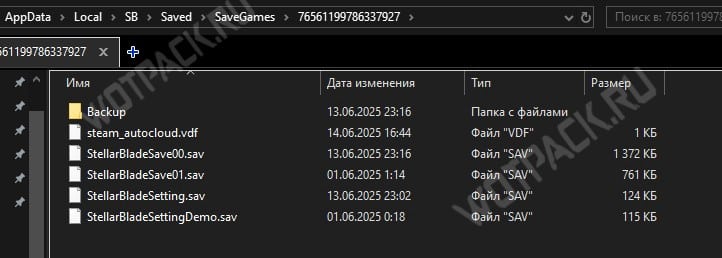
หากการแจ้งเตือนยังไม่ปรากฏ ให้ดำเนินการต่อไปนี้กับข้อมูลที่บันทึกไว้ โดยคัดลอกไปยังไดเร็กทอรีอื่นก่อนหน้านี้:
- วิ่ง เวอร์ชันเต็ม ดาบสเตลล่า
- ไปที่ไดเร็กทอรี "C:\Users\[ชื่อผู้ใช้]\AppData\Local\SB\Saved\SaveGames\[รหัสผู้ใช้]" และ ลบข้อมูลทั้งหมดภายในโฟลเดอร์ขณะที่เกมกำลังดำเนินอยู่
- ปิดใบมีดสเตลล่า:จะทำให้การบันทึกจริงของคุณซิงค์กับสำเนาใน Steam Cloud
- เริ่มเกมใหม่
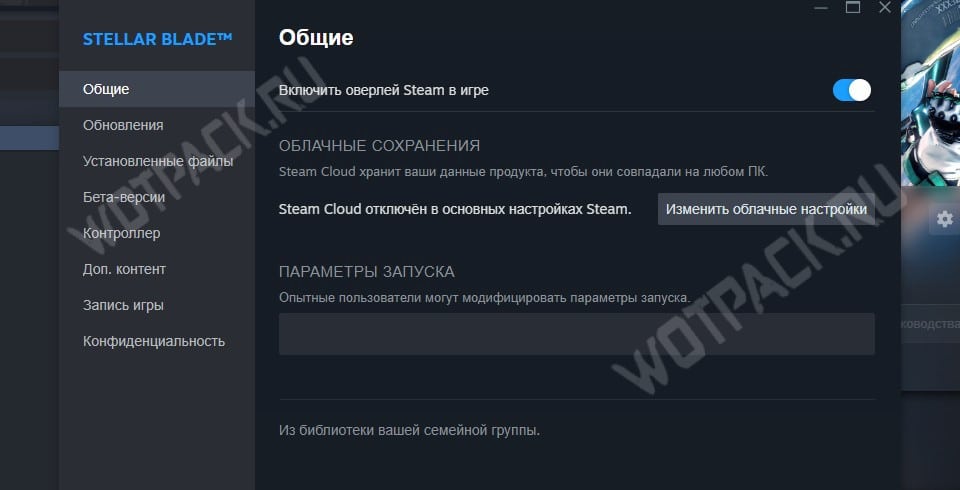
หากคุณกำลังเล่นโดยการเปิดใช้งานแบบออฟไลน์ วิธีนี้อาจใช้ไม่ได้เนื่องจาก Steam Cloud ถูกปิดใช้งานและมี ID บัญชีที่แตกต่างกัน
นอกจากนี้คุณสามารถลองวิธีอื่นซึ่งได้ผลในบางกรณี:
- กด "Win+R" และพิมพ์ที่นั่น "%localappdata%"คลิก "เข้าสู่ระบบ"
- ไปที่ "C:\Users\[ชื่อผู้ใช้]\AppData\Local\SB_Demo\Saved\SaveGames\[รหัสผู้ใช้]"
- คัดลอกไฟล์ ".sav" ทั้งหมด หรือไดเร็กทอรี "SaveGames" ทั้งหมด
- ย้ายไปยังโฟลเดอร์บันทึกรากในเวอร์ชั่นเต็มของเกม: "%localappdata%\SB\Saved\SaveGames"
- เปิดตัวเกม
หากวิธีนี้ไม่ได้ผล สาเหตุของปัญหาอาจอยู่ในการตั้งค่าเกม:
- ปิดใช้งานการบันทึกบนคลาวด์ เพื่อให้สามารถเขียนทับข้อมูลที่บันทึกได้
- ตรวจสอบให้แน่ใจว่าชื่อตรงกับชื่อเดิม: "StellarBladeSave01.sav"
- ลองรันชื่อเรื่องในฐานะผู้ดูแลระบบ
เราหวังว่าบทความนี้จะช่วยให้คุณค้นหาไฟล์บันทึก Stellar Blade และถ่ายโอนความคืบหน้าของคุณจากเดโมได้ หากคุณมีคำถามใดๆ โปรดอย่าลังเลที่จะถาม ความคิดเห็นเราจะตอบอย่างแน่นอน