
Xbox için DNS sunucuları, konsola uygulanan bölgesel kısıtlamaları kaldırmak ve oyunlar sırasındaki gecikmeyi azaltmak için gereklidir. 2022'den bu yana Rusya'ya ithal edilen neredeyse tüm yeni konsollar, çoğu hizmet ve oyunun kesintisiz çalışması için adres değişikliği gerektiriyor.
Bu kılavuzda size Xbox için bir DNS sunucusunu nasıl seçeceğinizi, konsoldaki ve yönlendiricideki DNS ayarlarını nasıl değiştireceğinizi anlatacağız, en iyi oyun sunucularını önereceğiz ve sık karşılaşılan hataları çözmenize yardımcı olacağız.
Xbox için bir DNS sunucusu nasıl seçilir
Öncelikle aşağıdaki tabloda önerilen sunuculardan herhangi birini deneyin: Bunlar Xbox için en popüler DNS'lerdir ve tüm modern konsollarda çalışırlar. Bağlanma sorunlarıyla karşılaşırsanız veya bağlantı tamamen kesilirse, varsayılan ayarlara dönün ve listedeki tüm DNS'leri deneyin.
| Аdres | Sunucu |
| 8.8.4.4 8.8.8.8 |
|
| Cloudflare | 1.1.1.1 1.0.0.1 |
| OpenDNS | 208.67.222.222 208.67.220.222 |
| Quad9 | 9.9.9.9 149.112.112.112 |
| Level3 | 4.2.2.1 4.2.2.2 4.2.2.3 4.2.2.4 4.2.2.5 4.2.2.6 |
| Sprint bağlantısı | 204.117.214.10 199.2.252.10 |
| NTT | 129.250.35.250 129.250.35.251 |
| Comodo Secure | 8.26.56.26 8.20.247.20 |
| Verisign | 64.6.64.6 64.6.65.6 |
| XBox DNS (resmi olmayan) | 111.88.96.50 111.88.96.51 |
Ping'i ölç
DNS seçerken önemli bir husus, konsolun üreteceği son ping'dir. Önerilen sunucular çoğu durumda tüm ağ hatalarının çözülmesine yardımcı olsa da çevrimiçi projelerde düşük gecikmeyi garanti etmez.
Set üstü kutunun gerçek konumuna yakın bir DNS kullanmanızı öneririz. Bunu yapmak için aşağıdaki yöntemlerden herhangi birini kullanarak telefonunuzdaki veya bilgisayarınızdaki genel sunucuların bazıları veya tümü için ping'i ölçün:
- otomatik olarak. Aynı anda birden fazla DNS için ping'i hızla ölçecek özel uygulamalar kullanın. Örneğin, Google - Namebench'in resmi uygulaması veya DNS Benchmark programı uygundur.
- el ile. Önerilen tüm DNS'leri kendiniz girin ve pratikteki performanslarını kontrol edin.
Maksimum verimlilik için şu yöntemleri birleştirin: Program tarafından önerilen en iyi DNS'lerden 3-4'ünü seçin ve ardından en hızlı olanı bulmak için bunları manuel olarak tek tek test edin.
Test programını kullanın
Otomatik arama için büyük geliştiricilerin güvenilir uygulamalarını kullanın - Namebench veya DNS Benchmark uygundur. Forumlarda diğer kullanıcılar tarafından önerilen DNS'leri bulabilirsiniz, ancak bu sunucuların özellikle kendi konsollarında iyi çalıştığını ve diğerlerinde yavaşlayabileceğini unutmayın. Örneğin, test sonuçları Uzak Doğu'dan bir kullanıcı tarafından gönderildi, bu da Rusya'nın batı kesiminden bir kullanıcı için uygun olmayacağı anlamına geliyor. Test programları, belirli bir set üstü kutunun gerçek konumuna bağlı olarak en iyi DNS'yi belirleyecektir.
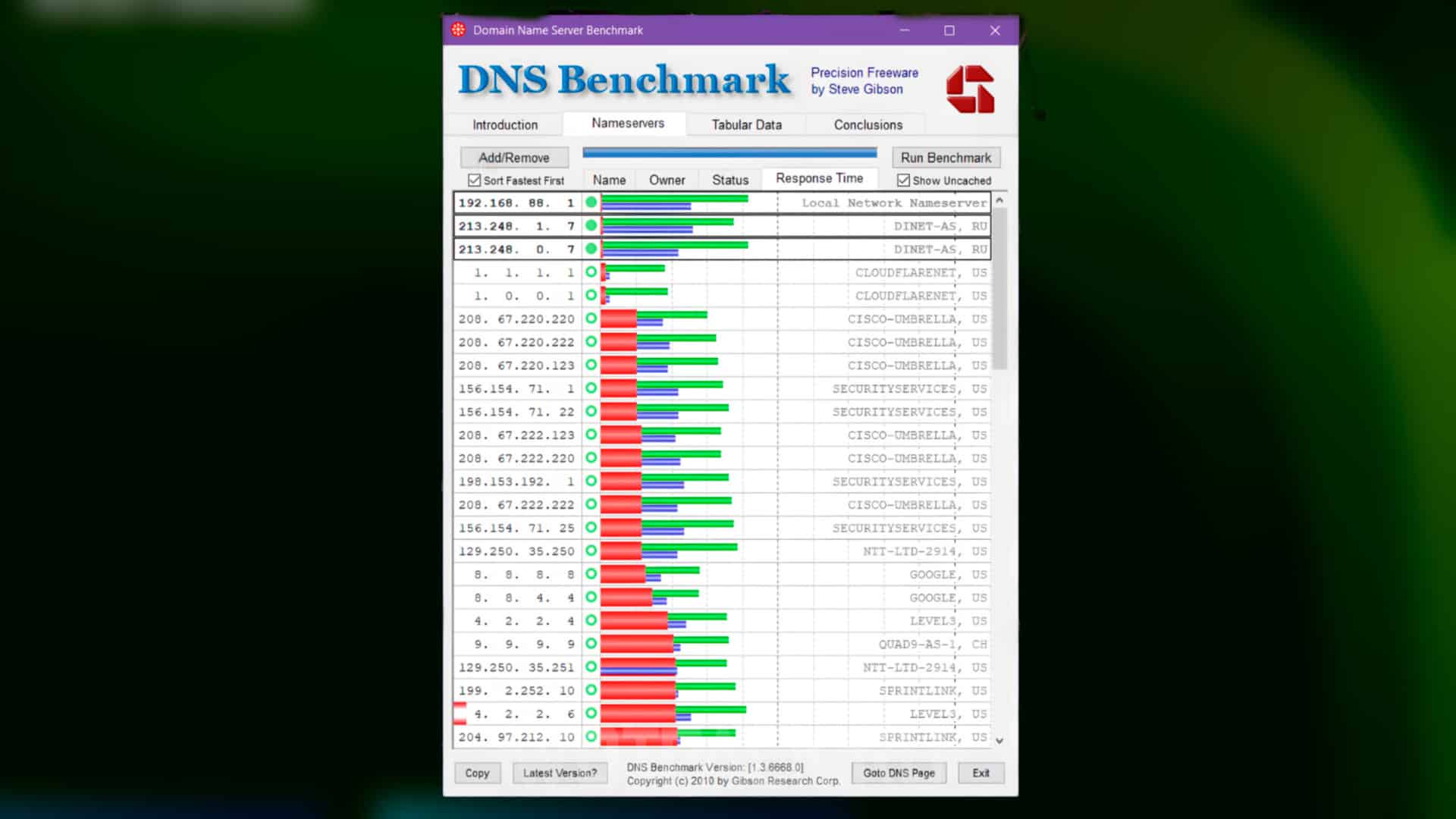
Yukarıdaki ekran görüntüsü programın nasıl çalıştığını göstermektedir DNS Karşılaştırması: Talimatları kullanarak bu uygulamayı PC'nize indirin ve çalıştırın. resmi sitesive görüntülenen listeden en iyi DNS'yi seçin. Veri bozulmasını önlemek için test etmeden önce tüm üçüncü taraf programları kapatın ve indirmeleri durdurun. Nihai sonuçlar yalnızca test sırasında geçerlidir: ping birkaç dakika içinde iyiye veya kötüye doğru değişebilir, ancak çoğu zaman bu gerçekleşmez ve tek bir DNS yıllarca kullanılabilir.
Xbox için en iyi oyun DNS sunucuları
Düşük ping çevrimiçi oyunlar için önemlidir, ancak tüm sunucular iyi hıza sahip olmayabilir. Aşağıdaki liste, yanıtı minimum düzeyde etkileyen ve bağlantı sorunlarından kaçınarak herhangi bir oyunu sorunsuz çalıştırmanıza olanak tanıyan Xbox Series X ve diğer konsollar için geçerli DNS'yi içerir.
| Sunucu | Аdres |
| Cloudflare DNS'si |
1.1.1.1 1.0.0.1 |
| Quad9 DNS |
9.9.9.9 149.112.112.112 |
| Google Herkese Açık |
8.8.8.8 8.8.8.4 |
| DNS.WATCH |
84.200.67.80 84.200.70.40 |
| Seviye3 DNS |
209.244.0.3 209.244.0.4 |
| OpenDNS |
208.67.222.222 208.67.220.220 |
| OpenNIC |
23.94.60.240 128.52.130.290 |
| VERISIGN |
64.6.64.6 64.6.65.6 |
| Comodo Güvenli DNS |
8.26.56.26 8.20.247.20 |
| Alternatif DNS |
23.253.163.53 198.101.242.72 |
Cloudflare DNS
- 1.1.1.1
- 1.0.0.1
Hizmet dünyadaki en hızlı ve en güvenilir hizmettir ve çevrimiçi oyunlardaki gecikmeyi azaltmaya yardımcı olan çeşitli özelliklere sahiptir. Yüksek düzeyde güvenlik, kullanıcılara tam bir gizlilik sağlar: IP adresi dahil hiçbir veri üçüncü taraflara aktarılmaz.
Quad9 DNS
- 9.9.9.9
- 149.112.112.112
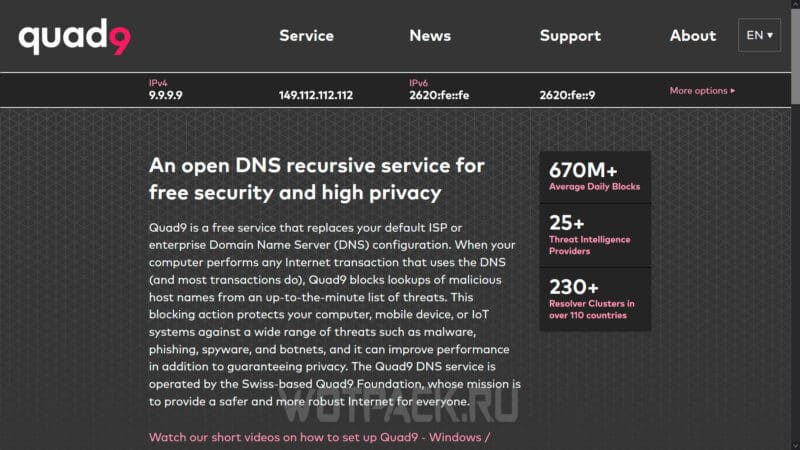
150 ülkede 90'den fazla sunucuya sahip İsviçre DNS sunucusu. Şirket, ürününü kimlik avı, casus yazılım ve diğer siber saldırılara karşı koruma için en iyi DNS olarak konumlandırıyor. Quad9, Xbox Series S ve diğer konsollar için mükemmel bir DNS'dir; çevrimiçi oyunlarda hızı neredeyse hiç düşürmez ve gecikmeyi artırmaz.
Google Herkese Açık
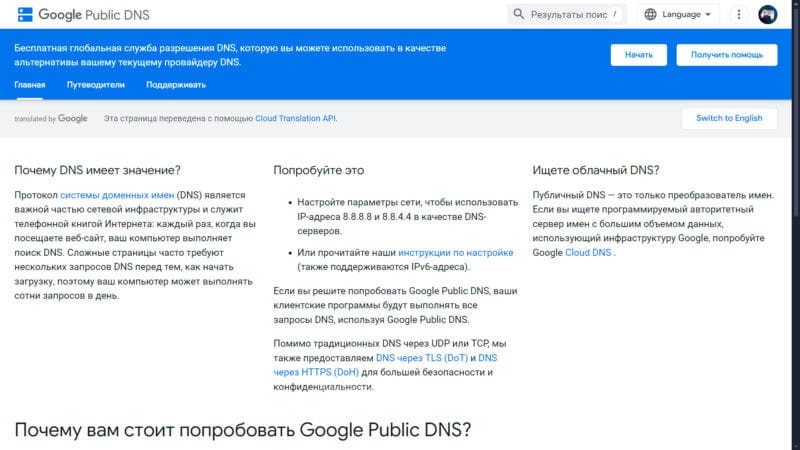
- 8.8.8.8
- 8.8.4.4
Oyuncular bu sunucunun Xbox ve diğer konsollar söz konusu olduğunda en iyisi olduğunu düşünüyor. Şirket, projesini 2009 yılında açtı ve sürekli olarak geliştirerek çevrimiçi oyunlarda, video izlerken veya sadece internette gezinirken maksimum hız ve minimum gecikme elde ediyor.
DNS.WATCH
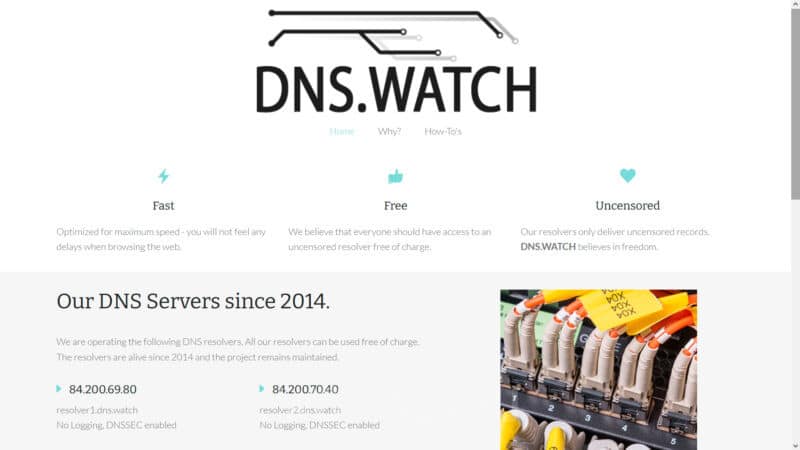
- 84.200.67.80
- 84.200.70.40
Xbox ve diğer konsollardaki çevrimiçi oyunlar için en iyi sunuculardan biri. DNS, yüksek hız ve düşük gecikme için optimize edilmiştir ve kesintisiz bağlantıları garanti eder. DNS her ülkede mevcuttur, içeriği sansürlemez, birden fazla cihazda çalışır ve tamamen ücretsizdir.
Seviye3 DNS

- 209.244.0.3
- 209.244.0.4
Sunucu, Xbox dahil herhangi bir konsolda rahat oyun oynaması için oluşturulmuş ve optimize edilmiştir. Çoğu DNS'den farklı olarak, onu kurmak için herhangi bir teknik bilgiye ihtiyacınız yoktur, bu da onu herhangi bir kullanıcı grubu için en popüler DNS'lerden biri yapar. Proje yüksek hız, düşük ping ve kesintisiz bağlantıyı garanti ediyor. Ayrıca sunucu, siber saldırıları önlemeye ve kötü amaçlı yazılımları engellemeye yardımcı olacak ücretsiz güvenlik korumasına sahiptir.
OpenDNS
- 208.67.222.222
- 208.67.220.220
Kuzey'in ücretli ayrıcalıkları var, ancak ücretsiz işlevsellik rahat ve hızlı bir oyun için yeterli. Şirket, DNS'nin sürekli çalışmasını ve kullanıcı verilerinin gizli tutulmasının yanı sıra kötü amaçlı site ve programlara karşı korumayı garanti eder.
OpenNIC
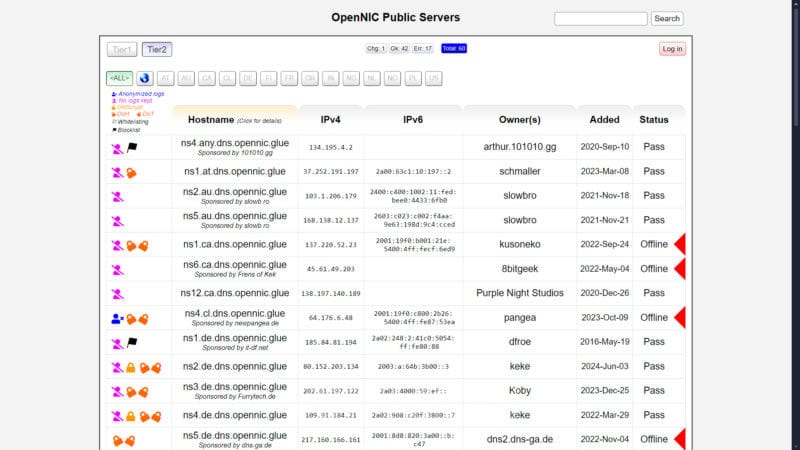
- 23.94.60.240
- 128.52.130.290
Bu, ücretsiz erişime sahip bir DNS sunucusudur ve oyunculara göre, konsollardaki çevrimiçi oyunlar için mükemmel şekilde optimize edilmiştir. DNS, benzersiz teknolojisi sayesinde oluşabilecek ağ hatalarını engelleyerek bağlantı kopmalarını, düşük hızları ve yüksek pingleri önlemenize yardımcı olur. Ayrıca sunucu, kötü amaçlı yazılımlara karşı gelişmiş koruma sağlar ve potansiyel olarak tehlikeli sitelere erişimi engeller.
Xbox için DNS ayarları nasıl değiştirilir?
DNS'yi değiştirmenin en kolay yolu bir Xbox konsolu kullanmaktır. Bunu yapmak için aşağıdakileri yapın:
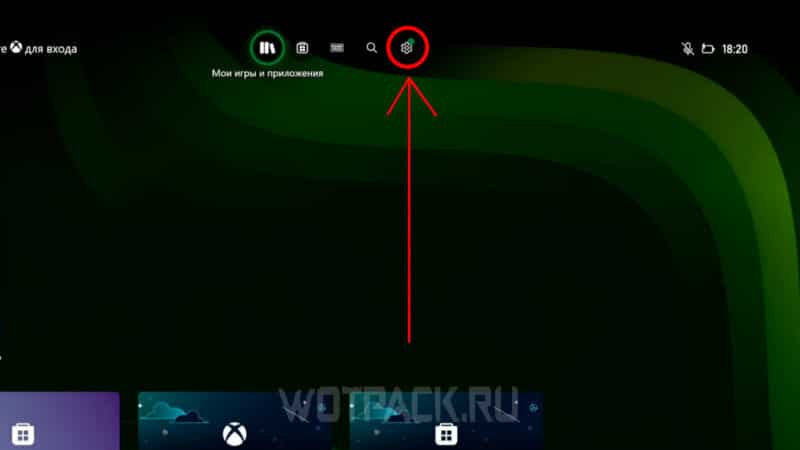
- Set üstü kutuyu açın ve şuraya gidin: "Ayarlar" ana menüde.
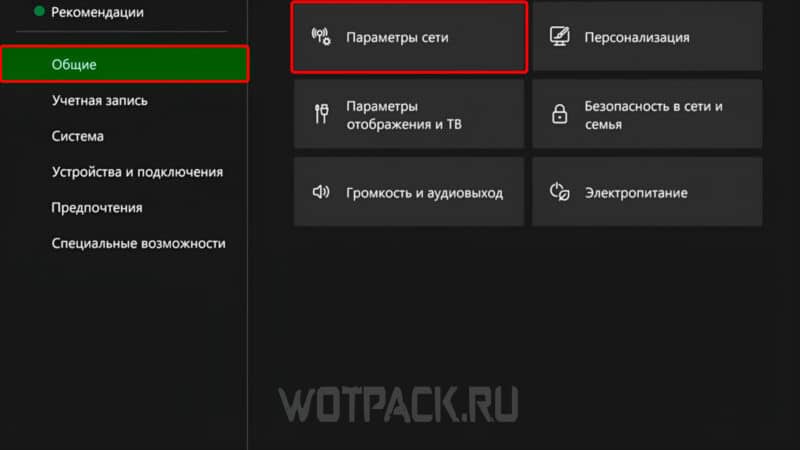
- “Genel” sekmesinde bölümü açın "Ağ Ayarları".
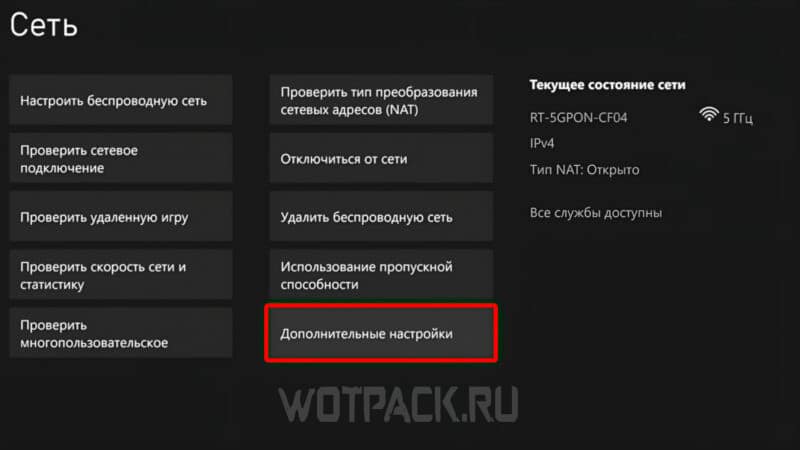
- Listenin sonunda bulun "Ek ayarlar".
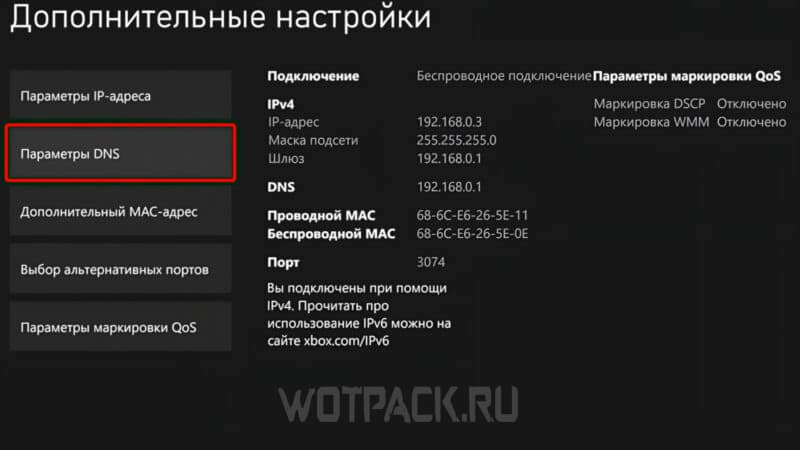
- Seçmek "parametreler DNS".
- Tıklamak "Manuel olarak".
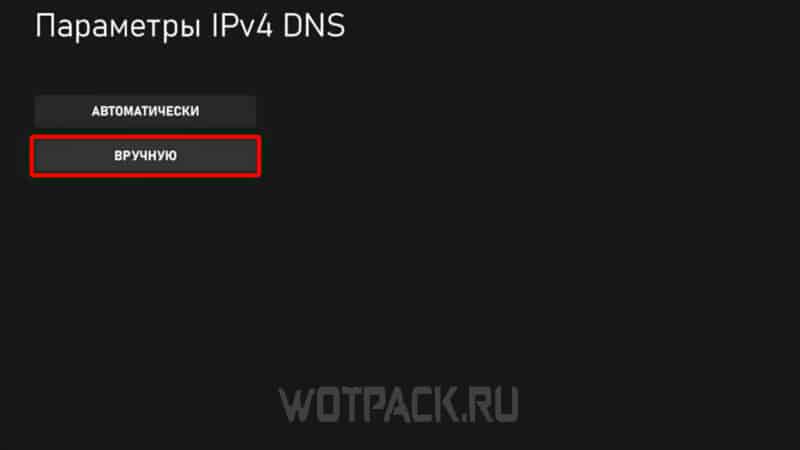
- Ekranda bir klavye görünecektir - seçilen DNS'yi girin. Noktalar otomatik olarak yerleştirilir.
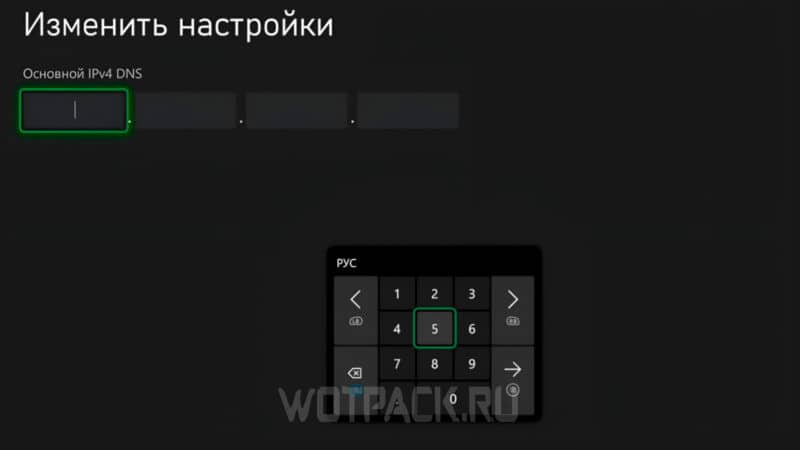
- Onaylayın ve ek DNS ekleyin.
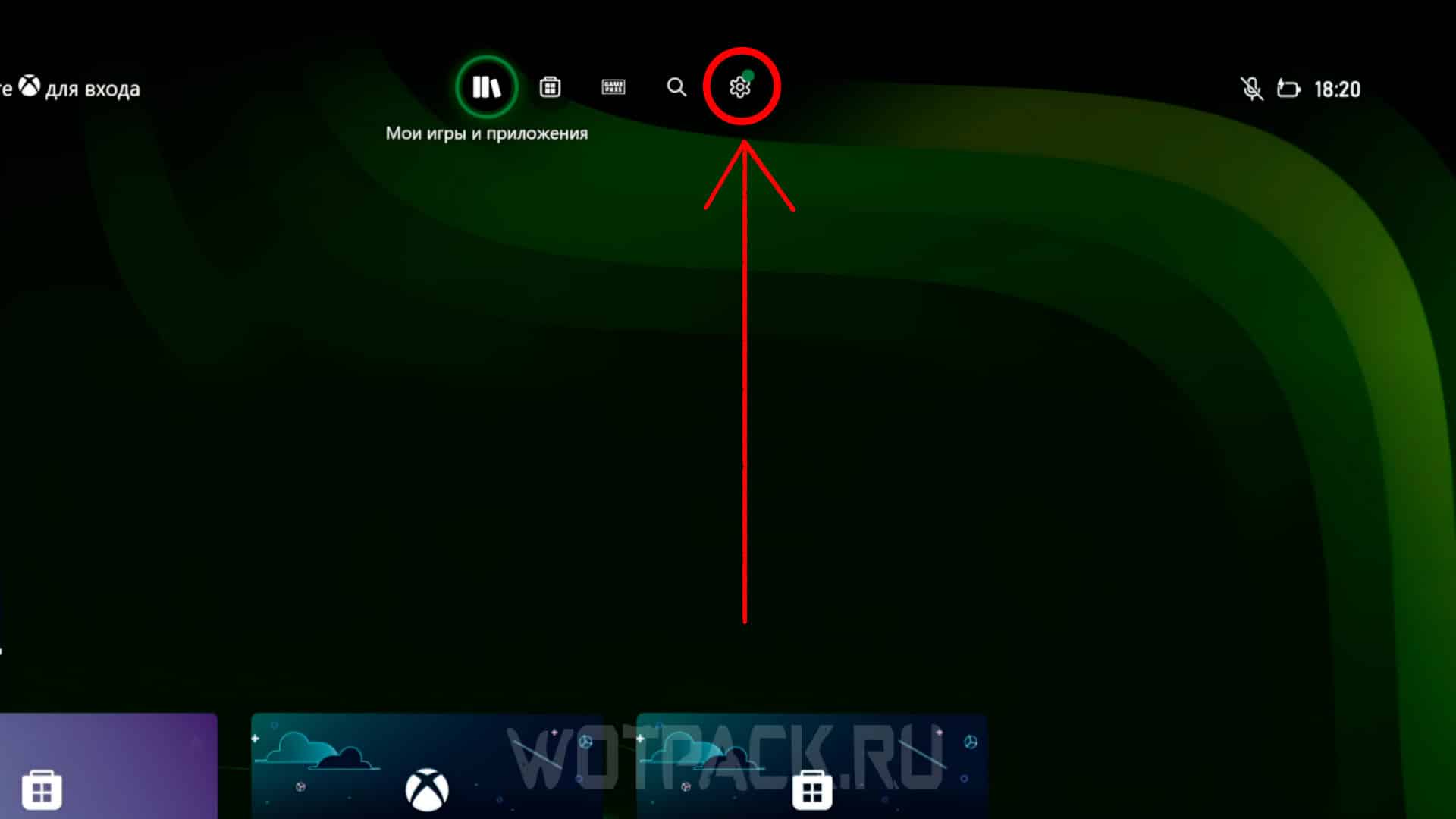
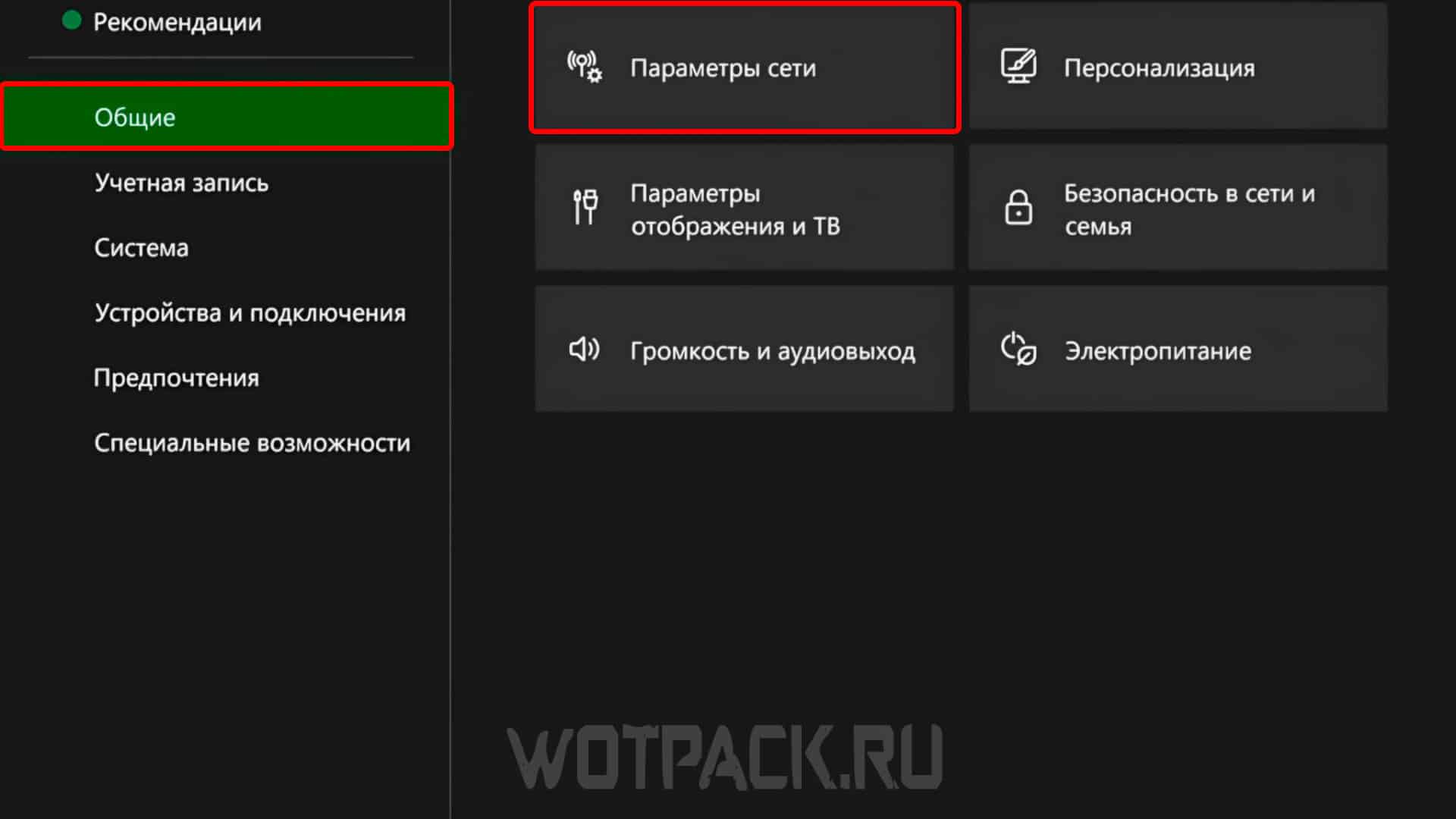
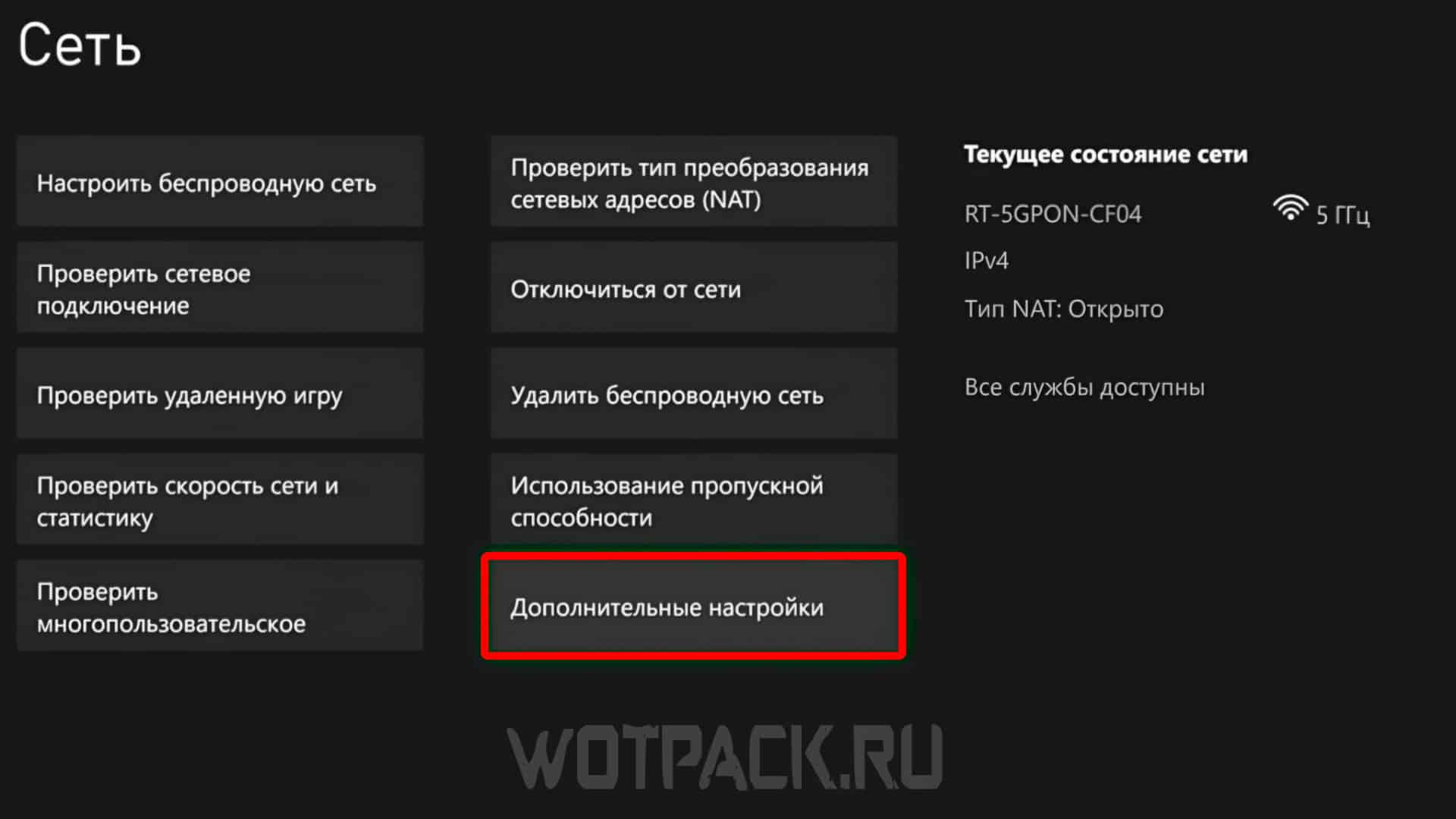
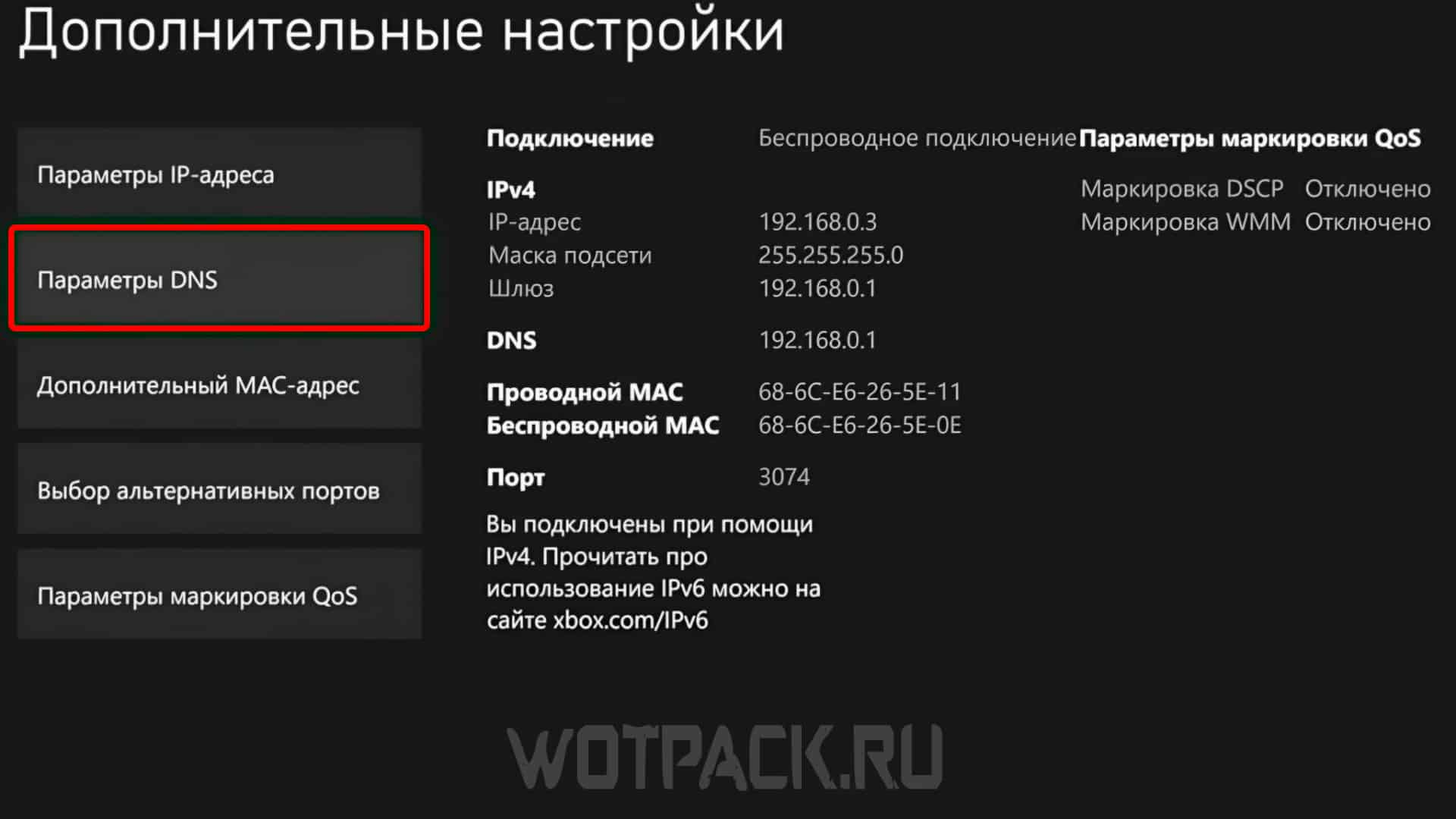
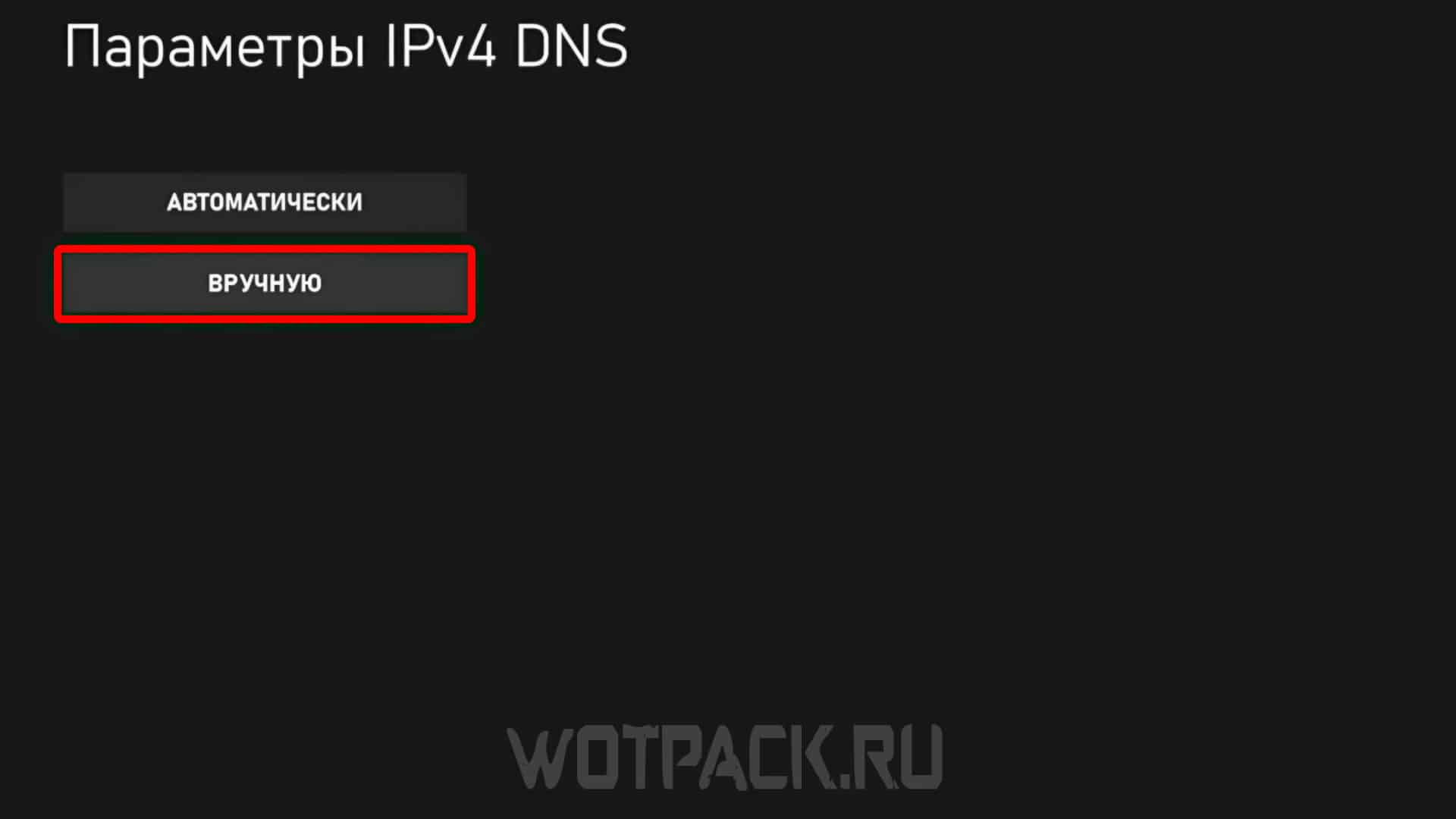
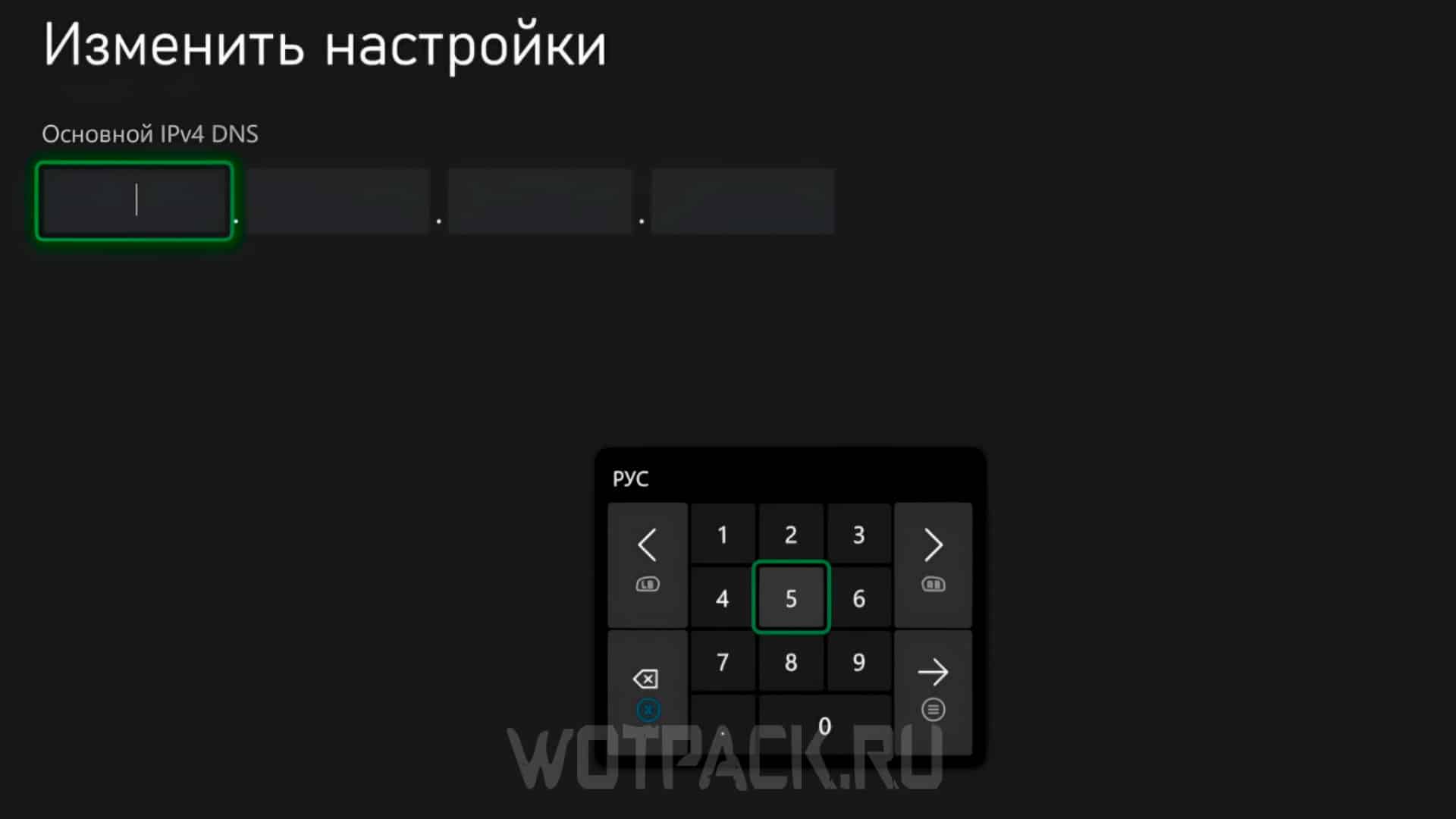
Xbox hizmetlerine otomatik olarak bağlanmak için Ayarlar'dan çıkın ve konsolunuzu yeniden başlatın.
Set üstü kutuyu kapattıktan sonra DNS ayarları sıfırlanacak ve bunları yeniden kaydetmeniz gerekecektir. Uyku modunu kullanmanızı öneririz.
Adguard DNS aracılığıyla kurulum
Adguard DNS, DNS'yi Xbox'a kaydetmenize yardımcı olacak bir işlev de dahil olmak üzere birçok yararlı işleve sahiptir. Bunu şu şekilde yapabilirsiniz:
- Git resmi sitesi proje oluşturun ve bir hesap oluşturun.
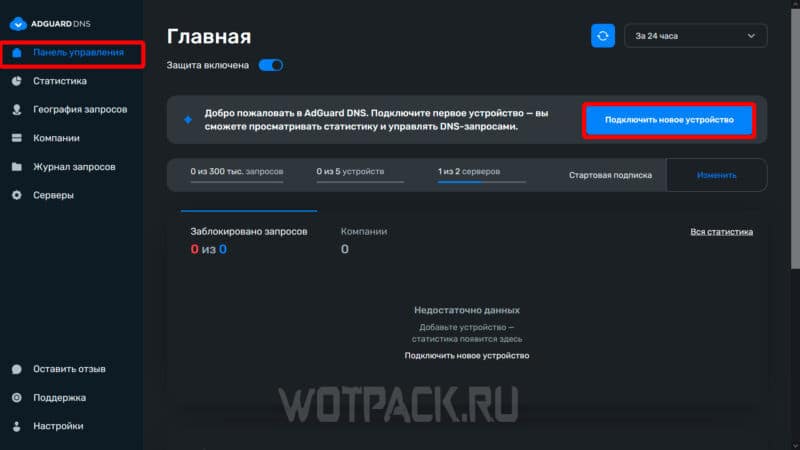
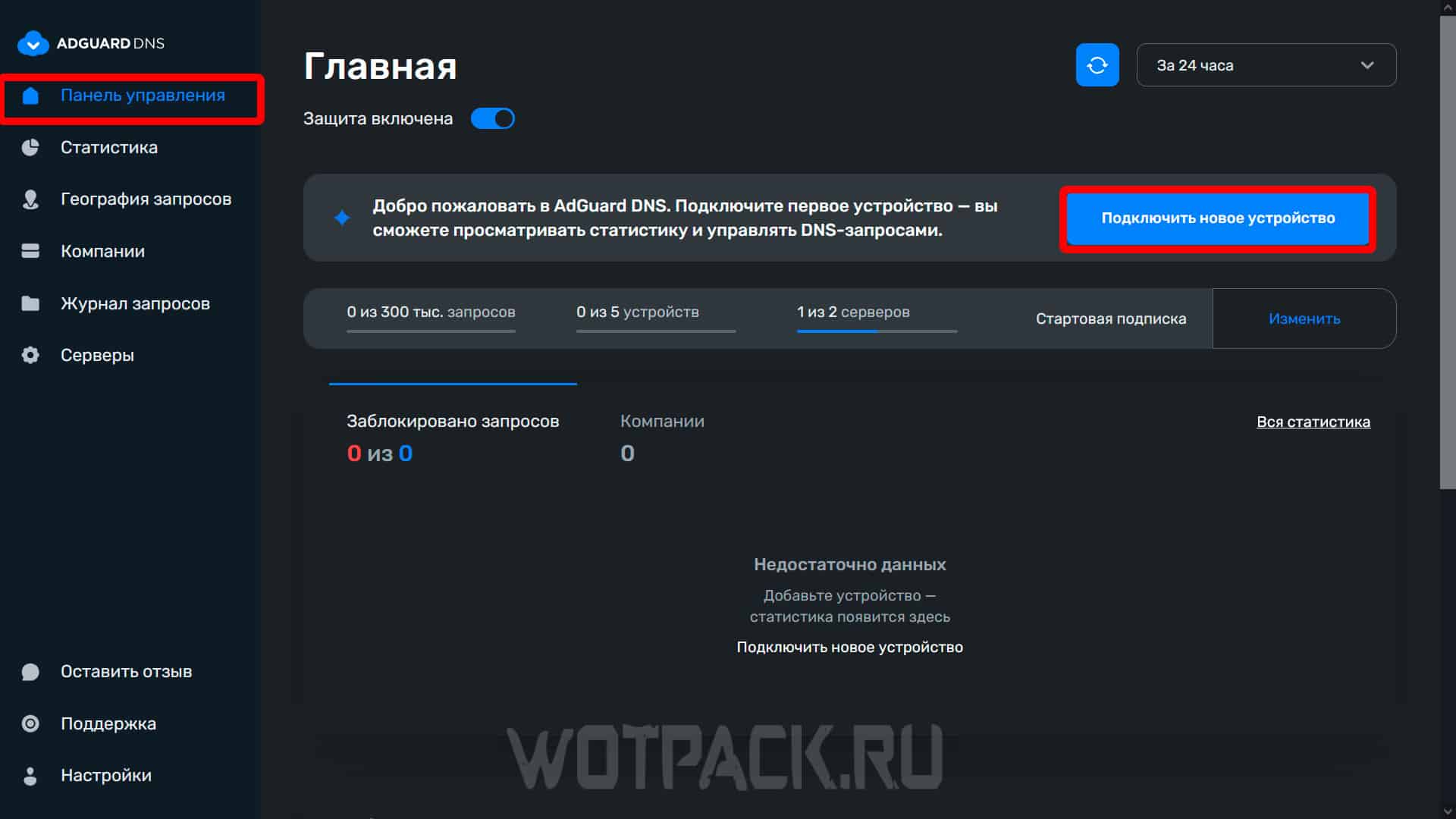
- Ana sayfada, “Kontrol Paneli” sekmesinde, üzerine tıklayın. "Yeni bir cihaz bağla".
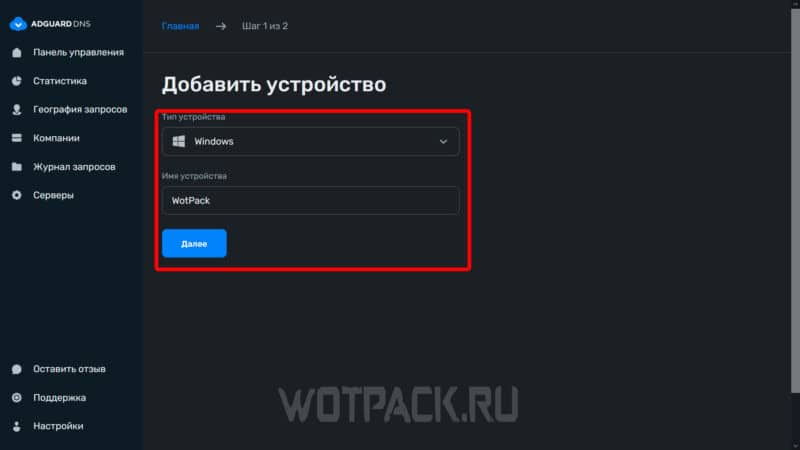
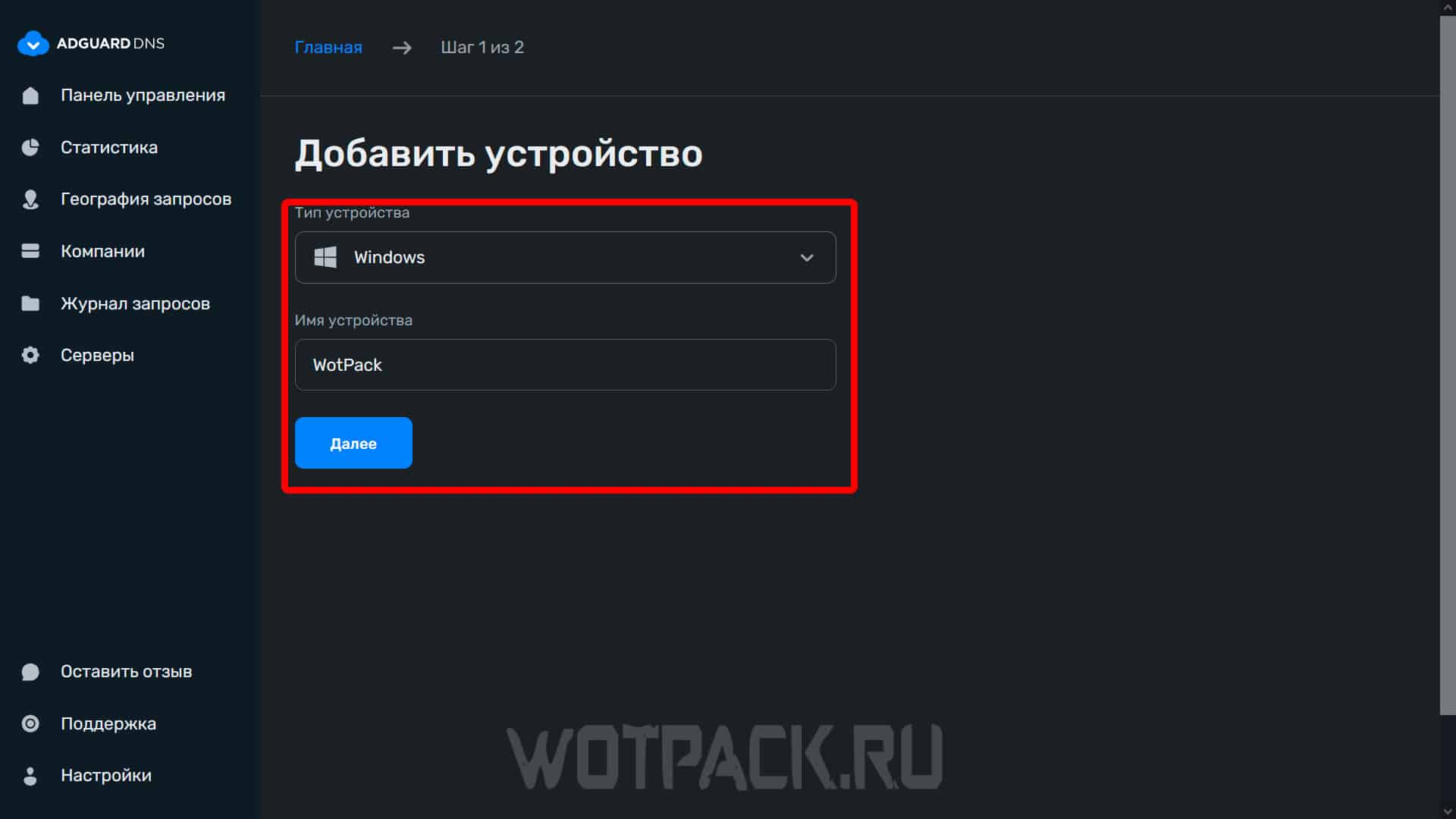
- V'yi say "Cihaz türü" Windows'tan ayrılın ve "Cihaz adı" herhangi bir şey yaz.
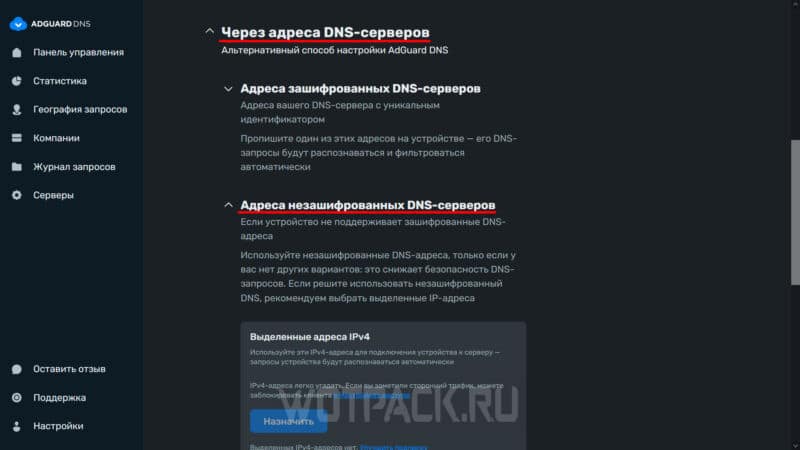
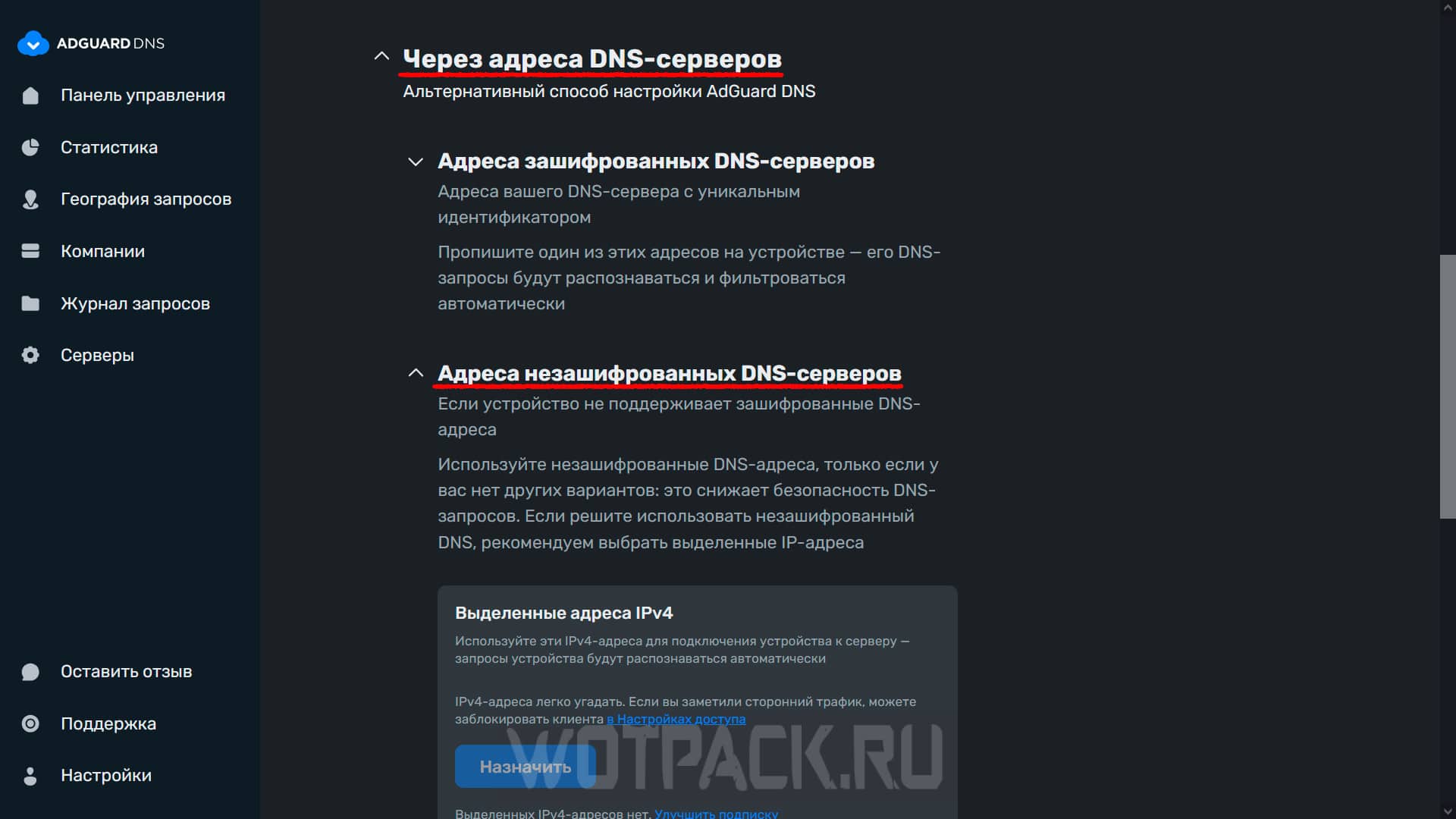
- Sonraki sayfada sekmeyi genişletin "Adresler aracılığıyla DNS sunucuları" и "Şifrelenmemiş adresler DNS sunucuları".
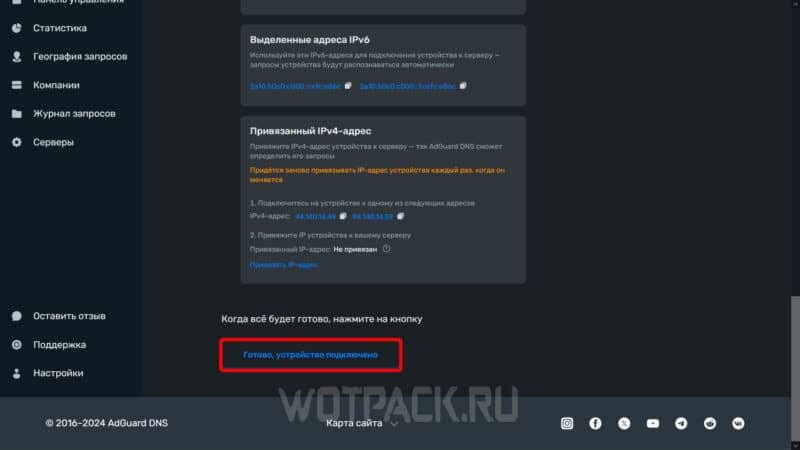
- bölümünde belirtilenleri yazınız. "Bağlı IPv4 Adresi" Konsol ayarlarında görüntülenebilen IP adresleri.
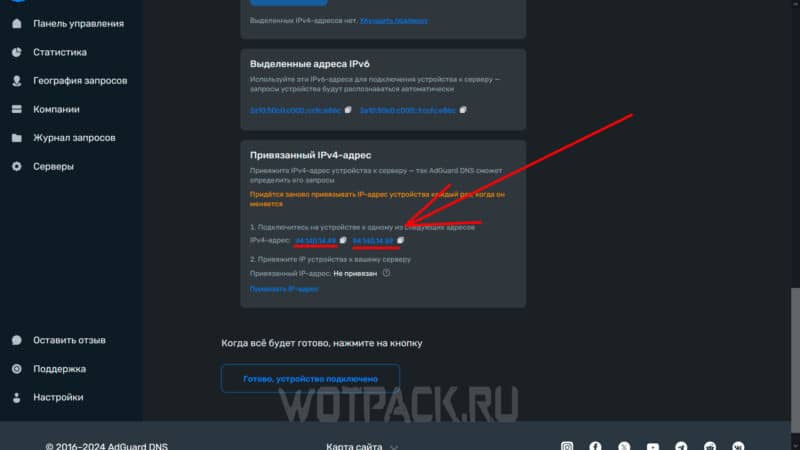
- Her şey hazır olduğunda siteye dönün ve tıklayın “Hazır, cihaz bağlı'.
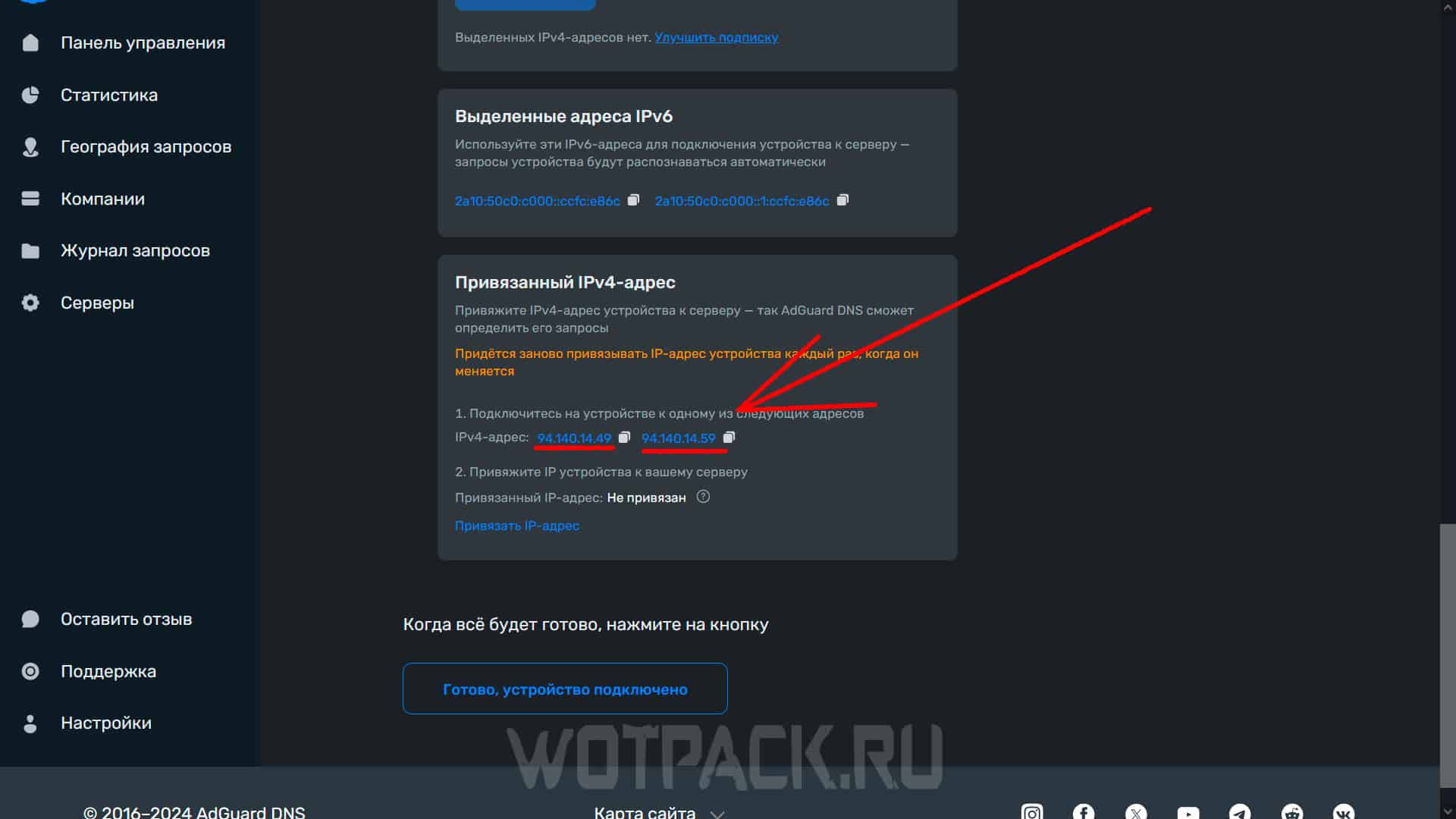
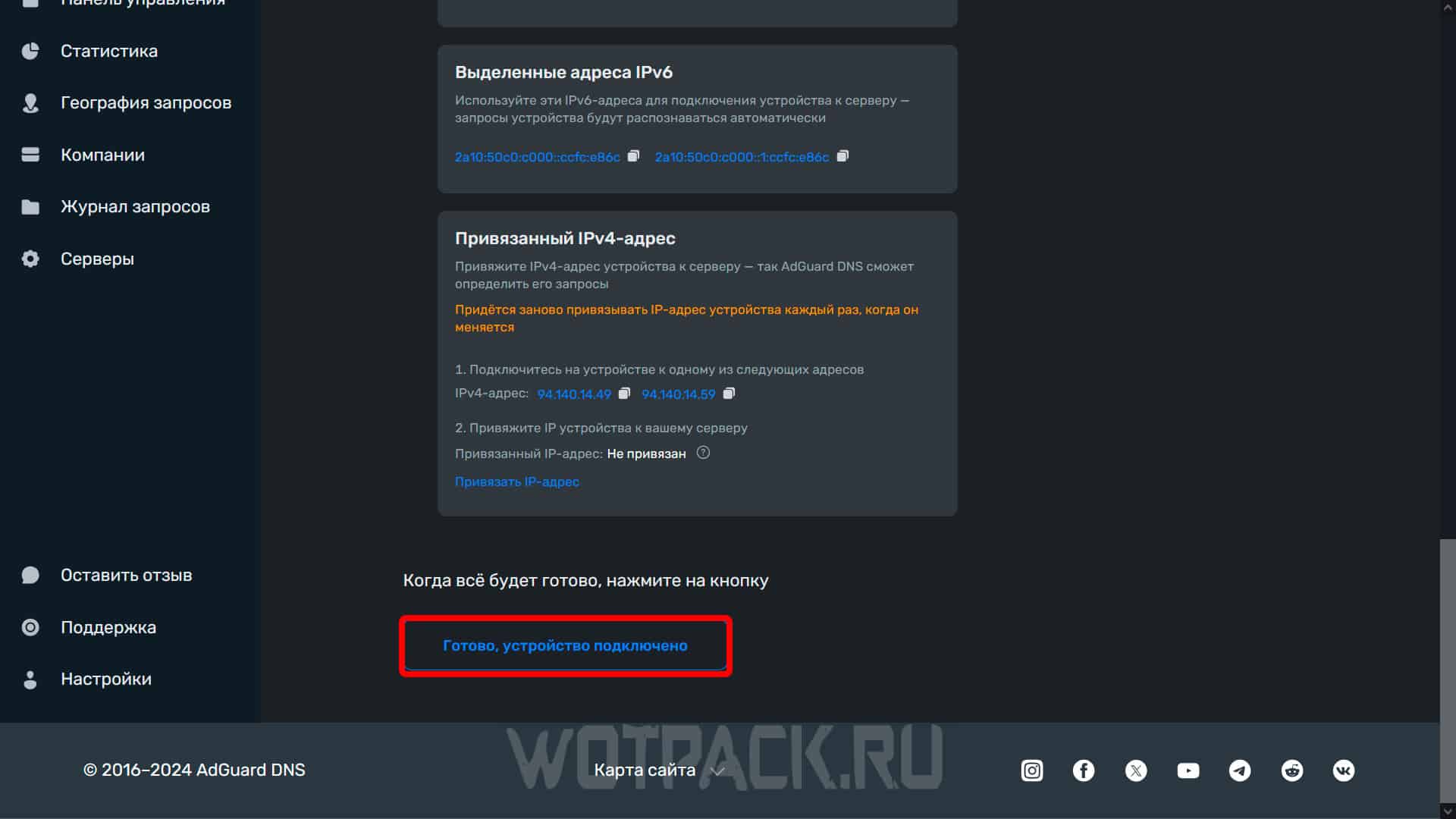
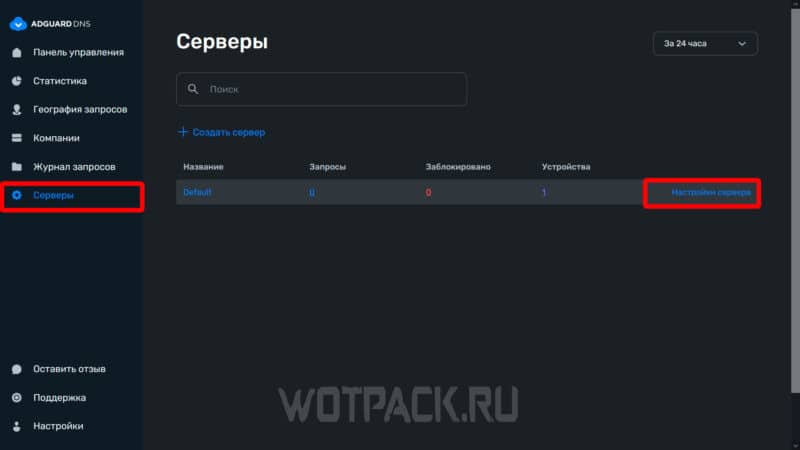
Son yapılandırma için DNS filtreleme kurallarını manuel olarak ayarlamanız gerekir:
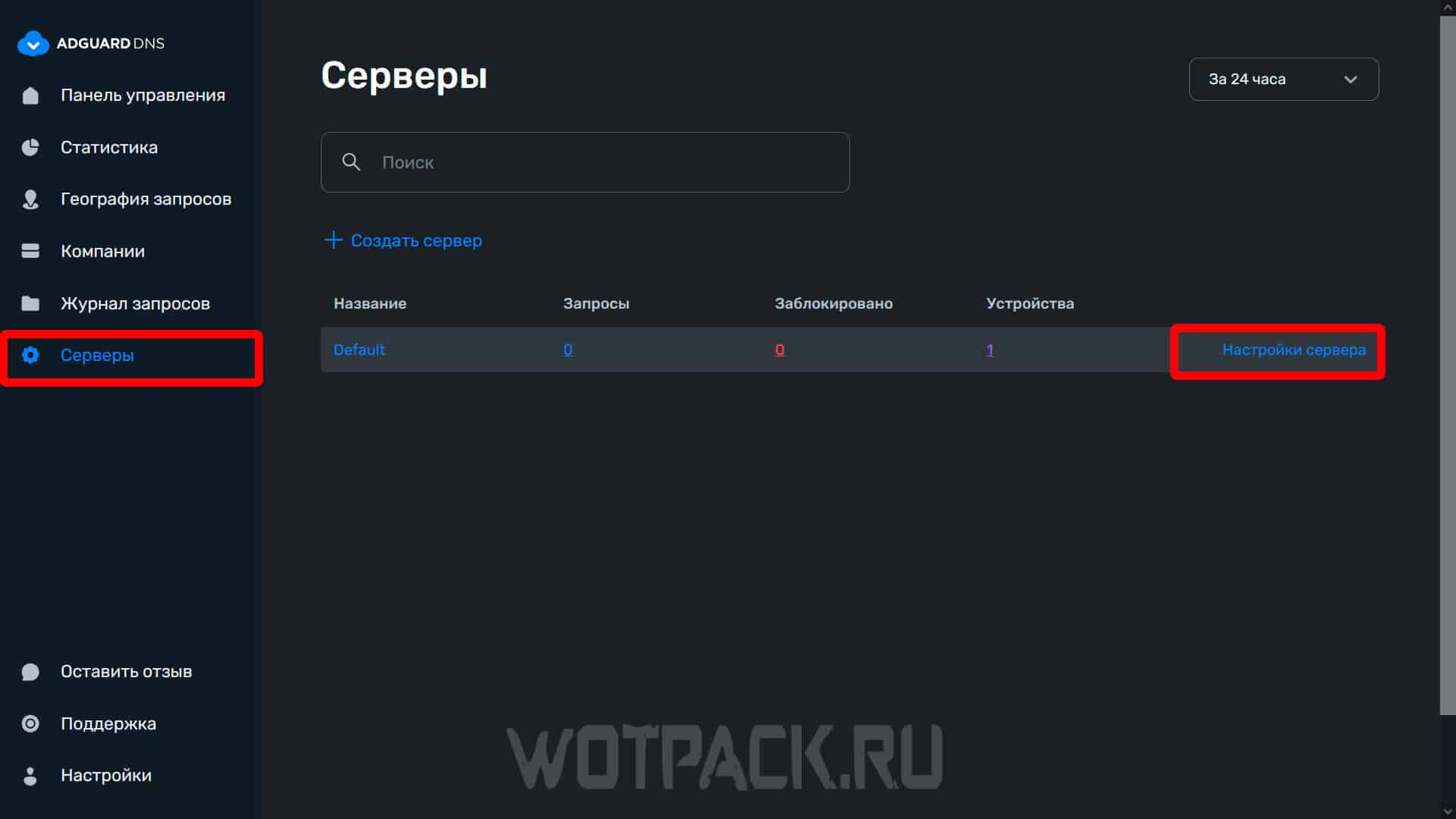
- Soldaki menüde sekmeyi açın "Sunucular", listede sizinkini bulun ve tıklayın "Sunucu Ayarları".
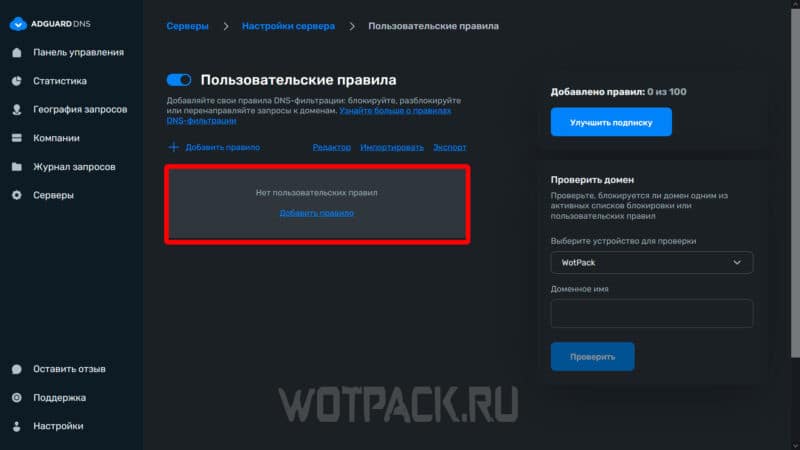
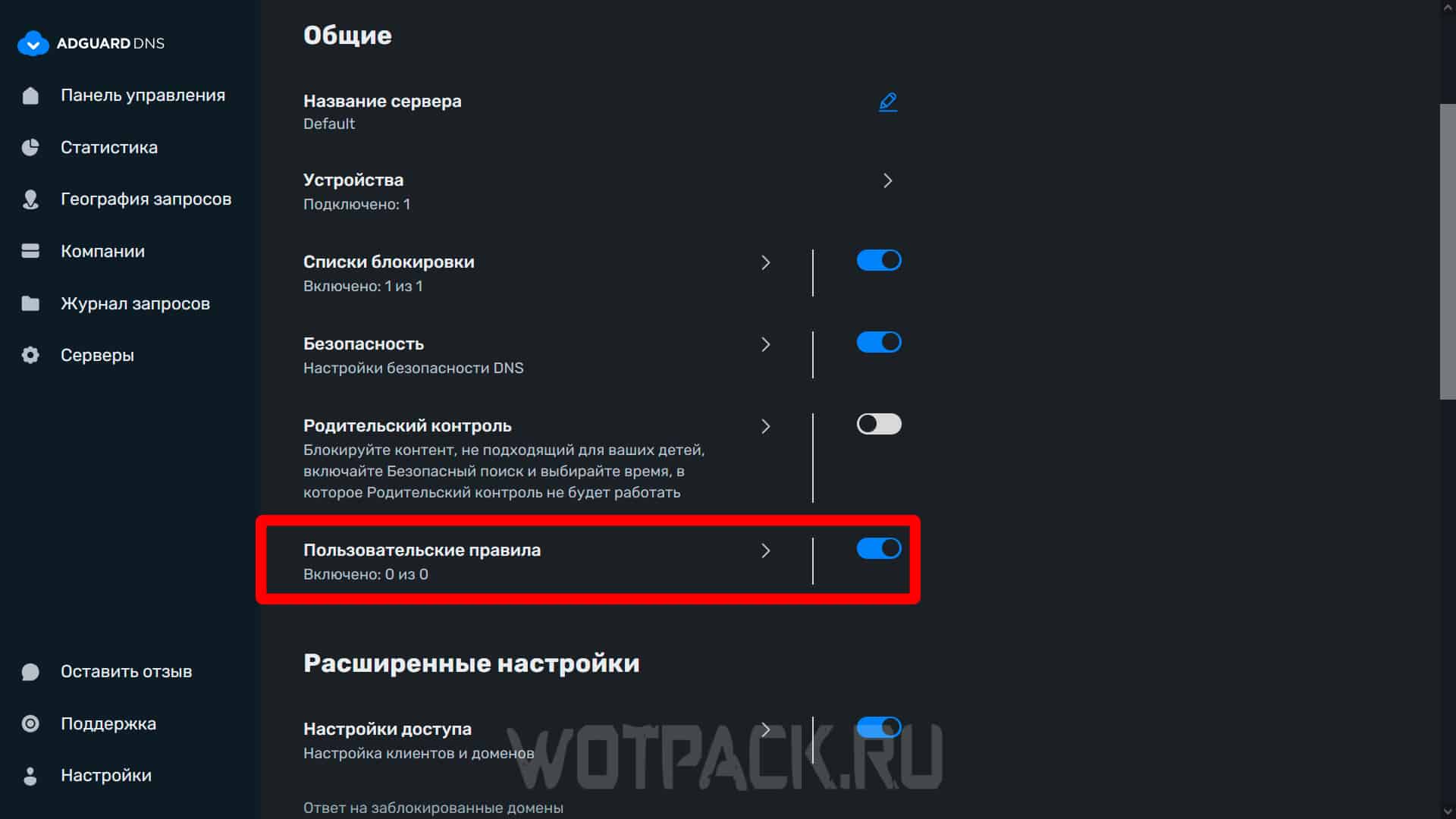
- sayfaya git "Kullanıcı Kuralları".
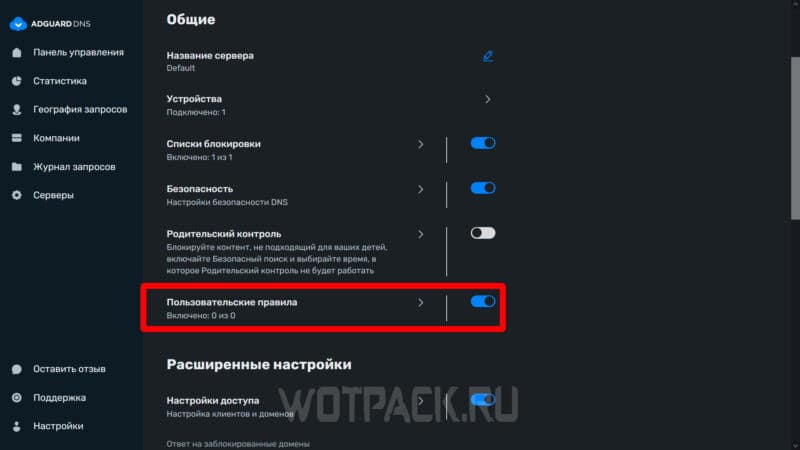
- Kaydırıcıyı maviye dönene kadar hareket ettirin ve tıklayın "Kural Ekle".
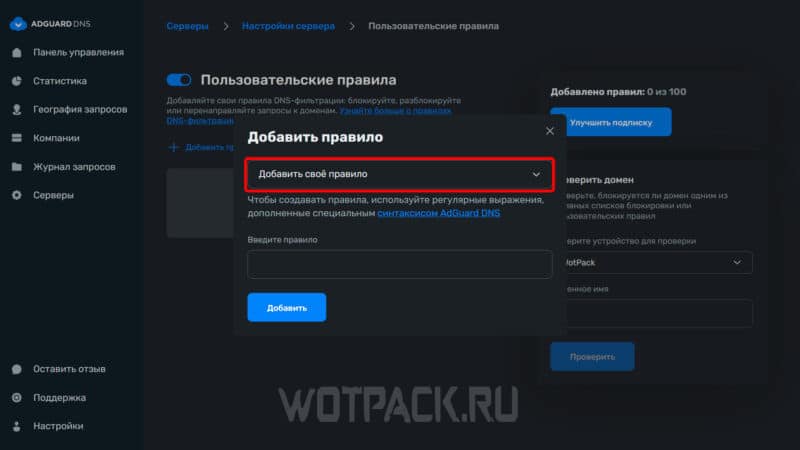
- Üst menüde seçin "Kendi kuralınızı ekleyin".
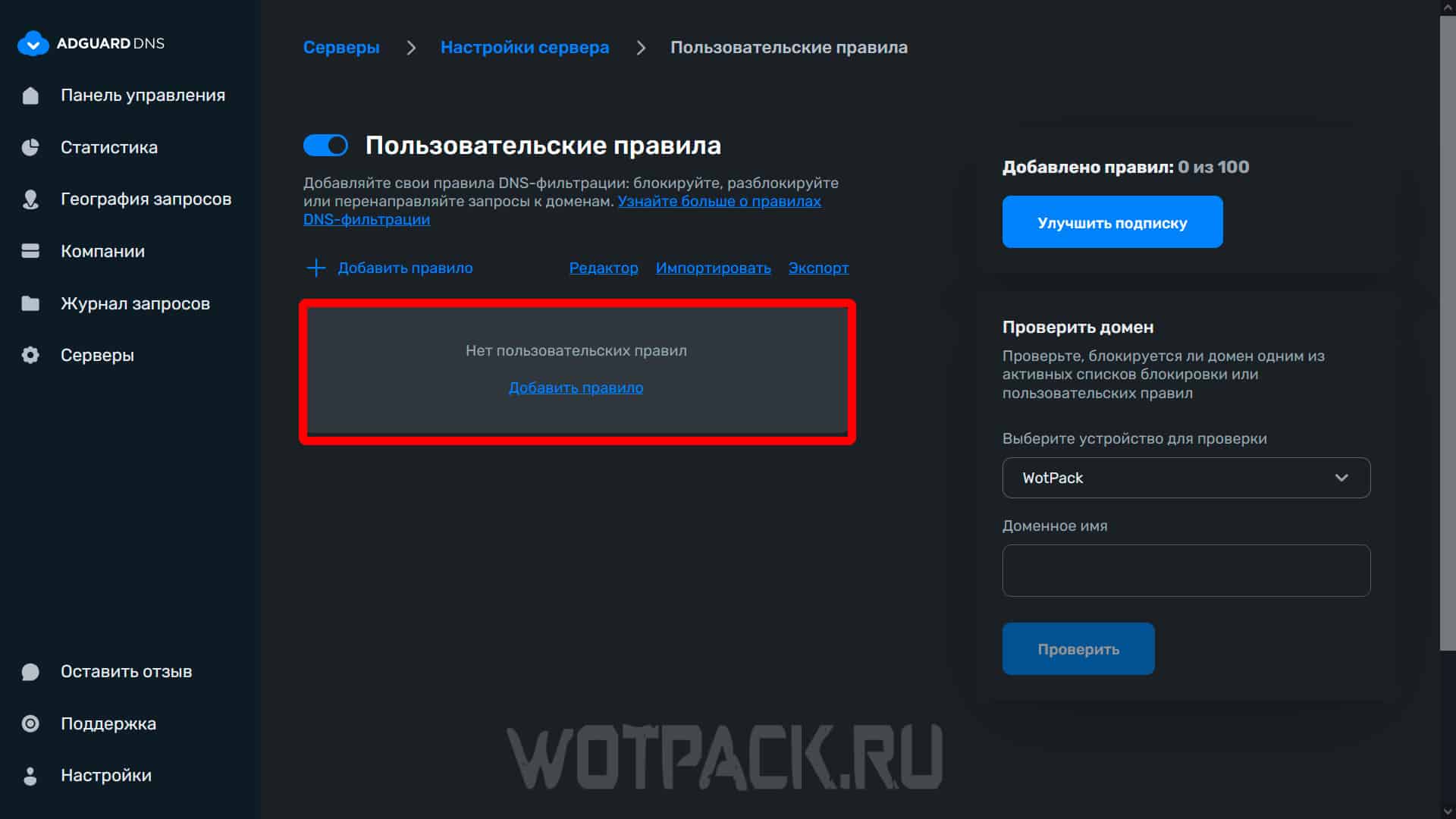
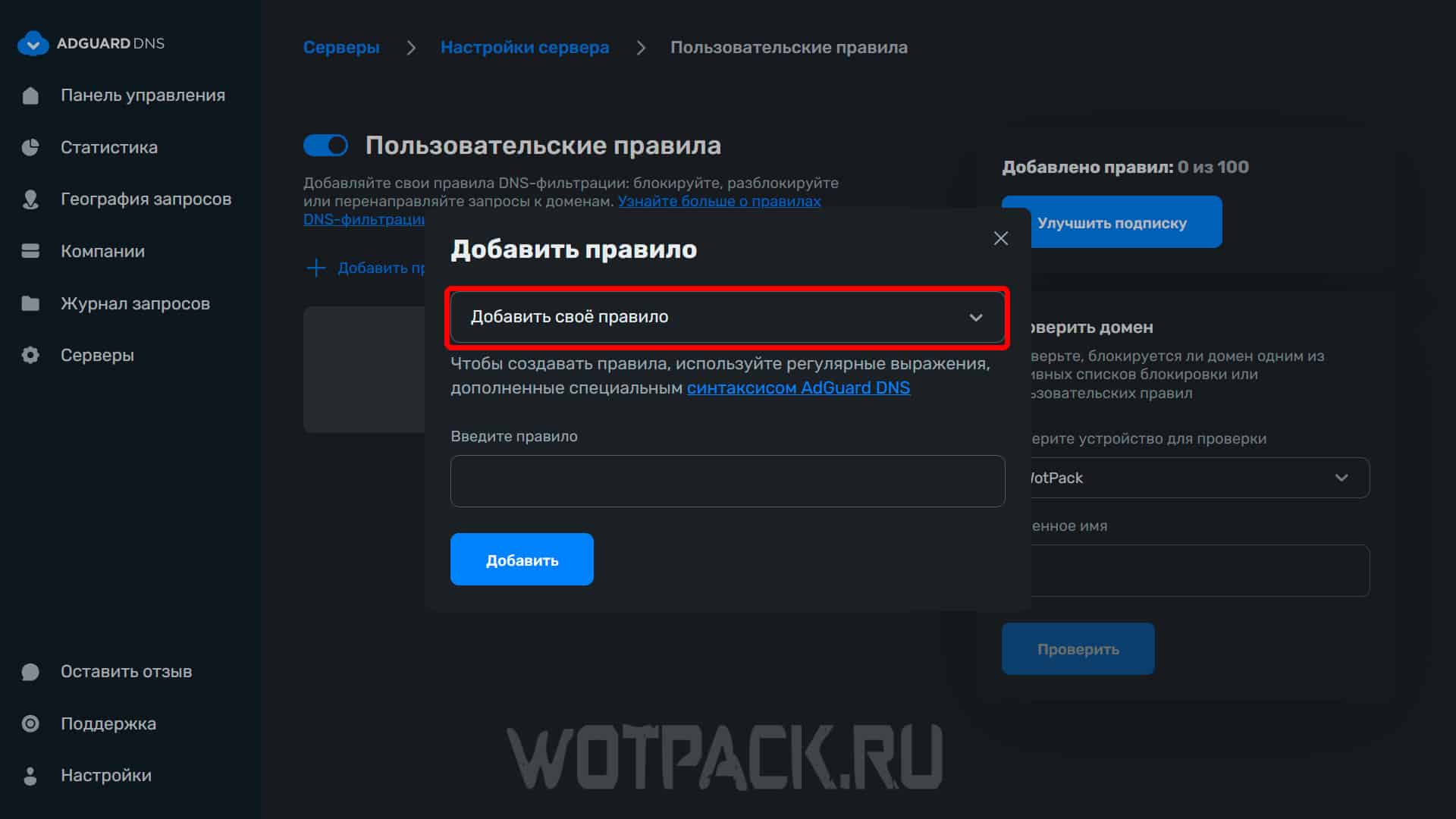
Aşağıdaki kuralları birer birer girin:
- auth.xboxlive.com^$dnsrewrite=50.7.87.83
- auth.xboxlive.com^$dnsrewrite=50.7.87.83
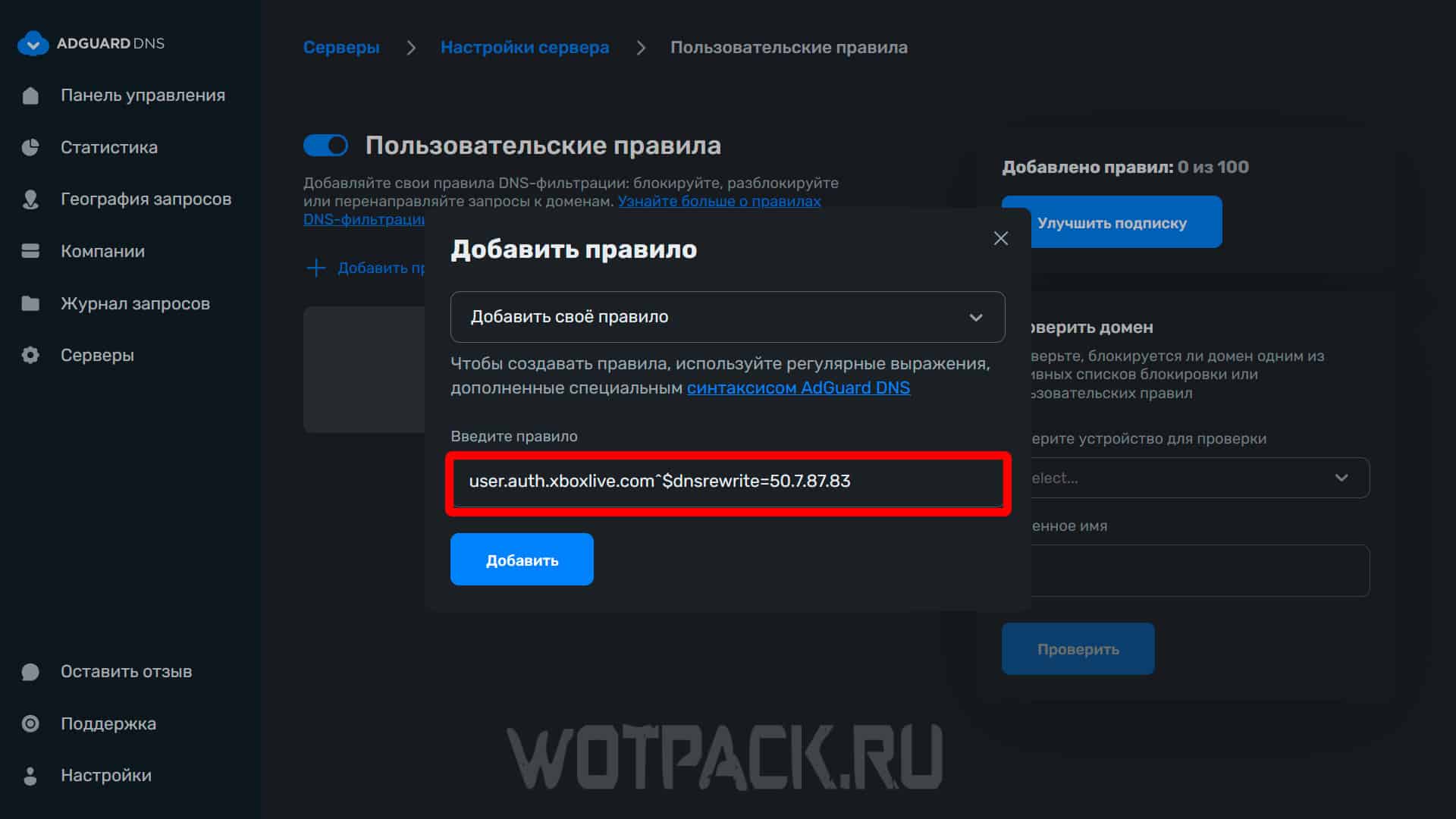
Ücretsiz abonelikle ayda 300 bin istek veriliyor ve bu da genellikle yeterli oluyor. Bu işlemleri yaptıktan sonra konsolunuzu yeniden başlatmayı unutmayın.
Yönlendiricideki DNS ayarları nasıl değiştirilir?
Bu yöntem daha karmaşıktır ancak DNS'yi konsola manuel olarak kaydetmekten daha güvenilirdir. Adres değişikliği yalnızca sisteme giriş yapılırken gerçekleştirilir, set üstü kutunun diğer işlevleri ise doğrudan sağlayıcı aracılığıyla gecikmeden çalışacaktır.
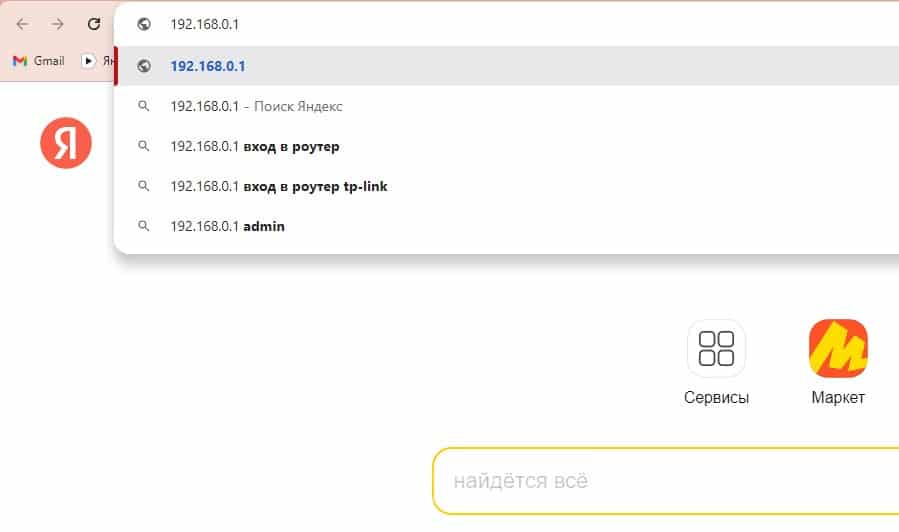
- Git yönlendirici ayarları, adresini tarayıcı satırına girerek - genellikle cihazın kendisinde gösterilir. Orada değilse, ağda oturum açma talimatlarını arayın - çoğu zaman menüye 192.168.0.1 veya 192.168.1.1 yazarak ulaşabilirsiniz.
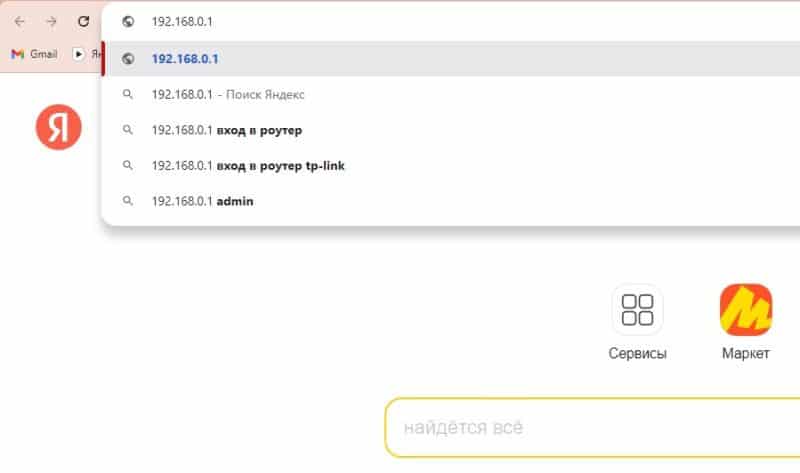
- Şifre ve oturum açma bilgileri yönlendiricide de gösterilir - girmeyi deneyin admin / yönetici.
- Bir sonraki sekmenin çoğu cihaz için farklı bir adı vardır. "DNS hizmeti", "ad hizmeti", "yerel alan ağları", "WAN", "İnternet", "DNS" gibi bir şeyi arayın. Benzer bir şey görmüyorsanız, modelinizin internetteki talimatlarına bakın.
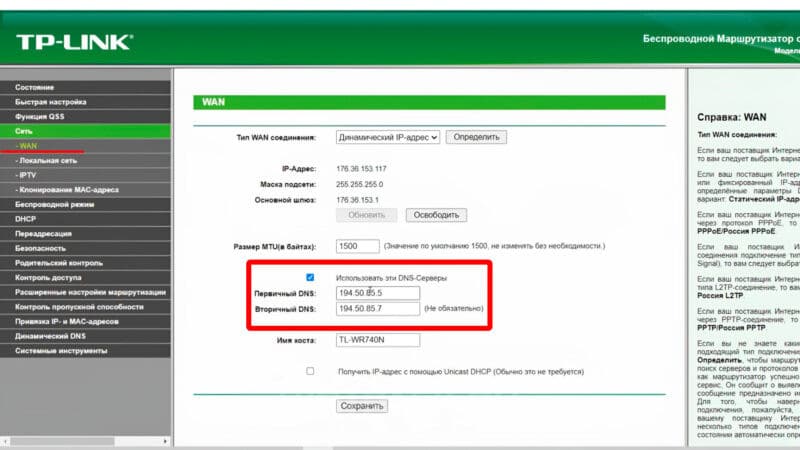
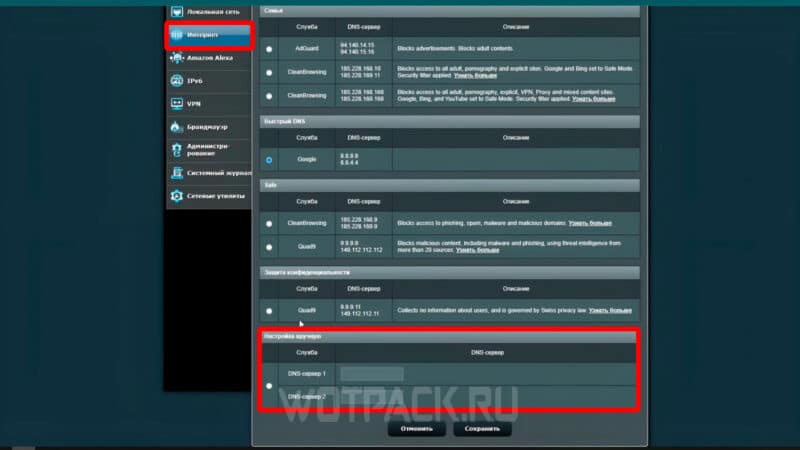
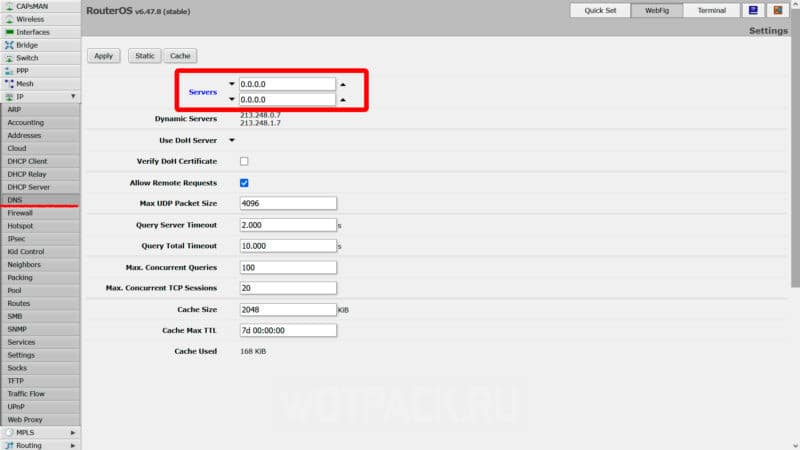
- IP adresi ekleyin 7.85.221 ve alan adı xsts.auth.xboxlive.com.
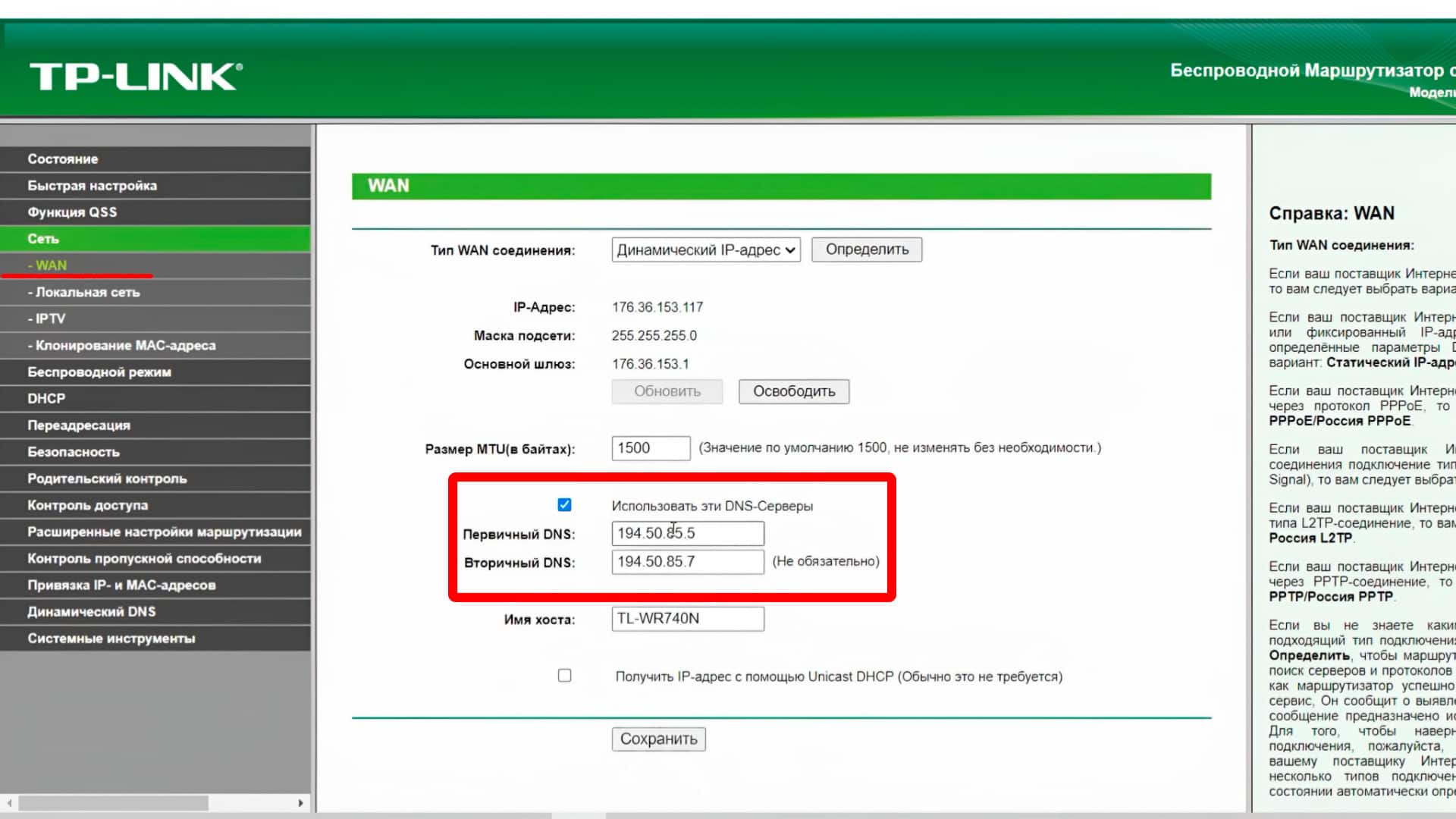
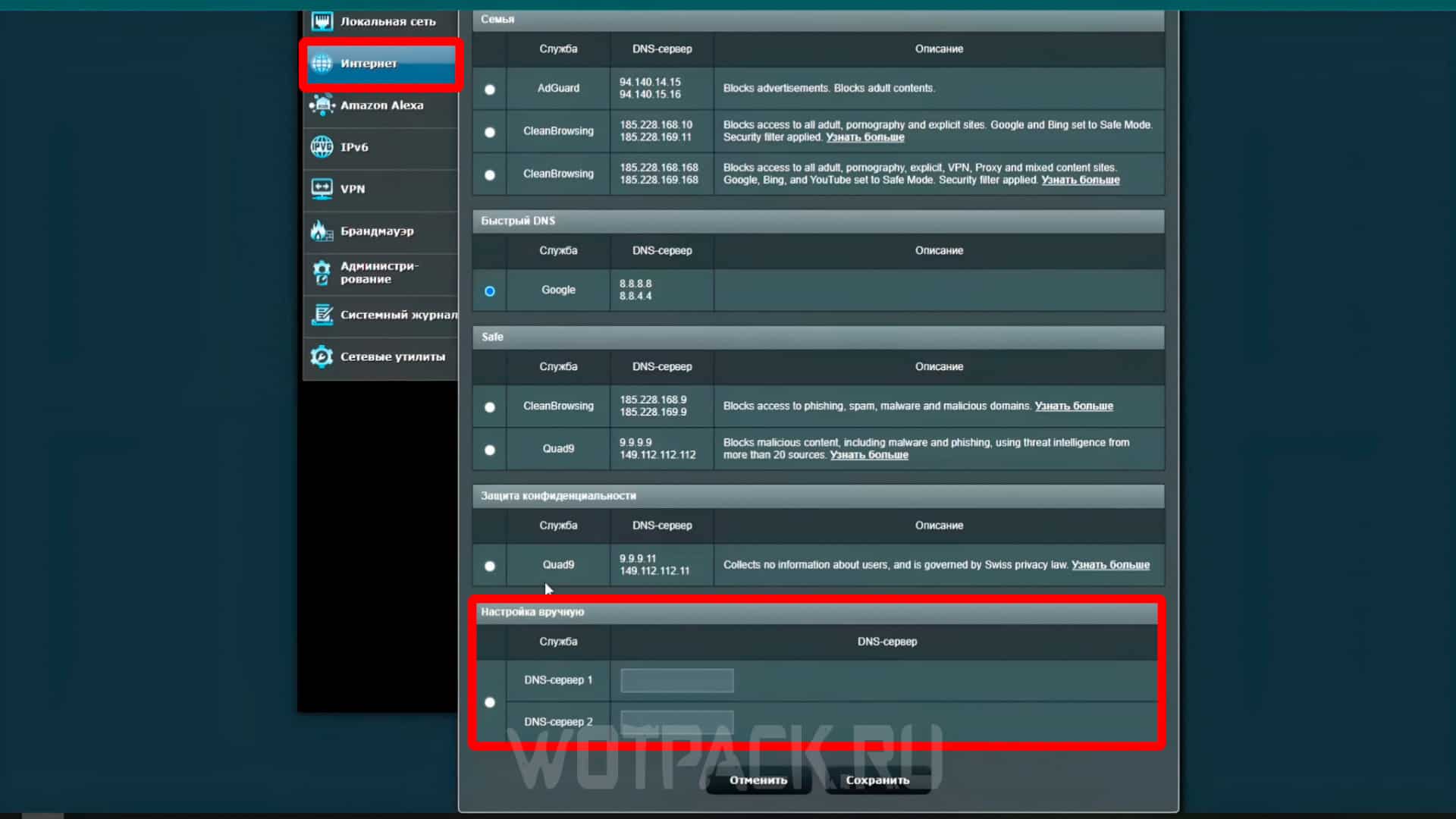
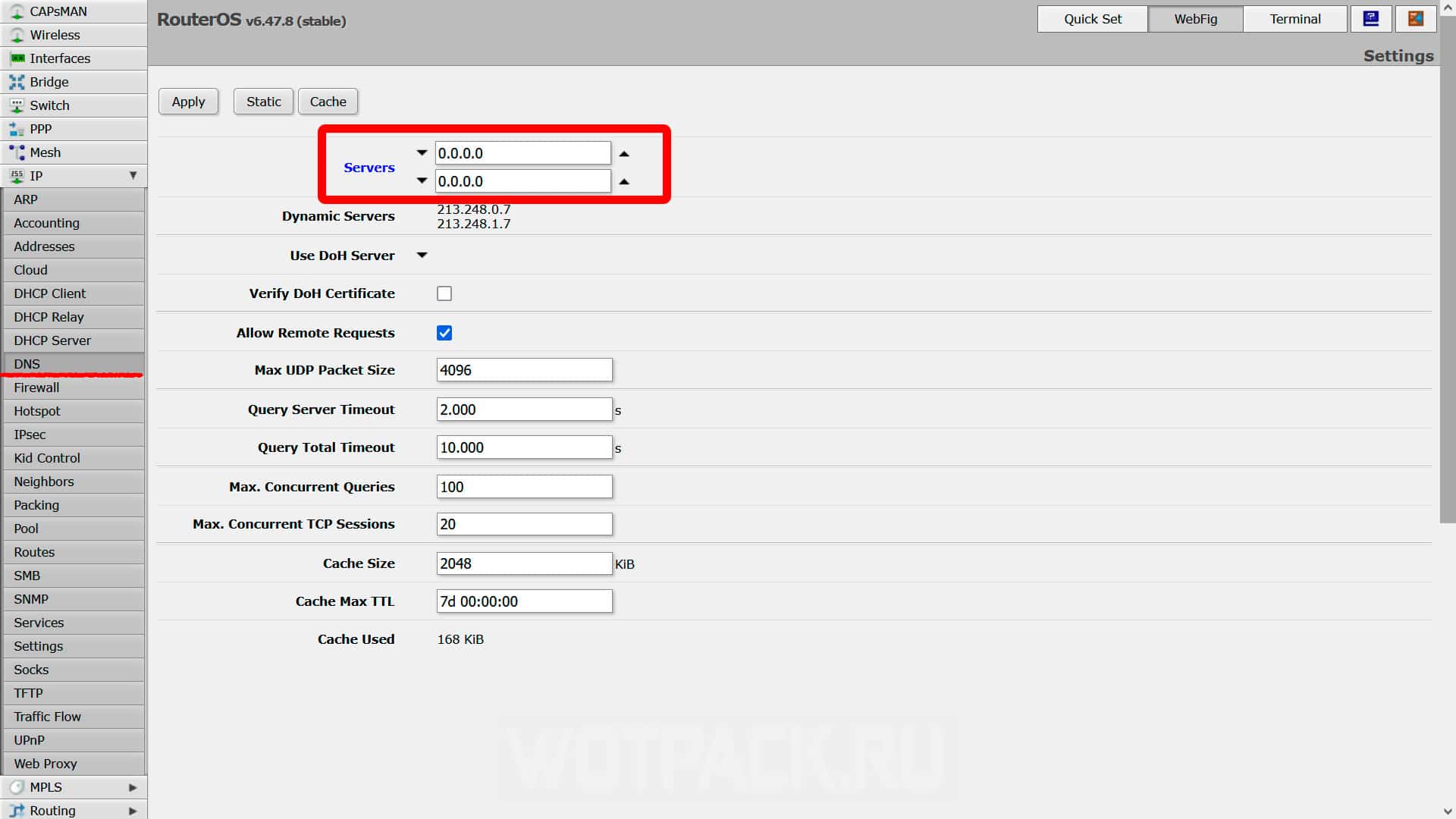
Konsolunuzu yeniden başlatın ve hesabınıza giriş yapmayı deneyin.
DNS sunucusunu değiştiremezseniz ne yapmalısınız?
DNS sunucusunu değiştirmenin imkansız olmasının birkaç nedeni vardır:
- IPv6 protokolü yönlendirici ayarlarında etkindir - doğru işlem için yalnızca IPv4'ü bırakın. Seçenekler modele göre farklılık gösterir, ancak çoğunlukla ihtiyacınız olan seçenek "IPv6" sekmesindeki "Ağ Ayarları" bölümündedir.
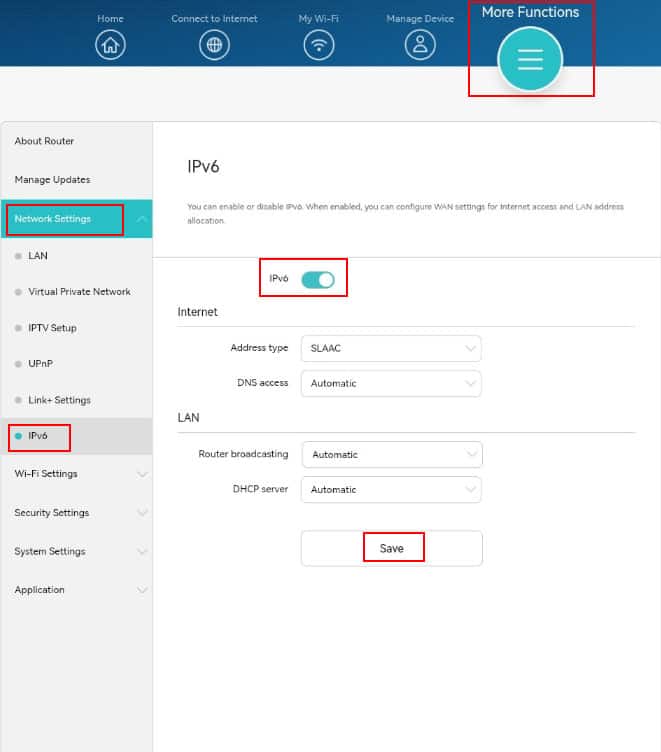
Kaynak: huawei.com
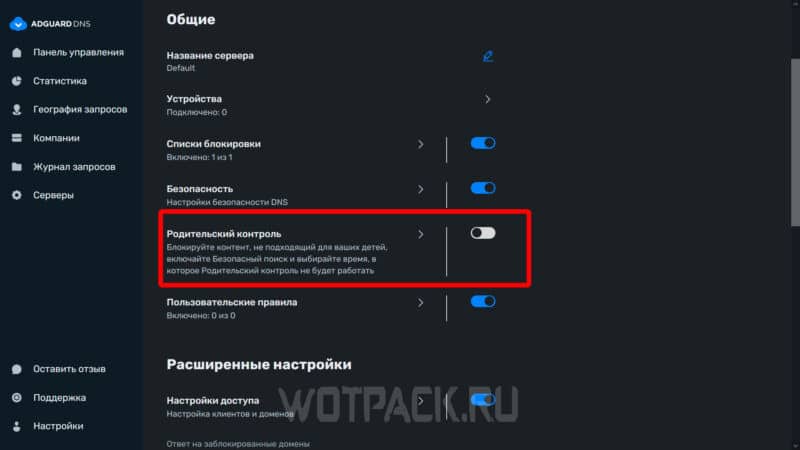
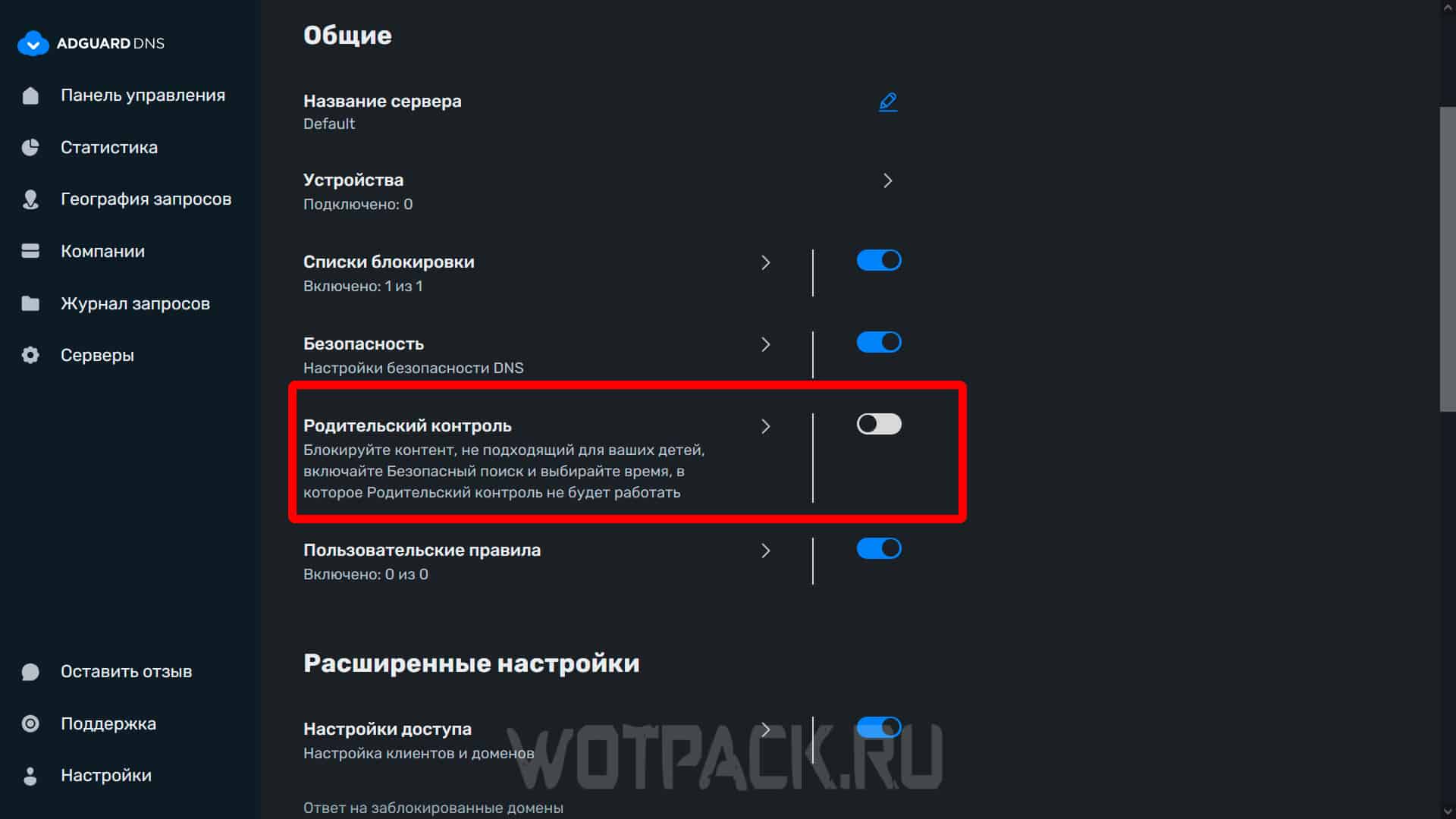
- Ebeveyn denetimleri de dahil olmak üzere trafik filtreleme hizmetleri etkindir. Örneğin Adguard DNS'nin benzer bir ayarı vardır.
- Yönlendirici ayarları DNS trafiğini yasaklıyor.
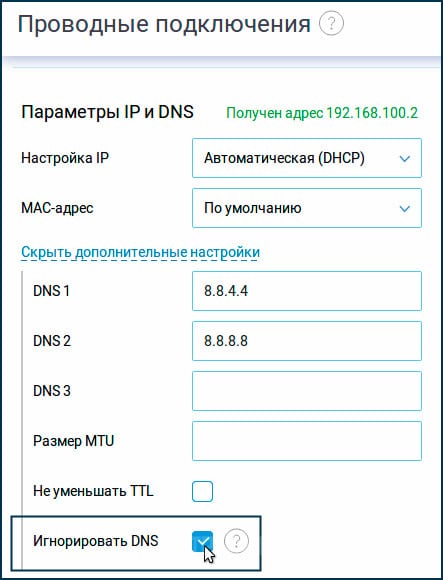
Kaynak: keskinetic.ru
İşlemlerden sonra yönlendiriciyi ve konsolu yeniden başlatmayı unutmayın. Açıklanan tüm hatalar çözüldüyse ancak DNS'yi hala değiştiremiyorsanız, sorunu çözmenin en etkili yolu belirli bir yönlendirici için eksiksiz talimatlar bulmaktır.
Kılavuzun faydalı olduğunu ve Xbox için en iyi DNS sunucularını seçmenize, konsoldaki ve yönlendiricideki DNS ayarlarını değiştirmenize ve ayrıca ortaya çıkabilecek hataları çözmenize yardımcı olduğunu umuyoruz. Yazmak comments, herhangi bir sorunuz varsa nasıl yapılacağına ilişkin kılavuzumuza da göz atın. Xbox "Hizmet Kullanılamıyor" hatası 0x80a40401 nasıl çözülür?.









Xbox Series X'teki DNS'ler bir şekilde çalışmıyor