
 Şuraya kaydet kefenlenmiş alışılmadık bir yapıya sahip. İki tür dosyaya ayrılırlar: dünya ve karakter dosyaları. Bu bağlamda, kayıtların nerede bulunduğu, bunların nasıl değiştirileceği, diğer kişilerin kartlarını kendi kaydetme klasörünüze doğru bir şekilde nasıl ekleyeceğiniz, kayıt işleminde hatalar meydana gelirse ne yapacağınızla ilgili sorular sıklıkla ortaya çıkar.
Bu kılavuzda, Enshrouded'da kayıtlarınızın nerede bulunduğunu, bunları oyunun sürümleri arasında nasıl aktaracağınızı ve dosyaları nasıl silip yedekleyeceğinizi anlatacağız.
Enshrouded'da ilerleme nasıl kaydedilir?
 Enshrouded'da ilerleme otomatik olarak kaydedilir. Başka bir deyişle, aynı oturumda birden fazla kayıt yapıp ardından yerleşim geliştirmenin önceki aşamalarına dönemezsiniz. Sadece oyuna devam edebilir veya yeni bir dünyada maceraya başlayabilirsiniz. İlerlemeyi kaydetmek için neredeyse aynı şema kullanılıyor Elden Yüzük.
Tasarruflar yalnızca otomatik olmakla kalmaz, aynı zamanda sürekli ve yüksek sıklıkta gerçekleşir. Oturumunuzu sonlandırıp ana menüye veya masaüstüne çıktığınızda ilerlemeniz kaydedilir. Bir sonraki dünyaya girişinizde karakter başlangıç evine ışınlanacak ancak başarıları kaybolmayacaktır.
Enshrouded'daki tasarruflar nerede?
Oyunun sürümüne ve işletim sistemine bağlı olarak kayıtların konumu farklılık gösterir.
Windows'ta klasörün yolu
 Windows ve Steam sürümünü kullanıyorsanız istediğiniz klasörün yolu aşağıdaki gibidir:
- [Sabit Sürücü]:\Program Files (x86)\Steam\userdata\ [Steam Oynatıcı Kimliği]\1203620\remote
Burada [SteamID oynatıcı] her Steam kullanıcısının kişisel benzersiz numarasıdır, [Sabit sürücü] Steam'in kurulu olduğu sürücüdür ve 1203620 — Steam'de benzersiz bir Enshrouded numarası.
 Klasörde aşağıdaki nitelikteki dosyaların bir listesini göreceksiniz:
- Sayısal tanımlayıcılara sahip en az 2 dosya, tüm binalara ilişkin verileri içeren harita (dünya) ile ilgili kayıtlardır. Oyunda birden fazla dünya yaratabiliyorsunuz, bu da kodlu 2, 4, 6, 8 vb. dosyalar olabileceği anlamına geliyor.
- Karakterin niteliklerinden ve görünümünden sorumlu olan Karakterler dosyası. Her karaktere kendi karakterleri atanır.
Dosya yapısından, oyun birkaç kahramanın yaratılmasına izin vermesine rağmen, aynı karakterin farklı haritalarda oynanabileceği açıktır.
Linux'ta klasörün yolu
Kayıtlar, Proton oyun istemcisindeki steamapps klasöründe bulunur. Path to Steam oyunu Linux'ta kaydediyor:
- [Steam klasörü]/steamapps/compatdata/1203620/pfx/
Korsandaki klasörün yolu
 Korsan sürümün kayıtlı sürümü Windows kullanıcısının AppData klasöründe bulunur:
- [Windows Sabit Sürücü]:\Kullanıcılar\[Kullanıcı Adı]\AppData\Roaming\Goldberg SteamEmu Kayıtları\1203620\remote
Dizinlerde kafanız karıştıysa, korsan bir sitede Enshrouded kayıtlarını bulmaya çalışıyorsanız, en azından “Kullanıcılar” klasörüne gidin ve aramaya girin (Ctrl+F) 3ad85aea Enshrouded'da bir dünyanın ilk kaydedilmesinin evrensel tanımlayıcısıdır ve aradığınız dosyaların bulunduğu klasöre yönlendirmesi garanti edilir.
Bulut tasarrufu nasıl etkinleştirilir/devre dışı bırakılır
Steam'de küresel bulut tasarrufu işlevinin etkinleştirilmesi şu şekilde yapılır:
- Uygulamanın sol üst köşesinde Steam, Ayarlar'ı seçin.
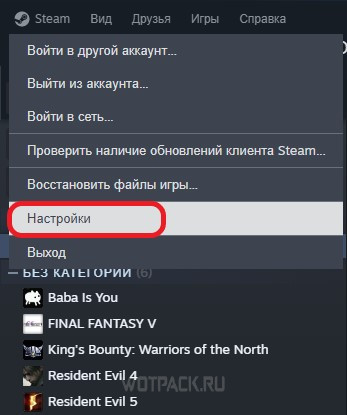
- “Bulut” kategorisine gidin, “Steam Cloud'u Etkinleştir” kaydırıcısını istediğiniz konuma getirin.


Steam işlevi, kaydetme dosyalarını her zaman herhangi bir PC'ye yüklenebilecekleri buluta gönderir. Belirli bir oyun için bir özelliği etkinleştirmek veya devre dışı bırakmak için aşağıdakileri yapın:
- Steam kütüphanesinde istediğiniz oyunu bulun, üzerine sağ tıklayın ve "Özellikler" seçeneğini seçin.
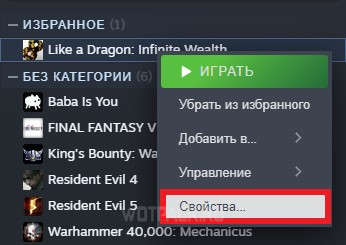
- Açılan Genel menüde seçilen oyun için Steam Cloud anahtarı bulunmaktadır.


İşlev, PC sürücüsünde sorun olması durumunda kayıtların kaybolmasını önler, ancak bulut açıkken bir süre oynarsanız, ardından kapatıp oynamaya devam ederseniz bulutta kalır alternatif kaydetme dünya ve karakter. Bu yaklaşım, bilgisayardaki dosyalarda hata olması durumunda bulutta saklanacak pasajın yedek bir kopyasını oluşturmanıza olanak tanır.
Enshrouded'daki kayıtlar nasıl silinir?
Enshrouded'daki farklı kaydetme dosyaları, oyundaki karakterin ve dünyaların ilerlemesinden sorumludur, bu nedenle:
- Bir karakteri değil, bir dünyayı silmek için kaydetme klasörünüze gidin ve 2 sayısal dosyayı silin/taşıyın; örneğin 3ad85aea и 3ad85aea_info.
- Bir kahramanı silmek için aynı yerdeki dosyayı silin karakterler.


Kaldırma işlemi doğrudan oyun içinden de yapılabilir. Bir karakteri silmek için ana menüde karakter adının altındaki “Düzenle”ye tıklayın, silmek istediğiniz kişiyi seçin, “Sil”e tıklayın ve onaylayın.


Bir dünyayı silmek için "Oynat"a tıklayın, dünyayı seçin, "Düzenle" ve "Sil"
Kayıtlarınızı nasıl yedekleyebilirsiniz?
1 dünyayı ve 1 karakteri yedeklemek için:
- Kaydetme klasörünüze gidin.
- kopyala Sayısal tanımlayıcılara sahip 2 dosya, - örneğin, 3ad85aea ve 3ad85aea_info - bunları PC'nizde genellikle yedekleri sakladığınız herhangi bir klasöre yerleştirin
- Dosyayı kopyala karakterler ve aynısını yapın.
Alternatif olarak yukarıdaki yöntemi Steam Cloud ile kullanın:
- Aç bulut kaydeder ve normal şekilde oynatılır.
- Yedekleme yapmak istediğiniz aşamada, kapat Bu oyun için buluta kaydedin ve oynamaya devam edin.
- Artık bulutta bir yedek kopya var.

Steam, bunun için kullanıcılara içeriği bir PC'ye yüklenebilecek kişisel bir buluta erişim sağlar:
- Tarayıcınıza gidin Steam bulut depolama alanından tasarruf sağlar.
- Hesap ayrıntılarınızı girin.
- Listede Enshrouded'ı bulun, "Dosyaları göster" seçeneğini seçin.
- Kayıtları listeden yükleyin.
Enshrouded'da kaydetme hatası nasıl düzeltilir
Oyunda yamalardan sonra dünyaların ve karakterlerin yüklenmesinin durduğu durumlar zaten olmuştur. Kayıtlarınızı aşağıdaki yöntemlerle geri yükleyebilirsiniz:
- Hasarlı dosyaları yedek kopyalarla değiştirin - önce yalnızca dünya dosyalarını değiştirmeyi deneyin, ancak bu işe yaramazsa karakter dosyasını da değiştirin.
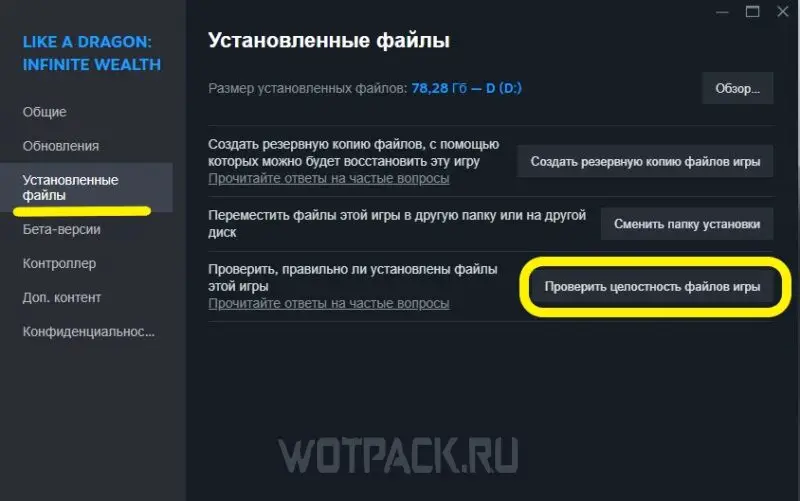
- Steam'deki oyun dosyalarının bütünlüğünü kontrol edin - kütüphanede Enshrouded'ı seçin, sağ tıklayın, "Özellikler", "Yüklü dosyalar" seçeneğine gidin, "Oyun dosyalarının bütünlüğünü kontrol et" işlevini seçin.
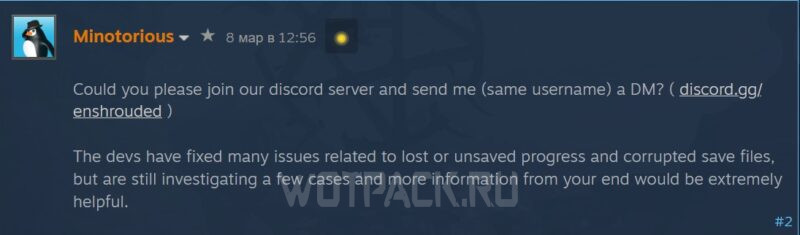
- Steam'in satın alınmış bir sürümüne sahipseniz Steam tartışmalarında oyun geliştiricileriyle iletişime geçin veya onlarla doğrudan iletişime geçin. resmi Discord sunucusu, “Destek ve Sorun Giderme” kanalına bir itiraz yazıyorum. İngilizce iletişim kurmanız gerekecek, ancak geri bildirim alma şansınız da var. Steam'deki topluluk moderatörleri, geliştiricilerin Enshrouded'daki "Veri okunamadı" kaydetme hatasının farkında olduklarını ve bozuk dosyaları gerçekten düzeltebileceklerini iddia ediyor.


Kayıtlar Enshrouded'a nasıl aktarılır
Oyuna hem harika karakterleri hem de diğer oyuncuların yarattığı dünyaları ekleyebilirsiniz, ancak bu prosedür birkaç açık olmayan eylem içerir. Kayıtları Enshrouded'a aktarmanın nasıl çalıştığını görmek için dünyalar örneğine bakalım:
- Başlamak için gerekli olanı indirin сохранение. Üzerinde Nexusmods Sandıkların halihazırda 9999 parça miktarında mevcut tüm kaynakları içerdiği, maksimum düzeyde geliştirilmiş kahramanlara ve dünyalara sahip birçok mod bulabilirsiniz. Örneğin, ilerlemenizi korsan bir sürümden satın alınan bir sürüme aktarmak istiyorsanız kendi kayıtlarınızı da kullanabilirsiniz.
- Şimdi Enshrouded'ı başlatın. Yeni bir dünya yaratın, ona girin, bir sunak kurun ve hemen oyundan çıkın.


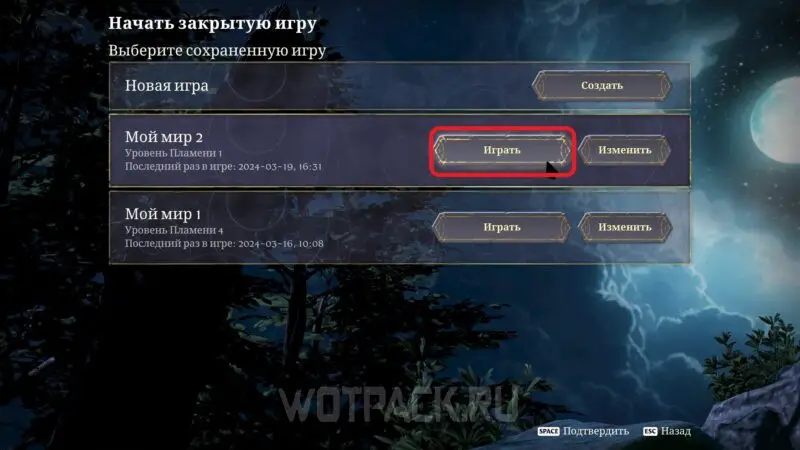
- Yeni bir dünya yarattıktan sonra kaydetme klasörü şunları içerecektir: 2 yeni dosya benzersiz tanımlayıcılara sahip bir dünya. Dosyalar değişiklik tarihine göre kolayca takip edilebilir.
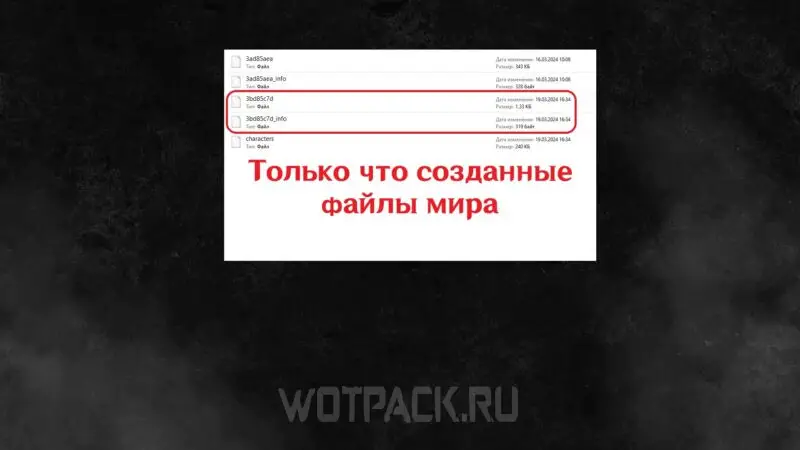
- şimdi isimleri kopyala yeni oluşturulan dosyalar ve 2 dosyaya aynı adları verin dolaşım kaydeder. Ortaya çıkan dosyaları yeni adlarla oyun kayıtlarının bulunduğu klasöre aktarın ve değiştirin.

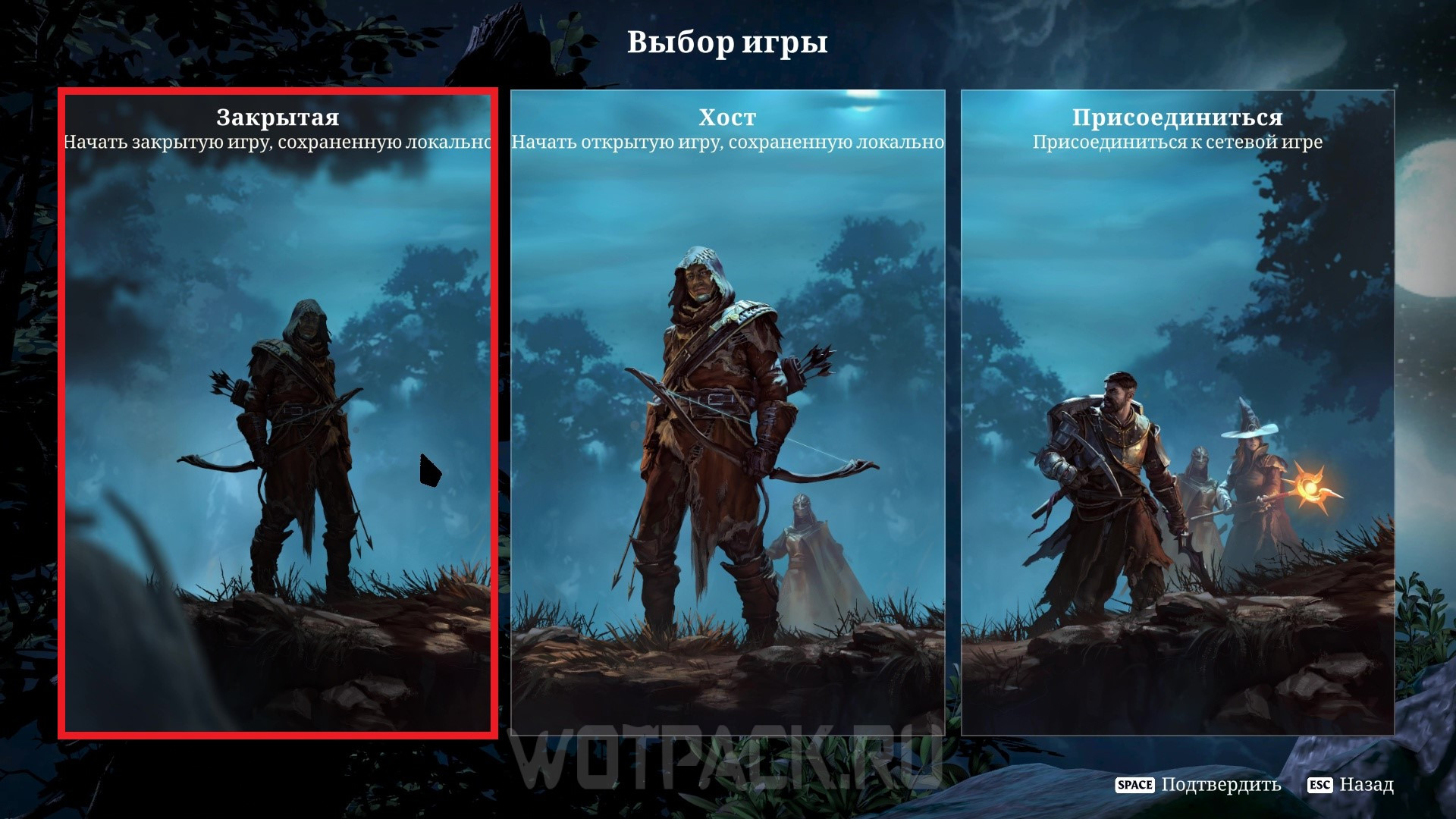


Her şey doğru yapılırsa, oyuna döndüğünüzde, listede orijinal kaydetme dosyasının yazarı tarafından, örneğin Nexus'tan bir moderatör tarafından verilen adı taşıyan bir harita göreceksiniz. Karakter verilerinin aktarılması aynı şekilde çalışır: yeni bir karakter oluşturun, oyundan çıkın, adı kopyalayın ve değiştirme işlemini gerçekleştirin.
Enshrouded'da bir kaydetme düzenleyicisi var mı?
Oyunun böyle bir editörü yok ve olması da pek mümkün değil. Ancak Nexusmods Kaynaklarla dolu kutuların, güzel binaların ve tamamen yükseltilmiş karakterlerin bulunduğu birçok harita var.
Makalenin, Enshrouded'da kaydetmelerin nasıl çalıştığını, bunları nerede bulacağınızı ve onlarla neler yapabileceğinizi öğrenmenize yardımcı olacağını umuyoruz. Oyunla ilgili sorularınızı ve düşüncelerinizi bırakmaktan çekinmeyin. yorumlar. Diğer kılavuzları okuyun kefenlenmiş Sitemizin ilgili bölümünde.

Teşekkürler! Bu yardımcı oldu
3ad85aea Enshrouded'da bir dünyanın ilk kaydedilmesinin evrensel tanımlayıcısıdır ve aradığınız dosyaların bulunduğu klasöre yönlendirmesi garanti edilir.
Hiç de değil!
İyi akşamlar, karakter transferi ile çalışmıyor, korsan kayıtlarda 10 dosya var, Steam'de 3 tane, transfer ediyorum ve oluşturduğum, ona sunak koyduğum vs. karakter kayboluyor, transfer etmeye çalıştığım ise görünmüyor.