Збереження у версії Зоряний клинок для ПК дозволяють повертатися до контрольних точок для повторного проходження, імпортувати чужий прогрес із безліччю костюмів і просто зберігати резервні копії у разі переустановок чи модифікацій гри.
Важливість сейвів також обумовлена можливістю перенесення прогресу з демоверсії: перемігши першого боса, можна продовжити грати з цього моменту, а не починати проходження із самого початку. У посібнику розповімо, де лежать збереження та що робити, якщо дані з демо не переносяться.
Де лежать збереження у Stellar Blade
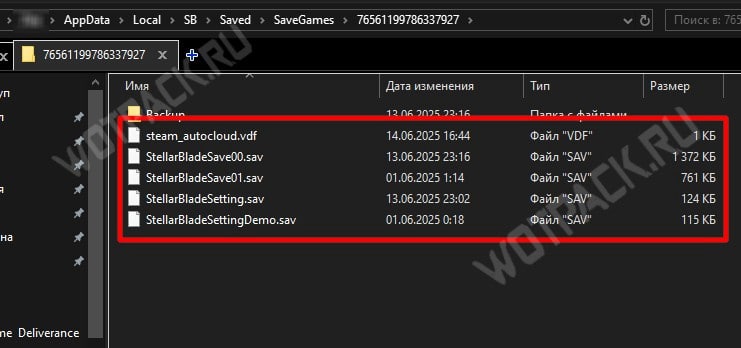
Шлях до збережень у ПК-порті Stellar Blade для версії Steam та Epic Games Store виглядає так:
C:\Users\[ім'я користувача]\AppData\Local\SB\Saved\SaveGames\[id користувача]\
Швидко відкрити директорію можна за допомогою команди, введеної у вікні "Виконати" (поєднання Win + R):
%LOCALAPPDATA%\SB\Saved\SaveGames\[id користувача]\
Частина збережень, у тому числі сейви з демо-версії, зберігаються у звичайній директорії документів:
C:\Users\[ім'я користувача]\Documents\StellarBlade\[id користувача]\
Перейти в потрібну папку зможете за допомогою виконання цієї команди:
%USERPROFILE%\Documents\StellarBlade\[id користувача]\
У цих каталогах цікавлять файли з розширенням ".sav", вони нумеруються по слотам так само, як представлені у грі. Для зручності можна орієнтуватися на дату зміни.
Як перенести прогрес із демоверсії
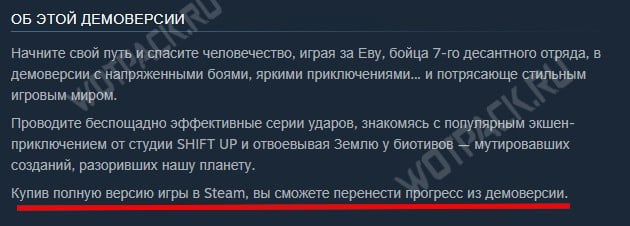
Проходження пробної версії гри на 100% надалі дає можливість перенести прогрес із демоверсії Stellar Blade і продовжити гру після бою з босом, уникаючи повторного закриття першої локації.
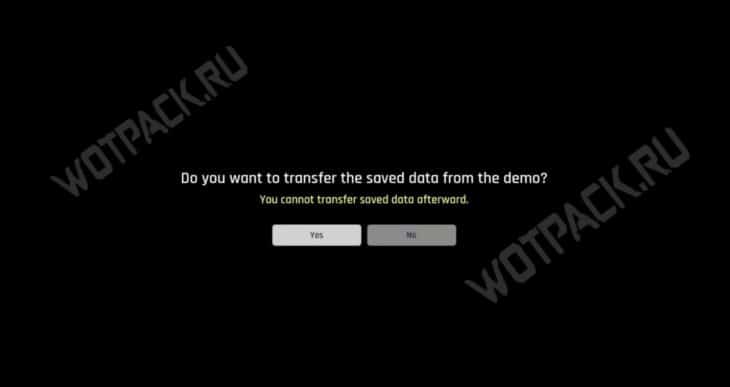
При першому запуску гри має з'явитися повідомлення, що запитує, чи хоче користувач перенести збережений прогрес з демо. Більшість гравців відзначили, що подібного поп-апу у них не з'явилося, щоб уникнути помилки.
- Чи не видаляти демоверсію до перенесення сейвів.
- Упевнитися, що демо було пройдено до кінця: мають з'явитися банери з пропозицією купити повну версію гри.
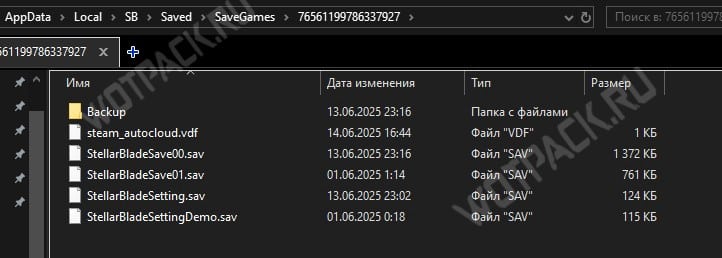
Якщо повідомлення не з'явилося, проведіть наступні маніпуляції з сейвами, попередньо скопіювавши їх в іншу директорію:
- запустіть повну версію Стелар Блейд.
- Перейдіть по директорії "C:\Users\[ім'я користувача]\AppData\Local\SB\Saved\SaveGames\[ID користувача]" і видаліть усі дані всередині папкипоки гра запущена.
- Закрийте Stellar Blade: це призведе до синхронізації фактичних сейвів з копіями в Steam Cloud.
- Перезапустіть гру.
Якщо граєте через офлайн-активацію, цей метод може не спрацювати через вимкнений Steam Cloud та різні ID облікових записів.
Додатково можна спробувати інший спосіб, який у ряді випадків працює:
- Натисніть «Win+R» та впишіть туди «%localappdata%», натисніть «Enter».
- Перейдіть до "C:\Users\[ім'я користувача]\AppData\Local\SB_Demo\Saved\SaveGames\[ID користувача]".
- Скопіюйте всі файли ".sav" або повністю директорію «SaveGames».
- Перенесіть їх у кореневу папку сейвів у повній версії гри: «%localappdata%SBSavedSaveGames»
- Запустіть гру.
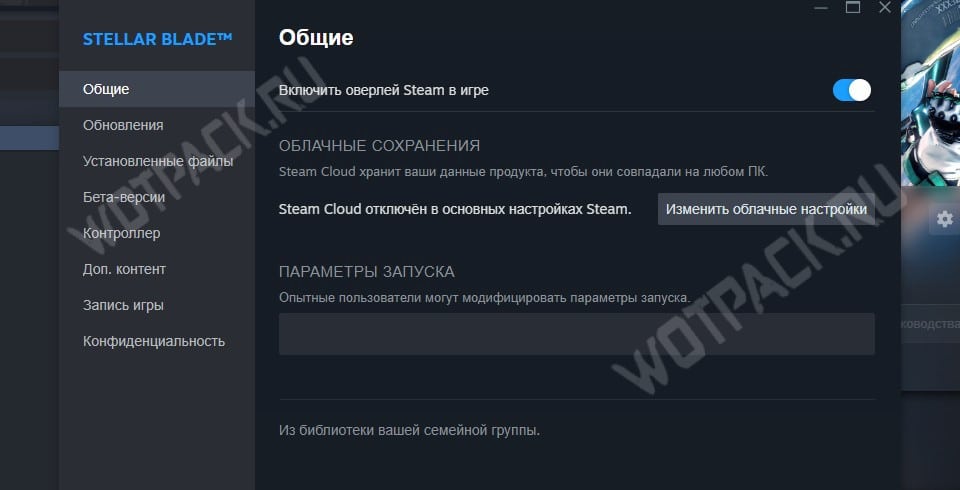
Якщо і це не допомогло, причина виникнення неполадок може критися в налаштуваннях гри:
- Вимкніть хмарне збереження, щоб сейви могли перезаписатися.
- Переконайтеся, що назви збігаються з оригінальними іменами: "StellarBladeSave01.sav".
- Спробуйте запустити тайтл від імені адміністратора.
Сподіваємося, що стаття допомогла вам знайти збереження Stellar Blade та перенести награний прогрес із демки. Якщо залишилися будь-які питання — ставте їх у коментаріми обов'язково відповімо.