
Є багато різних способів, як грати в Minecraft по мережі з друзями, щоб разом виживати, добувати ресурси, будувати міста чи звичайні ферми. При цьому зможете не тільки підключитися по локальній мережі, але й об'єднатися навіть перебуваючи на великій відстані один від одного. Освоювати різні світи та біоми набагато цікавіше у компанії інших гравців.
У цьому посібнику розповімо, як грати в Майнкрафт по мережі з одним, розглянемо всі можливі способи підключення, навіть якщо пристрої розташовані в різних містах.
Як грати в Minecraft по мережі на ПК
На ПК можна грати по мережі в Майнкрафт на відстані, а також підключившись до локальної сітки, в цьому випадку комп'ютери повинні знаходитися недалеко один від одного. Варіантів, як увійти в гру разом із друзями, досить багато, тому можете протестувати все та обрати найзручніший.
По локальній мережі
Для гри в Майнкрафт по локалці такий спосіб навіть не вимагатиме встановлення додаткових програм. Головна умова, щоб обидва комп'ютери були підключені до локальної мережі або мали спільну бездротову точку доступу.
На Windows
Підключіть комп'ютери до однієї мережі. Якщо вдома немає Wi-Fi роутера, можете використовувати телефон у режимі модему та посадити на нього обидва пристрої. Наявність інтернету - не обов'язково, гра в цілому не вимагає постійного онлайн-підключення, тільки для входу на загальнодоступні сервери.
Дотримуйтесь наступної інструкції:
- Створіть новий світ і налаштуйте його на власний розсуд, для пробного підключення не вантажте гру модами та шейдерами.
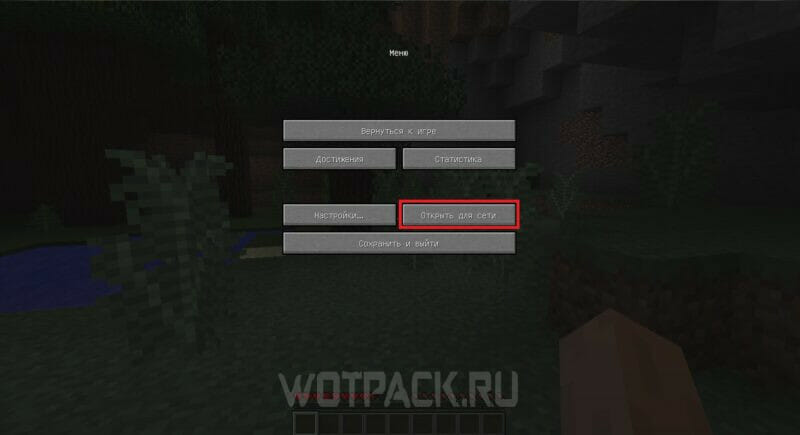
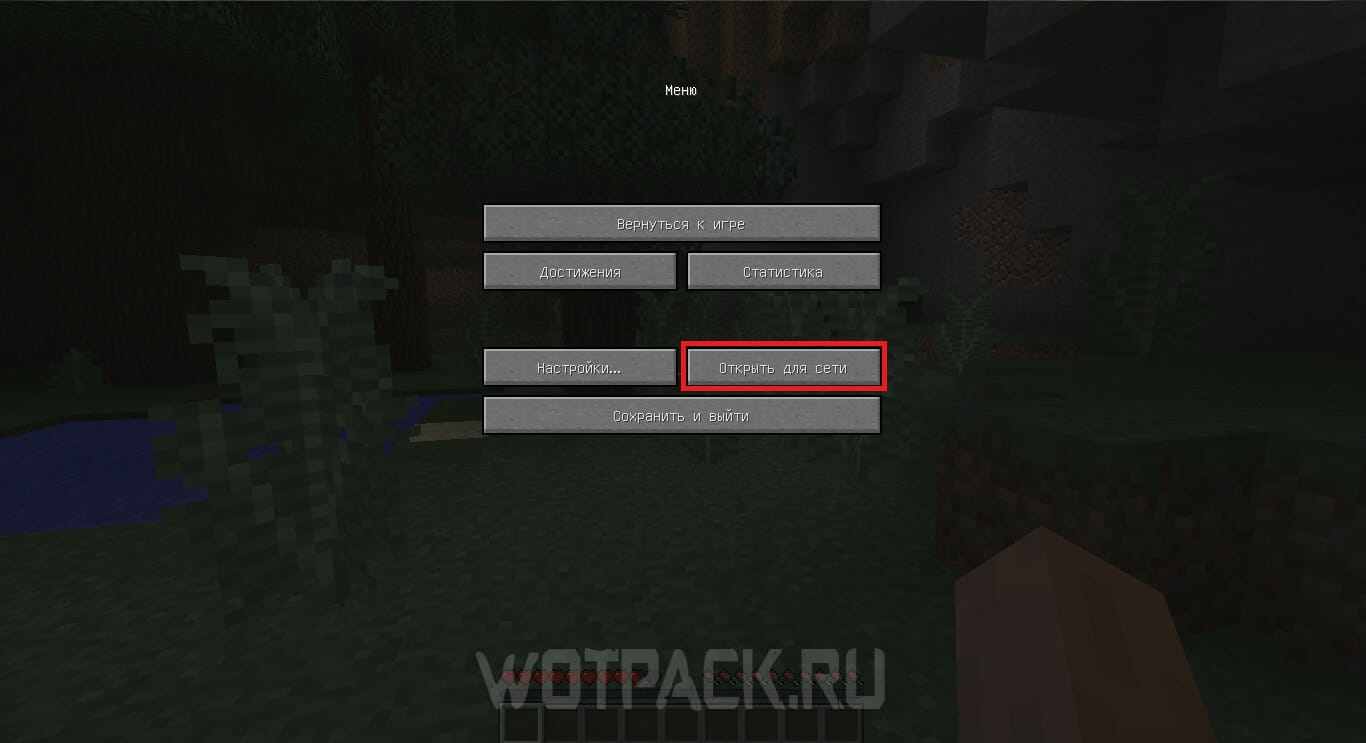
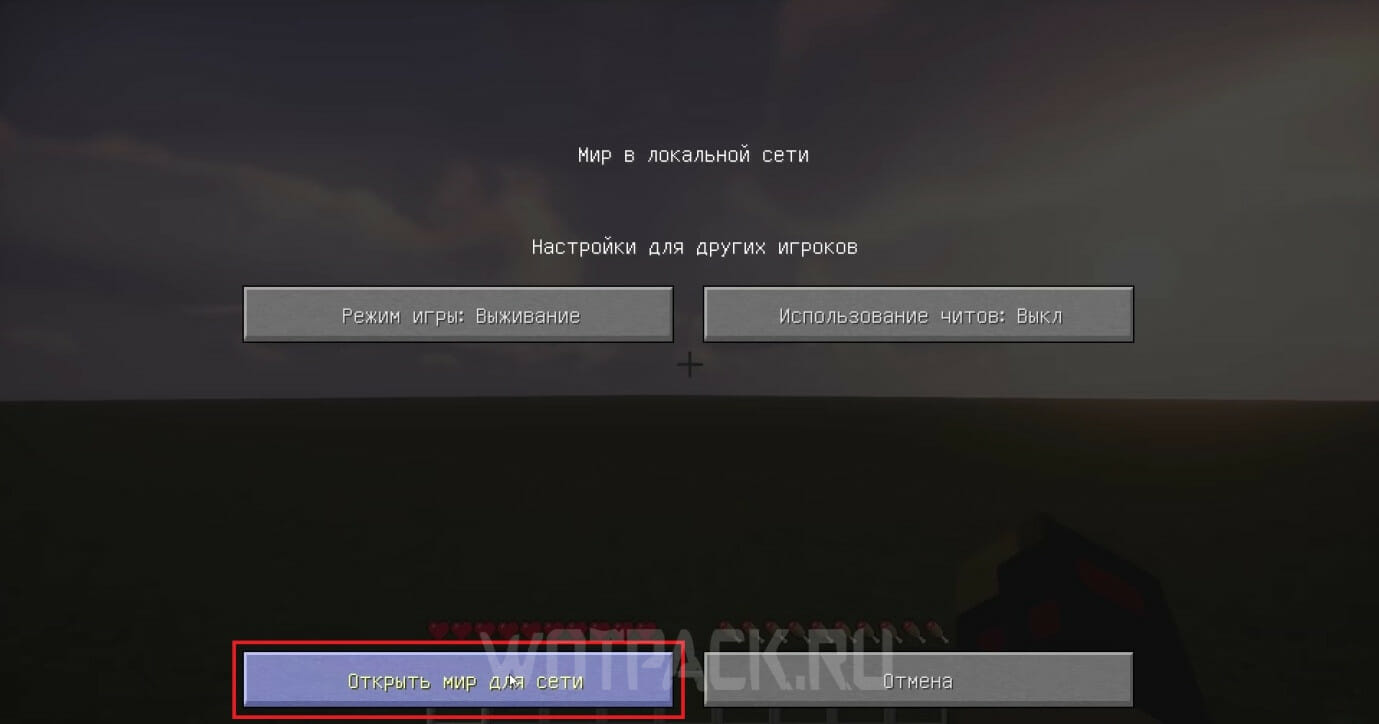
- Зайдіть в меню за допомогою клавіші "Вихід" і, у новому вікні, виберіть опцію «Відкрити для мережі».

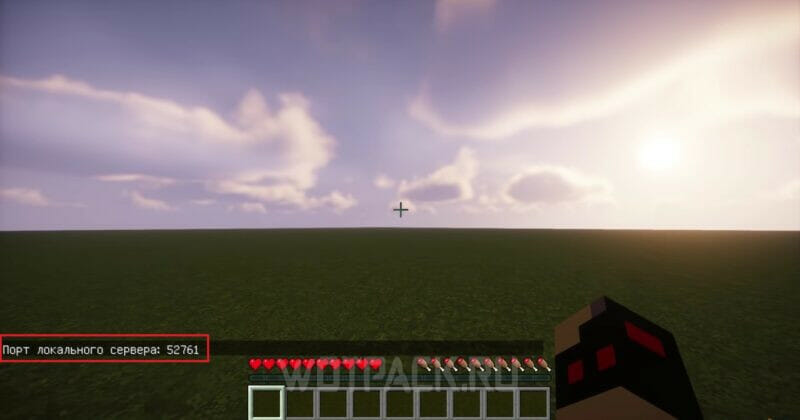
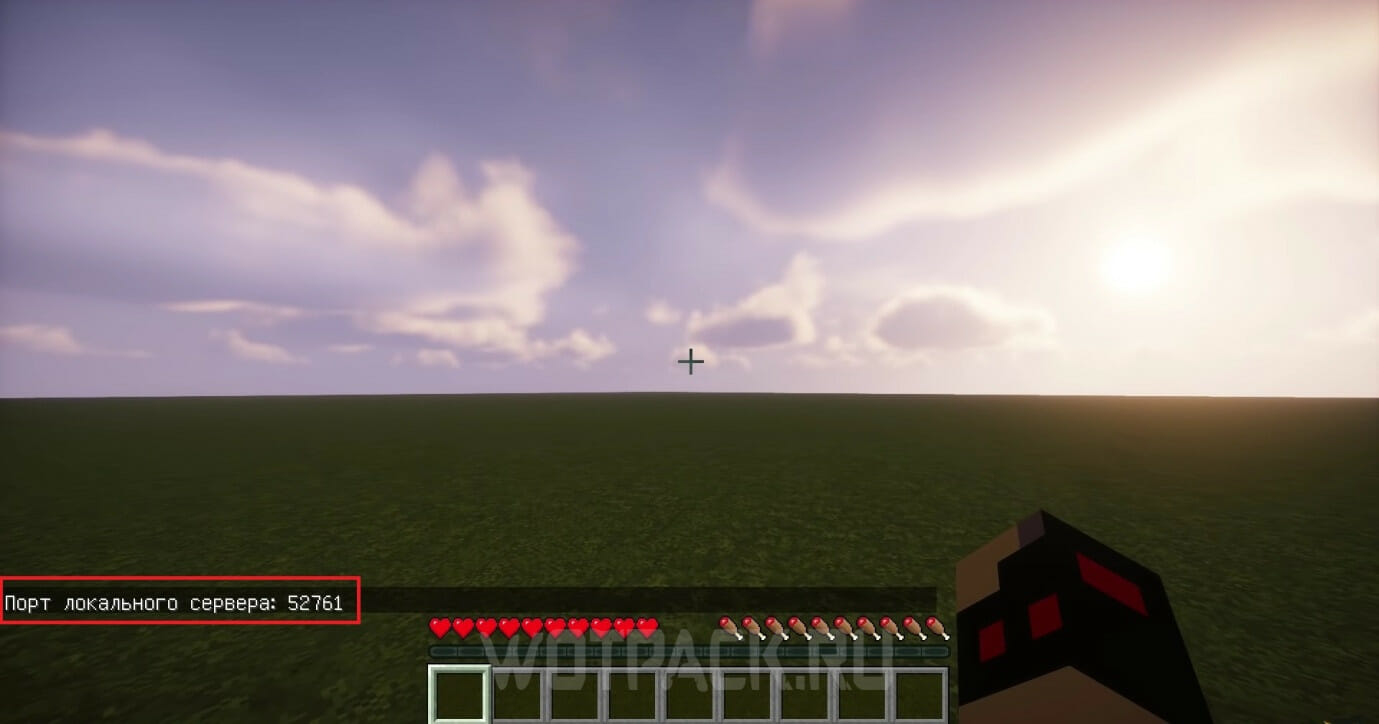
- Система згенерує порт локального сервера – це п'ятизначний код для доступу до нового світу.
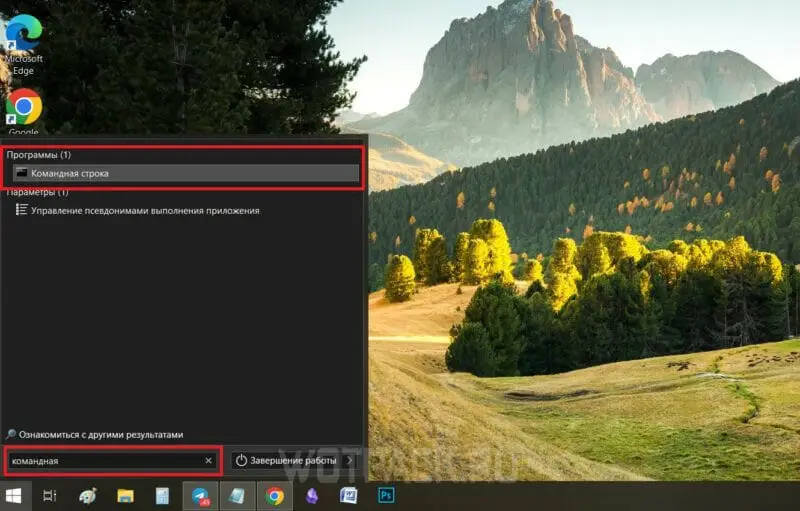
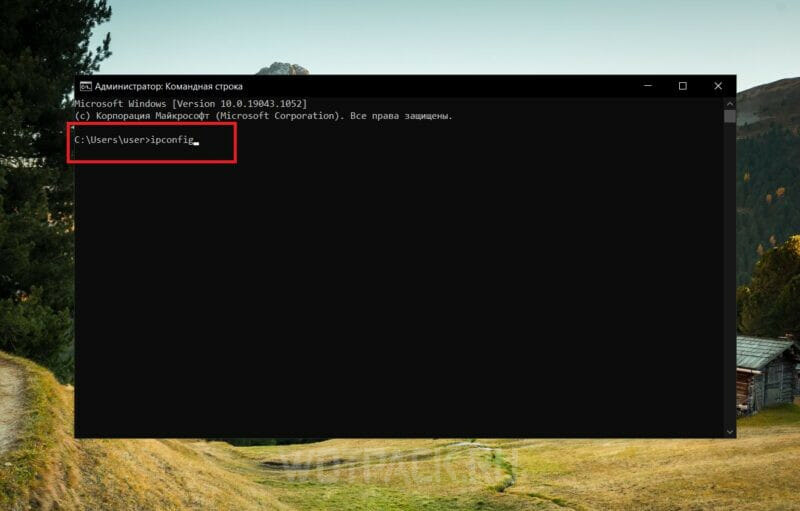
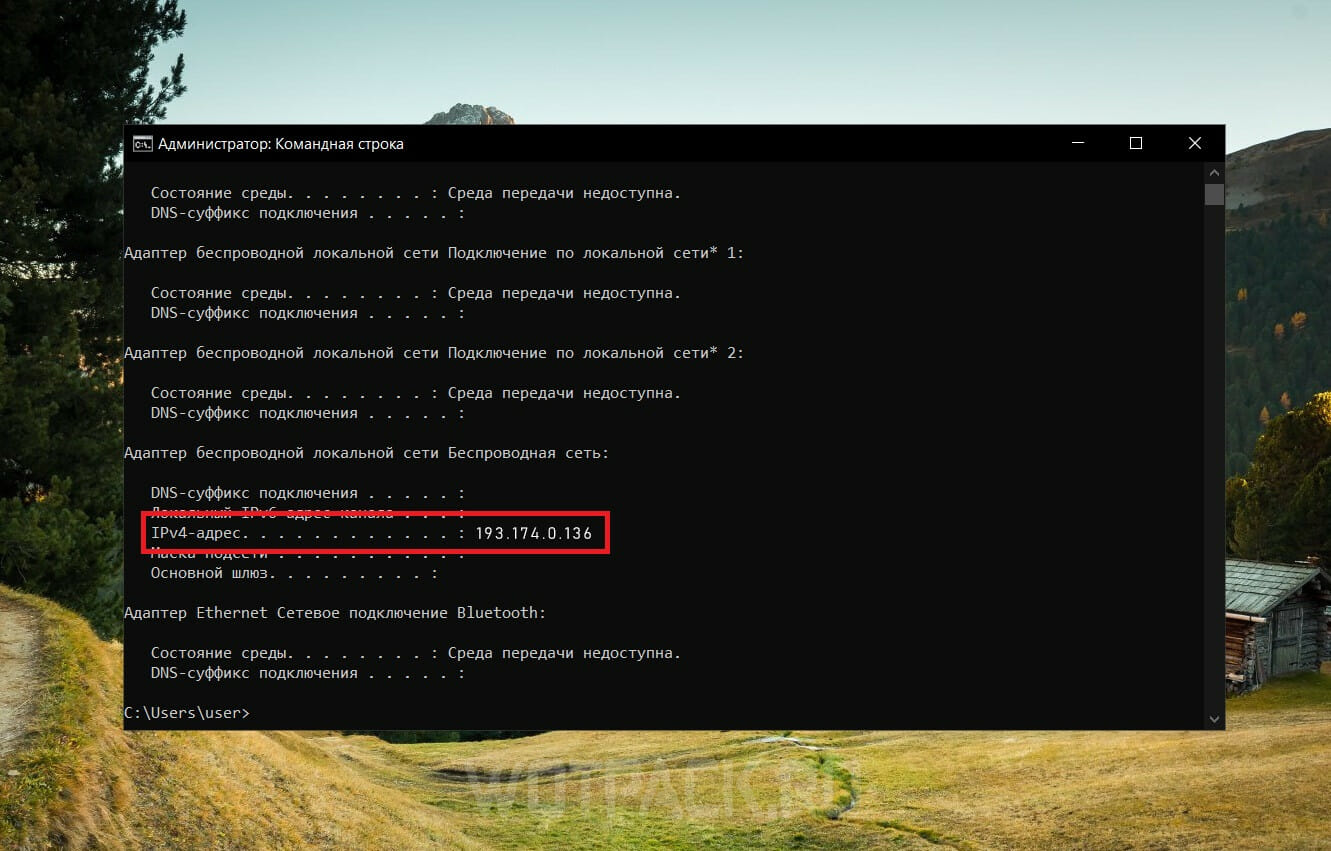
- Згорніть гру та запустіть командний рядок через меню "Пуск" або поєднанням клавіш "Win + R".
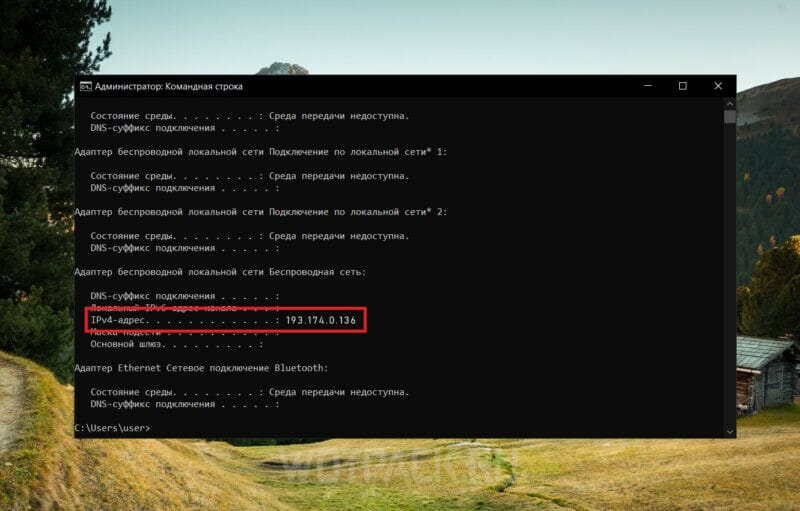
- Введіть команду "Ipconfig" та скопіюйте свою IPv4-адресу. Комбінація цифр може виглядати, наприклад, так 192.168.0.105.
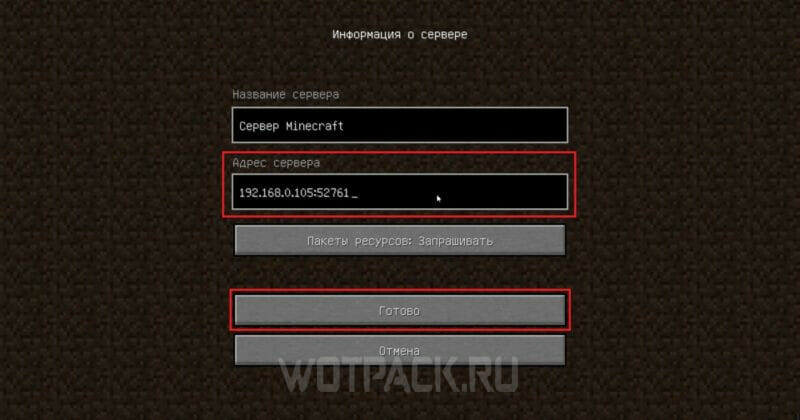
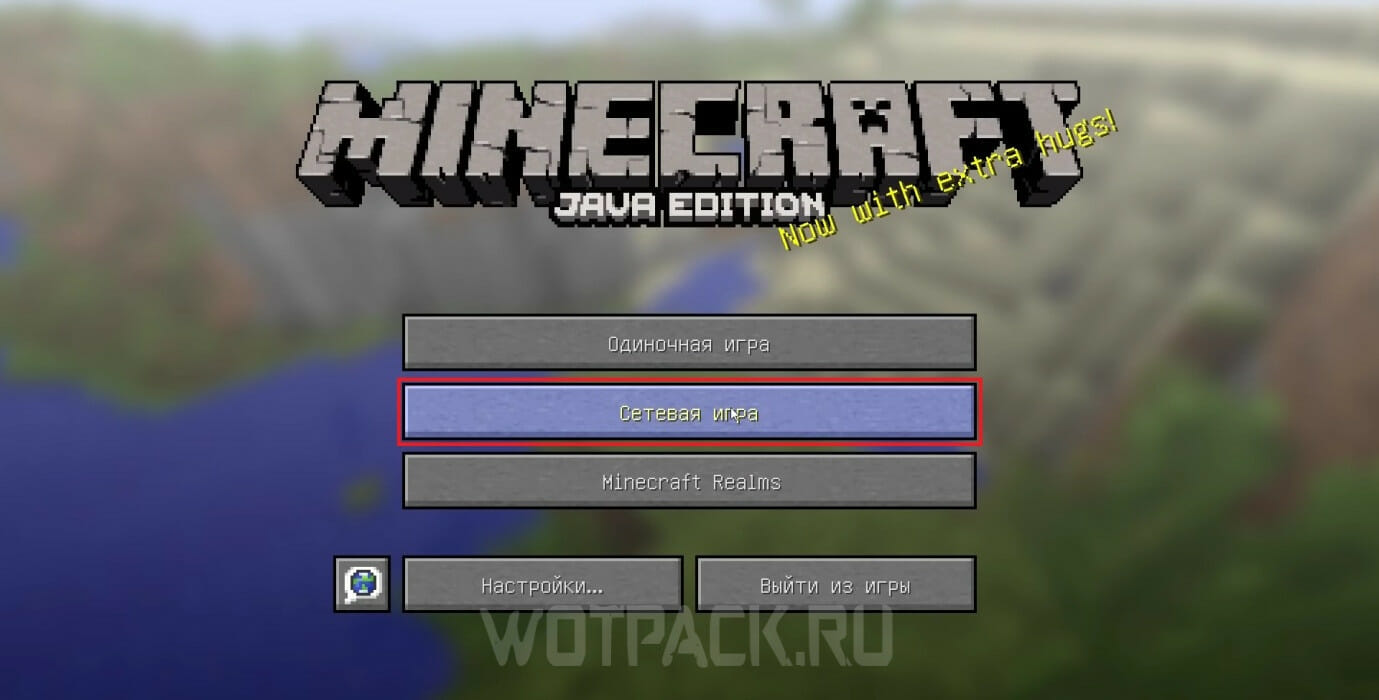
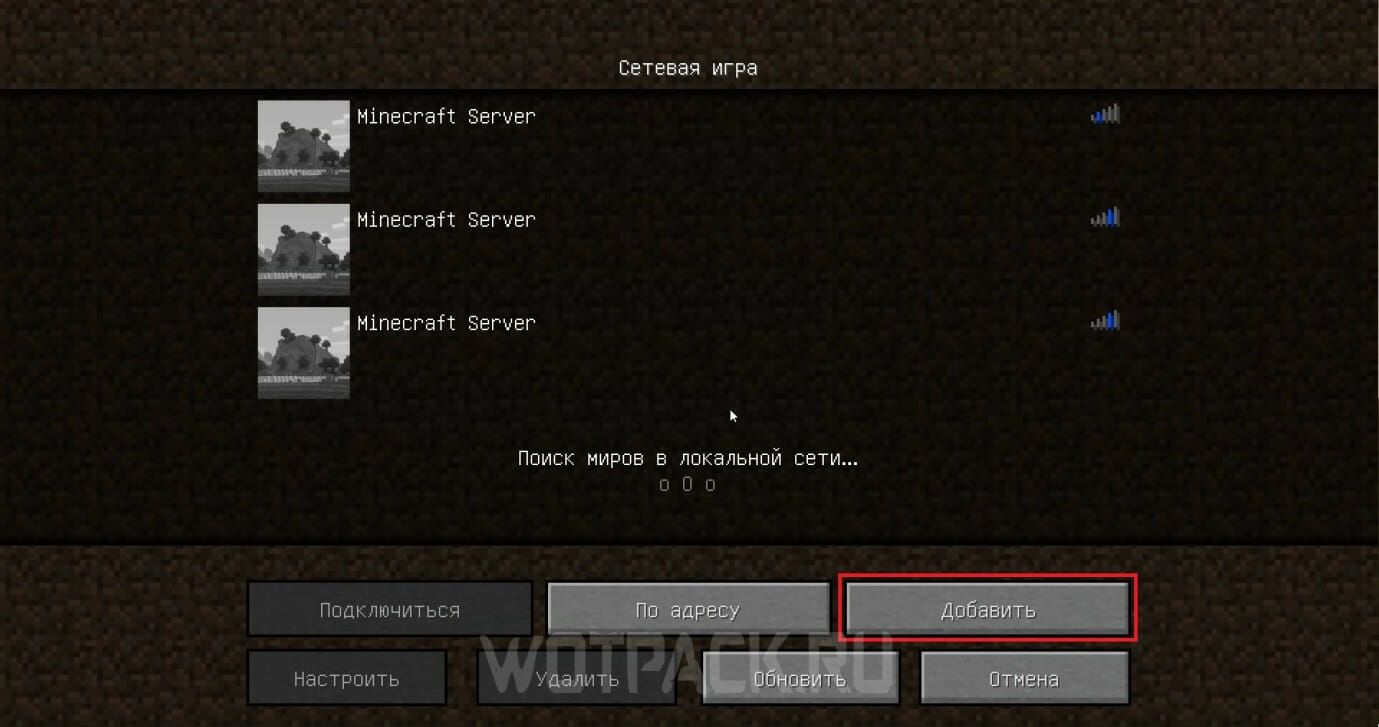
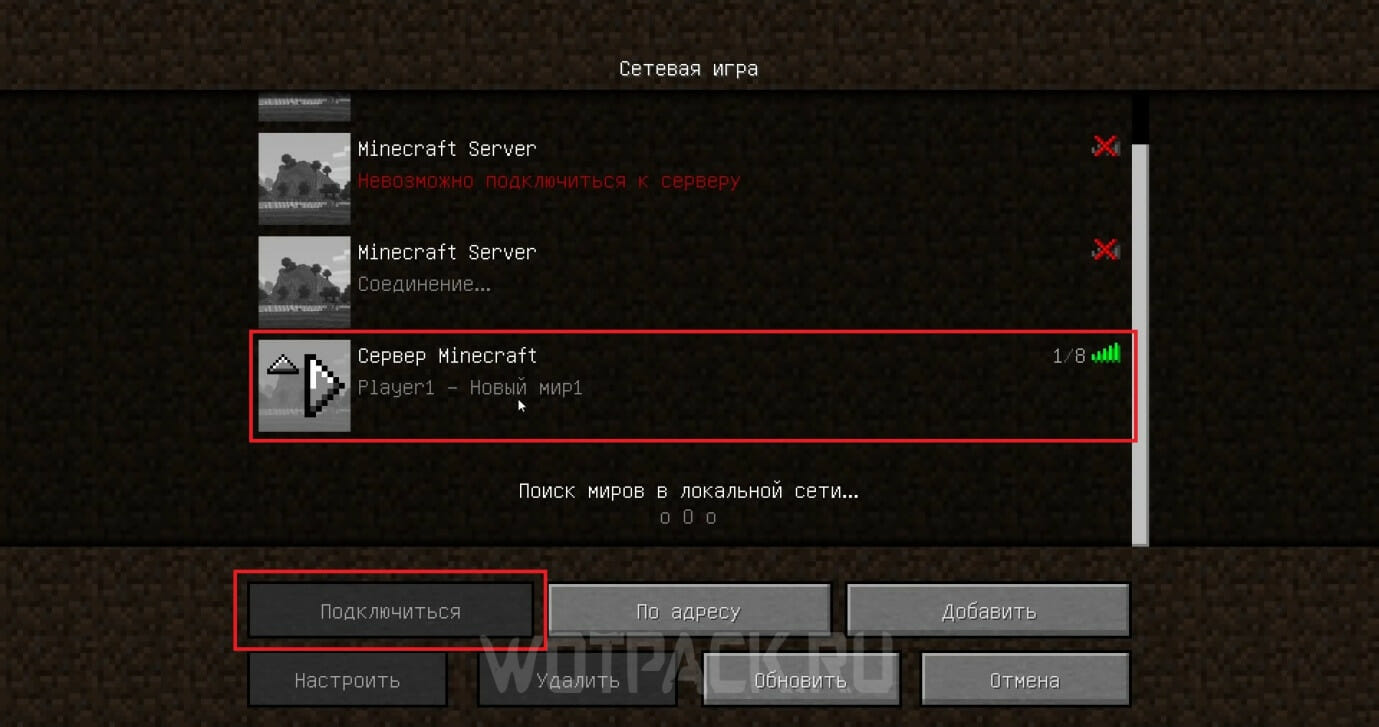
- Перейдіть до другого комп'ютера, в головному меню пройдіть по дорозі «Мережева гра -> Додати».


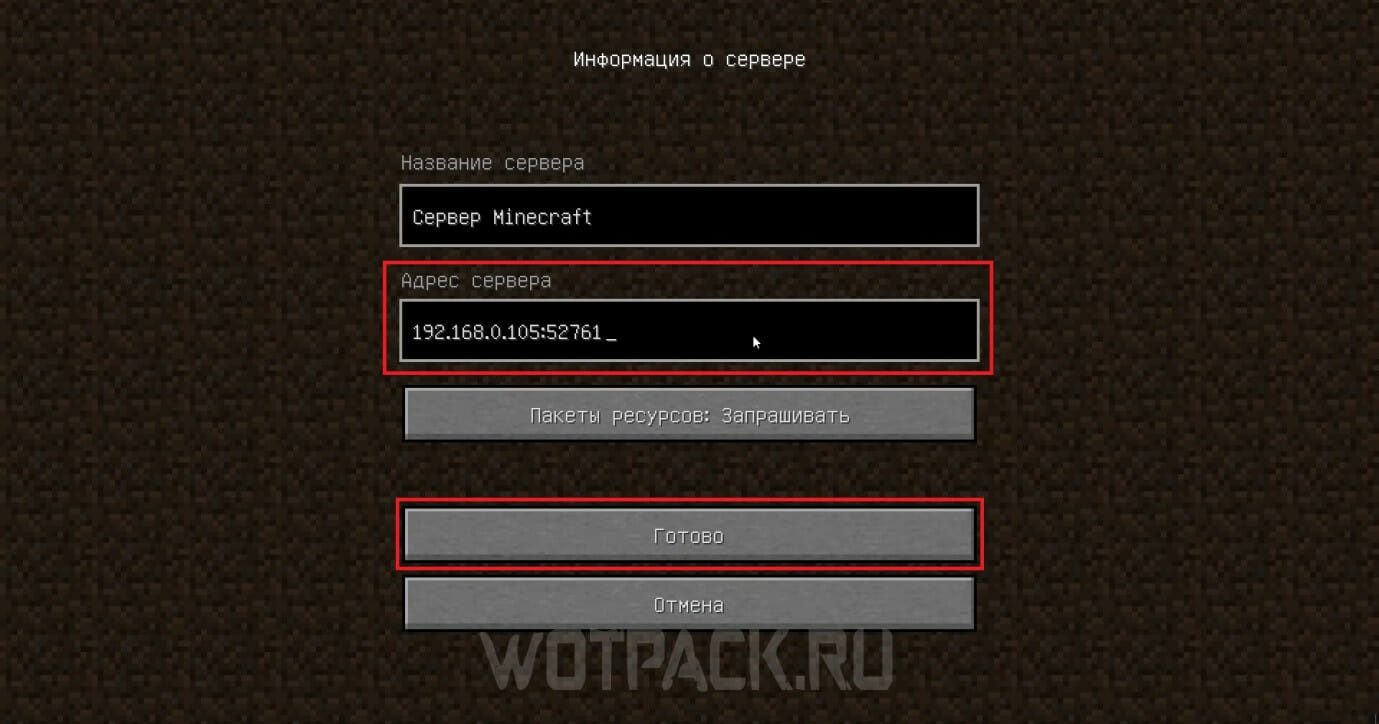
- У другому рядку "Адреса сервера" вставте поєднання айпі-адреси з портом, наприклад, 192.168.0.105:52761. Натисніть «Готово» та зможете грати разом з другом.



На MacOS
Тут процес нічим не відрізняється - також створюєте новий світ, відкриваєте мультиплеєр і задаєте налаштування. Перевірте через командний рядок айпі-адресу комп'ютера та з'єднайте його з портом сервера, який прописується у грі. Всі дані внесіть на другий ПК через розділ "Мережева гра".
Через виділений локальний сервер Майнкрафт
Є ще один метод, як грати в Minecraft по локальній мережі, для цього належить створити власний сервер через налаштування операційної системи. Покрокова інструкція:
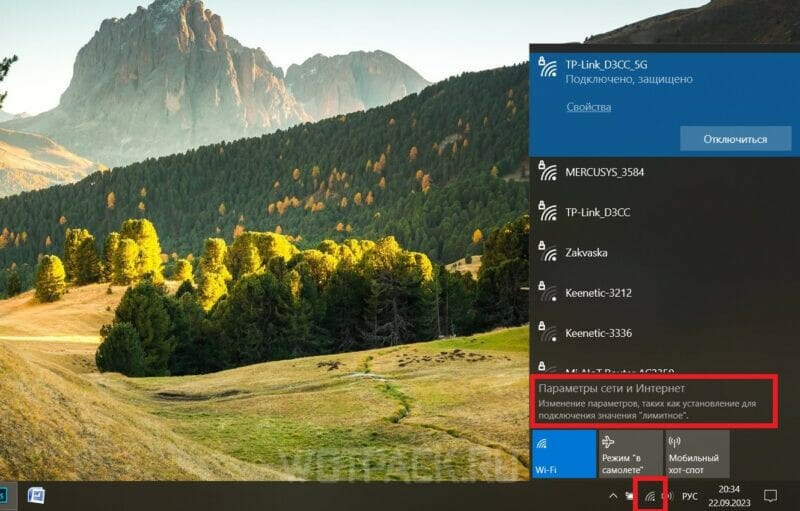
- Відкрийте мережеве підключення на панелі завдань внизу та перейдіть до розділу «Параметри мережі та Інтернет». У вікні знайдіть блок з додатковими мережевими параметрами і виберіть пункт «Налаштування параметрів адаптера».
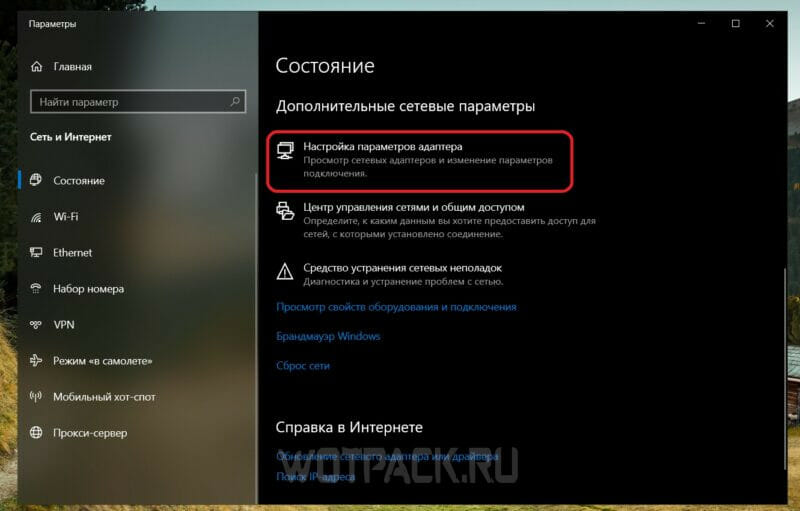
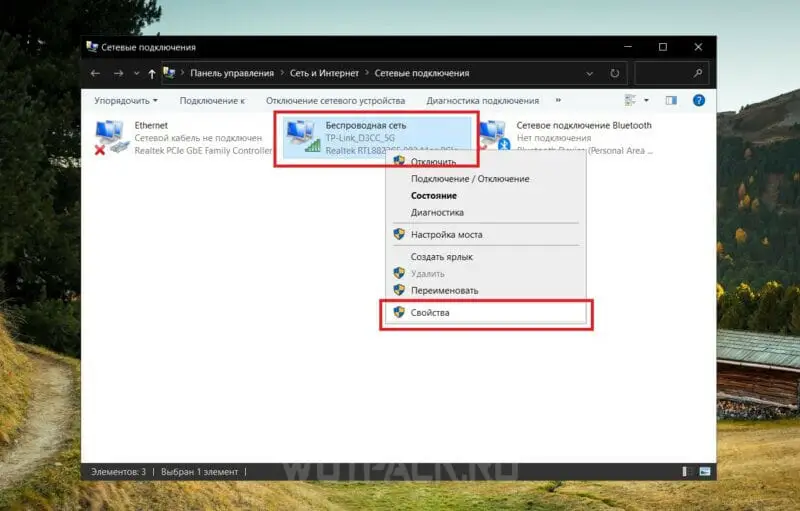
- Правою кнопкою миші натисніть на адаптер, до якого підключено ПК (він відзначається зеленим) і зайдіть у "Властивості".
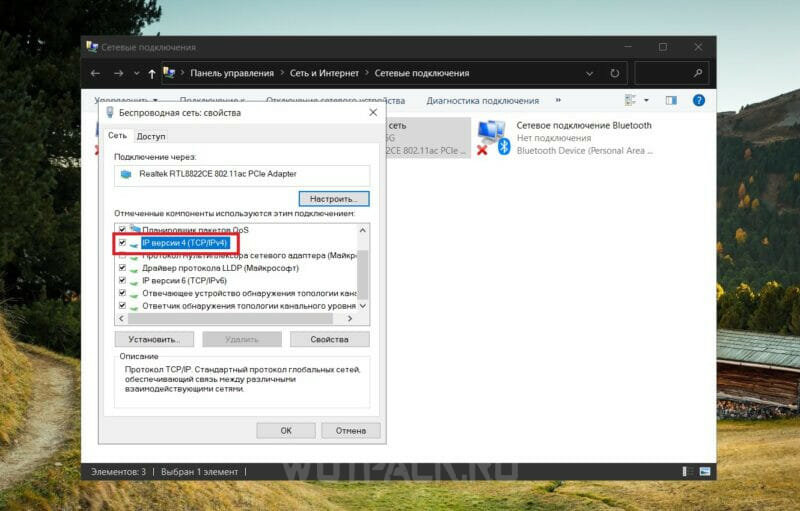
- Поставте галочку навпроти параметра IP версії 4, після - двічі клацніть на нього. Перейдіть на пункт «Використовувати наступну IP-адресу» та введіть нове значення.
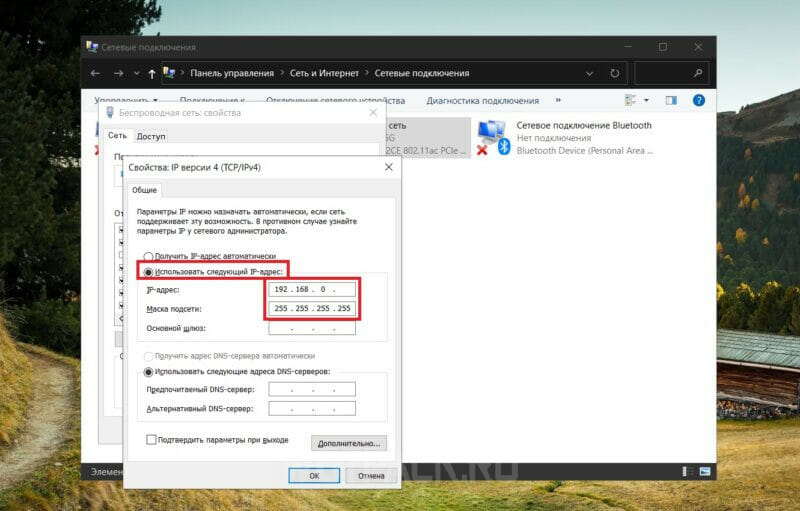

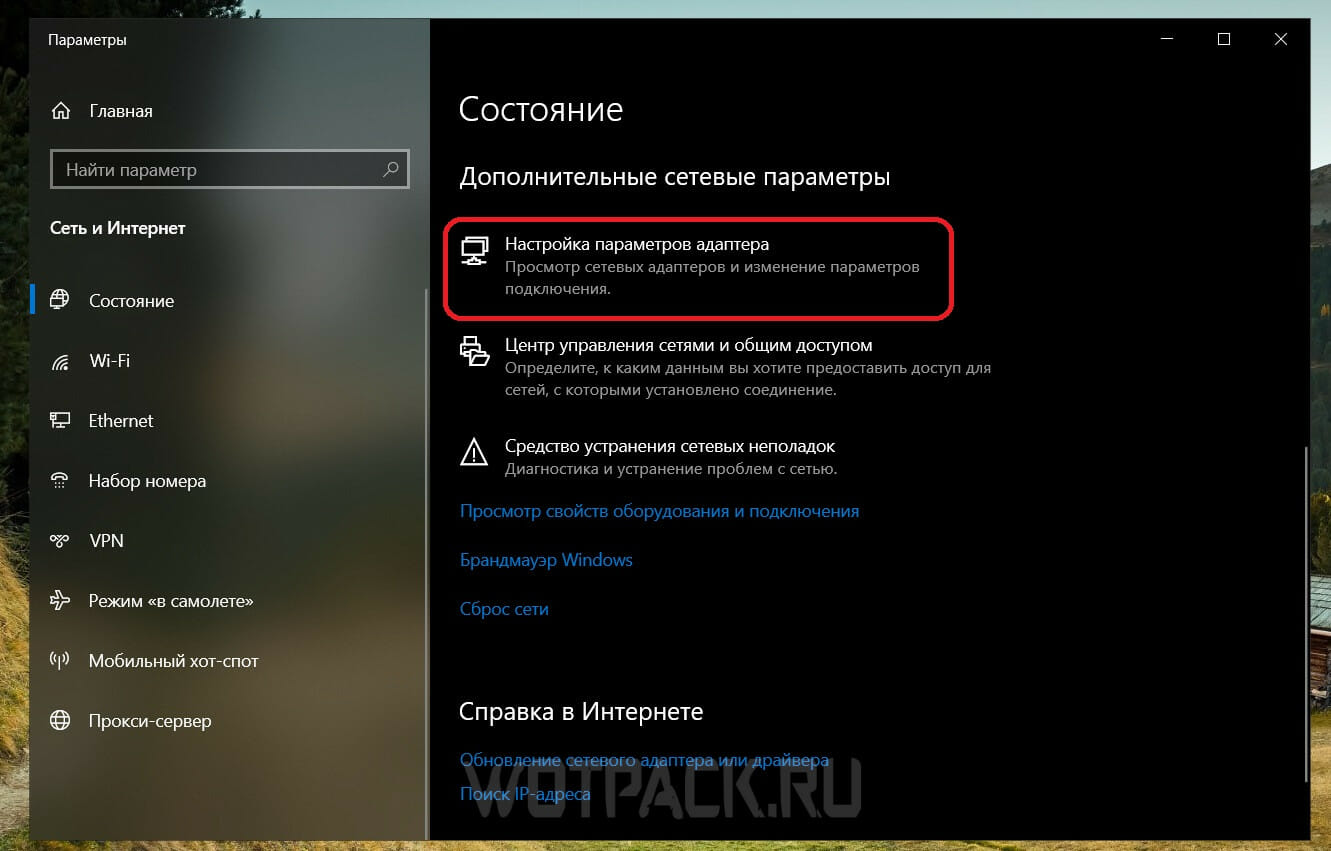
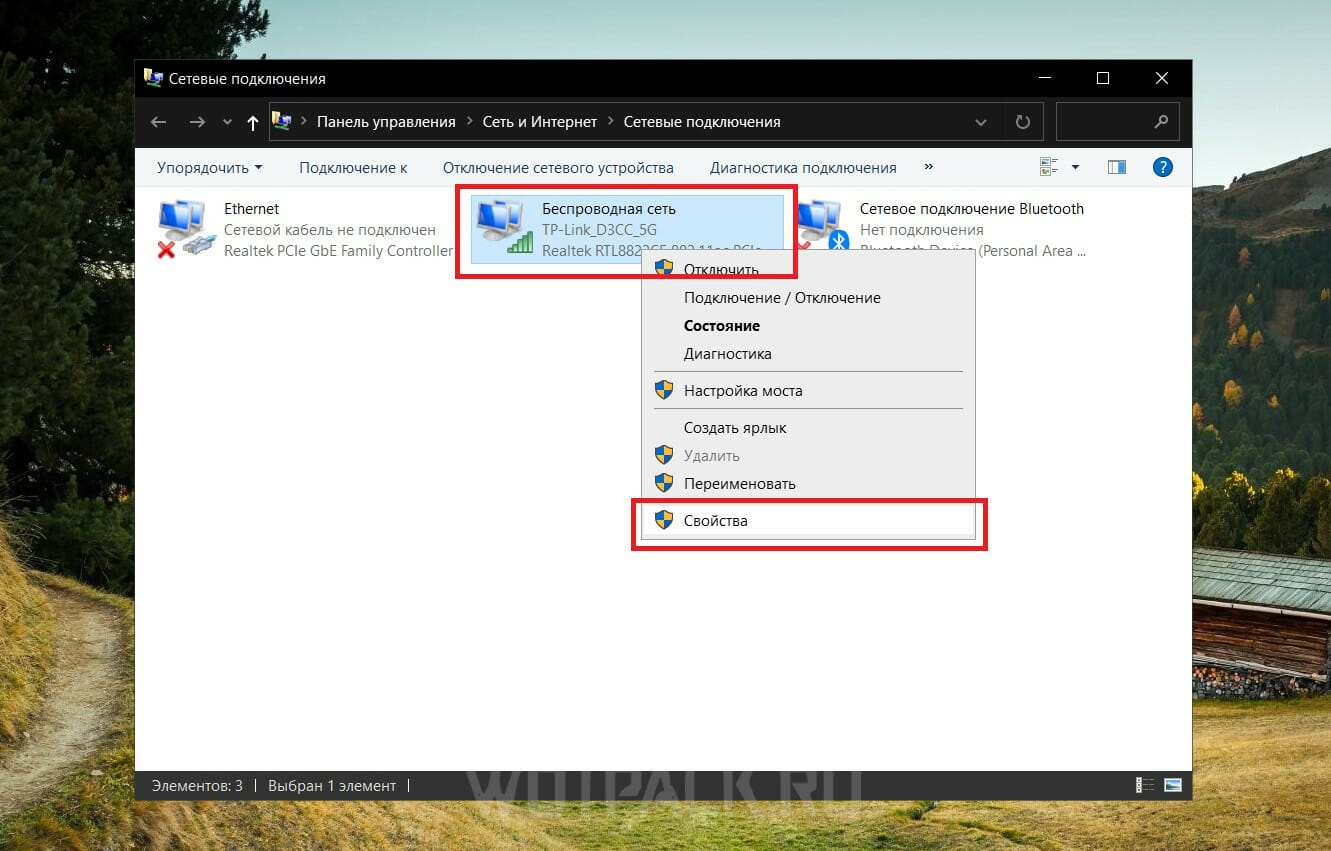
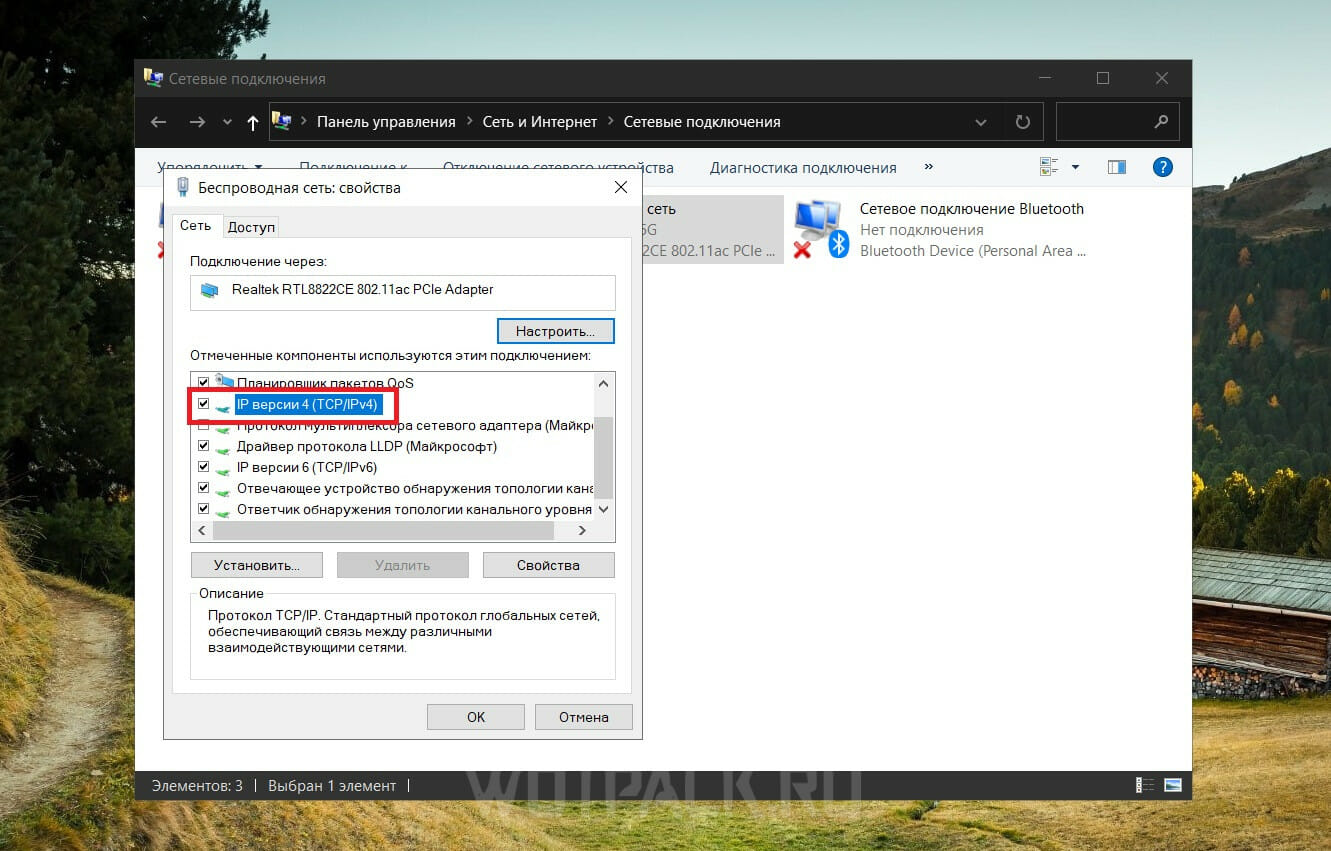

Використовуйте комбінацію 192.168.0.X - замість «Х» підставте будь-яке число, максимум до 64. У «Маска підмережі» вкажіть 255.255.255.255. Збережіть зміни та перезавантажте комп'ютер. Виконайте ті ж маніпуляції з іншими ПК, які плануєте підключати до сервера. В кінці адреси айпи вказуйте різні числа, щоб не виникло помилки.
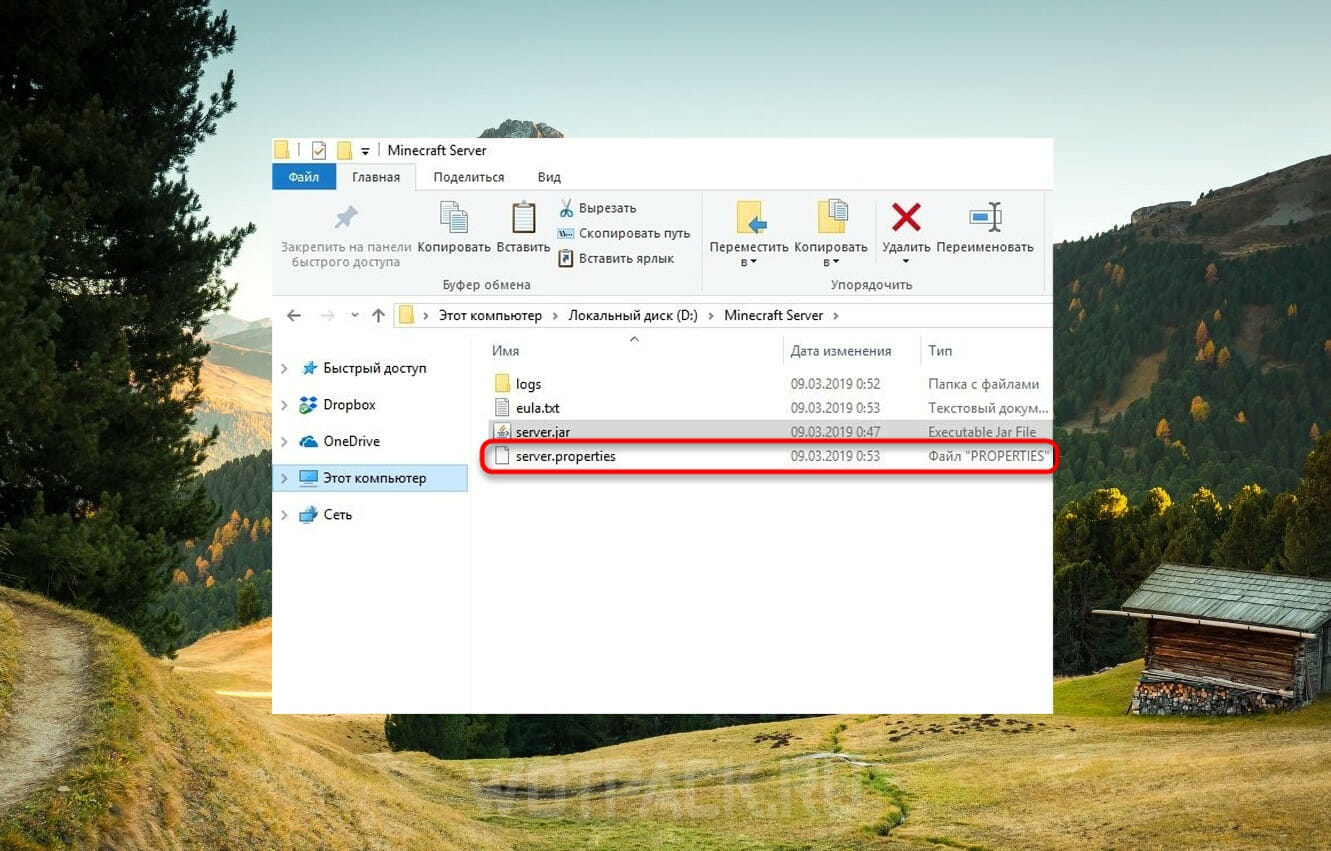
Тепер приступайте до створення сервера, де зможете грати в Майнкрафт по мережі з друзями. Завантажте порожній файл сервера та увійдіть до директорії. Відкрийте файл "server.properties" з налаштуваннями через будь-який текстовий редактор.
Як відредагувати рядки, щоб сформувати сервер:
- server-ip=X - після знака рівності додайте IP того ПК, який виступає як основний. На ньому буде створено мультиплеєр.
- server-port=N — замість «N» впишіть шестизначний порт, отриманий у грі, наприклад, 25565.
Все готово, тільки запустіть кооператив через присутній у директорії файл під назвою "start.bat".
Через Hamachi
Hamachi – відома програма, завдяки якій можна генерувати віртуальні мережі та об'єднувати комп'ютери навіть із різних міст. Відмінний спосіб, якщо граєте на відстані.
Для початку скачайте Hamachi на офіційному сайті та встановіть на свій ПК та пристрої друзів. Зареєструйте особистий обліковий запис, щоб увійти до сервісу.
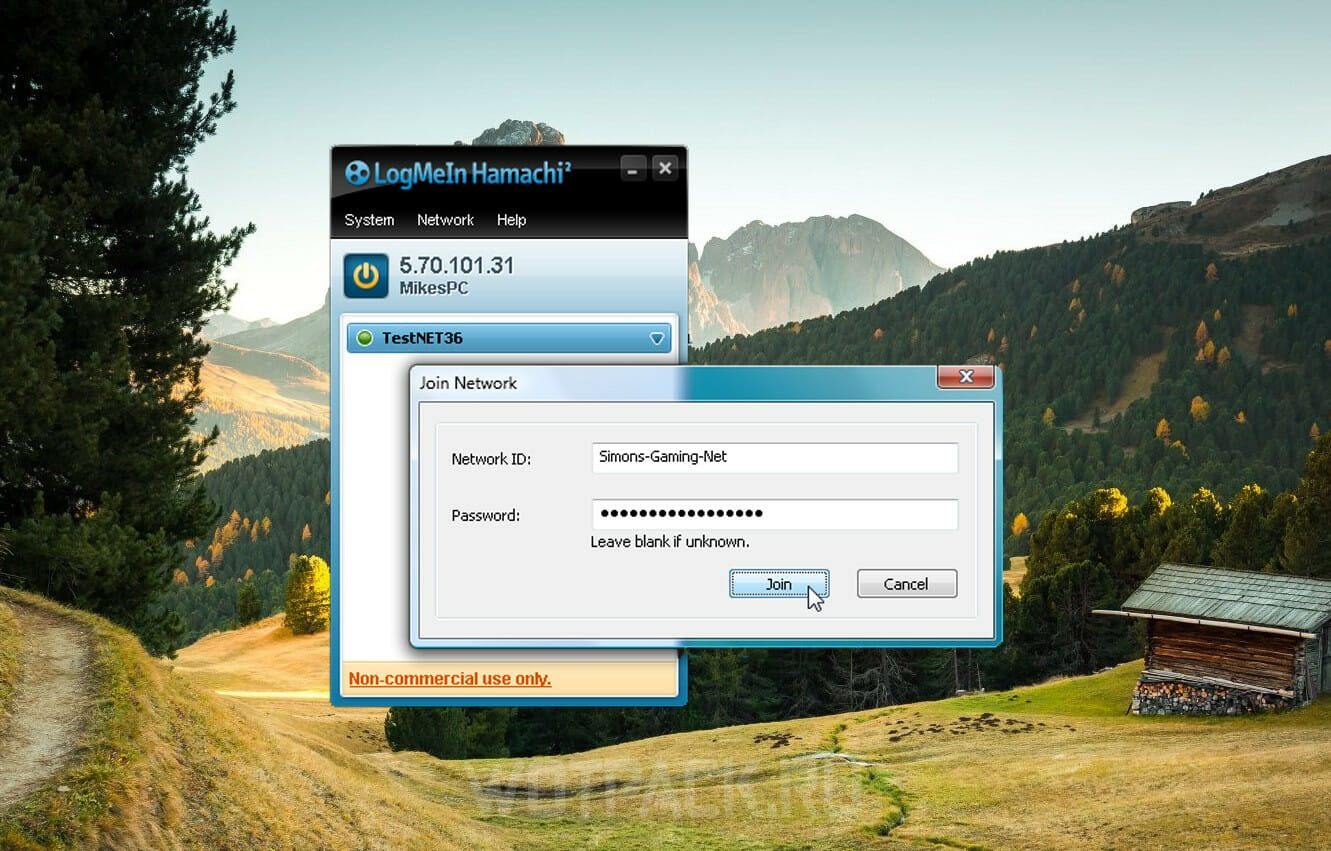
Далі створіть нову мережу і введіть логін та пароль, використовуючи їх гравці зможуть підключатися до віртуальної мережі в Hamachi. Як тільки всі успішно приєднаються, переходьте до створення сервера у самій грі.

Скопіюйте отриманий порт і з'єднайте його з айпі-адресою, зазначеною у віртуальній мережі Hamachi, наприклад, 25.1.80.229:52761. Надішліть комбінацію друзям, щоб через розділ "Мережева гра" вони використовували її та змогли підключитися до ігрового світу.

За допомогою загальнодоступних серверів
В інтернеті є безліч клієнтів та загальнодоступних серверів, де можна грати не лише з друзями, а й із незнайомими людьми. Виберіть відповідний світ, де заздалегідь можуть бути цікаві моди, і запросіть своїх товаришів.
За допомогою Realms
Realms - Хмарний приватний світ, на офіційному сайті можна оформити передплату та без проблем створювати власні сервери для мультиплеєра. Генеруйте всесвіт для кількох друзів або запустіть світ, куди зможуть потрапити до 10 гравців. Працює як загальнодоступний сервер, допомагає вирішити проблеми із підключенням, але також дає можливість розпоряджатися налаштуваннями та повністю керувати світом.
Як настроїти моди на локальному сервері
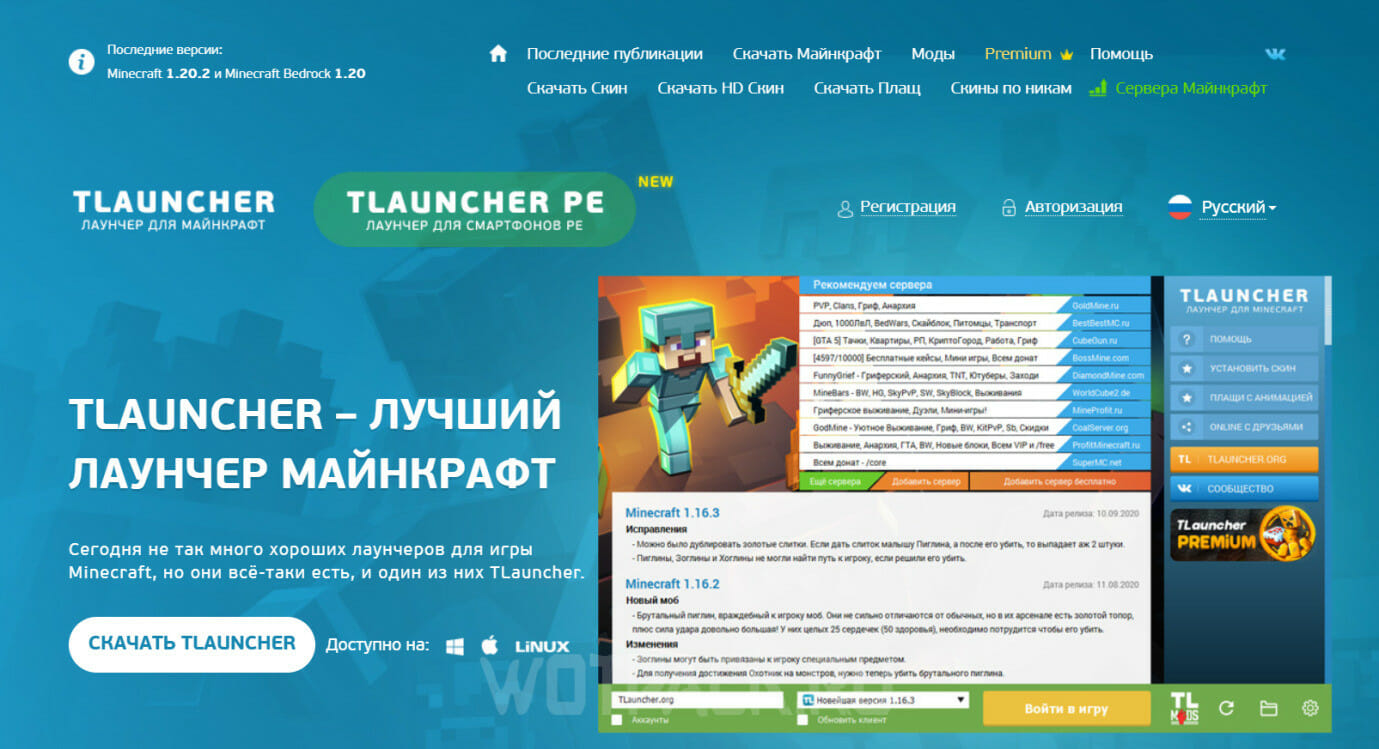
Найпростіше налаштувати моди через клієнт TLauncher — це популярне доповнення, де при виборі версії Forge зможете завантажувати різні модифікації та шейдери без будь-яких проблем. Завантажте моди на всі комп'ютери, які плануєте підключати до локального світу. Переконайтеся, що встановили одну версію Forge, наприклад ForgeOptiFine 1.12.2.
Як грати в Minecraft по мережі на телефоні
Грати по мережі в Майнкрафт на телефоні так само легко, як і на комп'ютері. Для початку виберіть відповідну операційну систему смартфона – IOS або Android, оскільки методи підключення для них дещо відрізняються.
на Android
Існує три різні способи, як об'єднатися в один локальний світ без встановлення додаткових програм. Версія Майнкрафт для андроїд безкоштовна, тому потрібно просто налагодити загальне підключення - за роутером, точкою доступу або Bluetooth.
Через роутер
Всі пристрої підключіть до одного Wi-Fi роутера і зробіть таке:
- Створіть світ та відкрийте його для мультиплеєра;
- Зайдіть на інших смартфонах у головне меню гри, до розділу «Мережева гра»;
- Знайдіть світ, у якому плануєте грати та підключіться.
З ліцензованою версією проблем виникнути не повинно — не треба буде вводити айпі-адресу та код порту, як на ПК.
Через точку доступу
На телефоні можна грати в Minecraft по мережі та без роутера – просто увімкніть точку доступу. Як це зробити:
- Активуйте у телефоні «режим модему»;
- Підключіть інший смартфон до точки доступу через Wi-Fi;
- Відкрийте гру та створіть світ, як зазначено у попередньому способі;
Майте на увазі, що повинні знаходитися в одному приміщенні з напарником - якщо сісти занадто далеко один від одного, можуть з'явитися збої. Роздача з телефону не така потужна, як сигнал роутера.
За допомогою Bluetooth
Так само встановіть з'єднання між пристроями через налаштування телефону. Дозвольте сполучення та створіть світ, доступний для мережі. Він автоматично має з'явитися у вкладці "Мультіплеєр" на другому смартфоні.
Якщо використовувати цей спосіб більше, ніж для двох гравців, можуть виникнути проблеми із підключенням. Сигнал Bluetooth не настільки стійкий на багатьох моделях і іноді може перериватися. Особливо, якщо знаходитиметеся далеко один від одного.
На IOS
Далі розберемо, як грати по мережі з другом у Майнкрафт на iPhone. Так як на цю операційну систему можна завантажити лише додатки з AppStore, завантажувати сторонні сервіси не рекомендуємо.
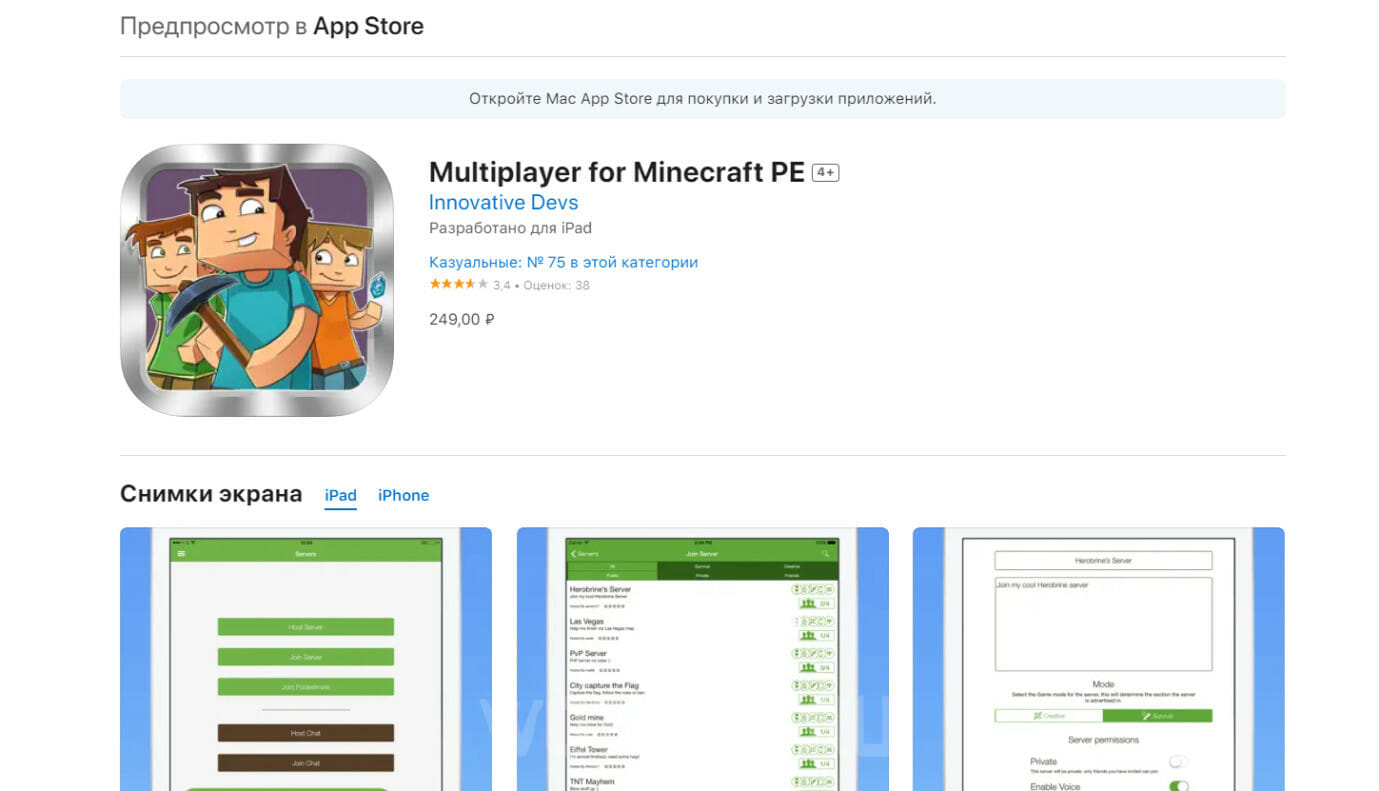
Для IOS знадобляться дві програми: Minecraft та "Multiplayer by Pocket Edition". Коштує задоволення 249 рублів, зате позбавтеся проблем із підключенням. Як у Minecraft грати з друзями по мережі:
- Після встановлення та оплати відкрийте гру на смартфоні;
- Запустіть дод. програму для мультиплеєра та в меню виберіть один з варіантів "Join Server" або "Join PocketMine";
- Зайдіть на будь-який доступний сервер;
- Перейдіть до звичайного Minecraft PE і підключіться до того ж світу, що пропонує мультиплеєр;
- Повторіть дії на телефоні друга, вибравши один сервер.
Також можете створити локальний сервер і завести список друзів, щоб вони швидко знаходили потрібний світ.
Сподіваємося, що стаття допомогла зрозуміти, як грати в Minecraft по мережі на ПК та телефоні. Якщо залишилися питання – ставте їх у коментаріми обов'язково відповімо. Більше гайдів з гри читайте у розділі майнкрафт.



У нас нічого не спрацювало.