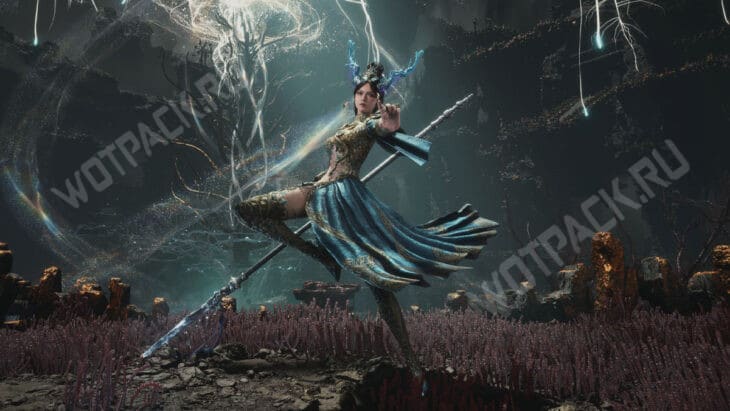
Оптимальні налаштування графіки роблять проходження Wuchang: Fallen Feathers більш комфортним – в іграх жанру соулслайк швидкість реакції має ключове значення. У сукупності не найкраща оптимізація і слабка потужність геймерських ПК штучно підвищують і так велику складність, через що багато фанати кидають проект через кілька годин після пробного забігу.
На щастя, всі основні проблеми можна виправити самостійно, якщо розібратися з графічними налаштуваннями, параметрами відеокарти та властивостями системи. У посібнику подано докладну інструкцію з перевіреними методами оптимізації.
Системні вимоги
Для запуску китайського екшен-РПГ необхідний комп'ютер з такими параметрами:
| Параметр | мінімальні | Рекомендовані |
| Операційна система | Windows версія 10 | Windows версія 10 чи 11 |
| Процесор | Intel Core i5-8400 або AMD Ryzen 5 1600 | Intel Core i7-9700 або AMD Ryzen 5 5500 |
| Оперативна пам'ять | 16 ГБ ОЗУ | 16 ГБ ОЗУ |
| Відеокарта | NVIDIA GeForce GTX 1060 6GB або AMD Radeon RX 580 8GB | NVIDIA GeForce RTX 2070 або AMD Radeon RX 5700 XT або INTEL Arc A750 |
| DirectX | Версія 12 | Версія 12 |
| Місце на диску | 60 ГБ | 60 ГБ |
| Інші вимоги | Установка на HDD чи SSD; використання технології масштабування зображення DLSS чи FSR. | встановлення на SSD; використання технології масштабування зображення DLSS чи FSR. |
Якщо ПК не відповідає хоча б мінімальним вимогам, то гра не запуститься або вилітатиме в процесі проходження.
Налаштування графіки Wuchang: Fallen Feathers для оптимального ФПС
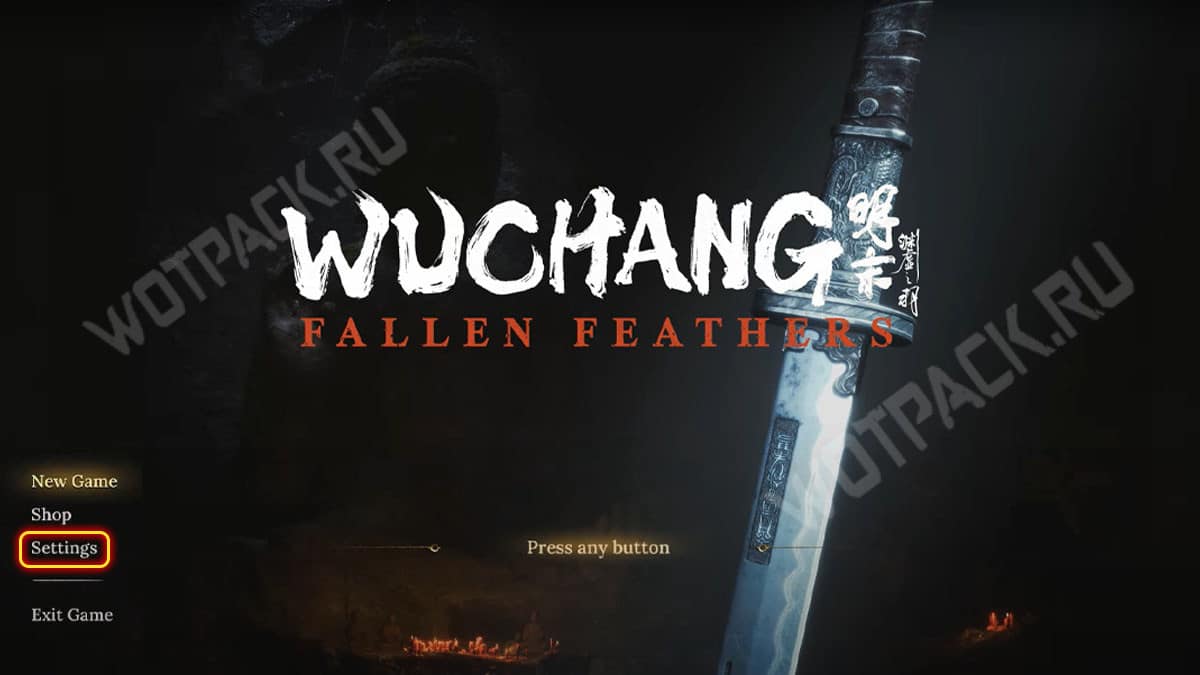
Завдяки розширеній системі графічних параметрів можна зробити гнучке налаштування візуальної складової. Рекомендується зробити це ще до початку нового проходження, щоби не зіпсувати перший досвід. Навіть запускаючи гру на потужному «залізі», спершу виставте середню графіку — якщо не зіткнетесь із серйозними лагами, то поступово підвищуйте показники для досягнення оптимального балансу між красивим зображенням та продуктивністю.
Для слабких ПК
Якщо геймерська система за своїми характеристиками наближена до мінімальних вимог, то доведеться досягти плавної картинки і при цьому не сильно зіпсувати візуальну складову. Спробуйте персоналізувати звичайні параметри графіки та її деталізацію за цим шаблоном:
| відображення | Повноекранний |
| HDR | Выкл. |
| Режим відображення | У вікні без рамок |
| Роздільна здатність | Найкраще з урахуванням свого найкращого монітора |
| Ліміт FPS | НЕ обмежено |
| Вертикальна синхронізація | Выкл. |
| Режим низької затримки | Увімк. |
| Загальна якість | Настроюване |
| Розмиття в русі | Выкл. |
| Глибина різкості | Выкл. |
| Дозвіл з передискретизацією | 50% |
| Наддозвіл з підвищеною дискретизацією | DLSS або FSR |
| Генерація кадрів | Выкл. |
| Якість згладжування | низька |
| Різкість | 3 |
| Постобробка | Середня |
| Якість тіней | низька |
| Якість ефектів | низька |
| Дальність огляду | Середня |
| Якість текстур | Середня |
| Якість рослинності | низька |
| Об'ємний туман | низька |
| Загальне освітлення | низька |
| Об'ємне світло | низька |
| Якість відображень | низька |
У разі помітних затримок та великого зниження FPS поступово зменшуйте встановлені значення для кожного окремого показника, щоб за підсумком досягти максимального комфорту.
Для сильних ПК
Коли комплектуючі комп'ютера повністю відповідають рекомендованим вимогам або трохи гірше за них, то сміливо встановлюйте показники за представленим шаблоном:
| відображення | Повноекранний |
| HDR | Выкл. |
| Режим відображення | У вікні без рамок |
| Роздільна здатність | Найкраще з урахуванням свого найкращого монітора |
| Ліміт FPS | НЕ обмежено |
| Вертикальна синхронізація | Увімк. |
| Режим низької затримки | Увімк. |
| Загальна якість | Настроюване |
| Розмиття в русі | Выкл. |
| Глибина різкості | Увімк. |
| Дозвіл з передискретизацією | 80% |
| Наддозвіл з підвищеною дискретизацією | DLSS або FSR |
| Генерація кадрів | Выкл. |
| Якість згладжування | Висока |
| Різкість | 2 |
| Постобробка | Висока |
| Якість тіней | низька |
| Якість ефектів | Середня |
| Дальність огляду | Висока |
| Якість текстур | Середня |
| Якість рослинності | Середня |
| Об'ємний туман | низька |
| Загальне освітлення | Середня |
| Об'ємне світло | Середня |
| Якість відображень | Середня |
Власникам мега-крутого «заліза» доступна висока попередня установка для всіх ключових пунктів через опцію «Загальна якість», однак на великих локаціях і в битвах з босами зберігається ризик зіткнутися з просіданням ФПС або дрібними фризами.
Як прибрати лаги та фризи
Крім точкової персоналізації візуальних ефектів можна оптимізувати Wuchang: Fallen Feathers та іншими простими способами:
- Перезавантажте комп'ютер і одразу після цього відкрийте фінальне збереження.
- Звільніть до 10 Гб вільного місця на диску з інстальованою програмою та системним каталогом з Windows.
Якщо зазначені дії не допомогли позбавитися проблем, то перезапустіть гру і спробуйте серйозніші методи.
Встановіть обмеження частоти кадрів
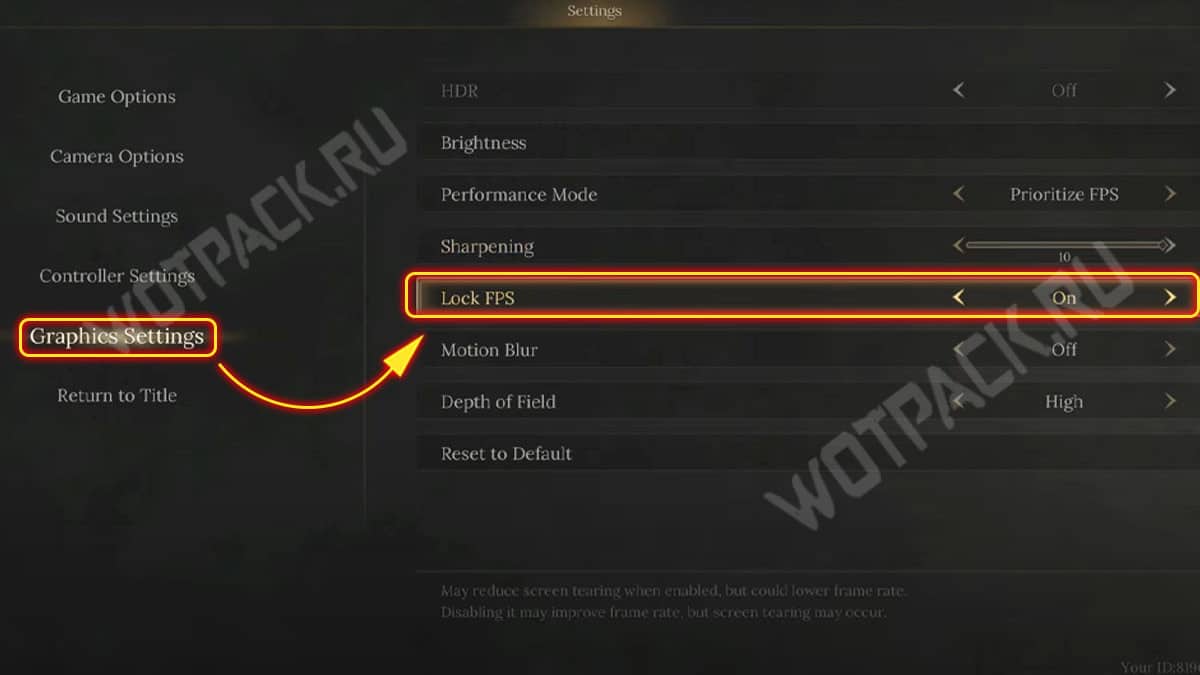
Активація безлімітного режиму для ФПС може принести більше шкоди, ніж користі через нестабільну зміну кадрів. Зазвичай таке відбувається на слабких ПК або в моменти масових боїв на відкритій місцевості. Обмежувач FPS дозволить цього уникнути - за допомогою сторонніх утиліт встановіть значення в таких межах:
| Кількість кадрів за секунду | Конфігурація ПК |
| 30-50 | низька |
| 50-60 | Середня |
| 60-80 | Висока |
| 80-120 | ультра |
Оновіть драйвера відеокарти

Якщо при запуску проекту виникає повідомлення про нестачу відеопам'яті, то встановіть останню версію драйверів для графічного процесора. На сучасні моделі оперативно випускають нові поновлення з урахуванням виходу ігрових новинок.
Налаштуйте параметри через програмне забезпечення відеокарти
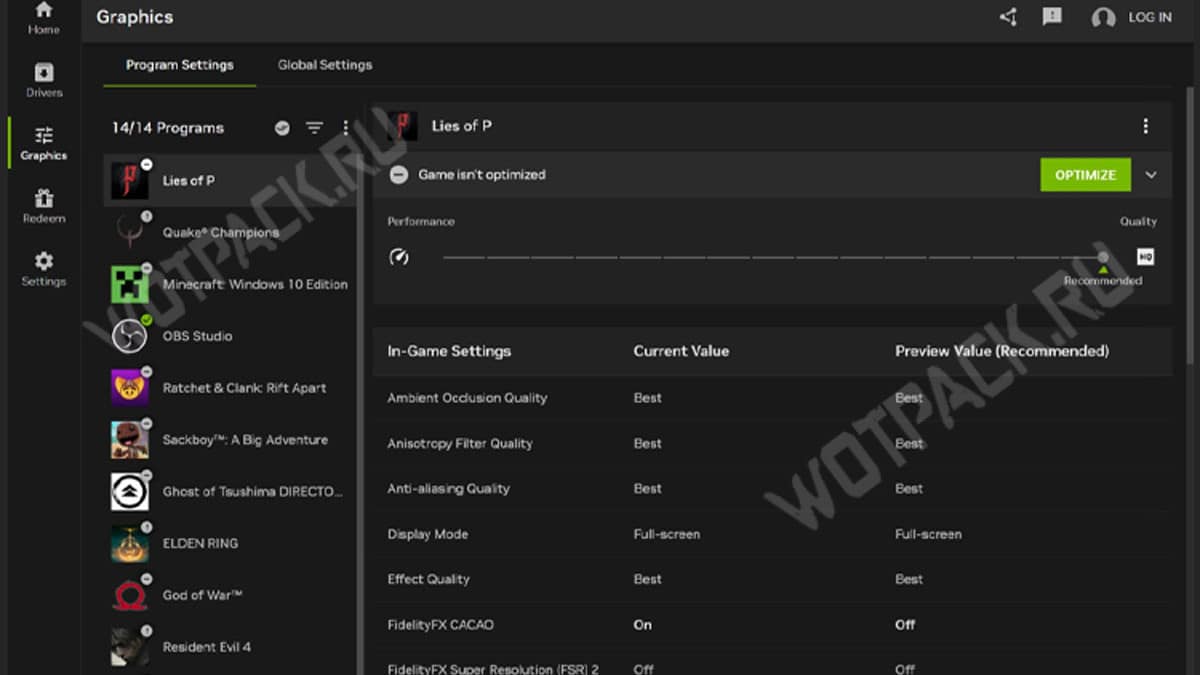
Для усунення збою шейдерів та інших проблем з картинкою є два загальнодоступні рішення:
- Обновіть BIOS свого графічного процесора до поточної версії.
- Персоналізуйте гру через офіційний додаток від NVIDIA або AMD.
По можливості замініть відеокарту на більш сучасну модель - це часто дозволяє усунути багато помилок, пов'язаних з оптимізацією.
Змініть параметр «Режим відображення»
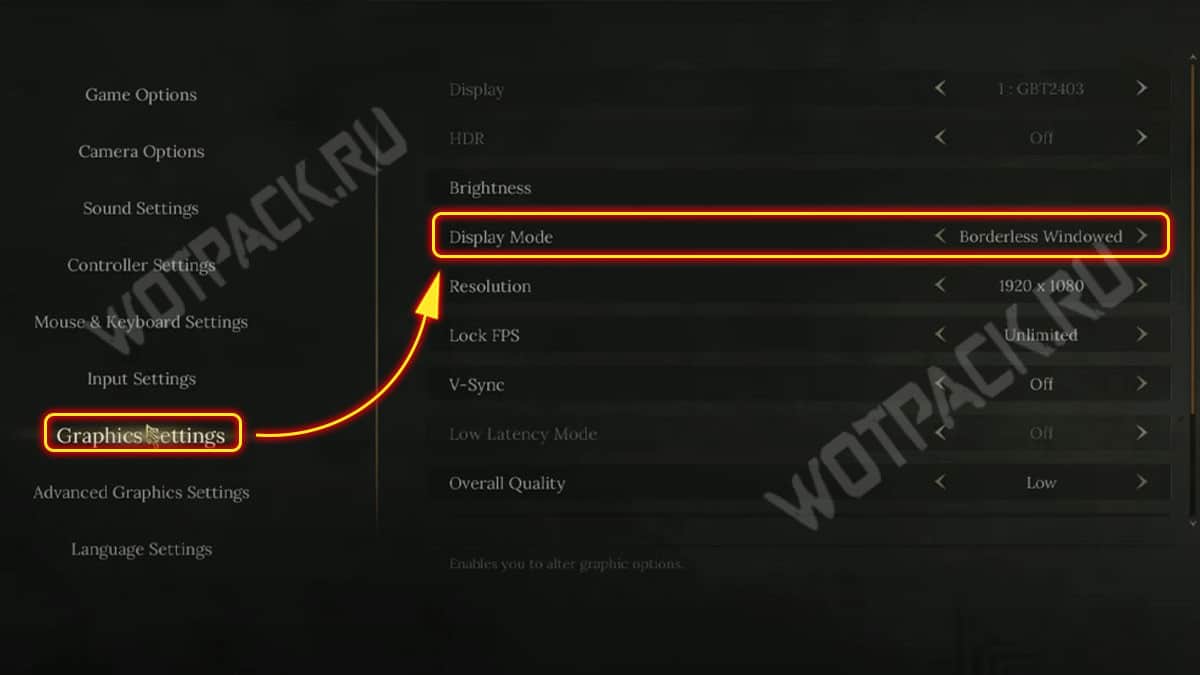
У деяких випадках певні комбінації моделей монітора та графічного процесора конфліктують із візуальними установками, через що після завантаження збереження або переходу в нову локацію з'являється чорний екран. Щоб виправити ситуацію, спробуйте перейти до інших доступних режимів відображення.
Вимкніть фонові процеси
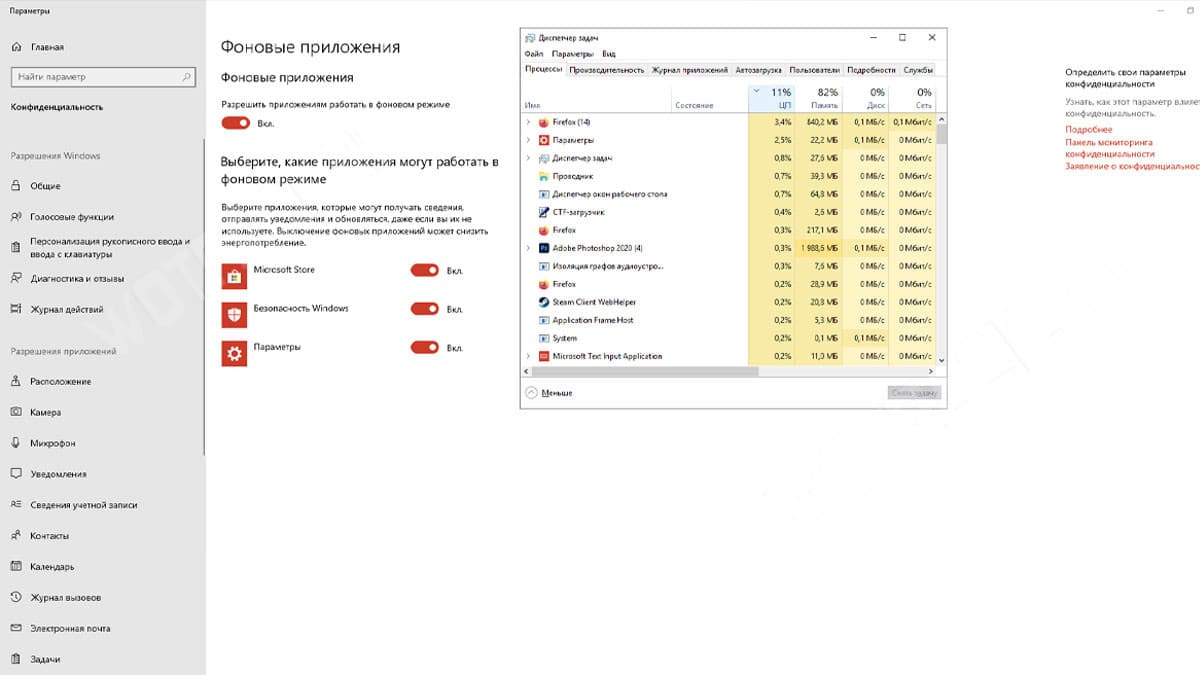
Отримати невеликий приріст до частоти кадрів вдасться за рахунок відключення фонових програм - це можна зробити двома способами:
- Через параметри Віндовс із меню «Фонові програми».
- У диспетчері завдань на вкладці «Процеси».
Також деактивуйте живі шпалери за їх наявності, інакше ризикуєте не лише знизити FPS, а й спровокувати позачерговий викид на робочий стіл.
Встановіть високий пріоритет
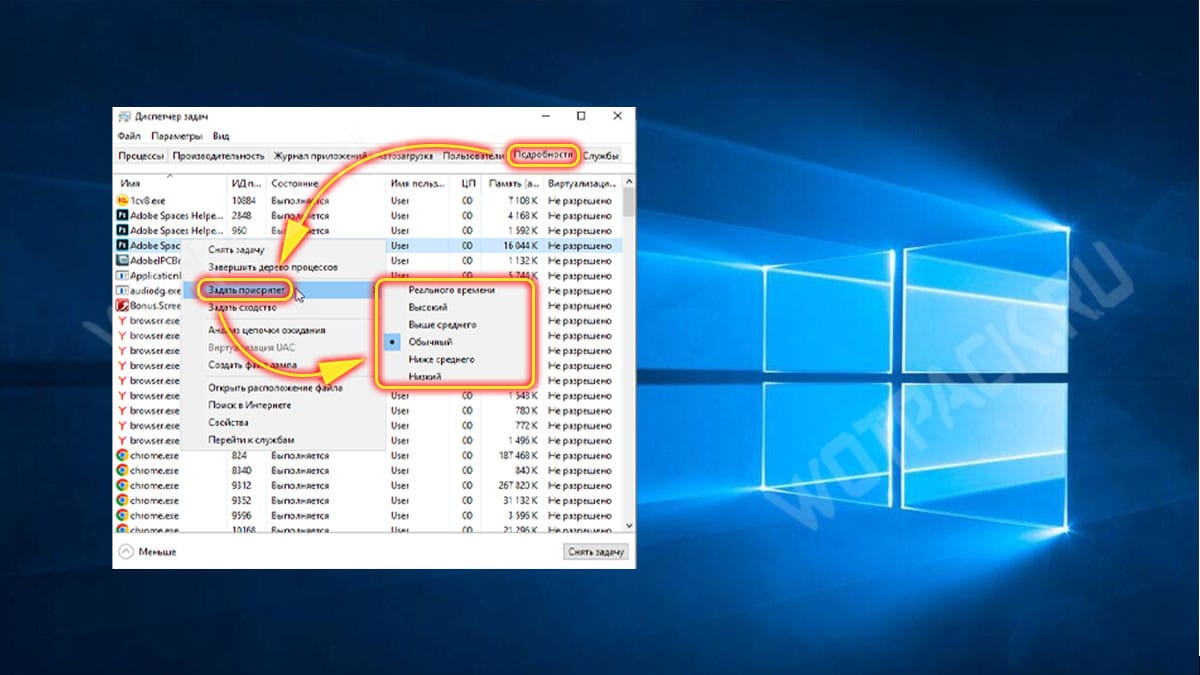
Встановлення високого пріоритету в Windows - це примусове надання головного статусу для конкретної програми, за якою вона отримає більше функціональних ресурсів. Ручний перерозподіл пріоритетів доступний з диспетчер задач відразу після запуску гри.
Увімкніть ігровий режим
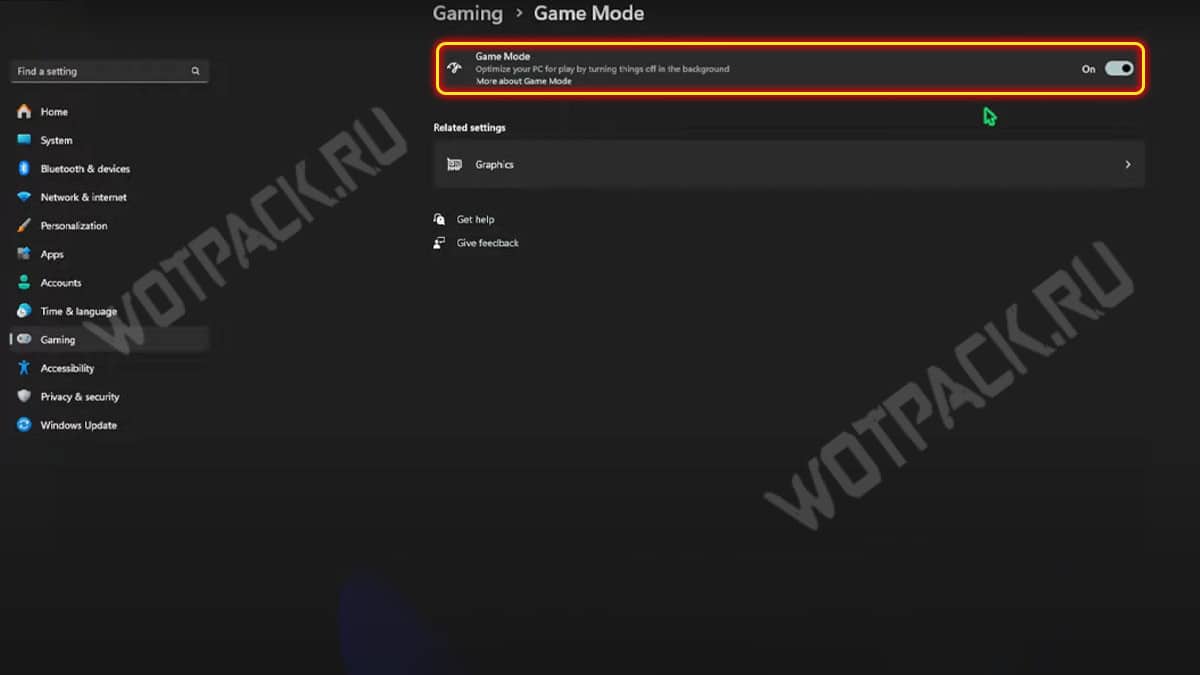
Вбудований у Windows ігровий режим оптимізує системні ресурси поліпшення продуктивності, усуваючи активність зайвих процесів. Щоб його увімкнути, використовуйте панель пошуку – таким чином відкриєте потрібне меню будь-якої версії ОС.
В окремій статті зібрали додаткові поради для підвищення продуктивності в іграх, які мають погану оптимізацію Якщо в кінцевому підсумку не вдалося повністю позбутися проблем з лагами та вильотами, то зверніться до офіційну технічну підтримку китайського сослайка.