


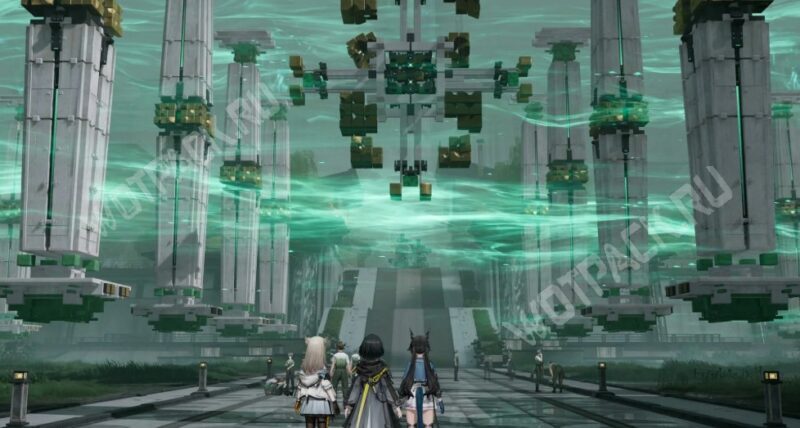
Ошибки игры и лаунчера всегда приводят к серьезному дискомфорту и вынуждают экстренно искать решение. Если Arknights: Endfield не запускается, вылетает и не докачивается, то причина чаще всего в нестабильном соединении с серверами. В редких случаях сбой может быть вызван отсутствием прав доступа к файловой системе или работой антивируса. В руководстве разберем, что значат коды ошибок, и какими способами можно устранить неисправности.
Что делать, если Arknights Endfield не запускается
Проблемы с запуском, когда прогресс не двигается дальше экрана загрузки, следует решать пошагово.
Проверьте системные требования и обновления
В первую очередь стоит удостовериться, что устройство, на котором играете, соответствует минимальным системным требованиям. Если с этим всё в порядке, проверьте обновления:
- Версию операционной системы.
- Наличие новых обновлений в лаунчере и самой игре.
- Драйвера видеокарты — после релиза крупных проектов часто выходят хот-фиксы и правки.
- Хватает ли свободного места на диске с тайтлом: для распаковки и докачки файлов требуется больше пространства, чем заявлено.
Запустите от имени администратора (ПК)
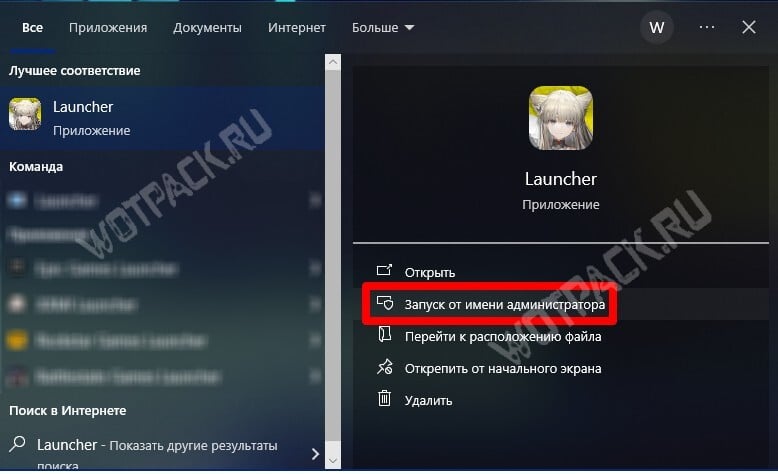
Ещё одна распространенная проблема, которая также может сводиться к моментальному крашу — отсутствие требуемых прав у игры:
- Попробуйте запустить лаунчер и сам тайтл, нажав на исполняемый файл правой кнопкой мыши и выбрав “Запуск от имени администратора”.
- Изучите права на директорию, где расположена игрушка, при необходимости выдайте повышенные разрешения.
- Удостоверьтесь, что игра не заблокирована защитником Windows или антивирусом: на время отключите эти приложения и откройте игру.
- Если предыдущие пункты не помогли, переустановите проект в незащищенные каталоги: создайте свою папку и инсталлируйте туда. Проблема часто вызвана тем, что exe-файл располагается в директориях Program Files или корневых каталогах.
Удалите или приостановите конфликтующие программы
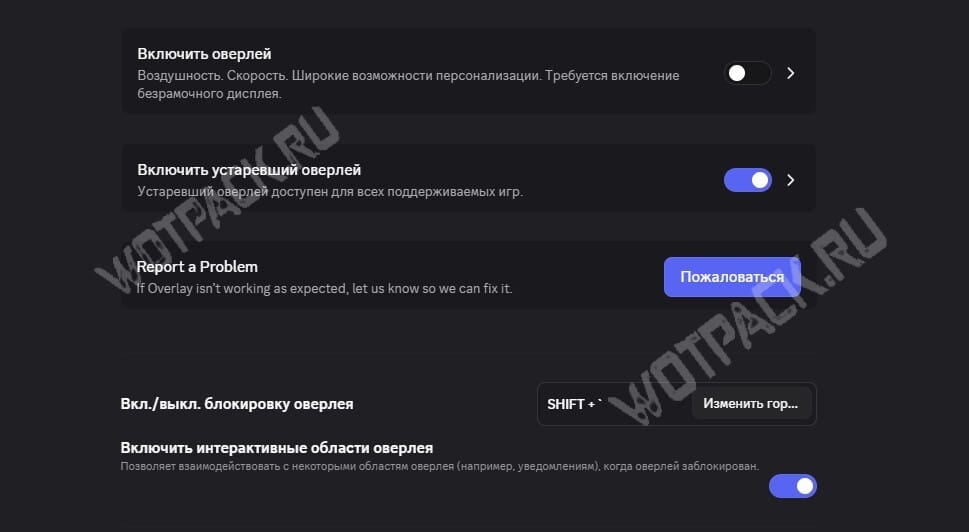
Нередко причиной могут служить сторонние приложения, перетягивающие на себя ресурсы или мешающие нормальному функционированию Arknights Endfield:
- Выключите все оверлеи: Discord, ExitLag, Nvidia App и другие приложения.
- Отключите захват экрана, если он включен в софте видеокарты или в иной программе.
- Приостановите работу антивируса и защитника Windows.
- Выйдите из всех приложений, меняющих маршрутизацию, IP-адрес или фильтрующих весь трафик устройства.
- При необходимости внесите исполняемый файл игры в исключения всех антивирусных программ на ПК.
Проверьте целостность файлов игры
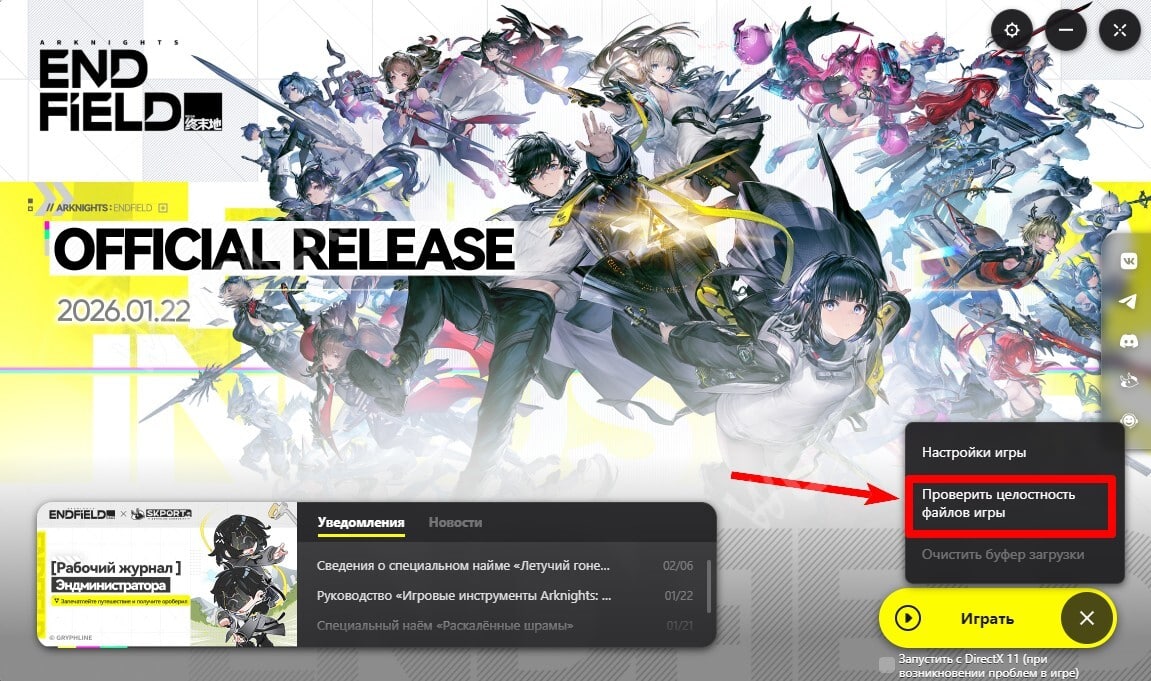
После манипуляций с файлами игры часто могут возникнуть проблемы с запуском, даже если изменения были вызваны официальным обновлением:
- В лаунчере кликните на три полоски, после чего нажмите «Проверить целостность игры».
- В случае сохранения ошибок или невозможности проверить файлы придется целиком переустановить тайтл, предварительно удалив всё содержимое.
Что делать, если игра не скачивается, бесконечная загрузка или постоянное переподключение к сети
Сложности с загрузкой файлов практически всегда являются следствием настроек сети, которые также могут влиять и на сам игровой процесс.
Проверка сети
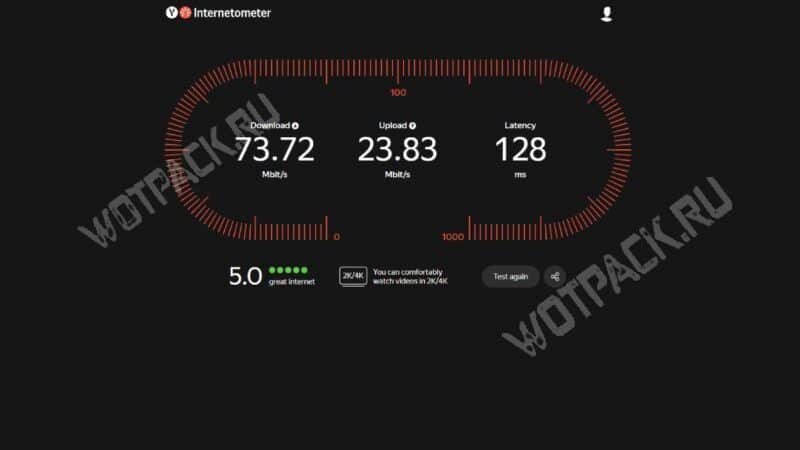
Наиболее частая причина медленной загрузки — низкая скорость соединения:
- Проведите тест скорости интернета.
- Временно переключитесь на другую сеть, например, на мобильный хотспот. Если проблема пропала, причиной может являться интернет-провайдер или поврежденный шнур/адаптер.
- Проследите, сохраняется ли ошибка всегда или лишь в определенные часы: во втором случае сложности могут быть вызваны нагрузкой или ограничениями.
Смена DNS
При бесконечных загрузках или ряде пронумерованных ошибок помогает смена DNS:
- Установите параметр на автоматическую конфигурацию, либо же используйте систему от Google (8.8.8.8 или 8.8.4.4).
- Иногда может потребоваться отключение DNS или смена на QUAD9.
- Перезагрузите устройство и роутер.
- Поставьте загрузку на паузу и возобновите её, либо же начните её с самого начала.
Исключения и брандмауэр
Сетевые запросы также нередко блокируются антивирусом или системным брандмауэром Windows:
- В случае с антивирусом внесите исполняемые файлы лаунчера и игры в исключения.
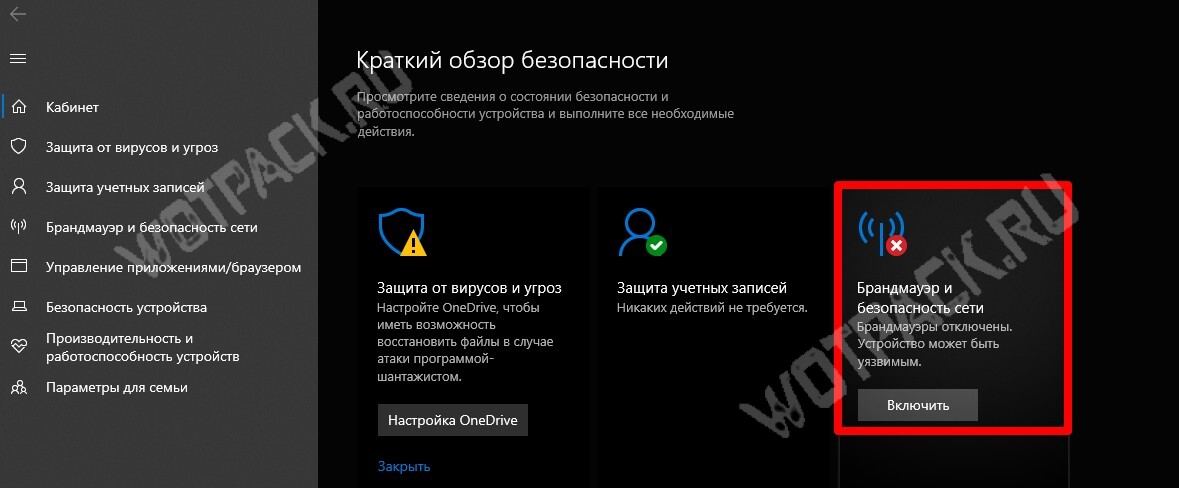
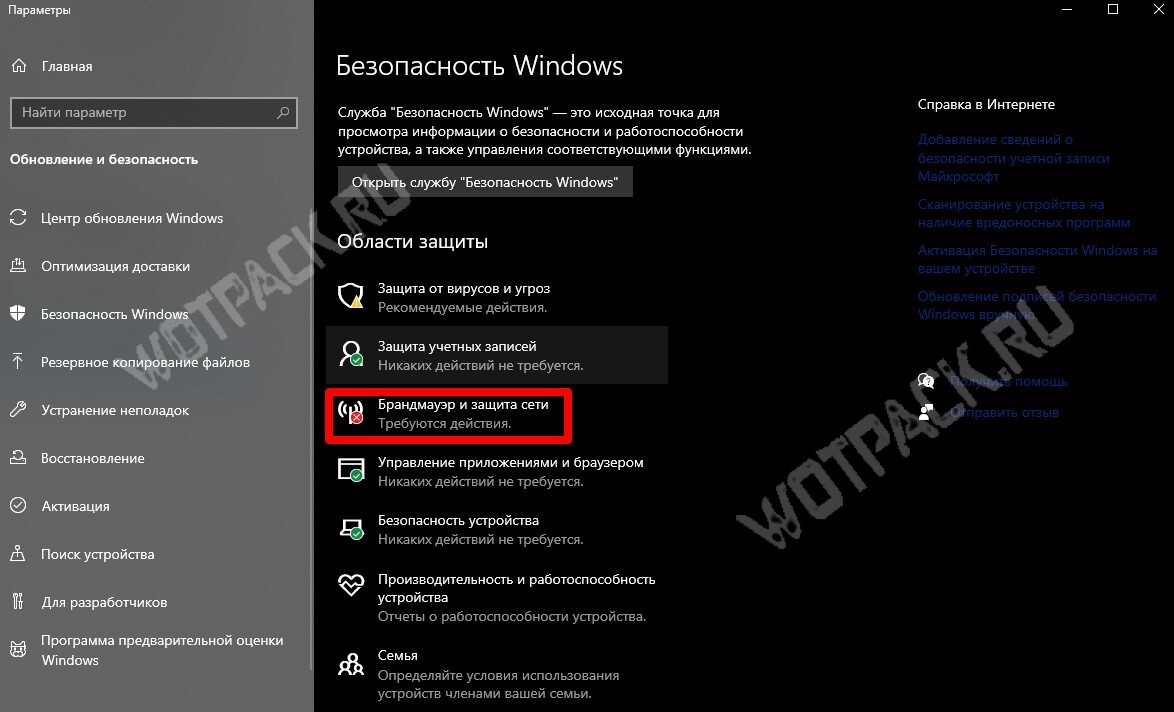
- Откройте «Безопасность Windows» и перейдите в «Брандмауэр и безопасность сети».
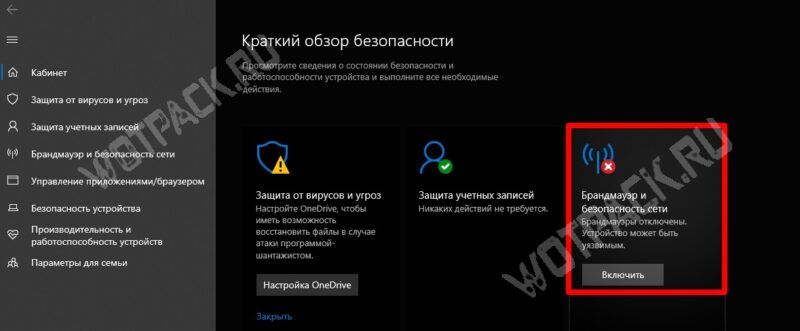
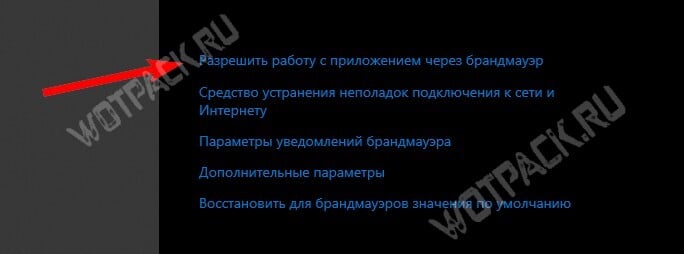
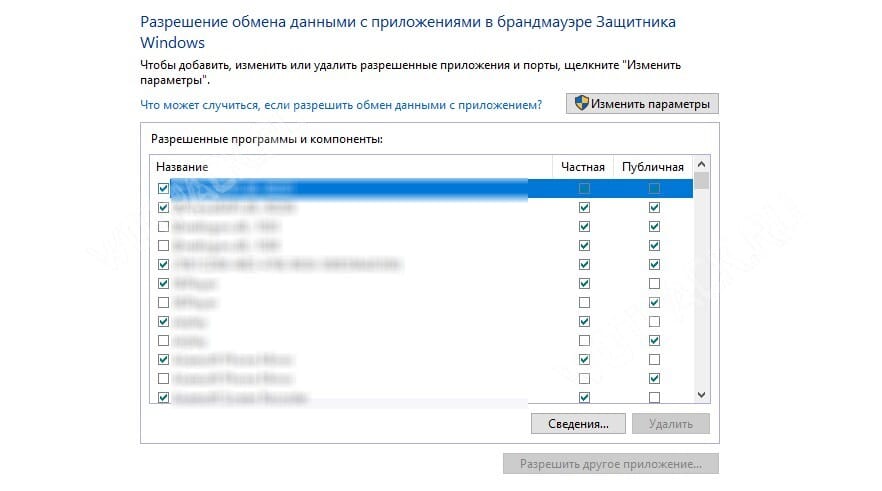
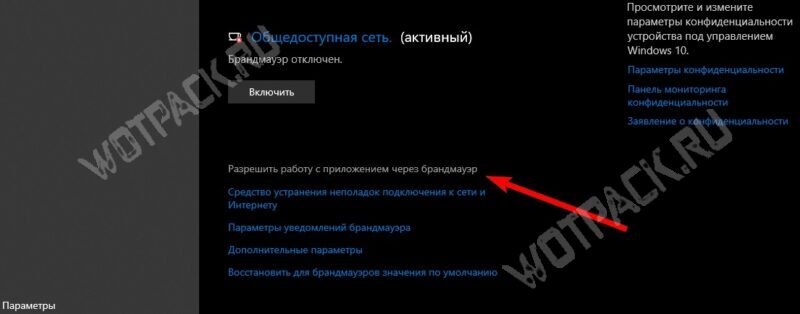
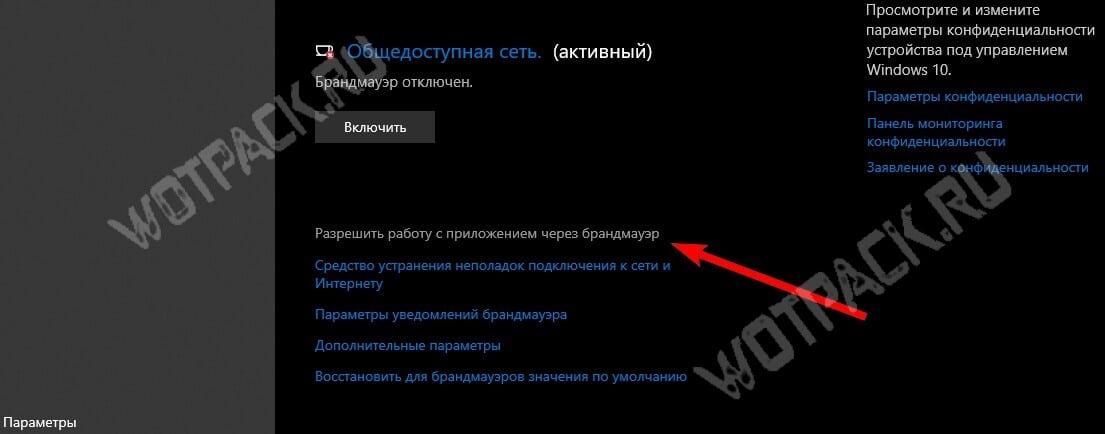
- Кликните на «Разрешить работу с приложением через брандмауэр».
- Внесите исполняемые файлы лаунчеров (Epic Games Store тоже, если используете его) и игры в исключения.
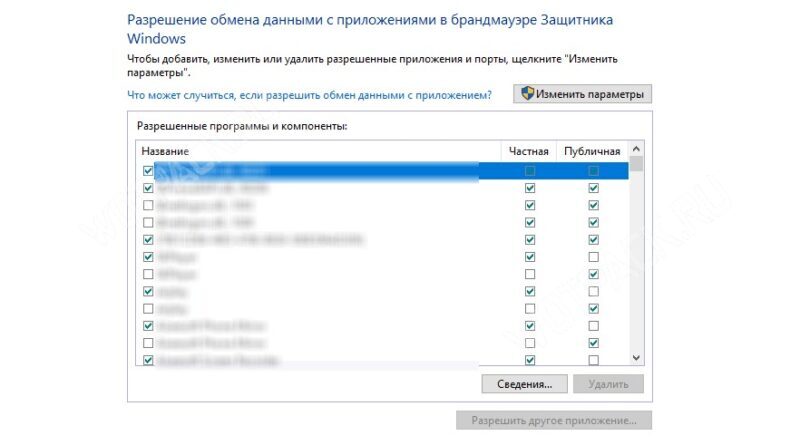
- Также изучите правила, если какие-либо из них блокируют загрузку, разрешите данные действия или отключите защиту.
Зарубежный IP-адрес / смена айпи
Неполадки нередко вызваны маршрутизацией через зарубежный IP-адрес, либо из-за использования программ для обхода ограничений. Попробуйте отключить все сторонние приложения, либо внести сервера Hypergryph в исключения.
Коды ошибок Arknights Endfield — расшифровка и решения
| Код | Что означает | Быстрое решение |
| -2 | Не удалось получить версию или обновить игру. | Поменять сеть, DNS или добавить исполняемые файлы в исключения. |
| 0 | Проблемы с подключением. | Сменить подключение, DNS, отключить фильтрацию трафика. |
| 104 | Соединение разорвано. | Удостоверьтесь в стабильности подключения, внесите exe-файл в исключения. |
| 200 | Сбой обращения к сервису. | Запустите от имени администратора, поменяйте DNS и внесите игру в исключения антивируса/защитника Windows. |
| 206 | Сетевая ошибка. | Сменить подключение, DNS, отключить фильтрацию трафика. |
| 28 | Бесконечная загрузка. | Поменять DNS, проверить свободное место или внести тайтл в белый список. |
| 207 | Ошибка распаковки или загрузки файлов. | Удостоверьтесь в наличии свободного пространства на диске, поменяйте ДНС, сеть или внесите exe-файлы в исключения. |
| 35 | Обрыв соединения. | Поможет смена DNS и включение игры в исключения. |
| 11000 | Не удалось получить конфигурацию сети. | Поменяйте сеть и отключите фильтры трафика. Если не помогает, смените IP на зарубежный. |
| IS-009 | Невозможно загрузить данные. | Временно отключите антивирус и защитник Windows. |
Код -2 — не удалось получить версию обновления
Затруднения часто связаны с кодом 207, вызванным нестабильным соединением. Результатом становится невозможность обновить игру, а также ошибка распаковки архива и установки. Для решения следуйте инструкции:
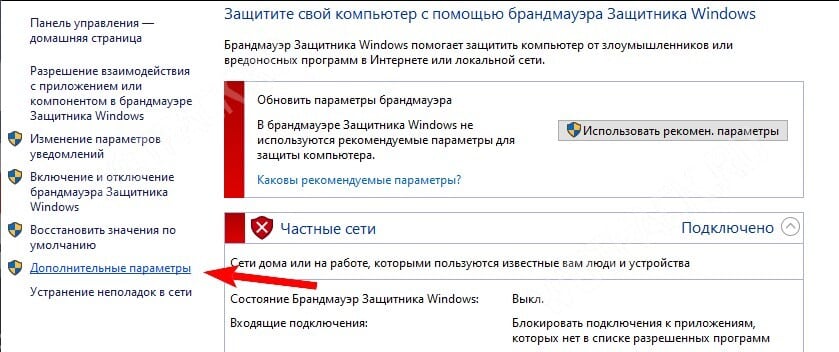
- Перейдите во вкладку брандмауэра.
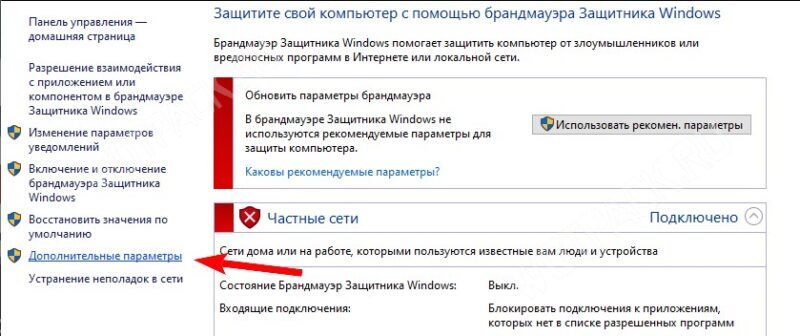
- Кликните на опцию «Дополнительные параметры».
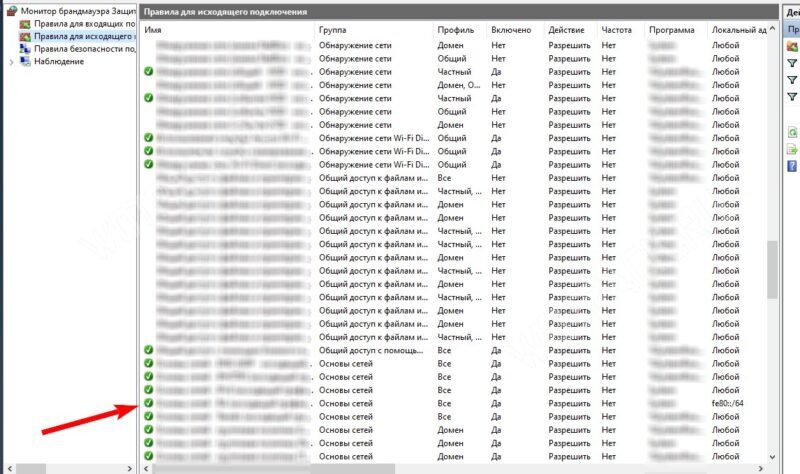
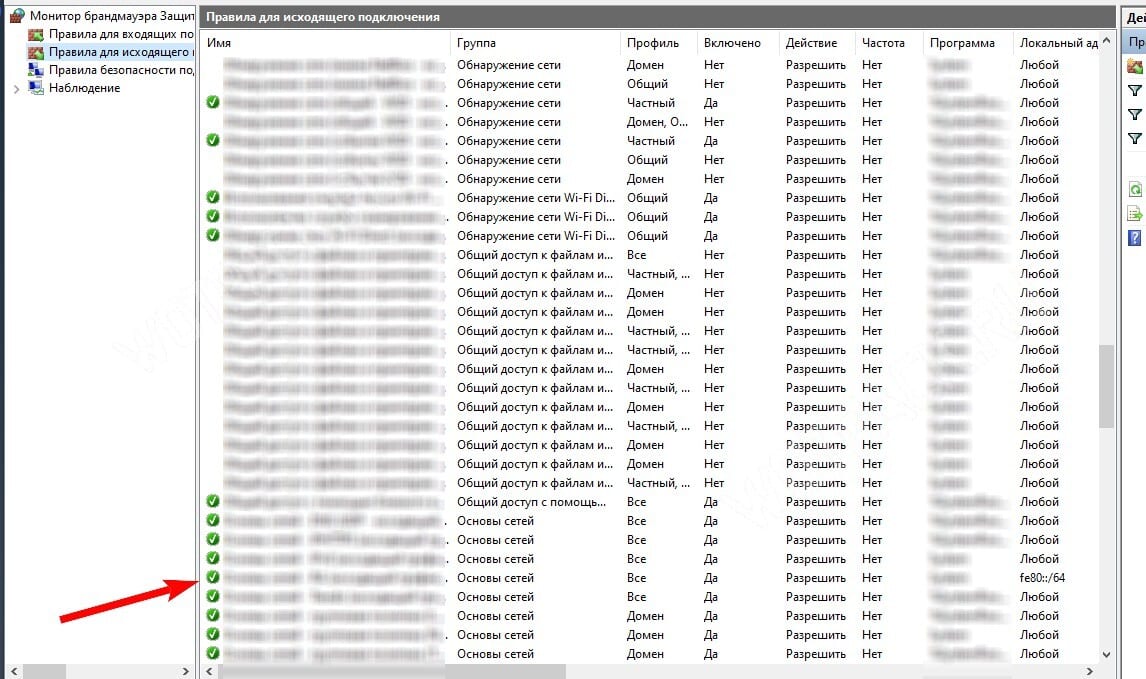
- Изучите правила для входящих и и исходящих подключений.
- Часто правило 4 блокирует исполняемые файлы Arknights и Gryphline, поставьте галочки у всех этих строчек.
Код 0 — ошибка подключения к серверу
При отсутствии подключения к серверам или невозможности загружать файлы проверьте конфигурацию и попробуйте иные сети:
- Подсоединитесь к другому источнику интернета, например, к мобильной сети.
- Смените DNS. Подойдет адрес от Google: 8.8.8.8 или 8.8.4.4, однако скорость может уменьшиться.
- Отключите программы для смены IP-адреса, прокси и любой софт, фильтрующий входящее или исходящее соединение.
- Просмотрите правила брандмауэра и антивируса, не блокируют ли они подключение. В случае наличия ограничений добавьте исполняемые файлы в исключения.
Код 104 — обрыв соединения
Ошибка схожа с кодом 0, лаунчер также не может обеспечить бесперебойную передачу данных. Проверьте параметры антивируса и защитника Windows на наличие ограничений, а также выключите программное обеспечение для смены IP.
Код 200 — сбой при обращении к базе/сервису
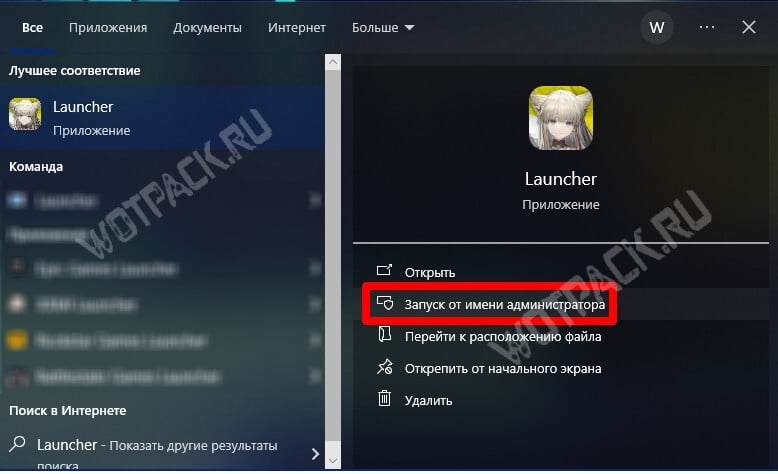
В первую очередь попробуйте запустить лаунчер и саму игру от имени администратора. Если проблема сохраняется, поменяйте DNS: установите 8.8.8.8 или 8.8.4.4. Иные способы устранения проблемы разобрали в другой статье.
Код 206 — сетевая ошибка
Код во многом схож с кодом 0:
- Поменяйте сеть, попробуйте скачать через мобильный хотспот.
- Смените DNS.
- Отключите любые фильтры трафика и ПО для смены IP-адреса.
- Внесите exe-файлы в исключения антивируса и брандмауэра.
Код 28 — бесконечная загрузка
В случае, когда прогресс установки завис или не сдвигается с 0%, последовательно совершите следующие действия:
- Смените ДНС на 8.8.8.8 или 8.8.4.4. Также может помочь возвращение к «автоматическому».
- Внесите игру и лаунчер в белые списки антивируса и защитника Windows.
Код 207 — ошибка загрузки/распаковки данных
При столкновении с кодом 207 на телефоне может помочь несколько повторных попыток загрузки. На ПК потребуется попробовать один из двух методов. Первый — смена DNS:
- Откройте «Параметры» и перейдите в «Сеть и интернет».
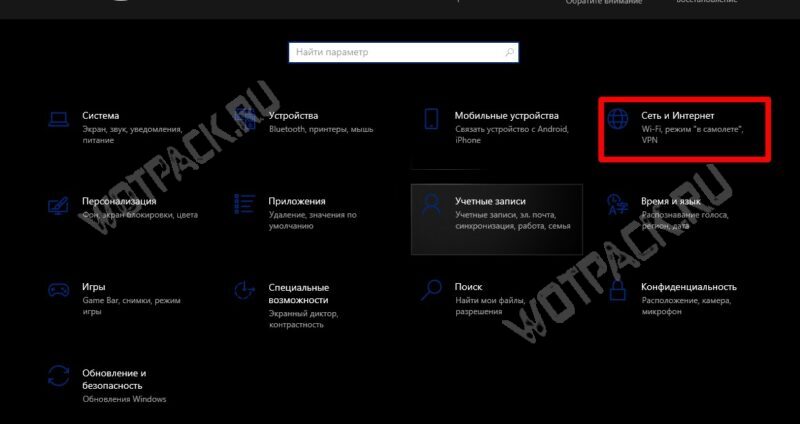
- Перейдите в текущий источник подключения: Ethernet или Wi-Fi. Кликните на настройку DNS в «Параметры IP».
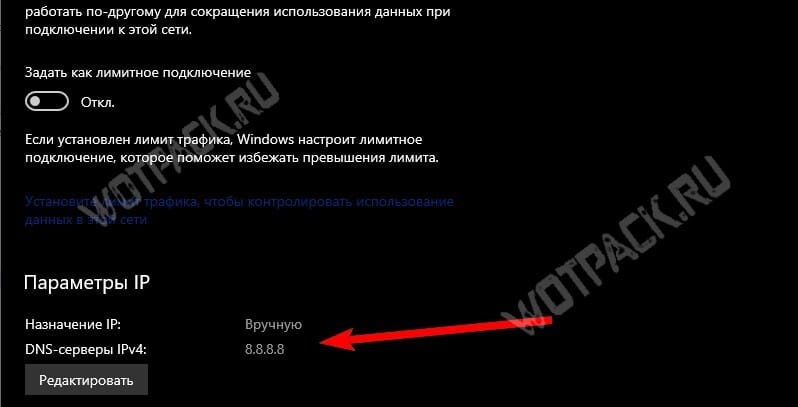
- Редактируйте, назначив IP вручную. В DNS-серверах IPv4 введите «8.8.8.8» или «8.8.4.4».
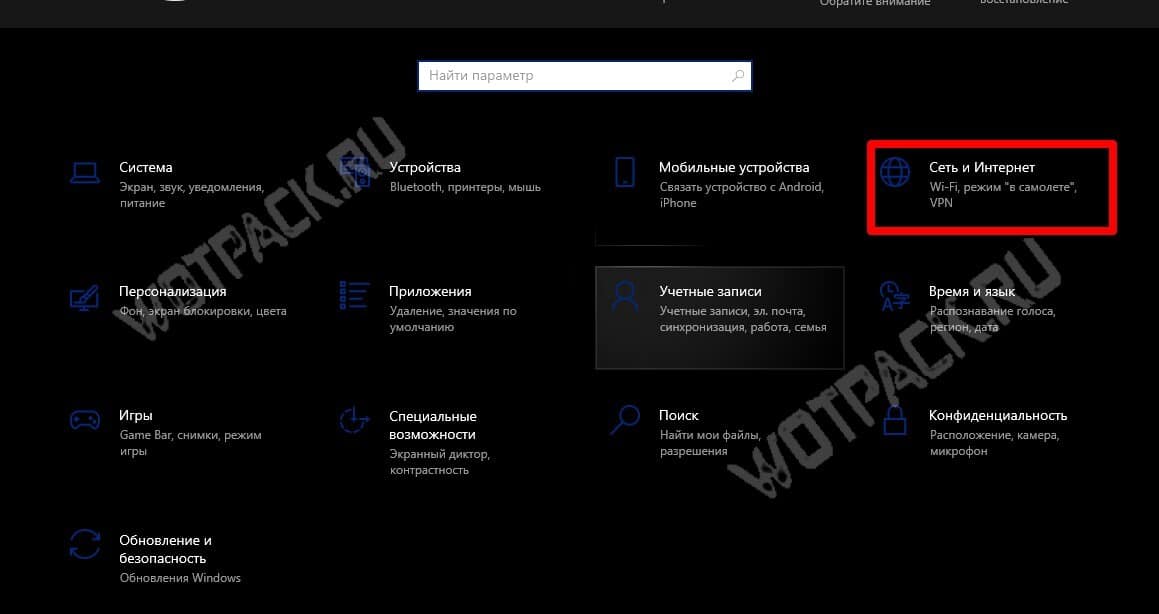
Альтернативный метод — внести лаунчер в исключения брандмауэра Windows:
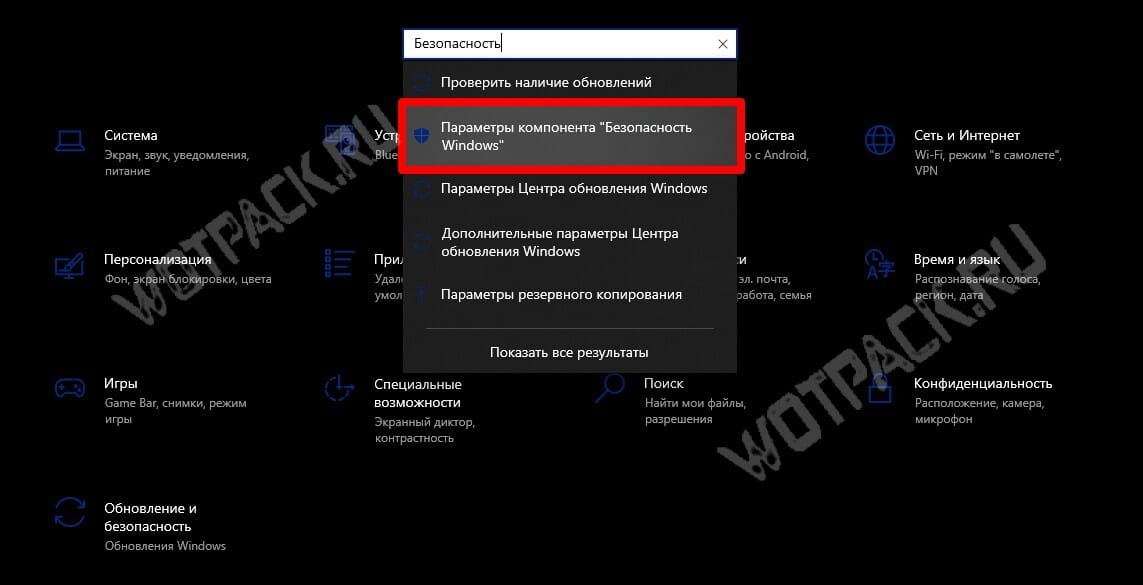
- Откройте «Параметры» и перейдите в «Безопасность Windows».
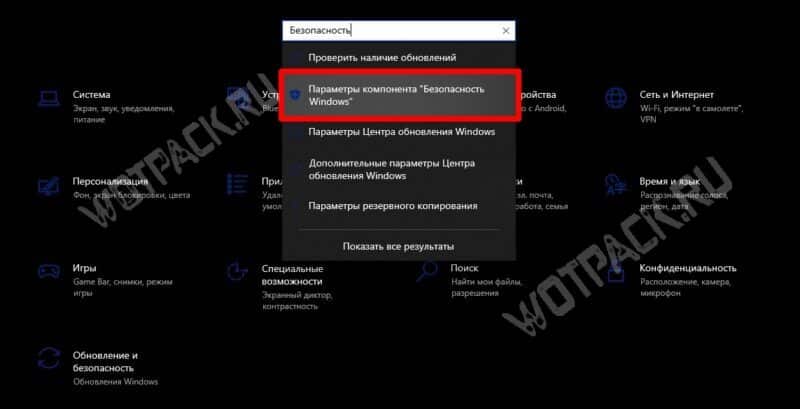
- Перейдите в «Брандмауэр и безопасность сети».
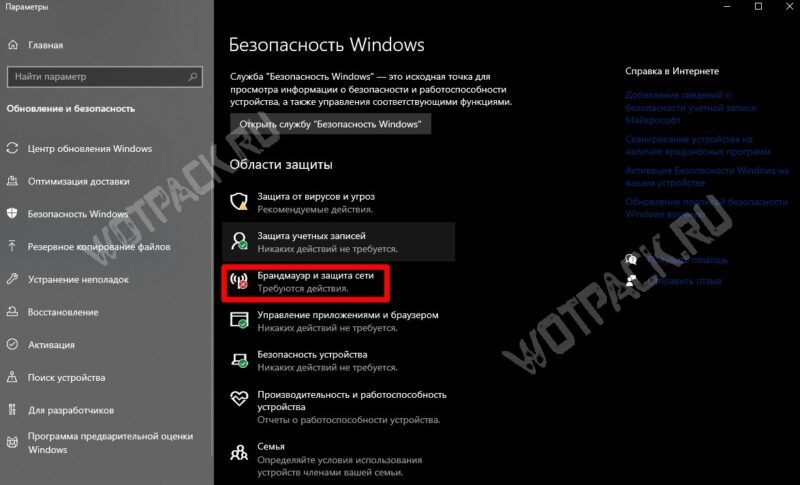
- Пролистайте в самый низ и кликните на «Разрешить работу с приложением через брандмауэр».
- В открывшемся окне нажмите «Разрешить другое приложение».
- Укажите путь к exe-файлу лаунчера и сохраните изменения.
Если этот способ не помог, читайте подробное руководство по решению ошибки 207.
Код 35 — обрыв соединения
По аналогии с предыдущими ошибками, исправить проблемы поможет смена DNS на 8.8.8.8 или 8.8.4.4, а также внесение лаунчера в перечень исключений защитника Windows.
Код 11000 — не удалось получить конфигурацию сети
Особенно часто код появляется при нестабильном подключении. Если на устройстве включена программа для изменения IP-адреса, отключите её.
При сохранении проблемы проверьте общую скорость соединения. В ряде случаев смена IP может помочь, если местный провайдер блокирует сервисы Arknights.
Что делать, если Arknights Endfield вылетает или зависает
Причина ошибки, из-за которой игра вылетает, легко отслеживается этапом, на котором происходит краш.
Вылет при запуске или загрузке ресурсов
Зачастую трудности могут быть вызваны другими приложениями или неверными разрешениями для игры:
- Обновите драйверы видеокарты и версию операционной системы.
- Отключите все игровые оверлеи и программы для записи экрана.
- Проверьте файлы игры через лаунчер.
- Запустите приложение от имени администратора.
Бесконечное «освобождение ресурсов”
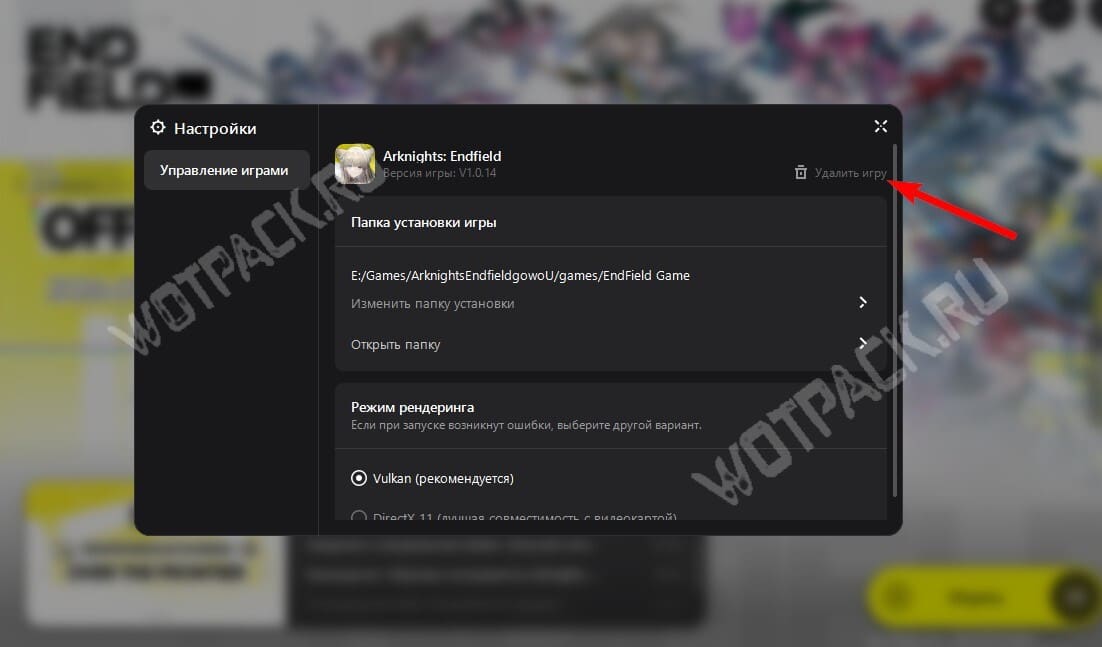
Arknights может зависать на освобождении ресурсов как из-за проблем с файловой системой, так и из-за интернета:
- Запустите от имени администратора лаунчер.
- Проверьте игровые файлы.
- Добавьте приложения в исключения брандмауэра.
Частое переподключение к сети
Игра постоянно требует стабильного подключения к интернету, при регулярных реконнектах проведите ряд манипуляций с сетью:
- Подключитесь к другому источнику: к мобильной точке доступа или второму диапазону роутера.
- Смените DNS на 8.8.8.8 или 8.8.4.4.
- Внесите лаунчер и саму игру в исключения брандмауэра.
- Отключите ПО для смены IP.
Читайте полный гайд по устранению неисправности, если распространённые решения вам не подошли.
FAQ
Многие ошибки возникают в Аркнайтс Эндфилд из-за неверной конфигурации сетевых сервисов и решаются их перенастройкой. Однако это не гарантирует, что проблема решена навсегда — пользователи отмечают, что неисправности периодически возвращаются, поэтому будьте готовы повторить манипуляции или откатить параметры до исходных.

Я еще могу кастомного накинуть. У меня один раз внезапно сломало игру вообще без очевидных причин. В таких случаях стоит заглянуть в реестр событий винды, он регистрирует ошибки приложений.
У меня тогда критануло из за ошибки обмена с озу (ддр5, пачка геморроя).
Совсем для гуру. Любителем обложиться
стенамифаерволами, примером приведем симплволл, при любой проблеме соединения рекомендую проверять эту заразу в первую очередь. Их фильтры часто работают даже если они выключены. Я так пару минут гадал, почему лаунчер в упор не хочет качать апдейт.