Бинды в Rust помогают быстрее выполнять частые действия: переключать положение оружия, менять FOV, запускать авто-бег, крафтить предметы или отправлять команды в чат одной клавишей. Даже опытные выживальщики часто не в курсе полного функционала консоли и продолжают совершать всю рутину вручную.
Привычная раскладка не способна закрыть все нужды, а игнорирование кастомных связок искусственно усложняет игровой процесс. Настроить продвинутое управление под себя можно через консоль, а затем сохранить в конфиге, чтобы не вводить привязки заново после перезапуска игры.
Как пользоваться биндами в Rust
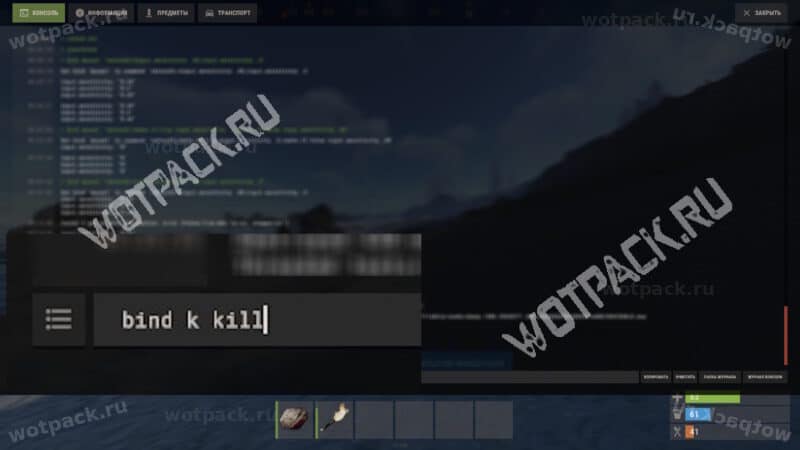
Чтобы назначить действие на кнопку, во время игры откройте консоль на «F1» и пропишите:
bind клавиша команда
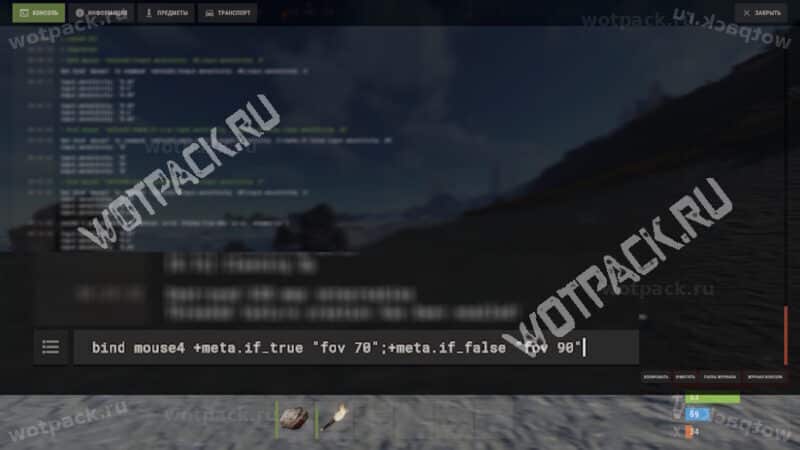
В некоторых сложных макросах используются двойные прямые кавычки (не «ёлочки»). Они выделяют значения для условий или содержат в себе текст для чата. Например, bind mouse4 +meta.if_true «fov 70»;+meta.if_false «fov 90».
Чтобы настроенные бинды не сбросились после перезапуска игры, введите дополнительную команду writecfg и нажмите «Enter». Она сохранит все изменения в отдельный конфиг-файл keys.cfg.
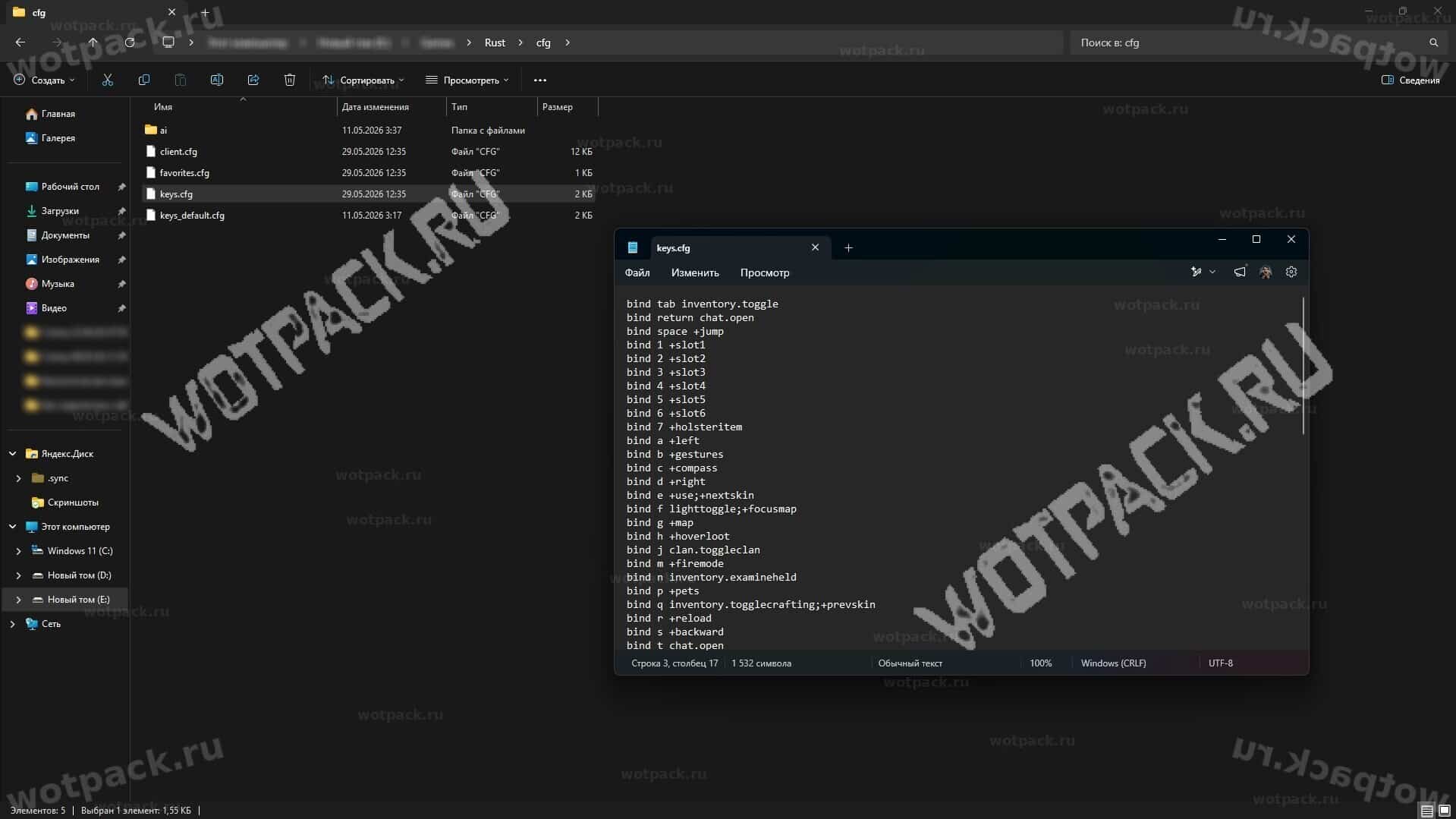
Его можно найти в папке с игрой:
…\Steam\steamapps\common\Rust\cfg\
При необходимости этот файл можно менять, не заходя в игру — удалять из него строки или вносить новые.
Что значат +, ; и ~ в биндах
Специальные символы позволяют создавать более сложные сценарии автоматизации:
- + — запускает действие только при удержании клавиши.
- ; — позволяет повесить несколько разных действий на одну кнопку.
- ~ — используется перед составной командой для переключения между несколькими значениями (как тумблер).
- +meta.if_true / +meta.if_false — задаёт продвинутые бинды с разделением фаз.
Лучшие бинды в Rust
Ниже собрали самые полезные консольные скрипты, разделённые по категориям. Можете использовать предложенные кнопки или заменить их на любые другие.
При копировании кодов с этой страницы после вставки в консоль обязательно замените кавычки «ёлочки» на двойные прямые.
Базовые бинды: kill, combatlog, disconnect
Простейшие команды для выполнения основных действий.
| Бинд | Что делает |
| bind k kill | Мгновенно убивает своего персонажа |
| bind f1 consoletoggle;combatlog | Выводит вместе с консолью подробный журнал боя. |
| bind p ping | Показывает текущий пинг. |
| bind f4 disconnect | Отключает от сервера. |
Бинды на бег, плавание, приседание и лутание
Эти скрипты избавляют от необходимости постоянно зажимать кнопки во время долгих путешествий по карте или при рутинном сборе ресурсов.
| Бинд | Что делает |
| bind q forward;sprint | Включает автобег на «Q». |
| bind z forward;sprint;jump | На «Z» включает автоплавание. |
| bind c duck | Включает постоянный присед на «C». |
| bind mouse2 +hoverloot | Автоматически собирает предметы в инвентарь при зажатом колёсике мыши. |
Автоатака и действия при прицеливании
Эти привязки упрощают бои.
| Бинд | Что делает |
| bind z attack | Непрерывная автоатака. |
| bind z attack;duck | Дополнительная функция «сидеть» в команде позволяет персонажу присесть перед выстрелом. |
| bind z reload;attack;duck | Вариация, которая подходит для однозарядного оружия. |
| bind mouse1 «+attack2;+input.sensitivity .45;input.sensitivity .2» | При прицеливании автоматически снижает чувствительность мыши до 0,2. |
| bind mouse1 +lighttoggle;+attack2 | Включает фонарик или ЛЦУ при прицеливании. |
Смена рук, положение оружия и FOV
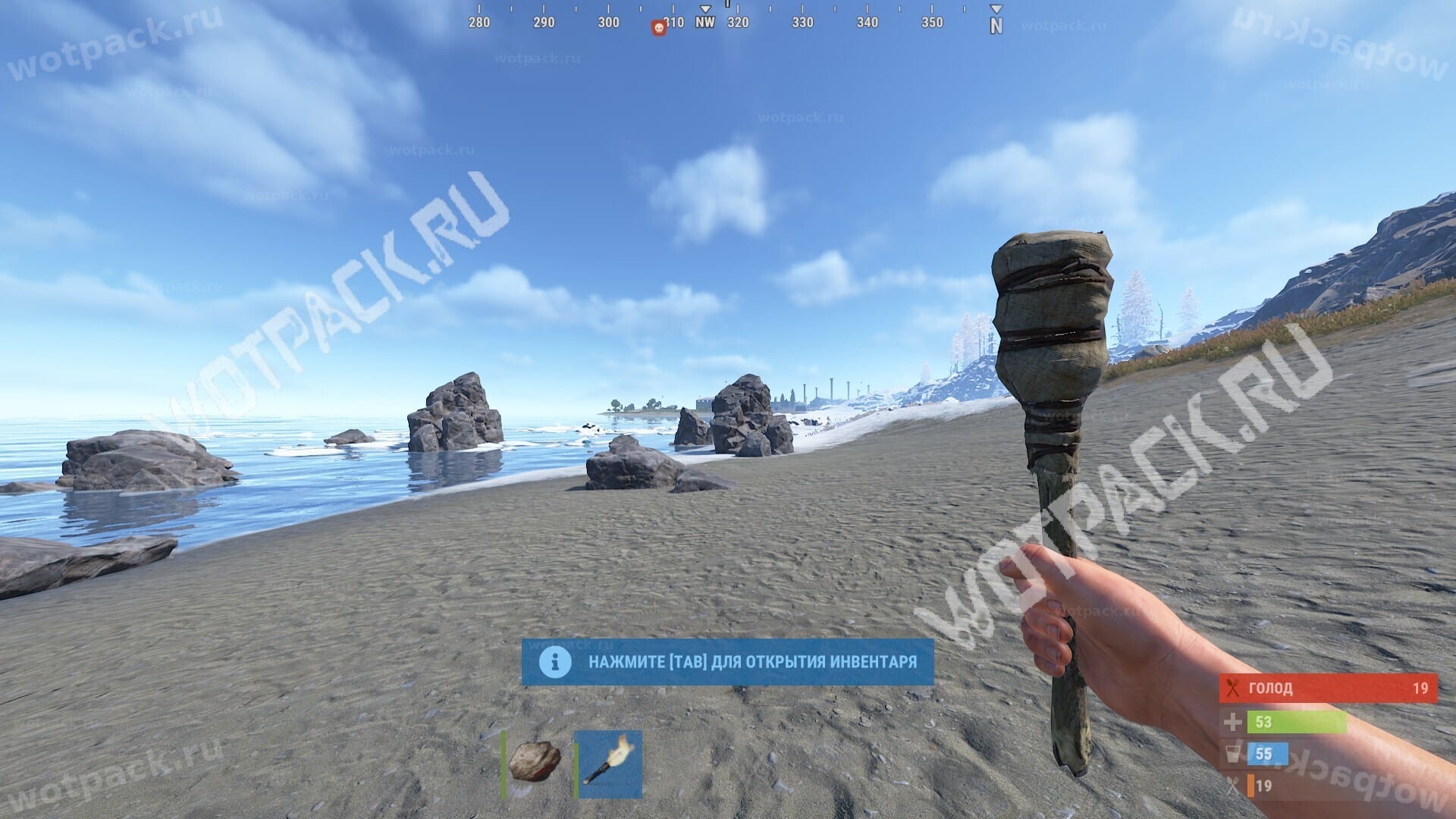
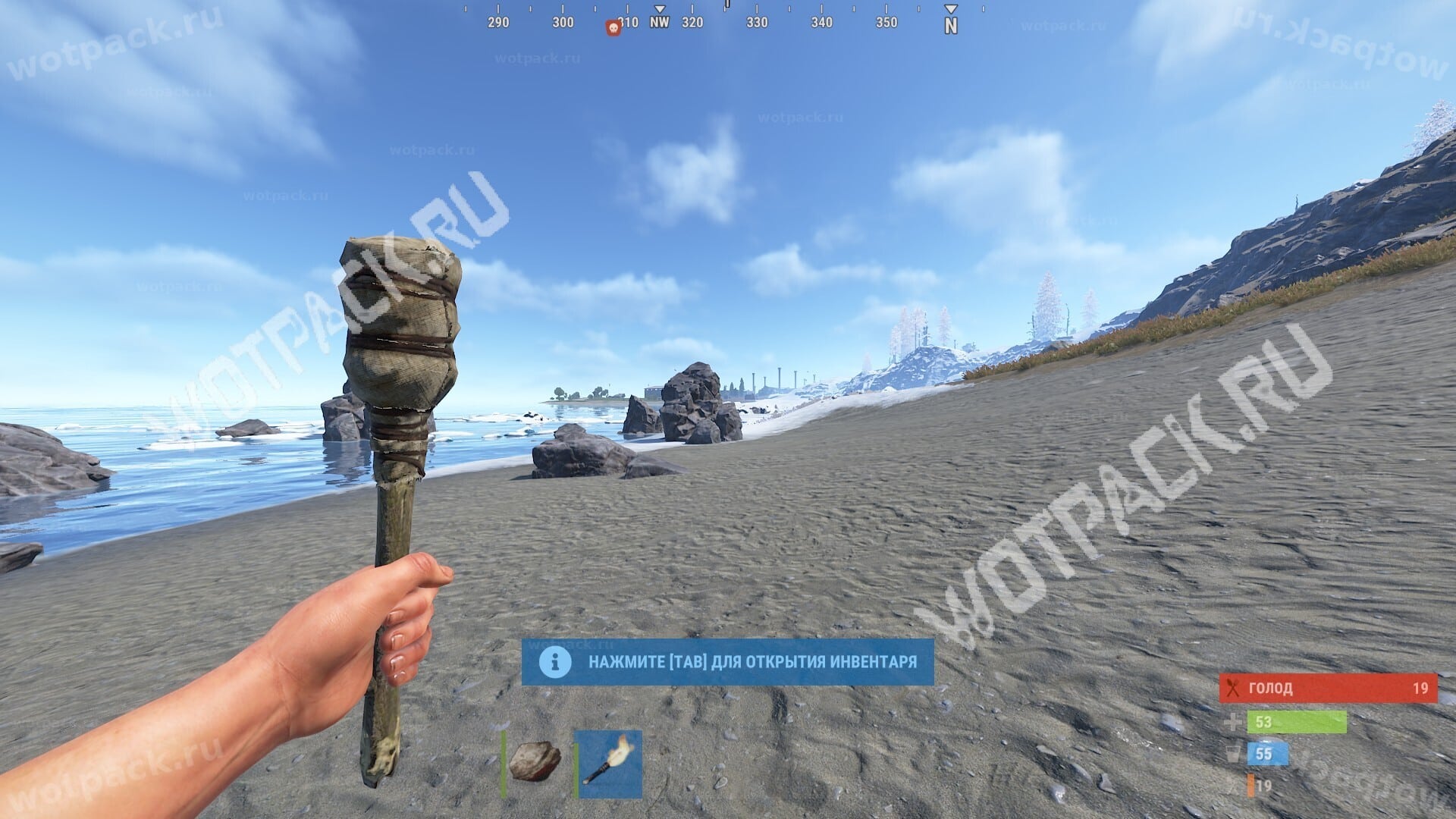
Назначения клавиш для манипуляций с полем видимости и положением рук на экране.
| Бинд | Что делает |
| bind rightarrow ~graphics.vm_horizontal_flip 1;graphics.vm_horizontal_flip 0 | Меняет положение рук и оружия при нажатии на стрелку вправо. |
| bind downarrow ~graphics.vm_fov_scale 0; graphics.vm_fov_scale 1 | Приближает и отдаляет руки на стрелку вниз. |
| bind leftalt ~fov 90;fov 70 | При нажатии на «L.Alt» меняет поле видимости. |
| bind c +fov 90;fov 70 | Зум при удержании «C». |
Бинды на крафт предметов
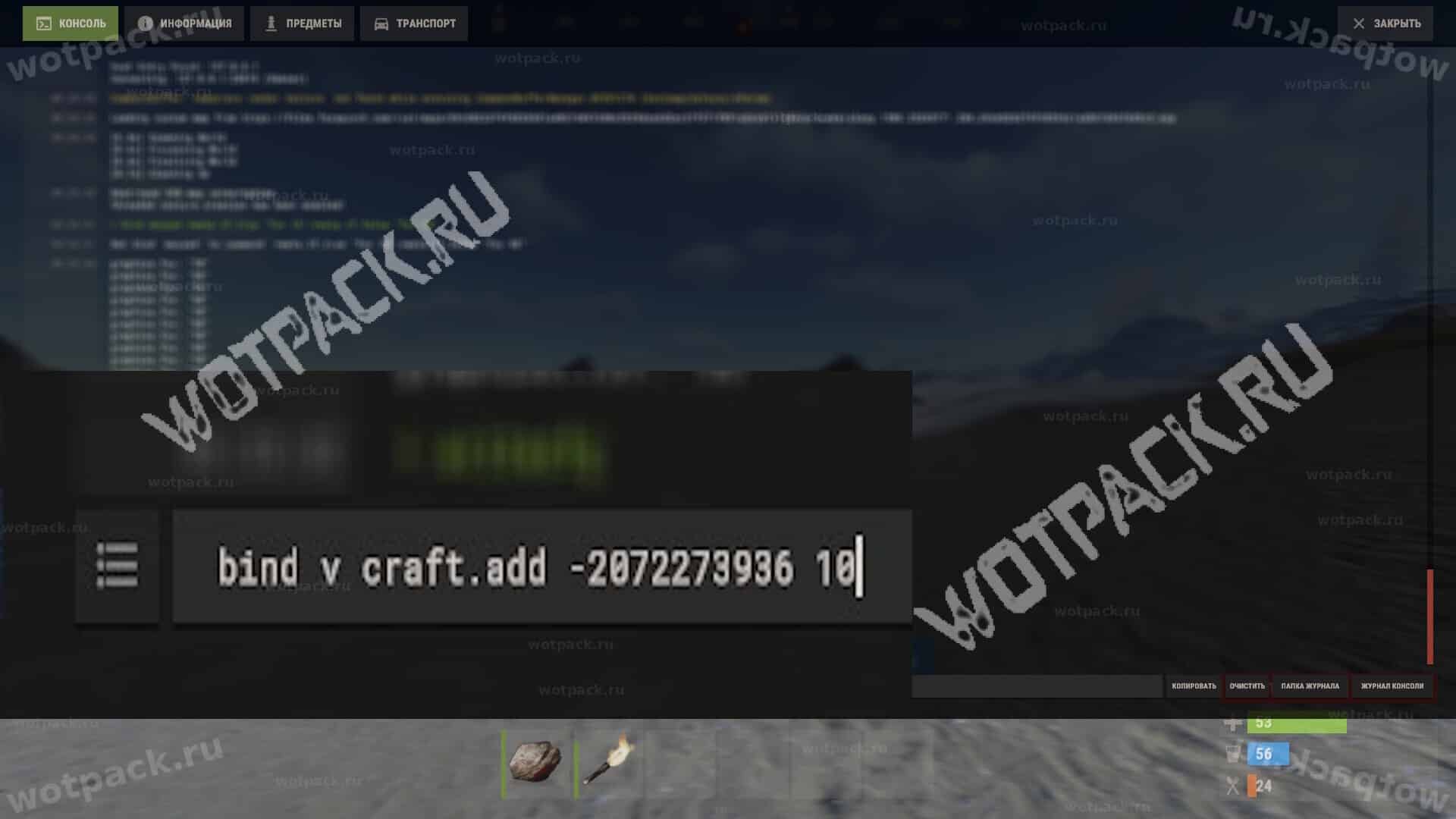
Универсальная формула выглядит так: bind [клавиша] Craft.add [ID] [количество]. ID — идентификатор предмет и, если указать его неверно, команда не сработает.
Например, создание одного бинта выглядит так: bind v craft.add -2072273936 1.
Перед вводом убедитесь, что в инвентаре достаточно ресурсов.
| Бинд | Что крафтит |
| bind v craft.add -2072273936 10 | Бинт ×10 |
| bind b craft.add -1878475007 10 | Сачели (взрывпакеты) ×10 |
| bind c craft.add 1079279582 10 | Шприцы ×10 |
| bind i craft.add 1840822026 10 | Бобовые гранаты ×10 |
| bind y craft.add -265876753 999 | Порох ×999 |
| bind j craft.add -1211166256 100 | Патроны 5.56 ×100 |
| bind n craft.add -1321651331 100 | Разрывные патроны ×100 |
| bind k craft.add 605467368 100 | Зажигательные патроны ×100 |
| bind p craft.add -946369541 1 | Топливо низкого качества ×1 |
| bind x craft.add 15388698 10 | Каменная баррикада ×10 |
Идентификаторы других предметов можно найти в папке: …\Rust\Bundles\items. Открывайте нужный файл *.json в блокноте и копируйте цифры из поля «itemid».
Бинды на чат и жесты
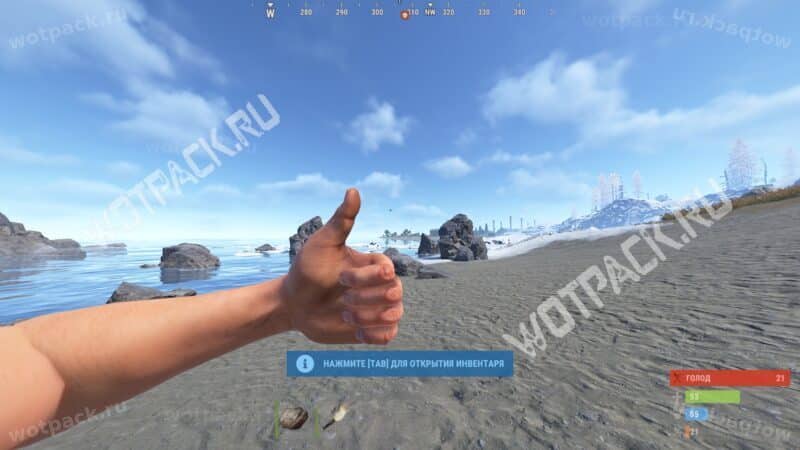
Эти макросы позволяют моментально обмениваться заготовленными фразами, выражать эмоции или отправлять системные сообщения в чат.
Обязательно замените кавычки «ёлочки» на обычные прямые кавычки.
| Бинд | Что делает |
| bind 7 chat.say «Привет всем» | Отправка быстрого сообщения в общий чат. |
| bind 8 chat.teamsay «Привет, команда» | Отправка быстрого сообщения в чат группы. |
| bind b gesture wave | Помахать рукой на «B». |
| bind n gesture thumbsup | Большой палец вверх на «N». |
| bind v gesture victory | Победный жест на «V». |
| bind x gesture shrug | Развести руками на «X». |
Бинды для админов и владельцев серверов
Привязки из этого списка позволяют выполнять системные команды, доступные только администраторам.
| Бинд | Что делает |
| bind n noclip | Включает режим полёта на «N». |
| bind [leftshift+h] debugcamera | Активирует свободную камеру комбинацией «L.Shift+H». |
| bind [leftshift+t] teleport2marker | Телепортирует к установленному маркеру на карте сочетанием «L.Shift+T». |
| bind numpad1 «ent kill» | Удаляет объект в поле зрения на «Num1». |
| bind u «ent unlock» | На «U» разблокирует объект в поле зрения. |
| bind l «ent lock» | На «L» блокирует объект в поле зрения. |
| bind numpad2 spawn [имя объекта] | Спавнит указанный объект. |
| bind numpad5 heli.call | Вызывает на карту боевой вертолёт. |
| bind [leftshift+rightcontrol] «weather.load clear» | Меняет погоду на солнечную сочетанием кнопок «L.Shift+R.Ctrl». |
Все кнопки для бинда
В таблице ниже собрали все индексы клавиш, на которые можно привязать действие в биндах, за исключением простейших буквенных a-z, числовых 1-0 и клавиш F1-F12.
| Кнопка | Где находится |
| mouse0 | Левая кнопка мыши |
| mouse1 | Правая кнопка мыши |
| mouse2 | Клик на колесо мыши |
| mouse3, mouse4 | Боковые кнопки мыши |
| mousewheeldown | Колесо мыши вниз |
| mousewheelup | Колесо мыши вверх |
| backquote | Тильда (~/Ё) |
| minus | Короткая черта (-) |
| plus | Плюс (+) |
| sysreq | Print Screen |
| scrolllock | Scroll Lock |
| numlock | Num Lock, верхняя клавиша нампада |
| numpaddivide | «/» на нампаде |
| numpadmultiply | «*» на нампаде |
| numpadminus | «-» на нампаде |
| numpadplus | «+» на нампаде |
| numpadenter | «Enter» на нампаде |
| numpadperiod | Точка на нампаде |
| numpadХ | Цифры на нампаде. Вместо «X» подставьте любую цифру от 0 до 9. |
| uparrow | Стрелка вверх |
| downarrow | Стрелка вниз |
| leftarrow | Стрелка влево |
| rightarrow | Стрелка вправо |
| rightcontrol | Правый Ctrl |
| leftcontrol | Левый Ctrl |
| rightshift | Правый Shift |
| leftshift | Левый Shift |
| rightalt | Правый Alt |
| leftalt | Левый Alt |
| slash | Слэш (/) |
| period | Точка (.) |
| comma | Запятая (,) |
| quote | Решётка (#) |
| backquote | Апостроф (‘/Э) |
| semicolon | Точка с запятой (;/Ж) |
| leftbracket | Открывающая квадратная скобка ([) |
| rightbracket | Закрывающая квадратная скобка (]) |
| return | «Enter» |
| backslash | Обратный слэш над «Enter» (\) |
Как убрать бинд в Rust
Сбросить привязки клавиш можно двумя простыми способами.
Через консоль:
- Откройте консоль (F1).
- Для очистки одной конкретной кнопки пропишите unbind [клавиша].
- Для полного сброса привязок введите clearbinds. В этом случае сбросятся все настройки управления.
- Проверьте клавишу.
- Сохраните изменения через writecfg.
Через файл keys.cfg:
- Закройте игру.
- Перейдите в папку …\Steam\steamapps\common\Rust\cfg\.
- Откройте файл keys.cfg через Блокнот.
- Удалите строку с ненужной клавишей и сохраните файл.
Что делать, если бинд не работает
Если команда не срабатывает, убедитесь, не возникла ли одна из следующих проблем:
- Проверьте, чтобы в сложных макросах стояли прямые кавычки (»), а не «ёлочки».
- Сверьте со справочником выше названия клавиш: игра не поймёт сокращения вроде ПКМ или LShift.
- Исключите конфликты — убедитесь, что кнопка не занята другим важным действием в настройках.
- Проверьте команду отдельно. Введите саму функцию в консоль без bind и названия клавиши (например kill) и посмотрите, сработает ли она.
- Введите writecfg. Бинды всегда сбрасываются, если выйти без этой команды.
- Перезапустите Rust. Иногда кэш консоли забивается после множества правок и требует перезагрузки.
- Убедитесь в правах. Админские команды (вроде noclip) заблокированы для обычных игроков, а команды чата (вроде /home) требуют установки плагинов на сервере.
Даже небольшая ошибка в синтаксисе или забытый символ делают полезную команду нерабочей. Поэтому при создании биндов нужно быть внимательным и следовать правилам. Грамотная настройка консоли стирает ограничения стандартной раскладки, превращая управление в главный скрытый козырь для PvP и рутинных действий.