
Los servidores DNS para Xbox son necesarios para eliminar las restricciones regionales impuestas a la consola, así como para reducir la latencia durante los juegos. Casi todas las consolas nuevas importadas a Rusia desde 2022 requieren un cambio de dirección para el funcionamiento ininterrumpido de la mayoría de los servicios y juegos.
En esta guía te diremos cómo elegir un servidor DNS para Xbox, cambiar la configuración de DNS en la consola y en el enrutador, sugerirte los mejores servidores de juegos y ayudarte a resolver errores comunes.
Cómo elegir un servidor DNS para Xbox
Primero, pruebe cualquiera de los servidores propuestos en la siguiente tabla: estos son los DNS más populares para Xbox y funcionan en cualquier consola moderna. Si tiene problemas para conectarse o la conexión se pierde por completo, restablezca la configuración predeterminada y pruebe con todos los DNS que se encuentran más abajo en la lista.
| dirección | Servidor |
| 8.8.4.4 8.8.8.8 |
|
| Cloudflare | 1.1.1.1 1.0.0.1 |
| OpenDNS | 208.67.222.222 208.67.220.222 |
| Quad9 | 9.9.9.9 149.112.112.112 |
| Level3 | 4.2.2.1 4.2.2.2 4.2.2.3 4.2.2.4 4.2.2.5 4.2.2.6 |
| Enlace Sprint | 204.117.214.10 199.2.252.10 |
| NTT | 129.250.35.250 129.250.35.251 |
| Comodo Secure | 8.26.56.26 8.20.247.20 |
| Verisign | 64.6.64.6 64.6.65.6 |
| DNS de Xbox (no oficial) | 111.88.96.50 111.88.96.51 |
Medir ping
Un aspecto importante a la hora de elegir un DNS es el ping final que producirá la consola. Los servidores propuestos, aunque ayudan a solucionar todos los errores de red en la mayoría de los casos, no garantizan una baja latencia en los proyectos online.
Recomendamos utilizar un DNS que esté cerca de la ubicación real del decodificador. Para hacer esto, mida el ping en su teléfono o PC para algunos o todos los servidores públicos usando cualquiera de los siguientes métodos:
- Automáticamente. Utilice aplicaciones especializadas que midan rápidamente el ping de varios DNS a la vez. Por ejemplo, la aplicación oficial de Google: Namebench o el programa DNS Benchmark son adecuadas.
- a mano. Introduzca usted mismo todos los DNS propuestos y compruebe su rendimiento en la práctica.
Para obtener la máxima eficiencia, combine estos métodos: seleccione 3-4 de los mejores DNS propuestos por el programa y luego pruébelos manualmente uno por uno para encontrar el más rápido.
Usar programa de prueba
Para la búsqueda automática, utilice aplicaciones confiables de los principales desarrolladores: Namebench o DNS Benchmark son adecuadas. En los foros puedes encontrar DNS propuestos por otros usuarios, pero no olvides que estos servidores funcionan bien específicamente en su consola y pueden ralentizarse en otras. Por ejemplo, los resultados de las pruebas fueron enviados por un usuario del Lejano Oriente, lo que significa que no serán adecuados para un usuario de la parte occidental de Rusia. Los programas de prueba determinarán el mejor DNS para un decodificador en particular en función de su ubicación real.
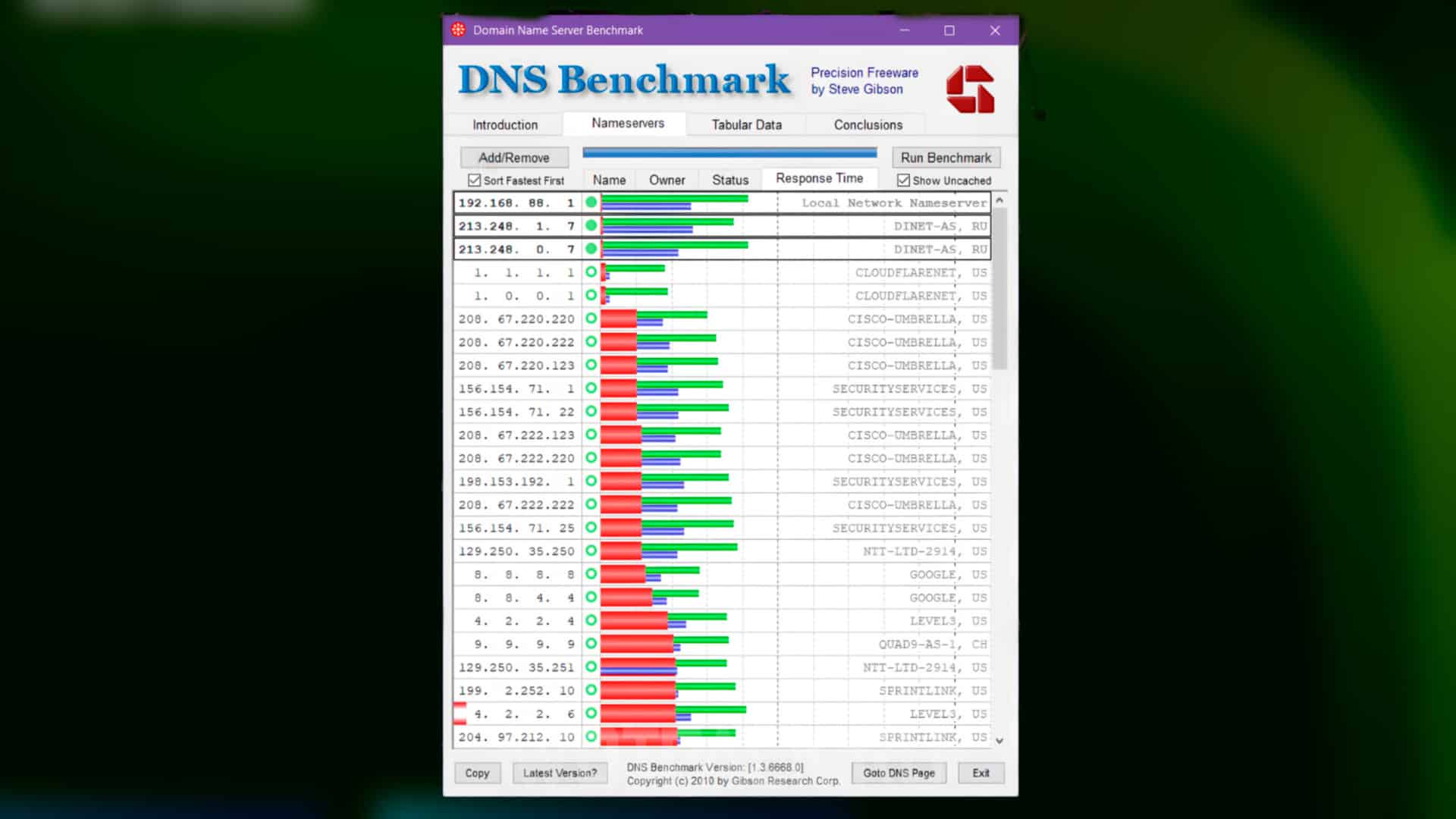
La captura de pantalla anterior muestra cómo funciona el programa. DNS Benchmark: Descargue y ejecute esta aplicación en su PC siguiendo las instrucciones con El sitio oficialy seleccione el mejor DNS de la lista que aparece. Antes de realizar la prueba, cierre todos los programas de terceros y detenga las descargas para evitar la corrupción de datos. Los resultados finales son relevantes solo en el momento de la prueba: el ping puede cambiar para mejor o peor en unos pocos minutos, pero la mayoría de las veces esto no sucede y un DNS puede usarse durante años.
Los mejores servidores DNS de juegos para Xbox
Un ping bajo es importante para los juegos en línea, pero no todos los servidores pueden presumir de una buena velocidad. La siguiente lista muestra los DNS actuales para Xbox Series X y otras consolas, que tienen un impacto mínimo en la respuesta y permiten ejecutar cualquier juego sin problemas, evitando problemas de conexión.
| Servidor | dirección |
| DNS de nube |
1.1.1.1 1.0.0.1 |
| DNS cuádruple9 |
9.9.9.9 149.112.112.112 |
| Público de Google |
8.8.8.8 8.8.8.4 |
| DNS.VER |
84.200.67.80 84.200.70.40 |
| DNS de nivel 3 |
209.244.0.3 209.244.0.4 |
| OpenDNS |
208.67.222.222 208.67.220.220 |
| OpenNIC |
23.94.60.240 128.52.130.290 |
| VERISIGN |
64.6.64.6 64.6.65.6 |
| DNS seguro de Comodo |
8.26.56.26 8.20.247.20 |
| DNS alternativo |
23.253.163.53 198.101.242.72 |
Cloudflare DNS
- 1.1.1.1
- 1.0.0.1
El servicio es el más rápido y confiable del mundo y tiene varias características que ayudan a reducir la latencia en los juegos en línea. Un alto nivel de seguridad proporciona a los usuarios total confidencialidad: ningún dato, incluida la dirección IP, se transfiere a terceros.
DNS cuádruple9
- 9.9.9.9
- 149.112.112.112
Servidor DNS suizo con más de 150 servidores en 90 países. La empresa posiciona su producto como el mejor DNS para la protección contra phishing, spyware y otros ataques cibernéticos. Quad9 es un excelente DNS para Xbox Series S y otras consolas, apenas reduce la velocidad y no aumenta la latencia en los juegos online.
Público de Google
- 8.8.8.8
- 8.8.4.4
Los jugadores consideran que este servidor es el mejor cuando se trata de Xbox y otras consolas. La compañía abrió su proyecto en 2009 y lo está desarrollando continuamente, consiguiendo la máxima velocidad y la mínima latencia en juegos online, al ver vídeos o simplemente navegar por Internet.
DNS.VER
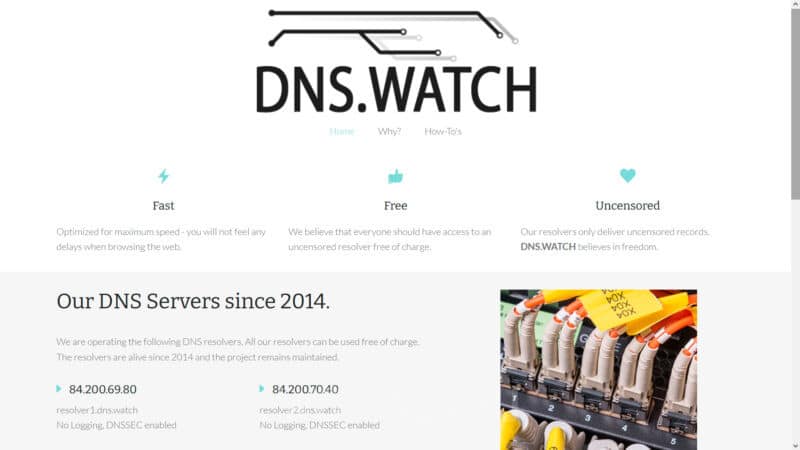
- 84.200.67.80
- 84.200.70.40
Uno de los mejores servidores para juegos online en Xbox y otras consolas. El DNS está optimizado para alta velocidad y baja latencia, y garantiza conexiones ininterrumpidas. DNS está disponible en cualquier país, no censura contenido, funciona en múltiples dispositivos y es completamente gratuito.
DNS de nivel 3

- 209.244.0.3
- 209.244.0.4
El servidor está creado y optimizado para jugar cómodamente en cualquier consola, incluida Xbox. A diferencia de la mayoría de los DNS, no necesita ningún conocimiento técnico para configurarlo, lo que lo convierte en uno de los DNS más populares para cualquier grupo de usuarios. El proyecto garantiza alta velocidad, bajo ping y conexión ininterrumpida. Además, el servidor cuenta con protección de seguridad gratuita para ayudar a evitar ciberataques y bloquear malware.
OpenDNS
- 208.67.222.222
- 208.67.220.220
El Norte tiene privilegios de pago, pero la funcionalidad gratuita es suficiente para un juego cómodo y rápido. La empresa garantiza el funcionamiento ininterrumpido del DNS y la confidencialidad de los datos del usuario, así como la protección contra sitios y programas maliciosos.
OpenNIC
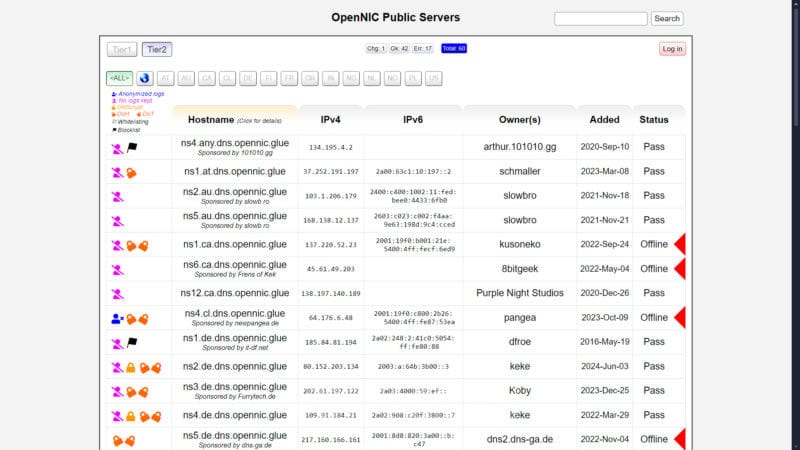
- 23.94.60.240
- 128.52.130.290
Se trata de un servidor DNS de acceso gratuito y, según los jugadores, está perfectamente optimizado para juegos online en consolas. Gracias a su tecnología única, DNS previene cualquier error de red que pueda ocurrir, ayudándote a evitar caídas de conexión, bajas velocidades y pings altos. Además, el servidor ofrece protección mejorada contra malware y bloquea el acceso a sitios potencialmente peligrosos.
Cómo cambiar la configuración de DNS para Xbox
La forma más sencilla de cambiar DNS es utilizar una consola Xbox. Para hacer esto, haga lo siguiente:
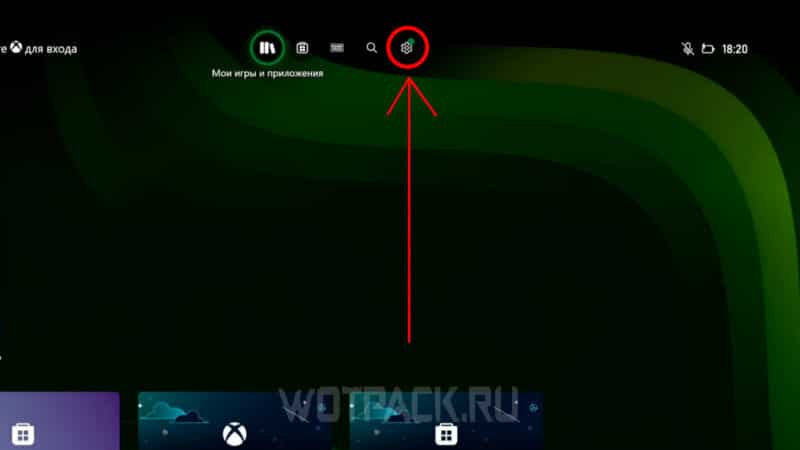
- Encienda el decodificador y vaya a "Configuraciones" en el menú principal
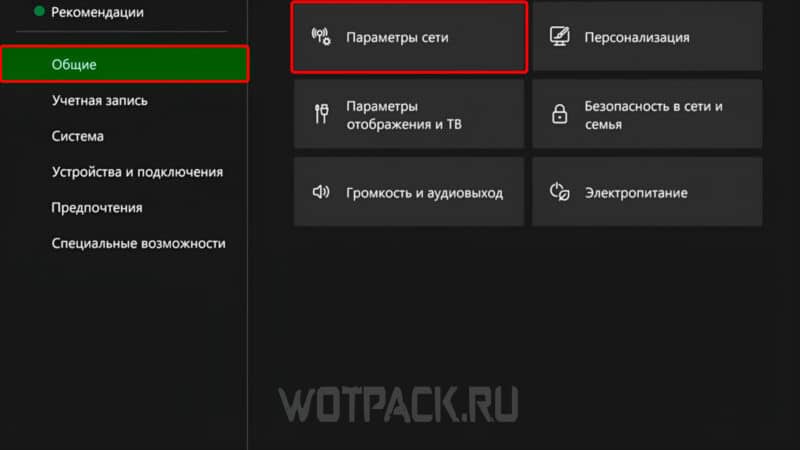
- En la pestaña “General”, abra la sección "Configuración de red".
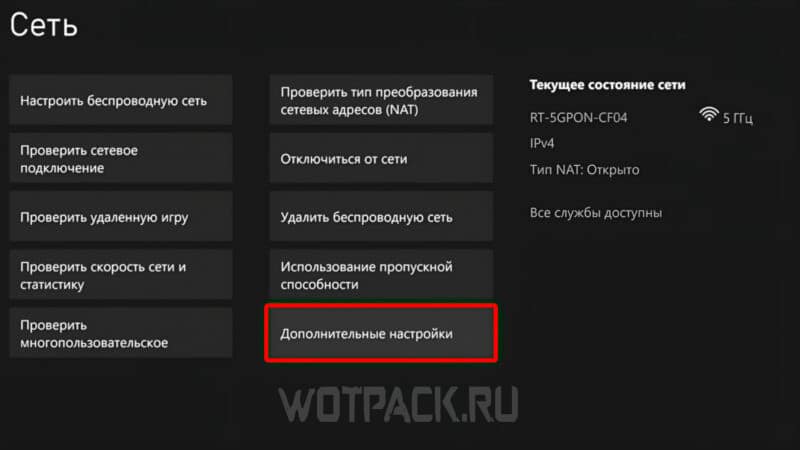
- Buscar al final de la lista "Configuración avanzada".
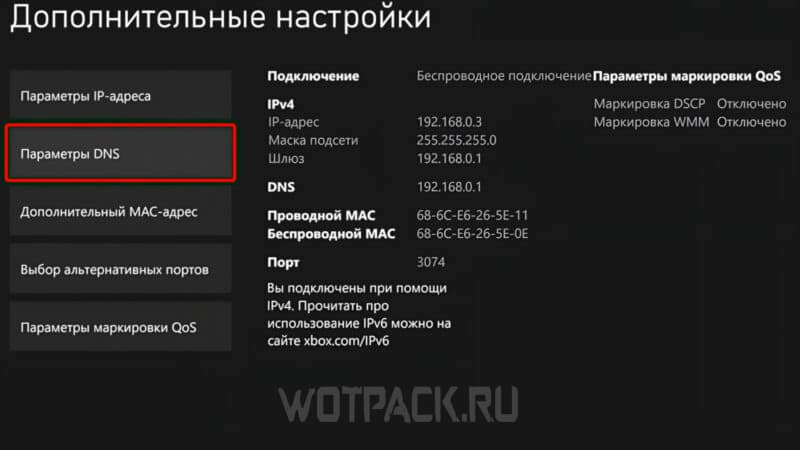
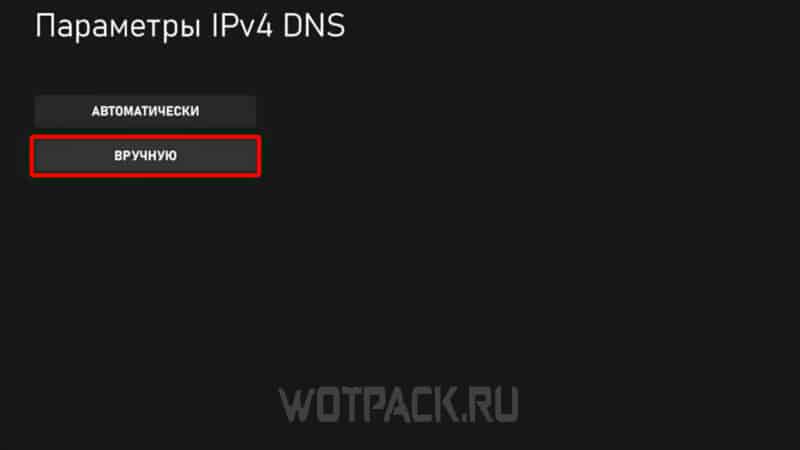
- Elegir "Opciones DNS".
- Haga clic en "A mano".
- Aparecerá un teclado en la pantalla: ingrese el DNS seleccionado. Los puntos se colocan automáticamente.
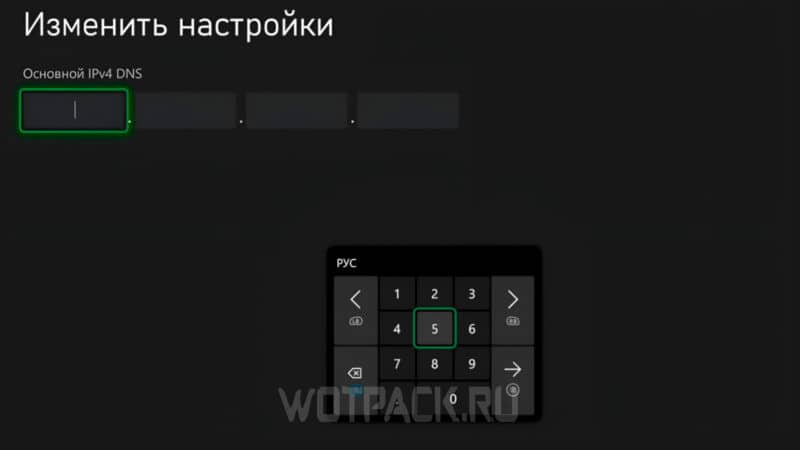
- Confirme y agregue DNS adicionales.
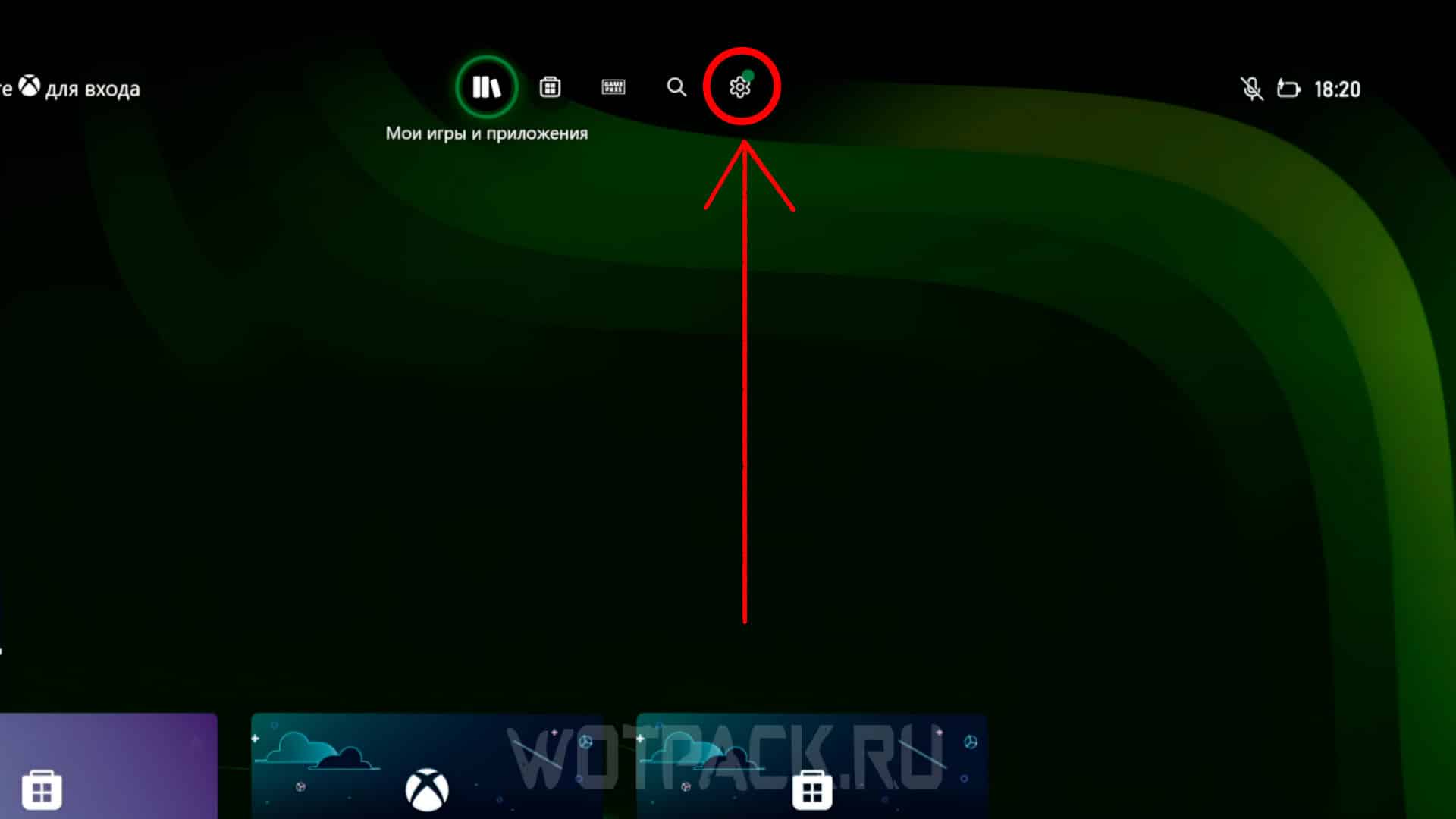
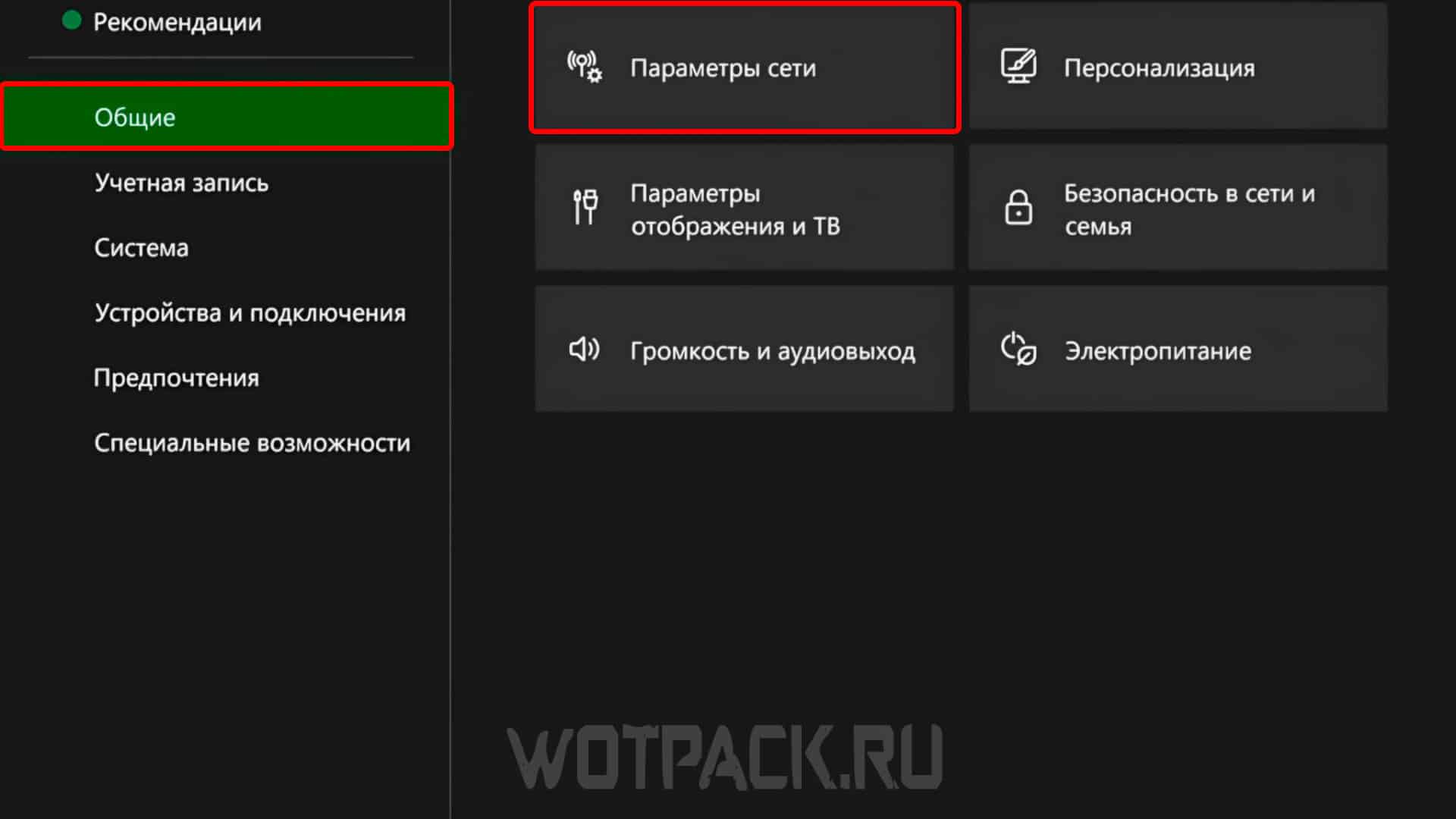
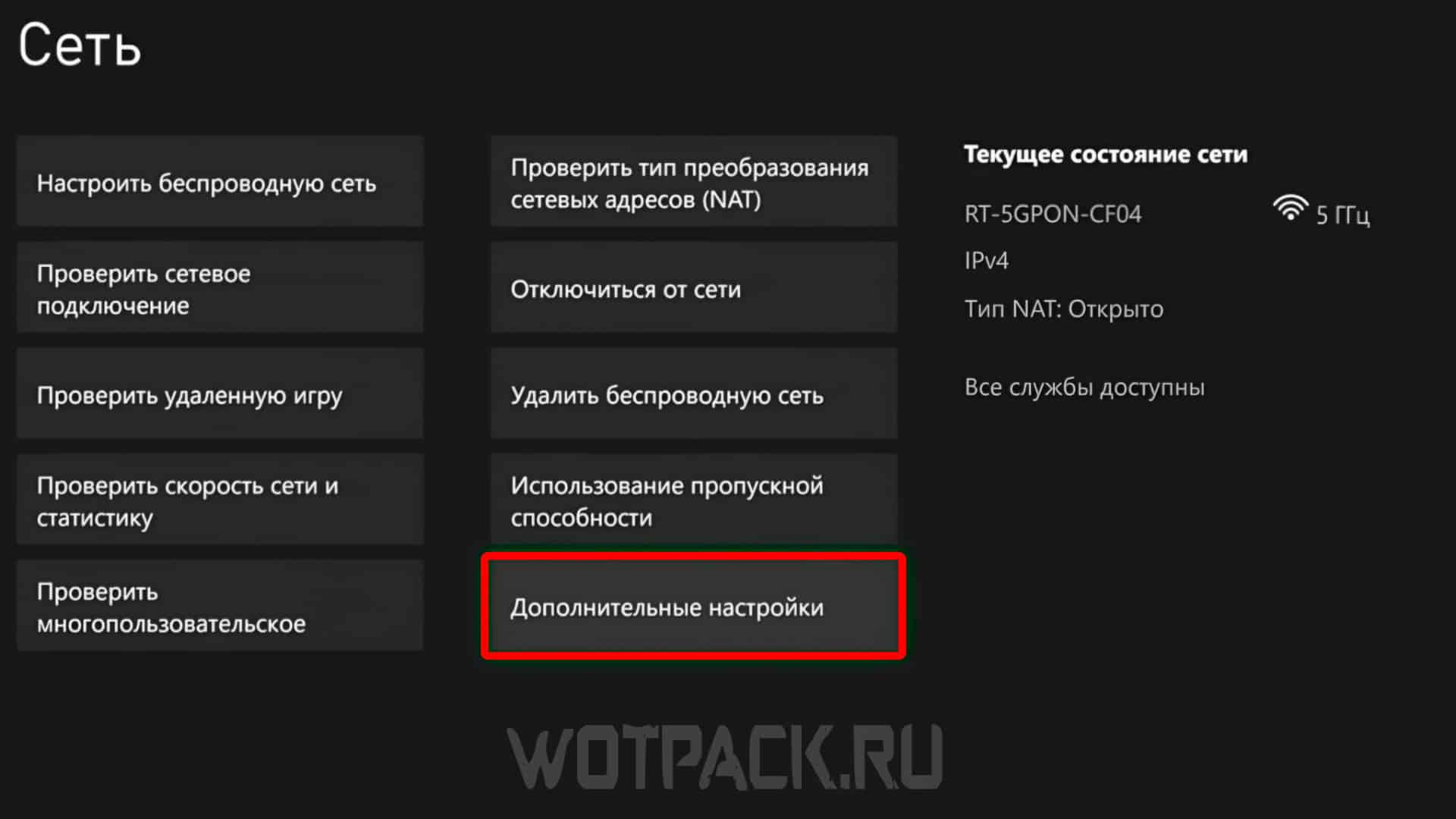
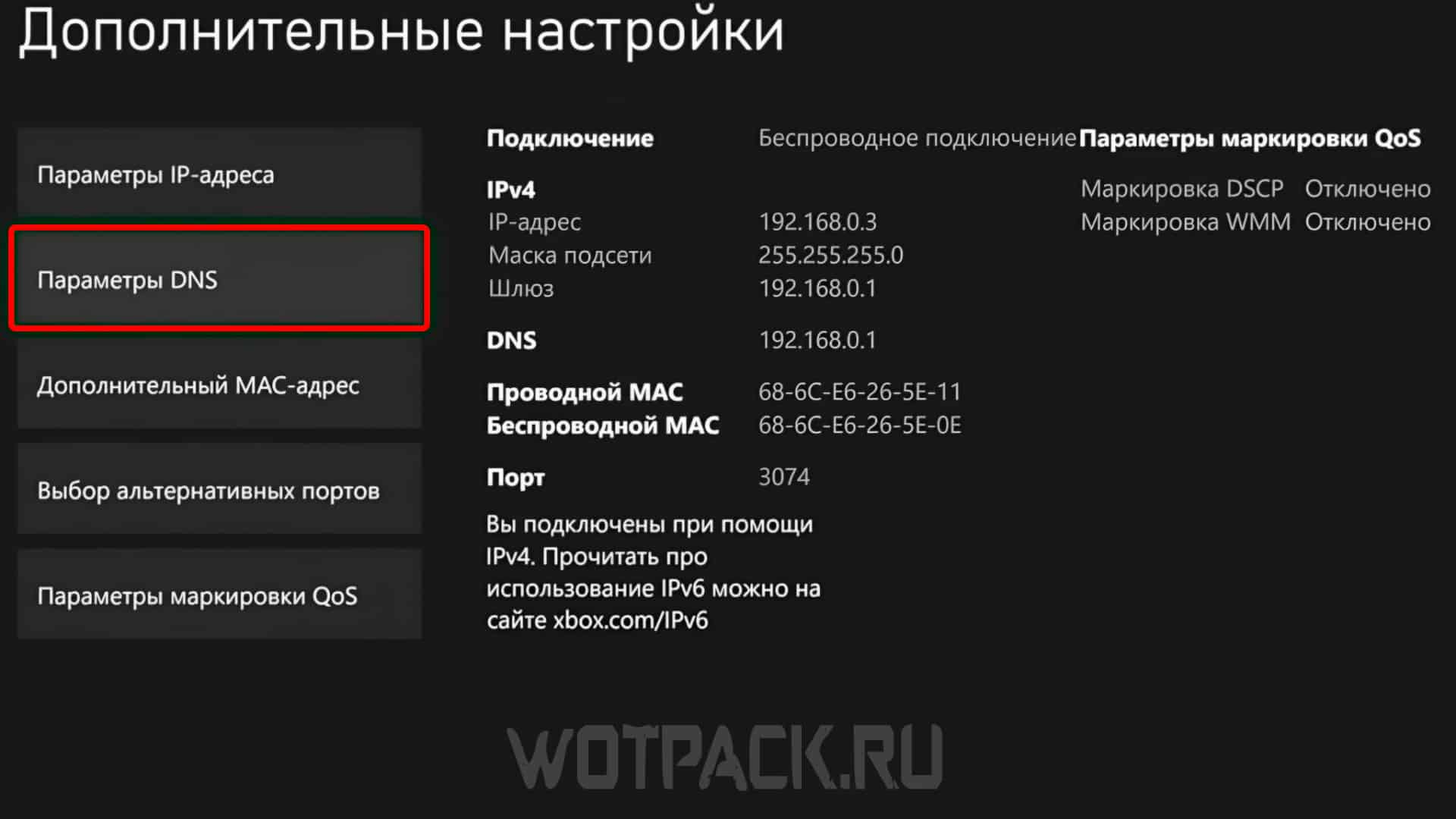
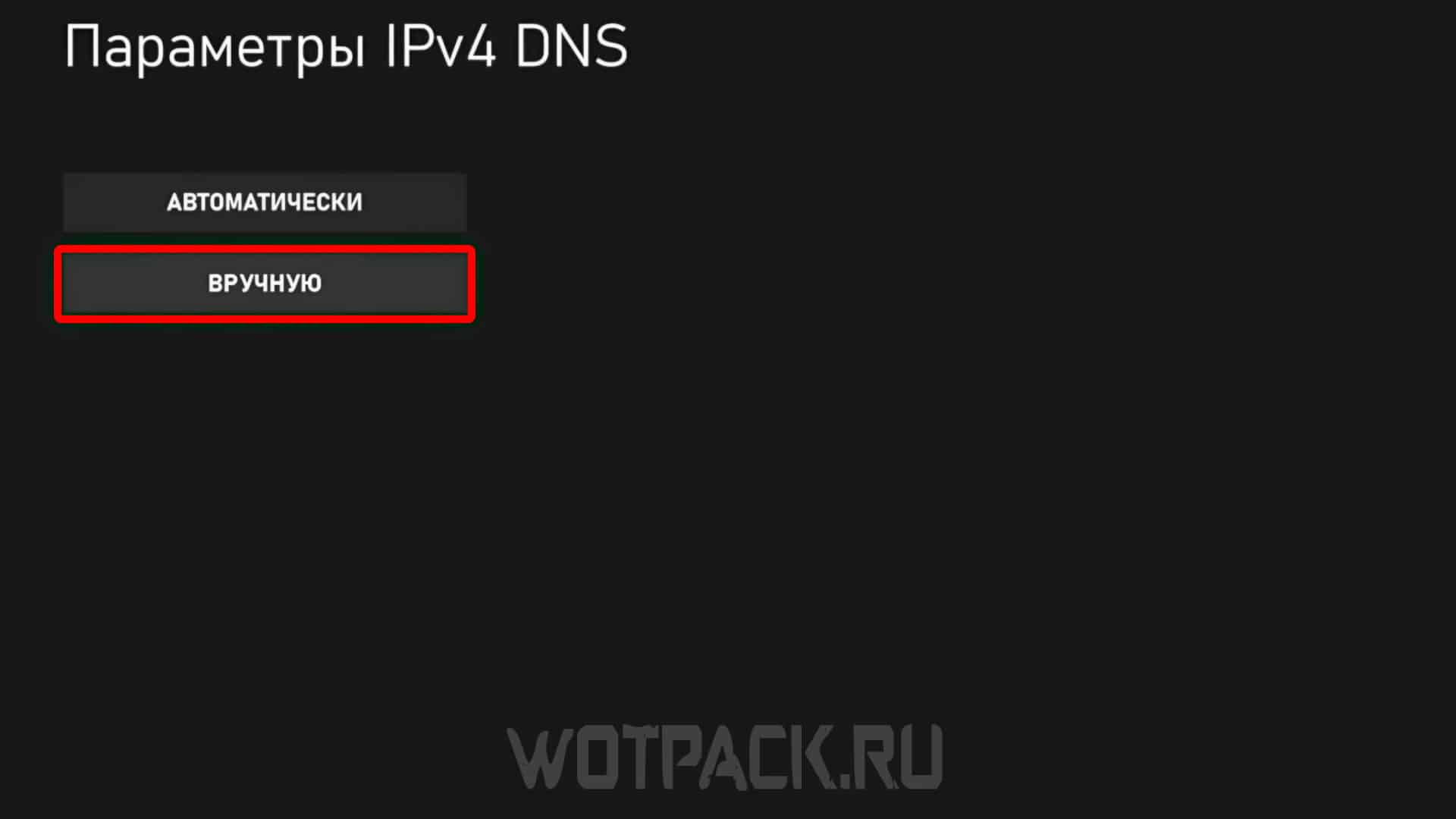
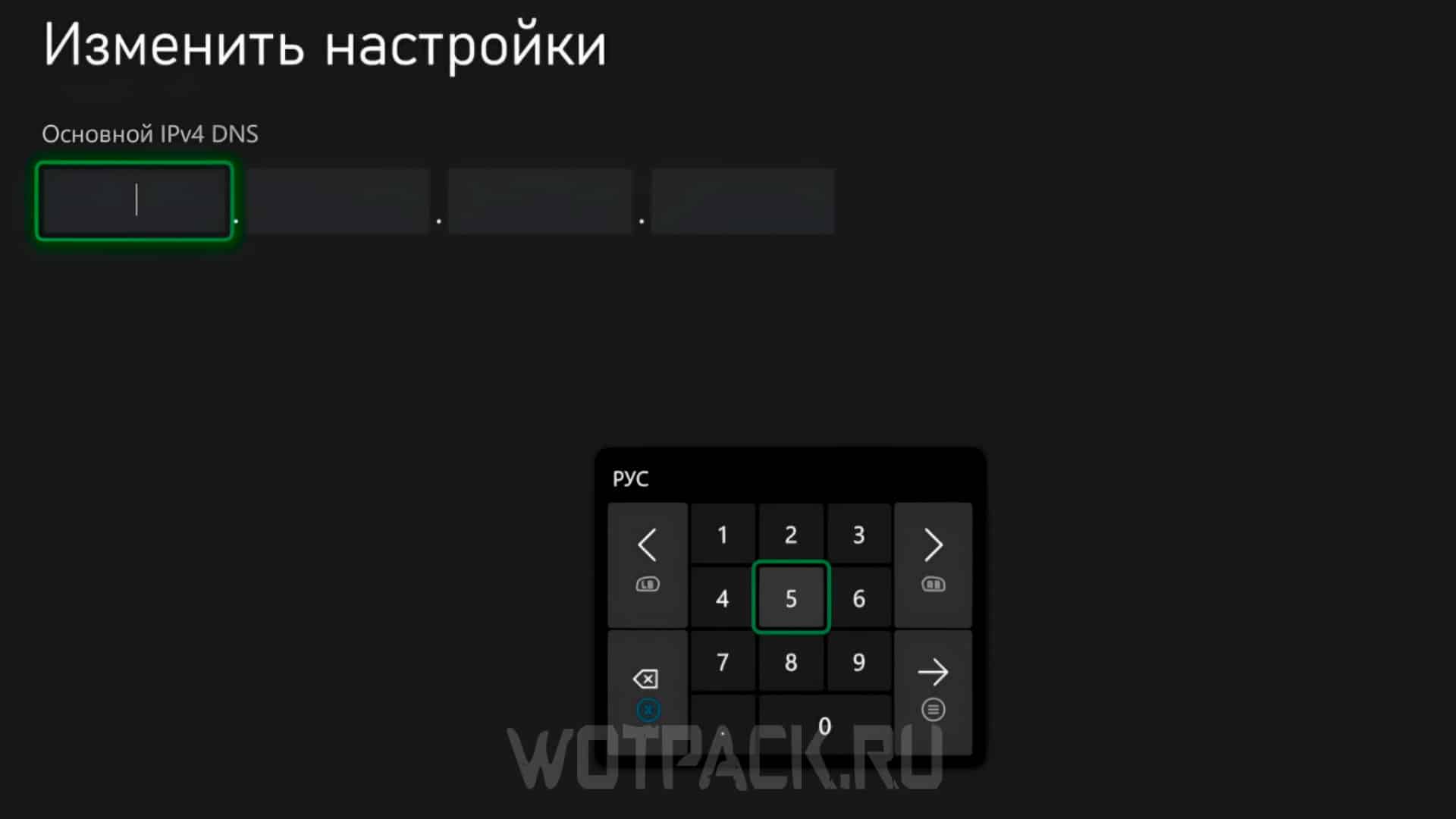
Salga de Configuración y reinicie su consola para conectarse automáticamente a los servicios de Xbox.
Después de apagar el decodificador, la configuración de DNS se restablecerá y deberá registrarla nuevamente. Recomendamos utilizar el modo de suspensión.
Configuración a través de Adguard DNS
Adguard DNS tiene muchas funciones útiles, incluida una que te ayudará a registrar DNS en Xbox. Puedes hacer esto de la siguiente manera:
- Ir a sitio web oficial proyecto y crear una cuenta.
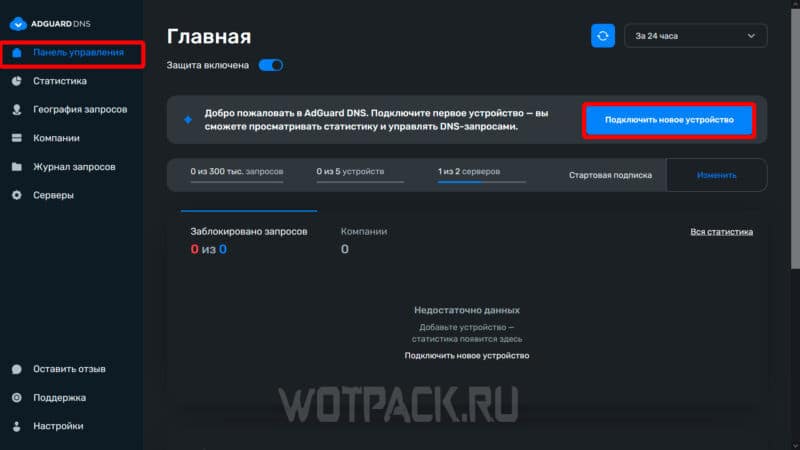
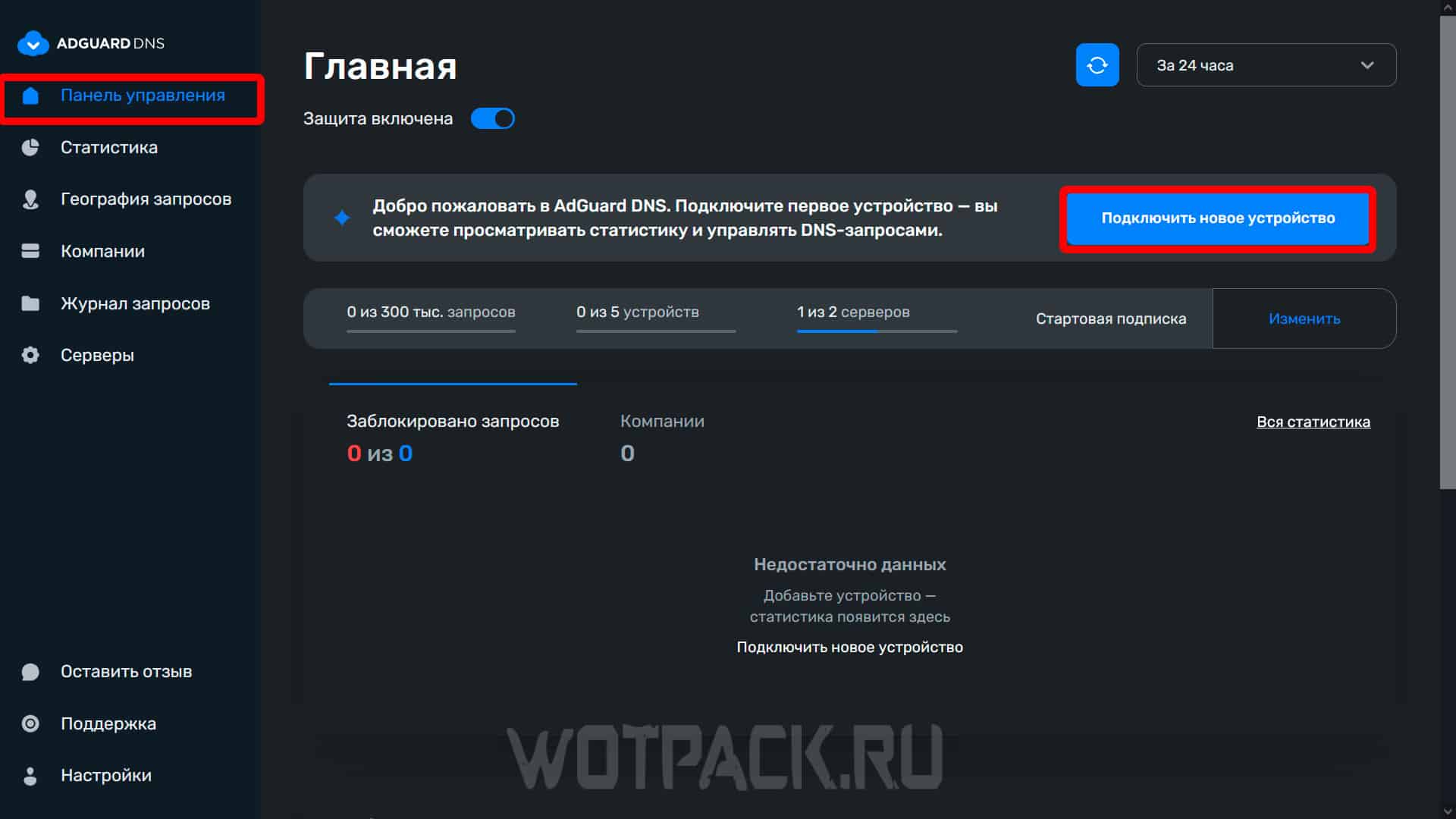
- En la página principal, en la pestaña “Panel de control”, haga clic en "Conectar un nuevo dispositivo".
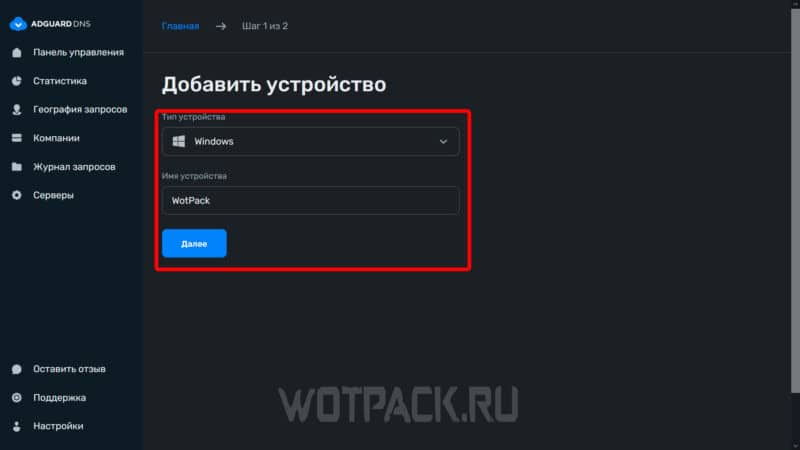
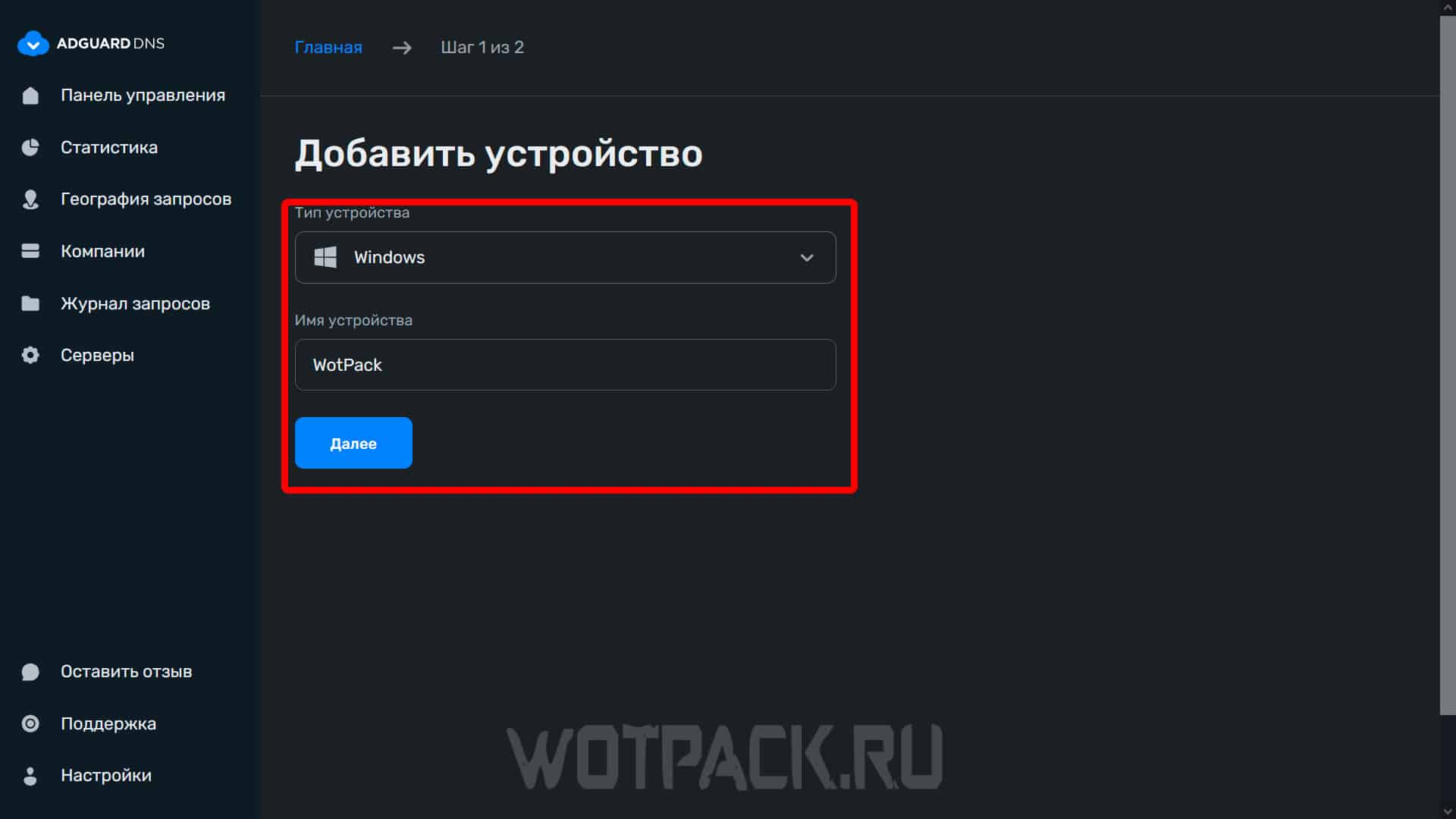
- En el grafico "Tipo de dispositivo" salir de Windows y "Nombre del dispositivo" escribe cualquier cosa.
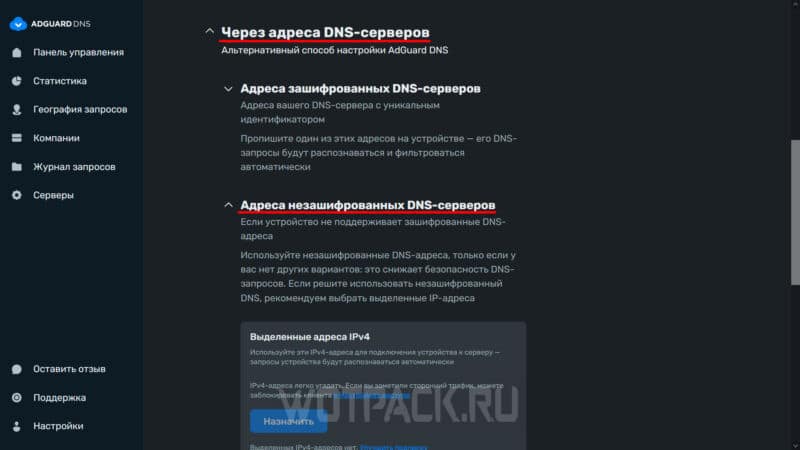
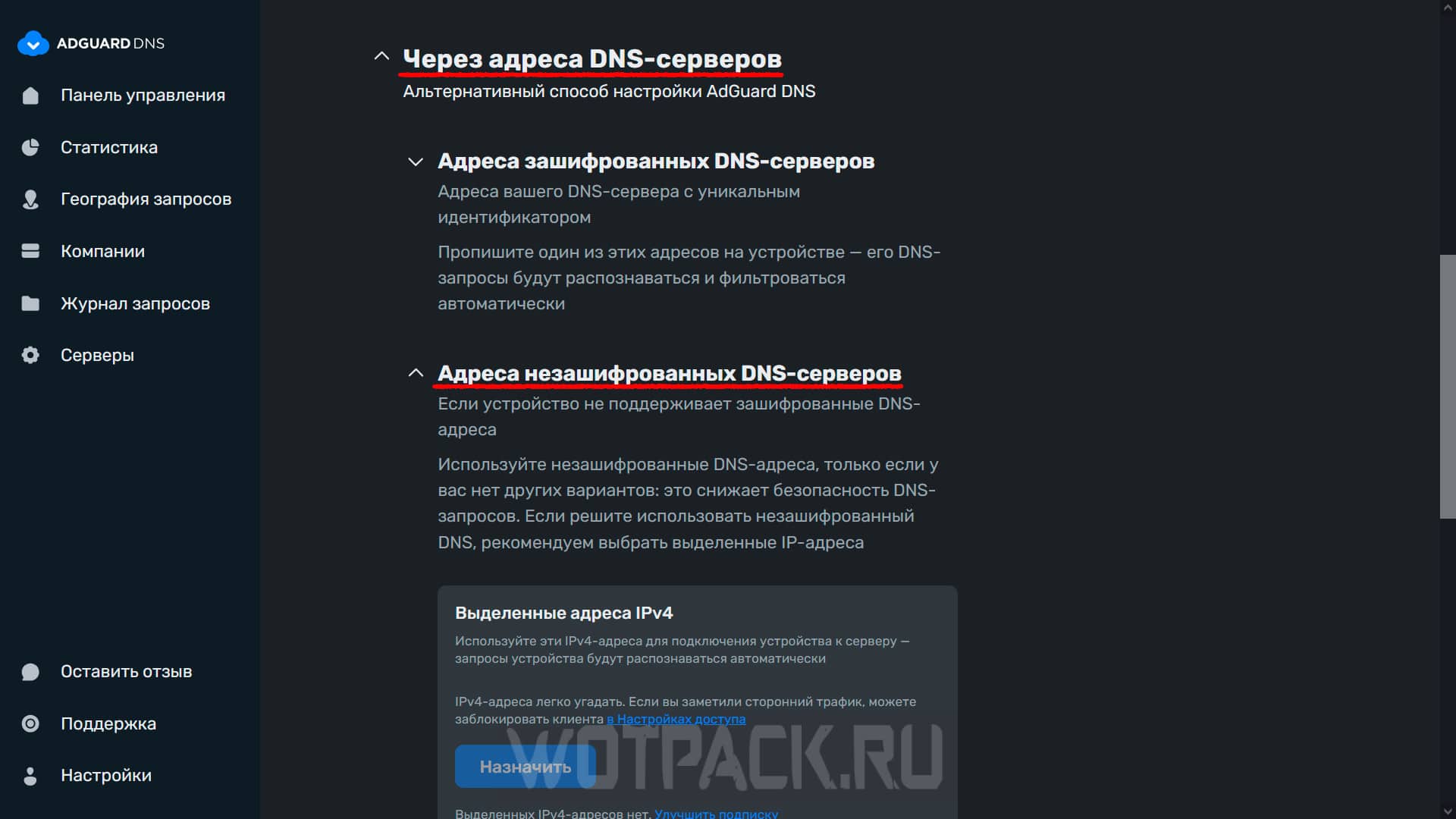
- En la página siguiente, expanda la pestaña "A través de direcciones Servidores DNS" и "Direcciones de no cifradas Servidores DNS".
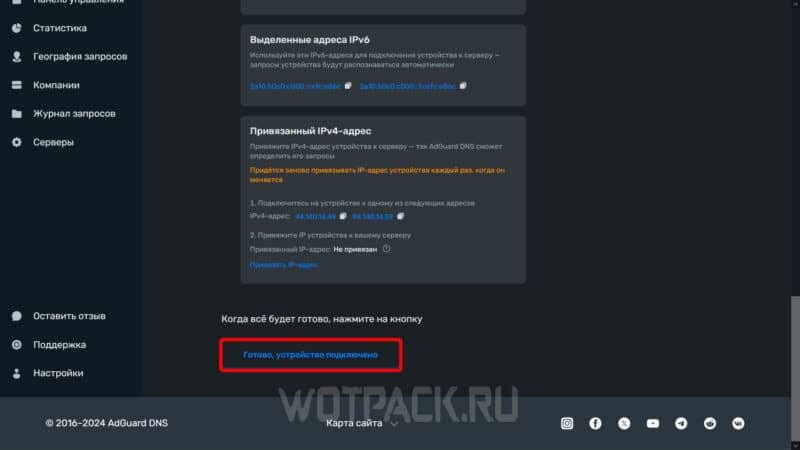
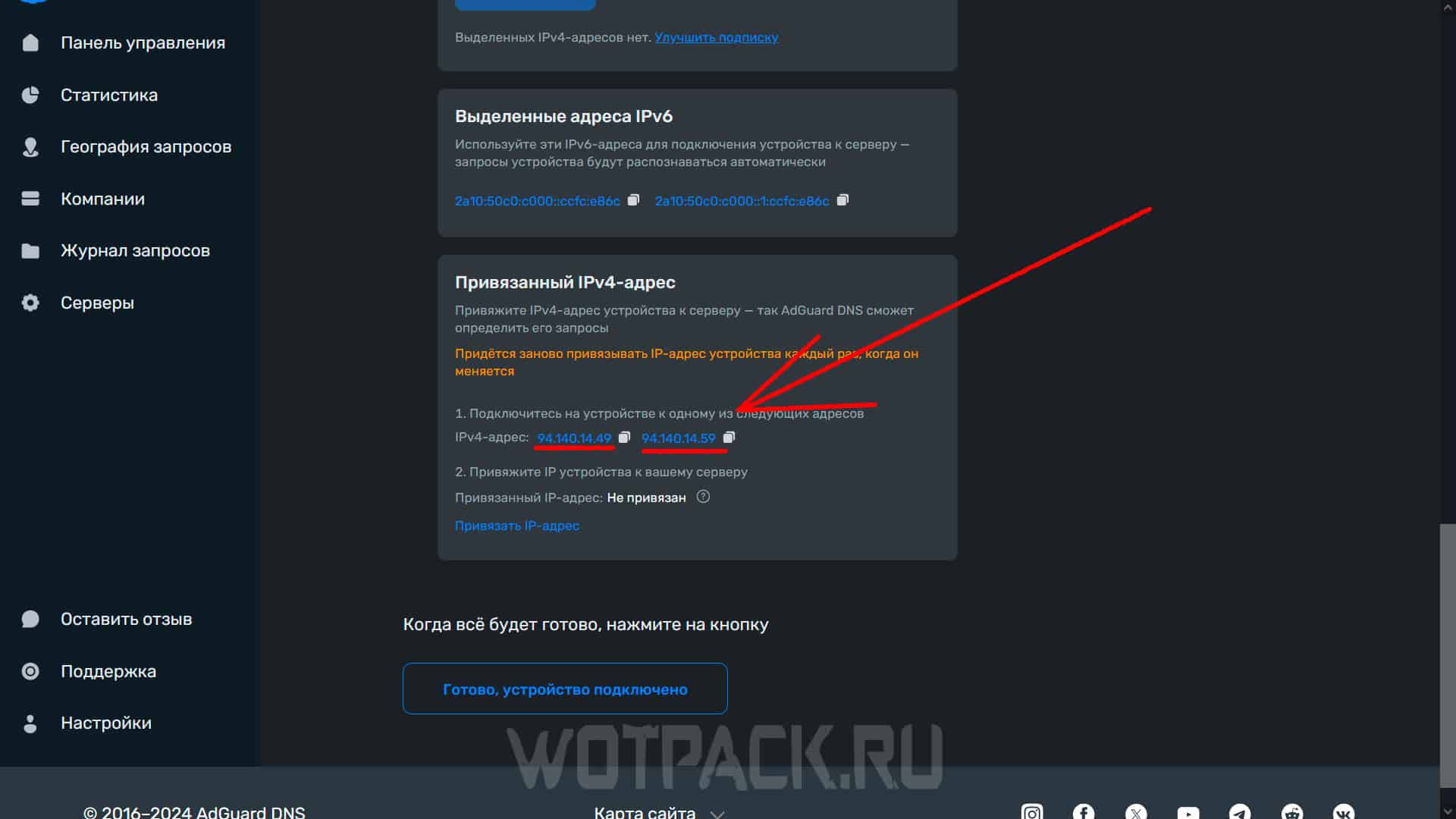
- Anota los indicados en el apartado "Dirección IPv4 vinculada" Direcciones IP, que se pueden ver en la configuración de la consola.
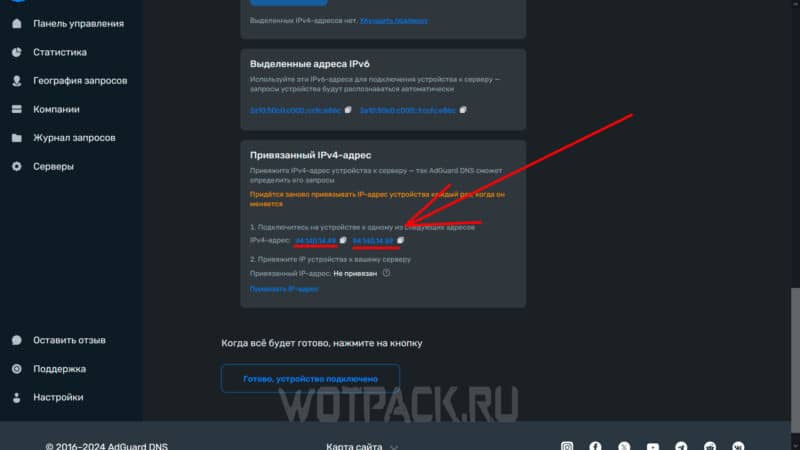
- Una vez que todo esté listo, regrese al sitio y haga clic “Listo, dispositivo conectado".
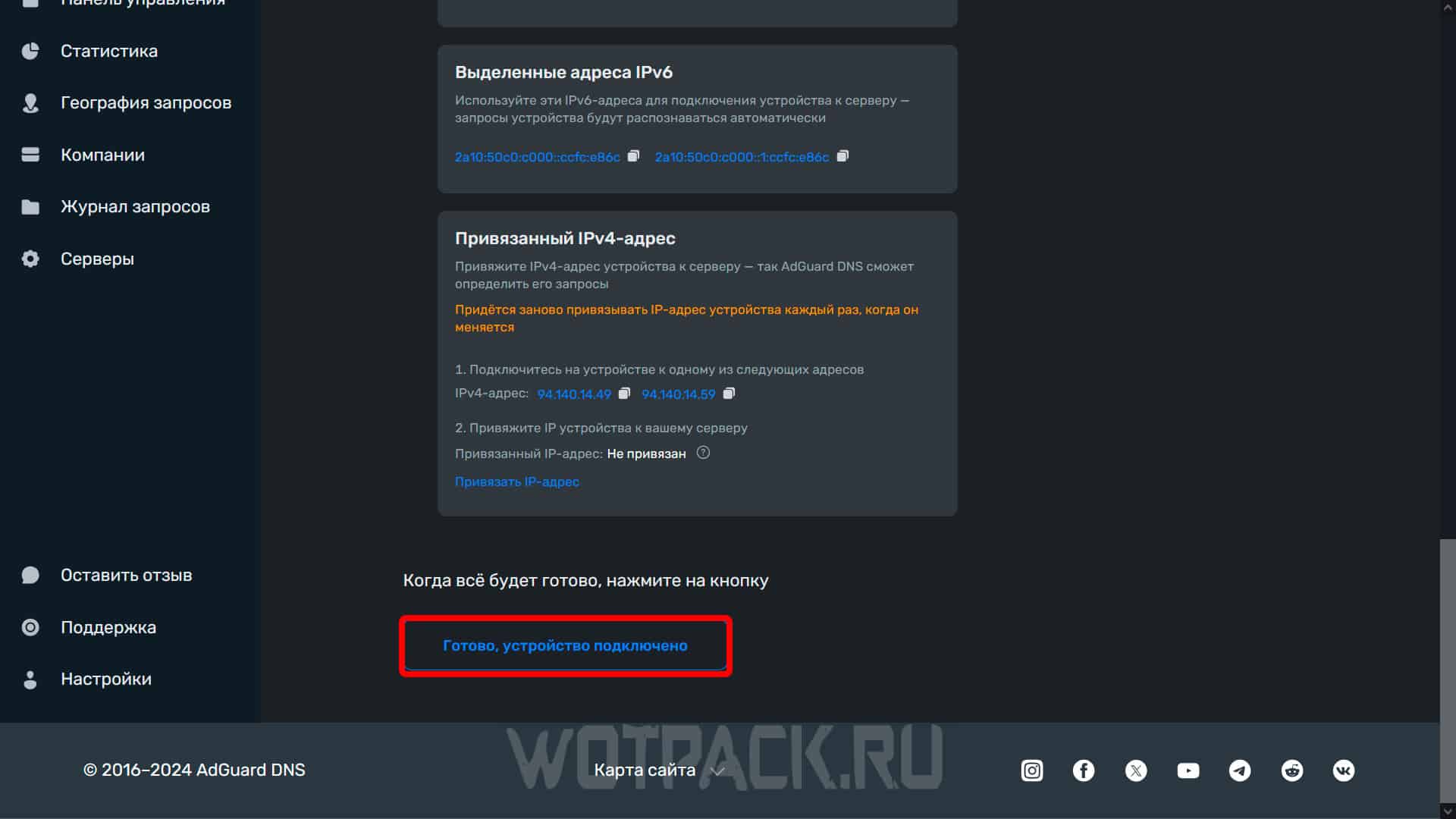
Para la configuración final, debe configurar manualmente las reglas de filtrado de DNS:
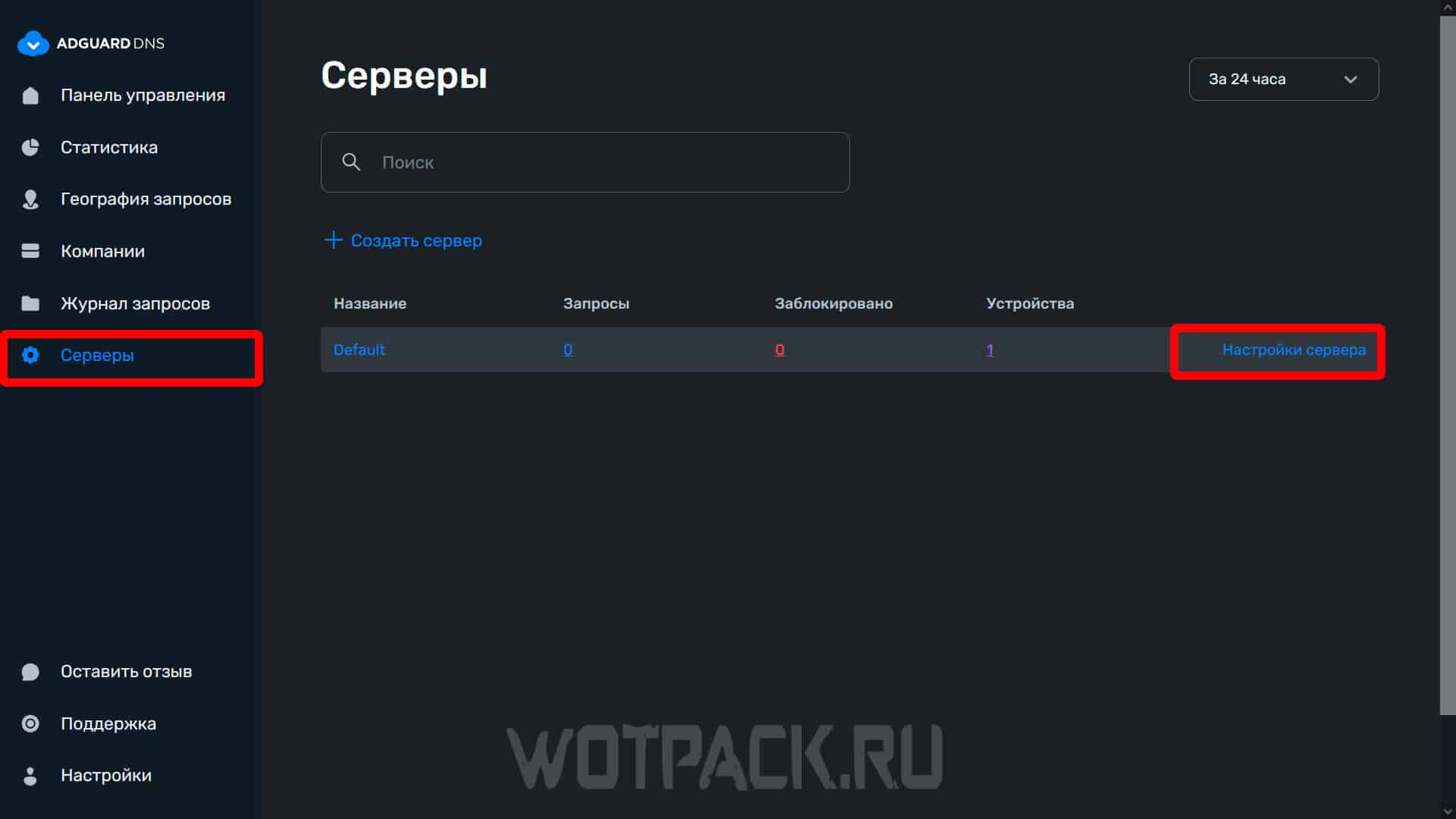
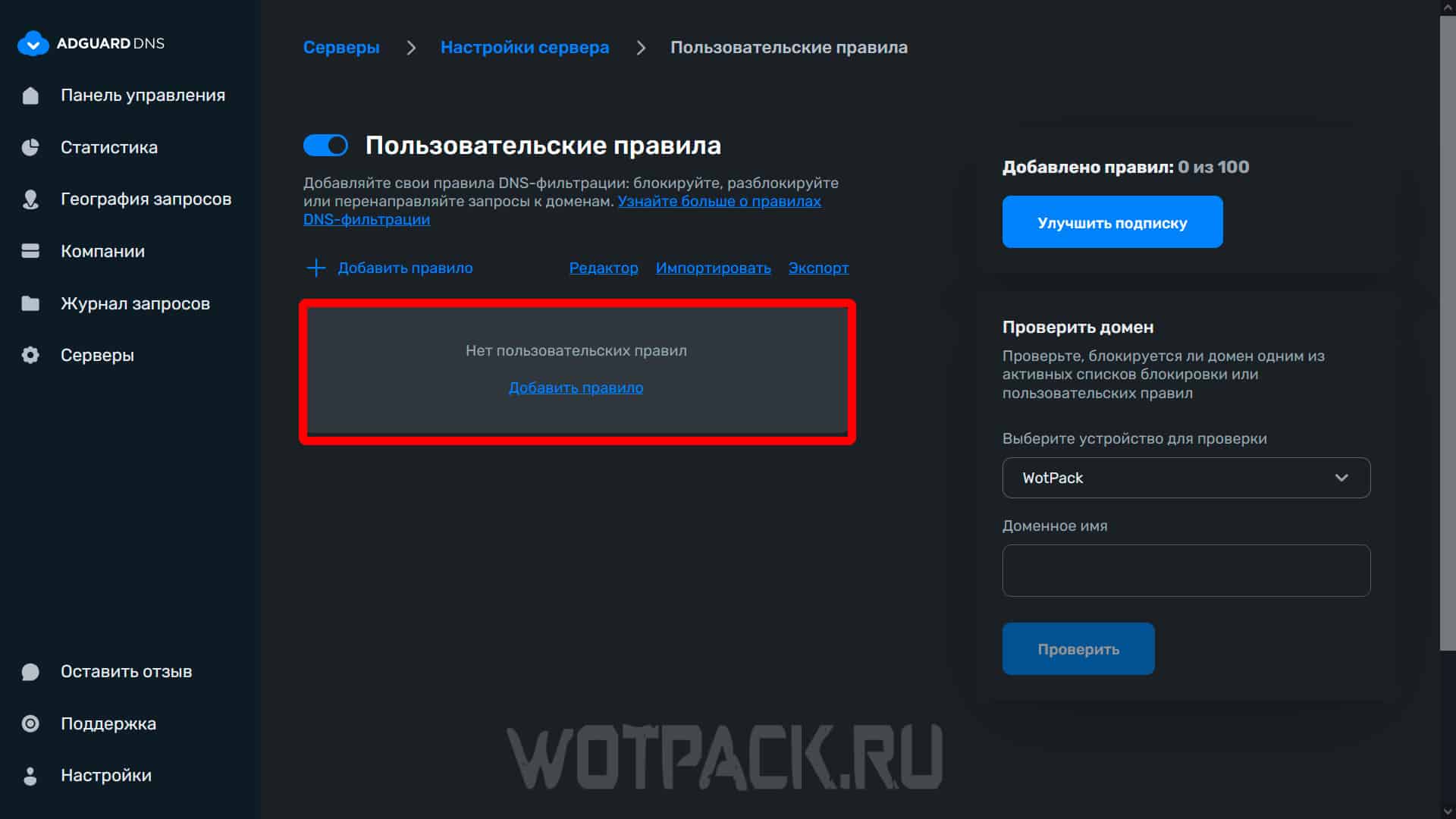
- En el menú de la izquierda, abra la pestaña "Servidores", busca el tuyo en la lista y haz clic "Configuración del servidor".
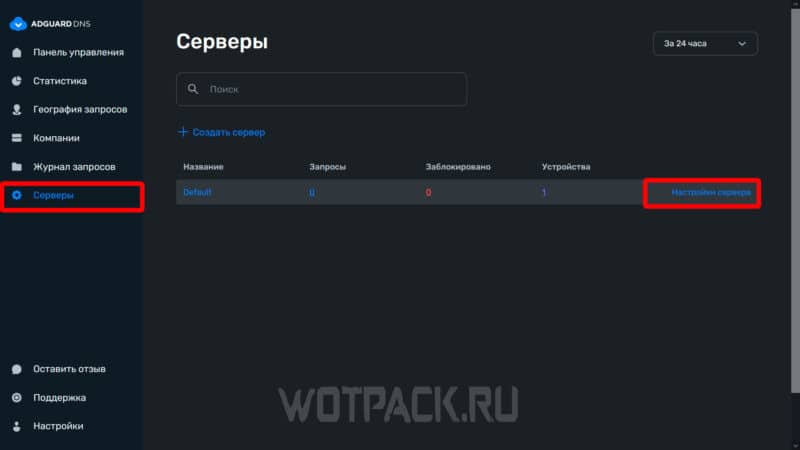
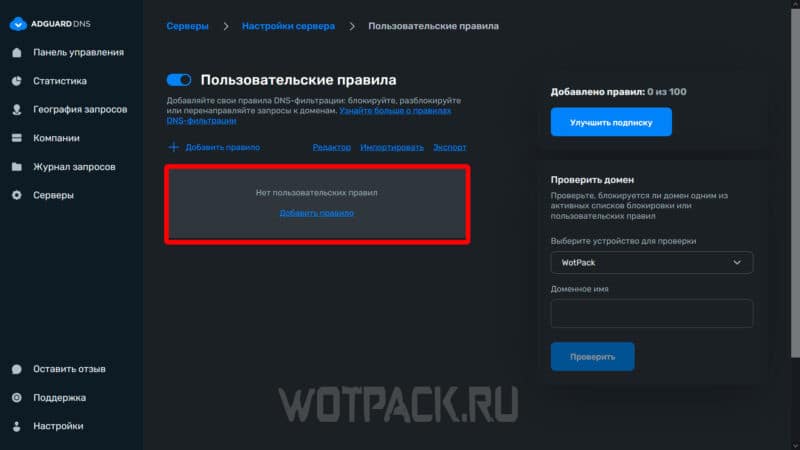
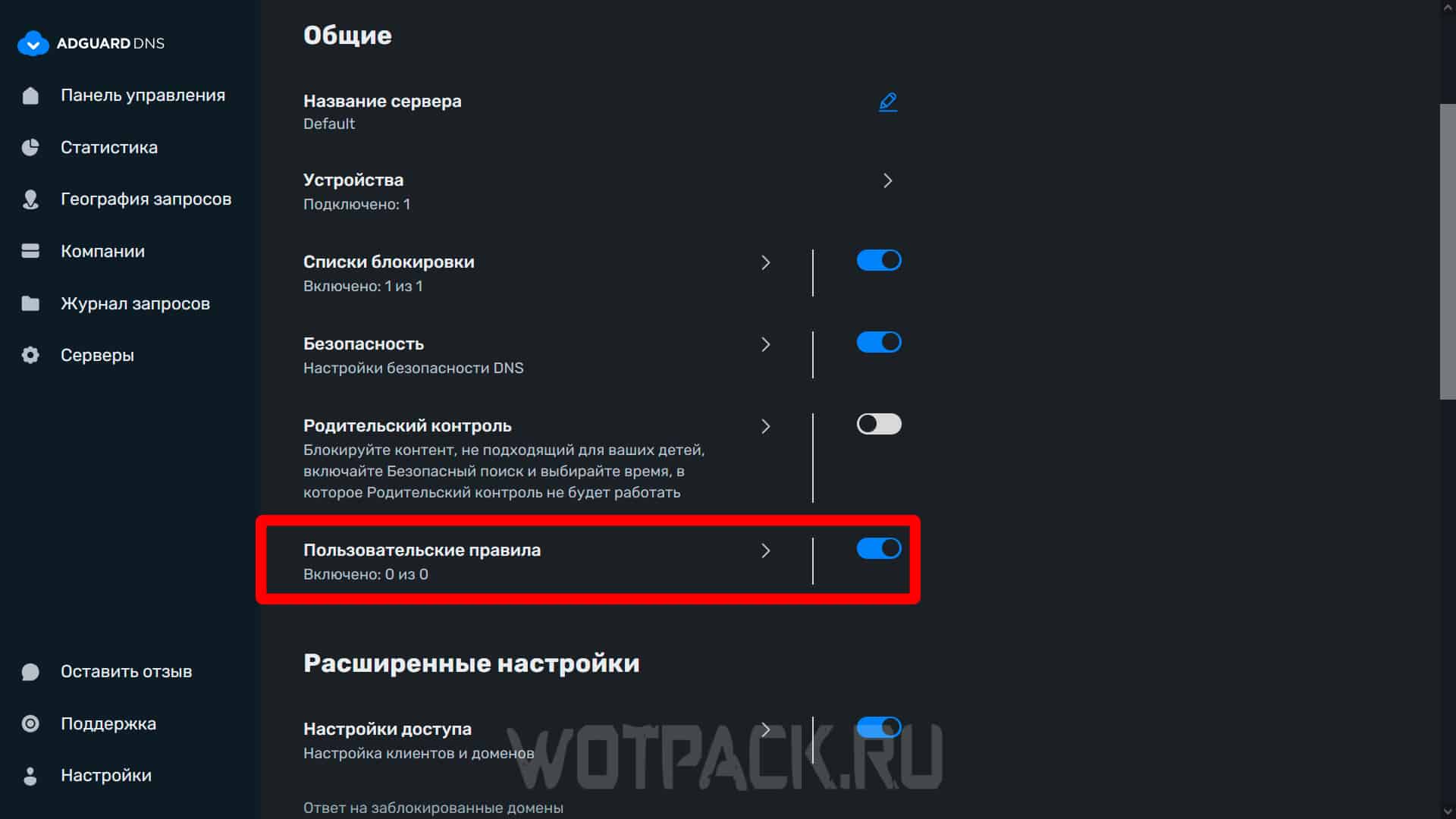
- Перейдите на страницу "Reglas de usuario".
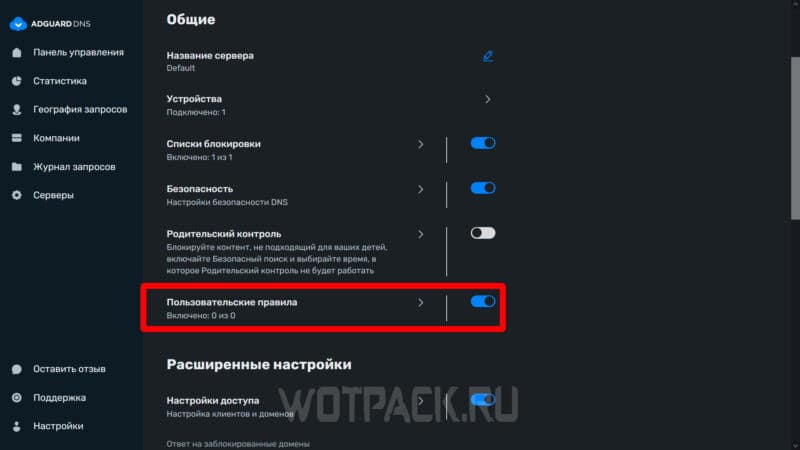
- Mueva el control deslizante hasta que se vuelva azul y haga clic "Agregar regla".
- En el menú superior seleccione "Agrega tu propia regla".
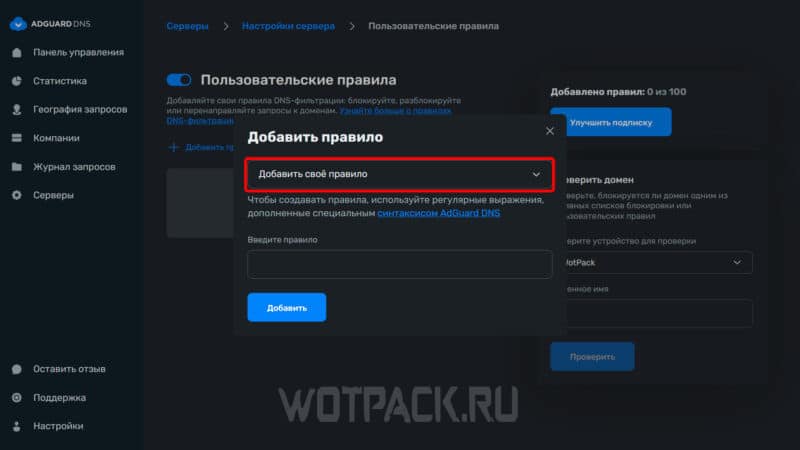
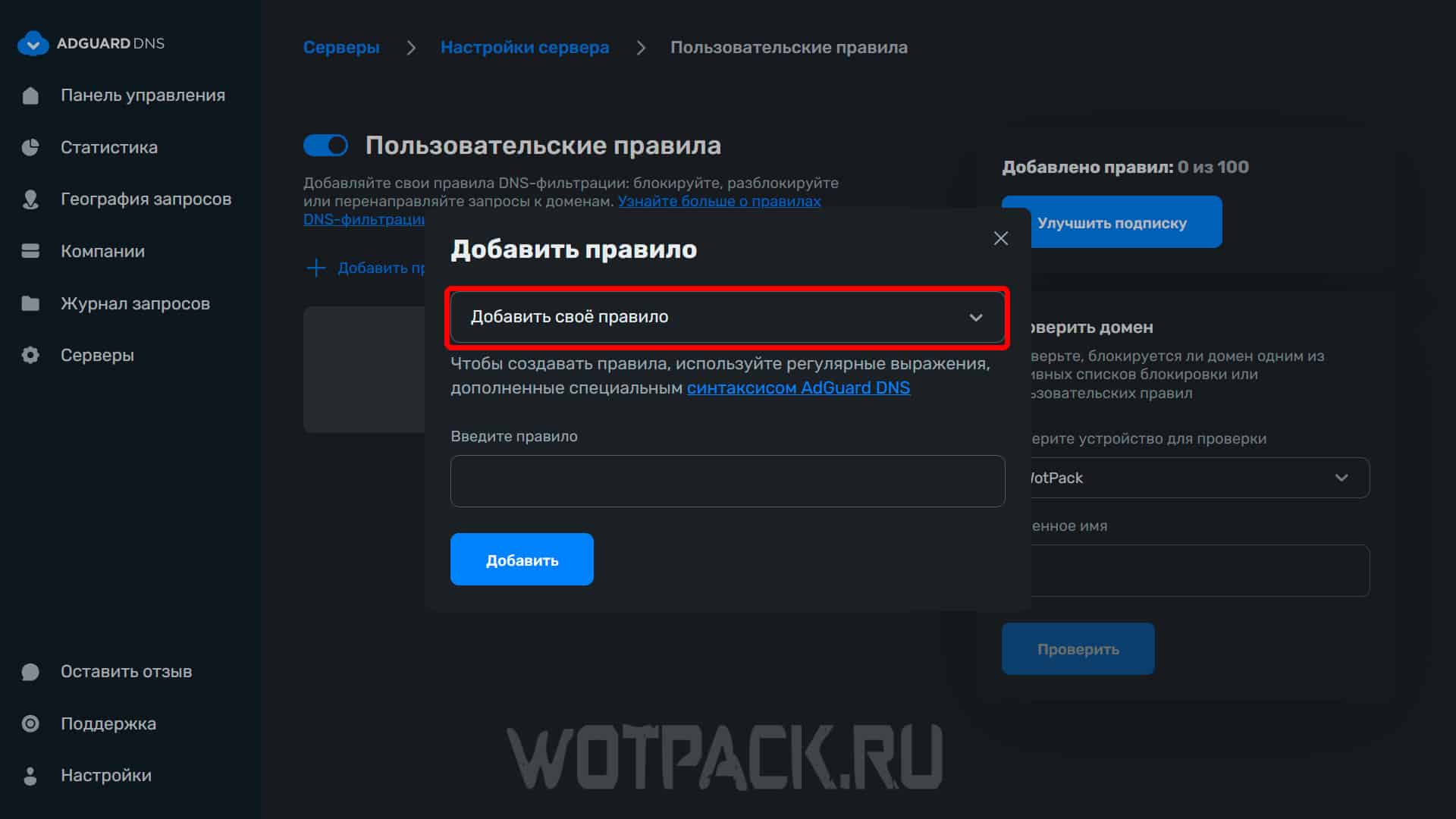
Introduzca las siguientes reglas una a la vez:
- auth.xboxlive.com^$dnsrewrite=50.7.87.83
- auth.xboxlive.com^$dnsrewrite=50.7.87.83
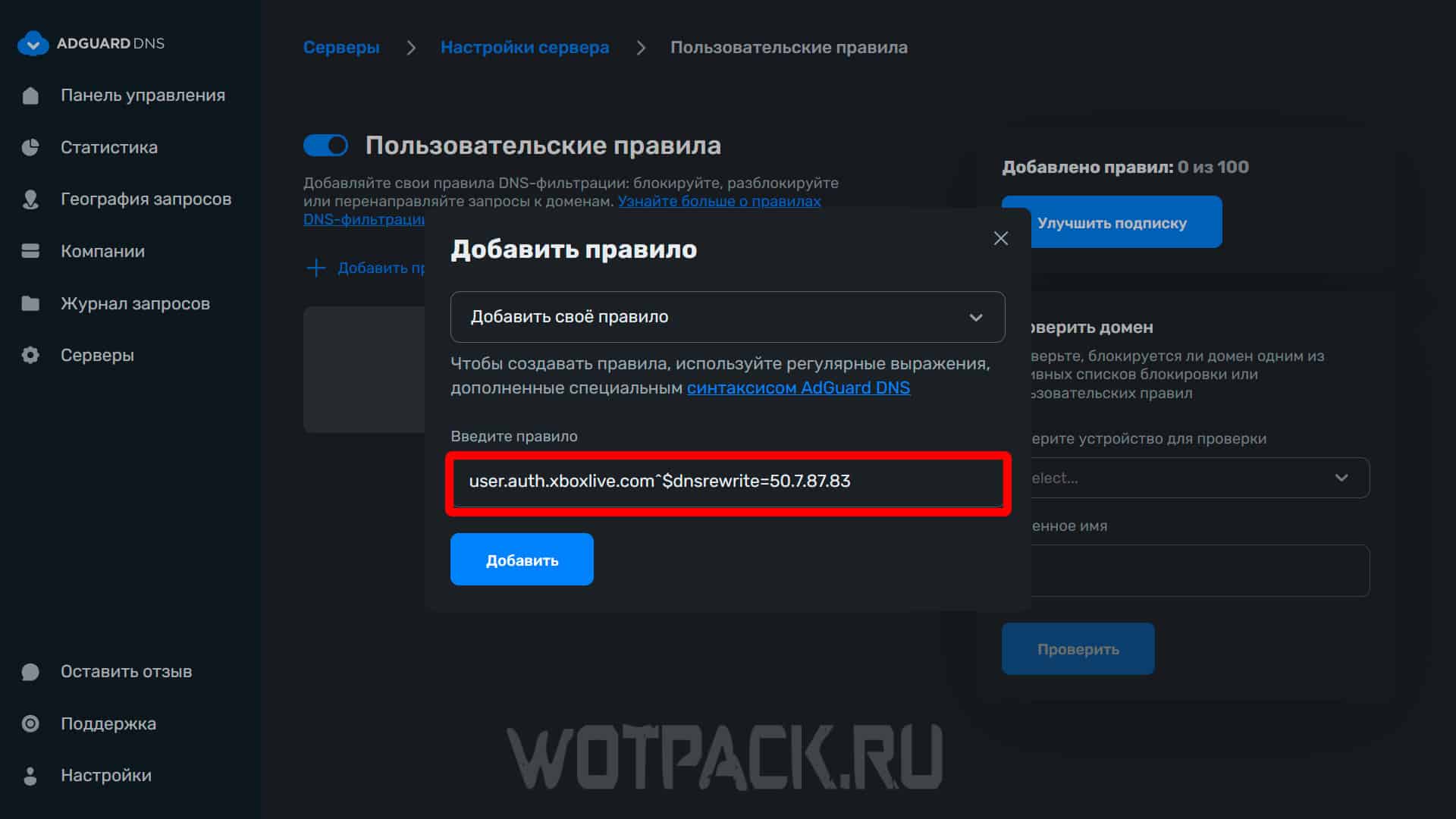
Con una suscripción gratuita se dan 300 mil solicitudes al mes, lo que suele ser suficiente. No olvide reiniciar su consola después de realizar estas manipulaciones.
Cómo cambiar la configuración de DNS en un enrutador
Este método es más complicado, pero más confiable que registrar DNS manualmente en la consola. La sustitución de direcciones se realiza solo al iniciar sesión en el sistema, mientras que otras funciones del decodificador funcionarán sin demora directamente a través del proveedor.
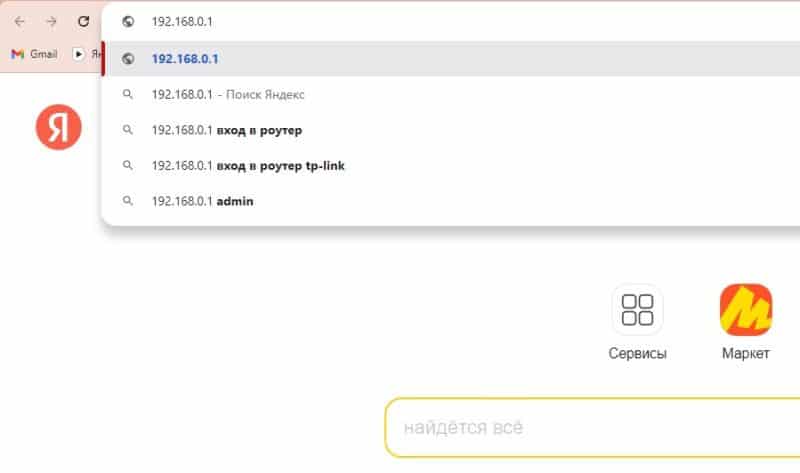
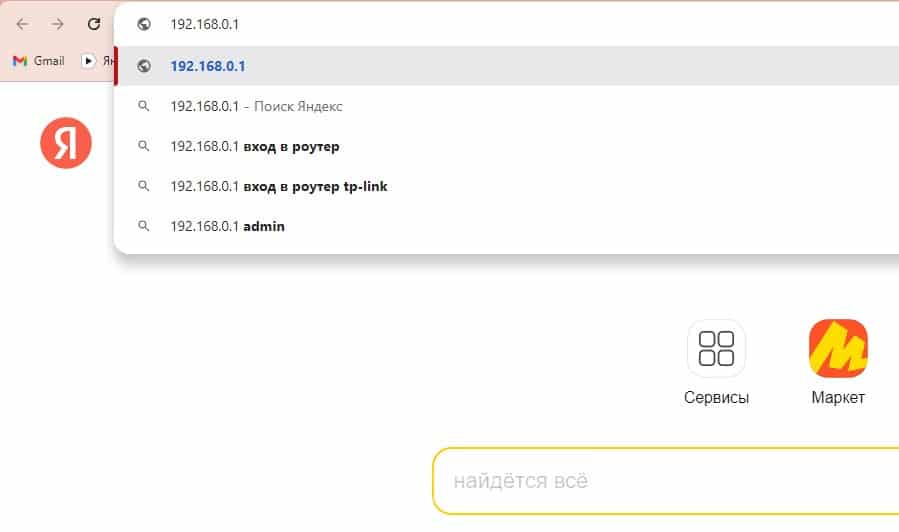
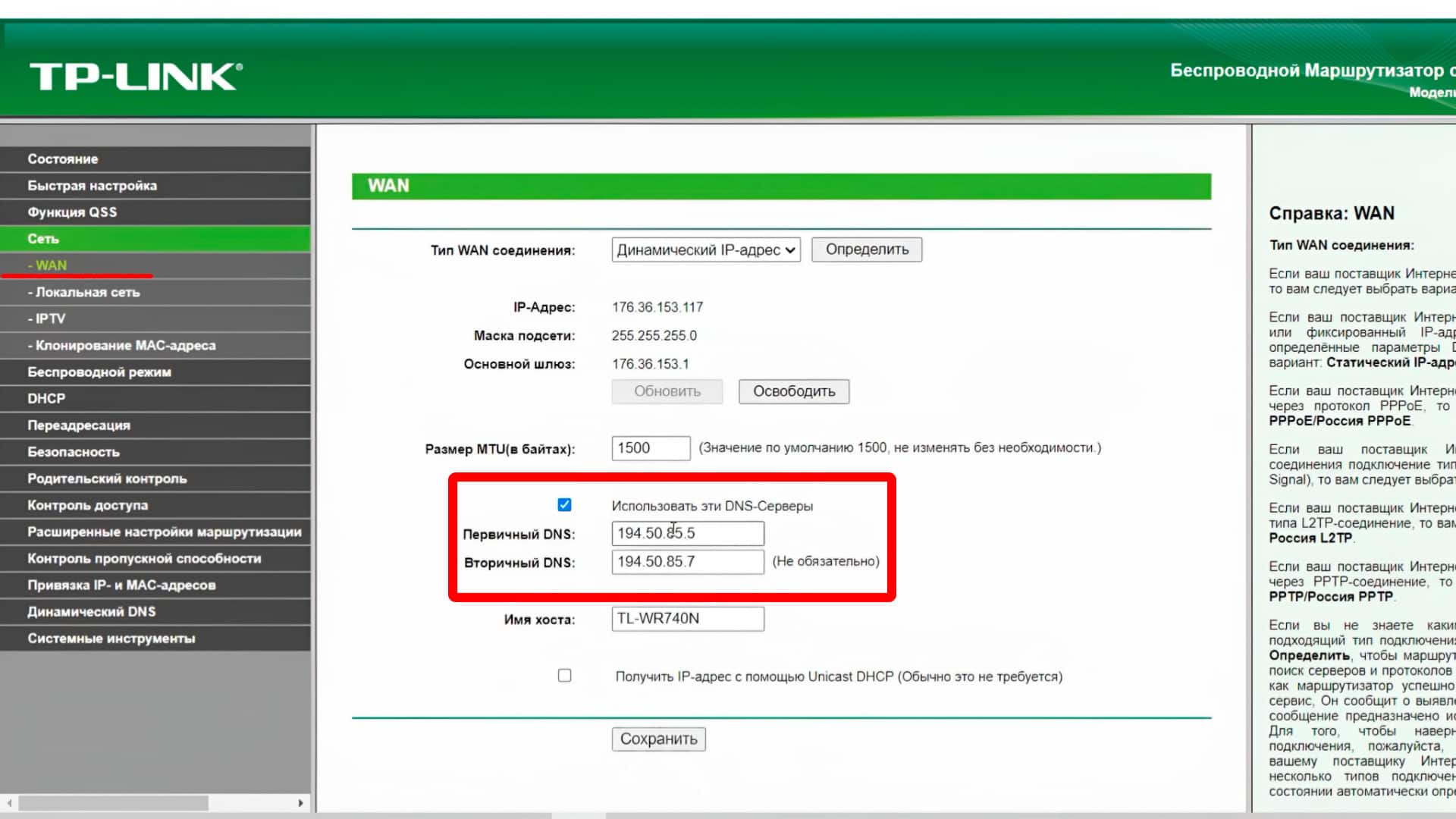
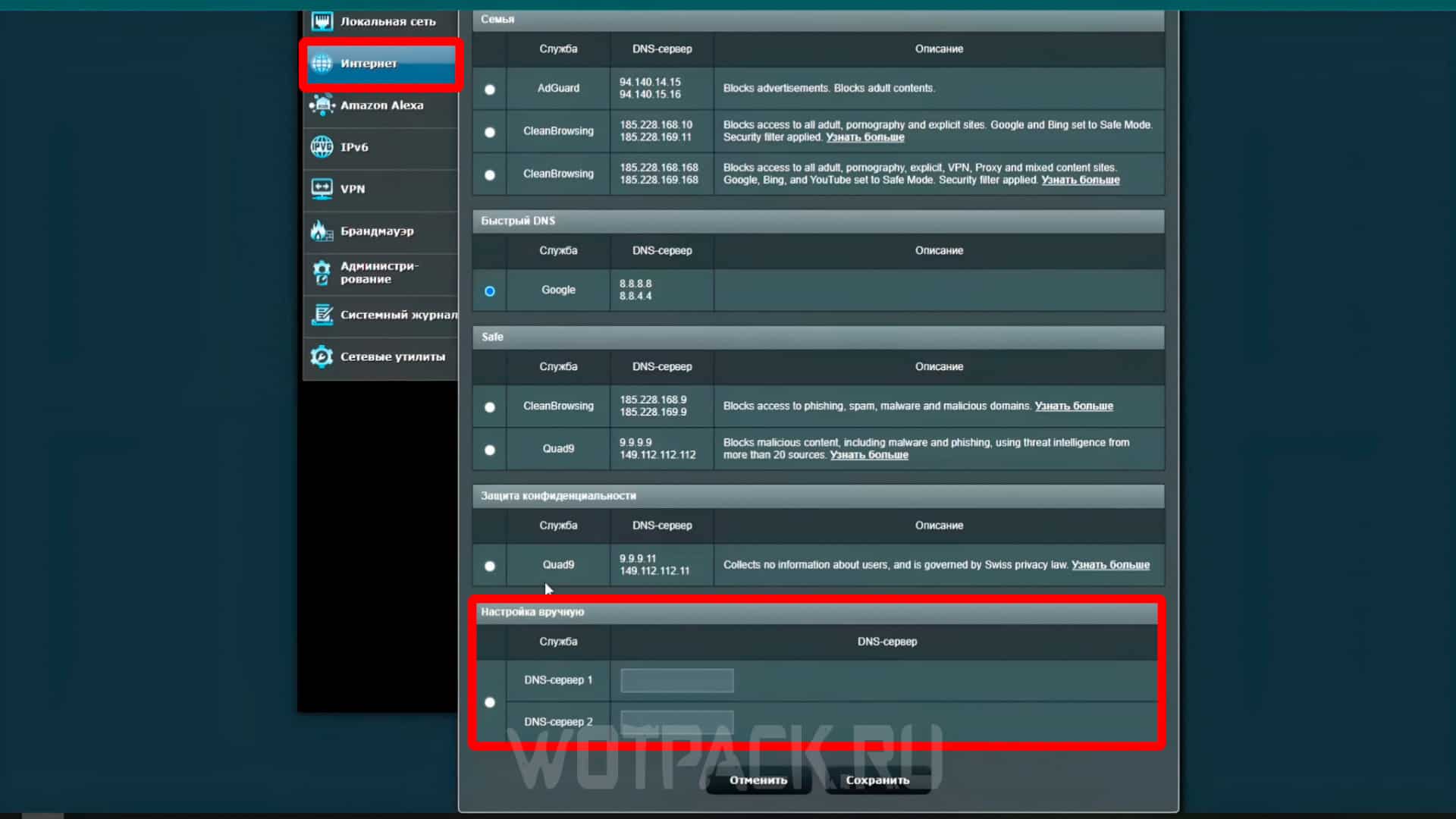
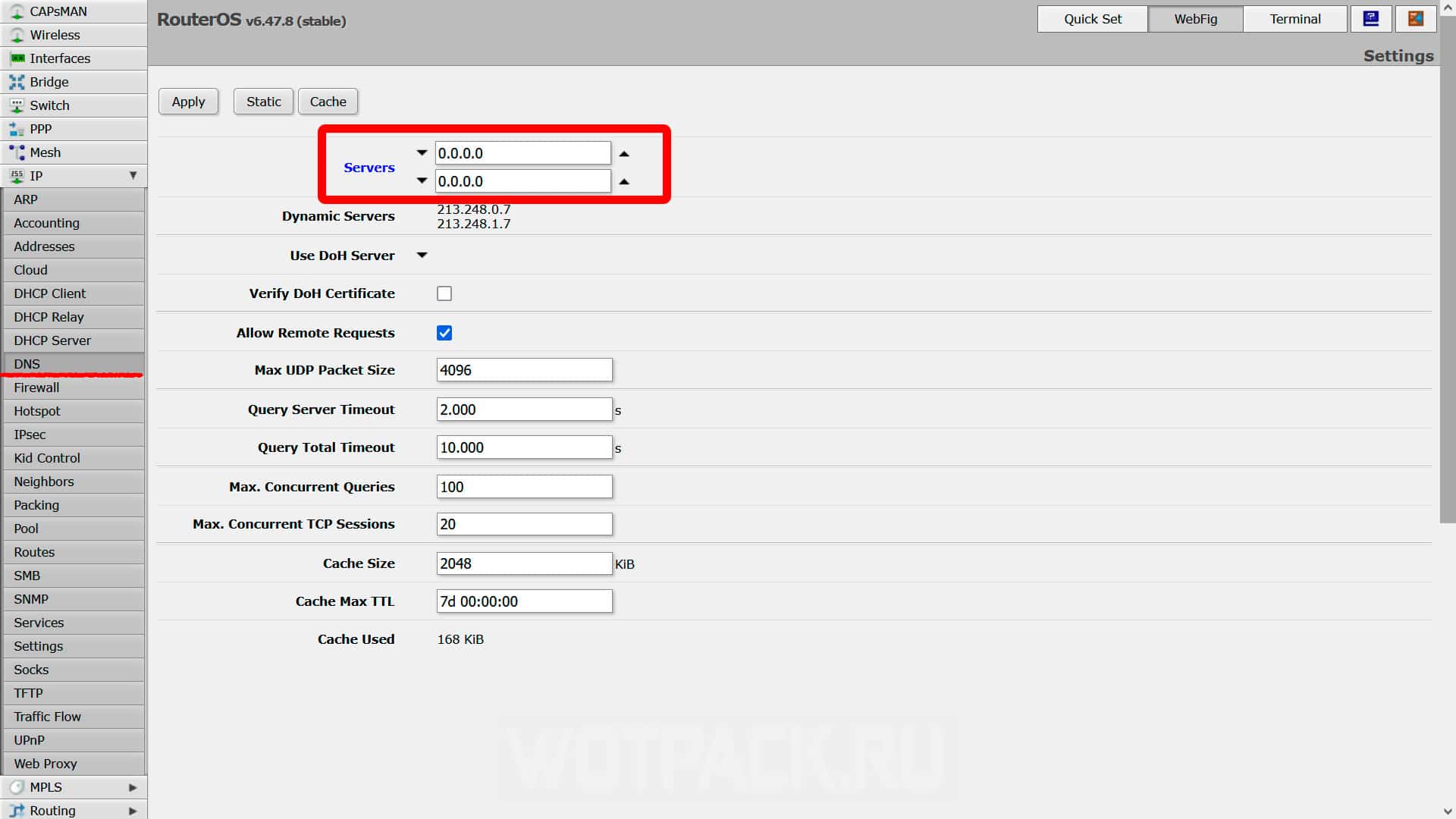
- Ir configuración del enrutador, ingresando su dirección en la línea del navegador; generalmente se indica en el propio dispositivo. Si no está allí, busque instrucciones sobre cómo iniciar sesión en la red; la mayoría de las veces puede acceder al menú escribiendo 192.168.0.1 o 192.168.1.1.
- La contraseña y el inicio de sesión también se indican en el enrutador; intente ingresar admin / admin.
- La siguiente pestaña tiene un nombre diferente para la mayoría de los dispositivos. Busque algo como "servicio DNS", "servicio de nombres", "redes de área local", "WAN", "Internet", "DNS". Si no ve nada similar, consulte las instrucciones de su modelo en Internet.
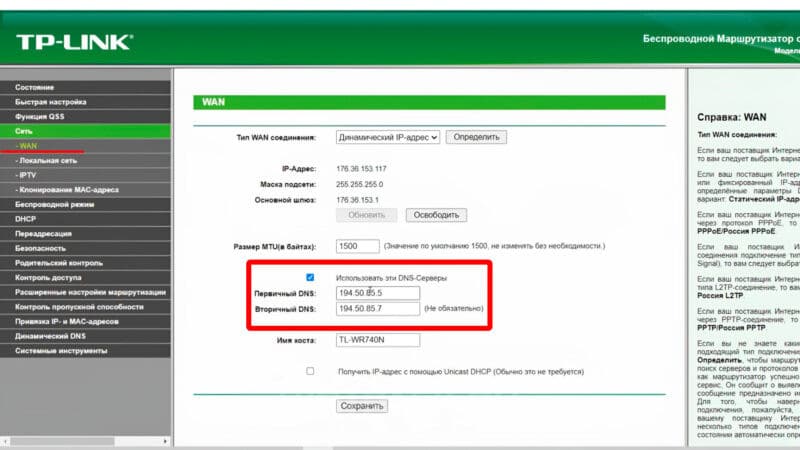
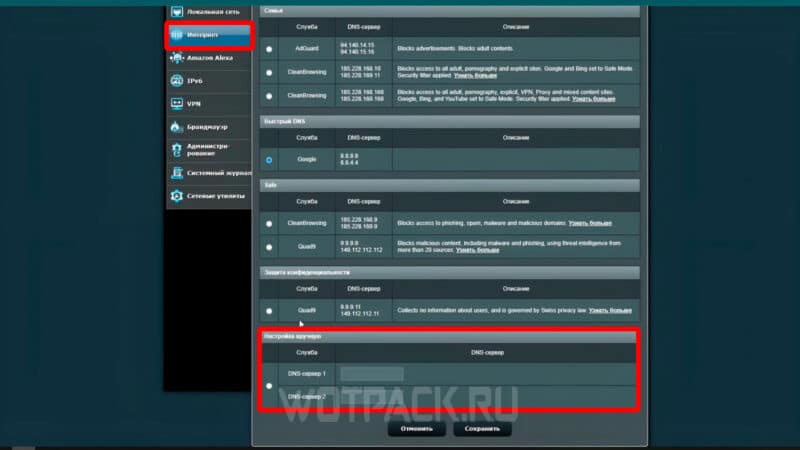
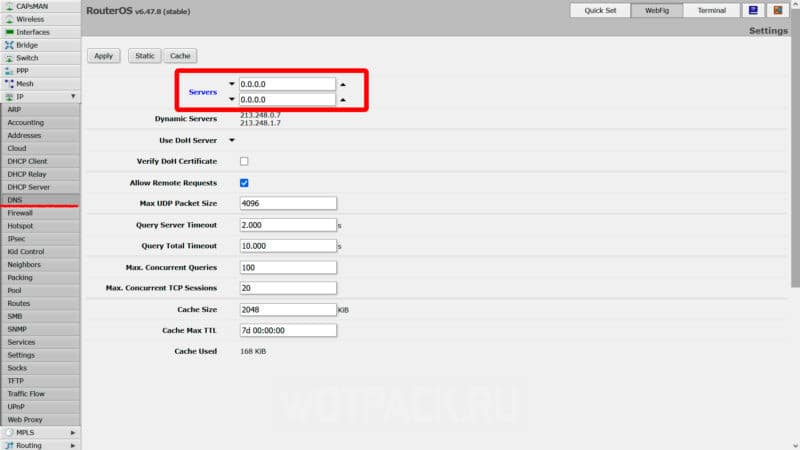
- Agregar una dirección IP 7.85.221 y nombre de dominio xsts.auth.xboxlive.com.
Reinicie su consola e intente iniciar sesión en su cuenta.
Qué hacer si no puedes cambiar el servidor DNS
Hay varias razones por las que es imposible cambiar el servidor DNS:
- El protocolo IPv6 está habilitado en la configuración del enrutador; para un funcionamiento correcto, deje solo IPv4. Las opciones difieren según el modelo, pero la mayoría de las veces la que necesita se encuentra en la sección "Configuración de red" en la pestaña "IPv6".
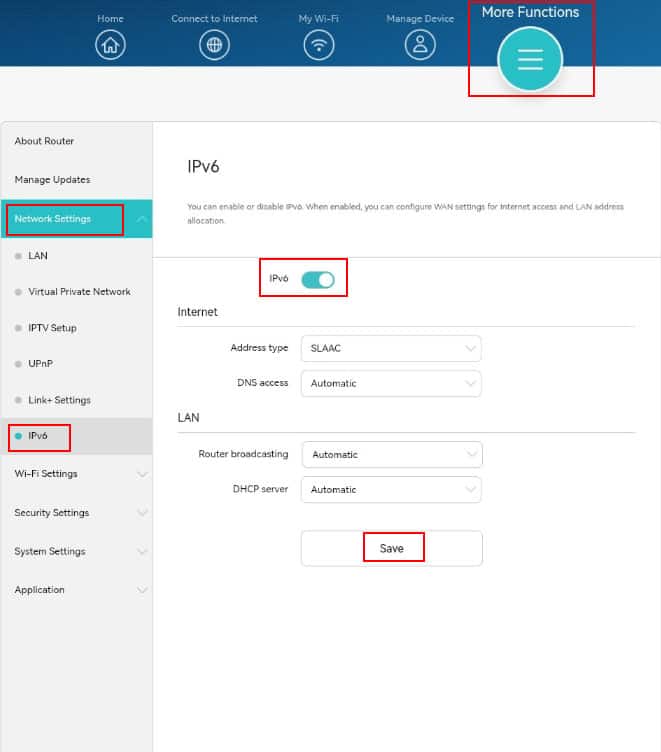
Fuente: huawei.com
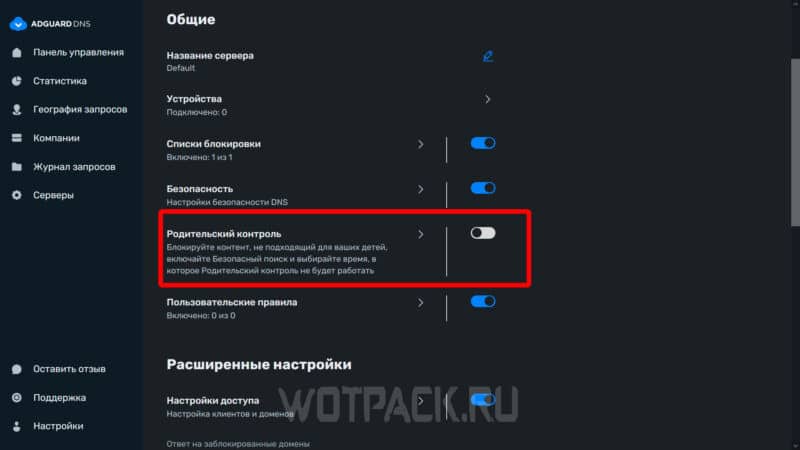
- Los servicios de filtrado de tráfico están activos, incluidos los controles parentales. Adguard DNS, por ejemplo, tiene una configuración similar.
- La configuración del enrutador prohíbe el tráfico DNS.
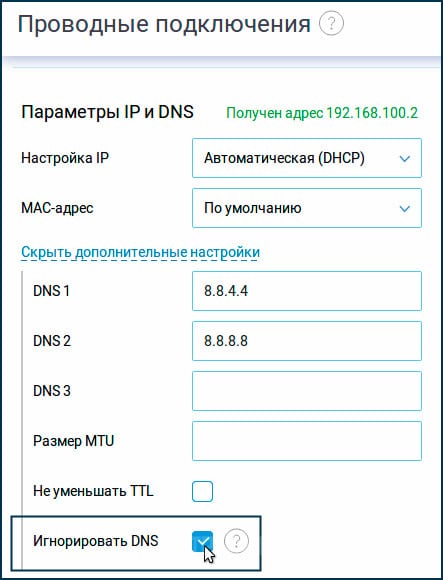
Fuente: Keenetic.ru
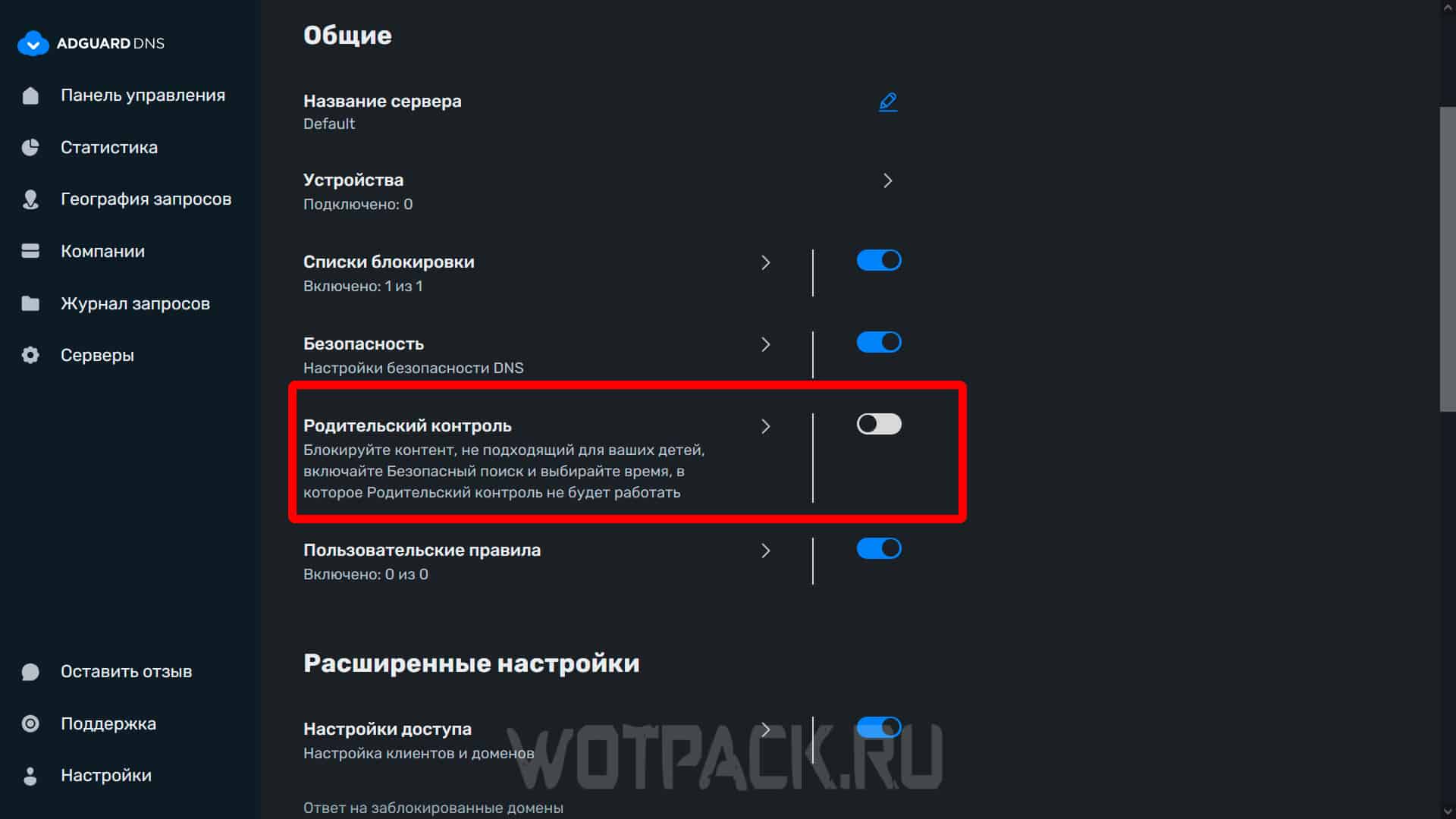
No olvide reiniciar el enrutador y la consola después de las manipulaciones. Si se han resuelto todos los errores descritos, pero aún no puede cambiar el DNS, entonces la forma más eficaz de solucionar el problema es buscar instrucciones completas para un enrutador específico.
Esperamos que la guía te haya resultado útil y te haya ayudado a elegir los mejores servidores DNS para Xbox, cambiar la configuración de DNS en la consola y en el enrutador, y también solucionar los errores que puedan surgir. Escribir comentarios, si tiene alguna pregunta, consulte también nuestra guía sobre cómo Cómo solucionar el error 0x80a40401 en Xbox “Servicio no disponible”.









El DNS en la Xbox Series X no funciona.