
FIFA 23 - un proyecto de Electronic Arts, que estaba esperando a muchos jugadores de todo el mundo. Sin embargo, su lanzamiento no fue fácil: después de instalar el cliente desde los juegos populares, miles de usuarios encontraron una gran cantidad de errores. Bichos, Salidas y terceros dificultad para comenzar destrozó una buena impresión del tan esperado juego.
Aquí se explica cómo solucionar el error de violación de seguridad en FIFA 23 ("El arranque seguro no está habilitado en esta computadora”), así como solucionar otros problemas que te impiden disfrutar del proyecto de EA.
Requisitos del sistema FIFA 23
Primero, se recomienda evaluar su dispositivo para tener una idea de sus capacidades.
MÍNIMO:
- Requiere procesador y sistema operativo de 64 bits.
- Sistema operativo: Windows 10 de 64 bits.
- Procesador: Intel Core i5 6600k / AMD Ryzen 5 1600 (o superior)
- RAM: 8 GB de RAM.
- Tarjeta de video: NVIDIA GeForce GTX 1050 Ti / AMD Radeon RX 570 (o superior)
- DirectX: versión 12.
- Red: conexión a Internet de banda ancha.
- Espacio en disco: 100GB.
RECOMENDADO:
- Requiere procesador y sistema operativo de 64 bits.
- Sistema operativo: Windows 10 de 64 bits.
- Procesador: Intel Core i7 6700 / AMD Ryzen 7 2700X (o superior)
- RAM: 12 GB de RAM.
- Tarjeta de video: NVIDIA GeForce GTX 1660 / AMD Radeon RX 5600 XT (o superior)
- DirectX: versión 12.
- Red: conexión a Internet de banda ancha.
- Espacio en disco: 100GB.
Si el dispositivo cumple con los requisitos del sistema, sigamos adelante.
Cómo arreglar el arranque seguro no habilitado en esta computadora en FIFA 23
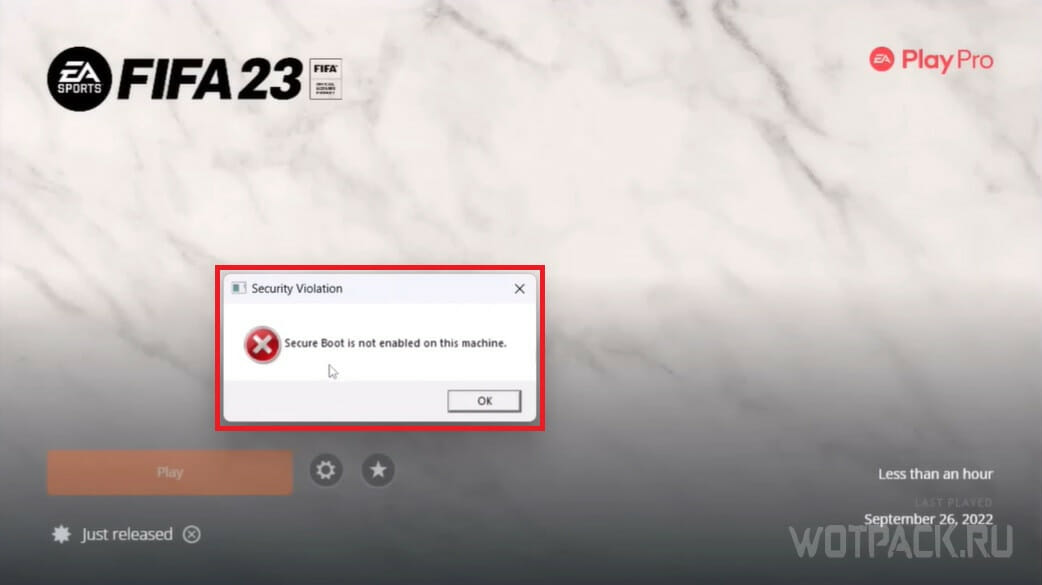
El arranque seguro no está habilitado en esta computadora - el principal problema del que se quejan muchos jugadores de FIFA 23. A continuación, te diremos cómo solucionarlo.
reinstalar el juego
Una solución larga pero efectiva que ayudó a cierto porcentaje de usuarios. Para hacer esto, simplemente elimine FIFA 23 por completo del dispositivo e instálelo nuevamente.
Ejecuta el juego como administrador
Una de las formas más sencillas de resolver el problema en cuestión es ejecutando el juego como administrador. Para no ejecutar esta función manualmente de vez en cuando, realice una serie de las siguientes acciones:
- Abra las "Propiedades" del archivo. FIFA23.exe.
- Vaya a la pestaña "Compatibilidad".
- Revisa la caja frente a la inscripción: "Ejecute este programa como administrador".
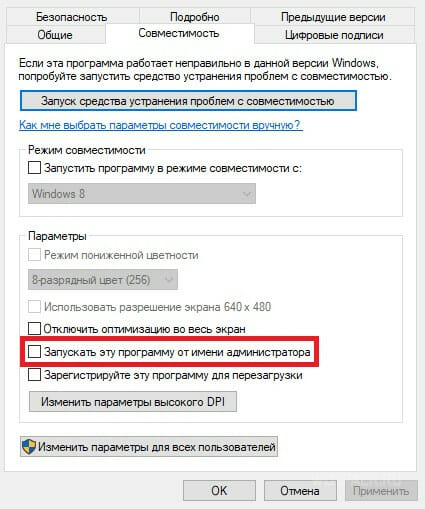
Una vez que haya realizado todos los pasos anteriores, guarde los cambios y reinicie su dispositivo.
Reinstalar EA AntiCheat
Si ejecutar como administrador no resuelve el error, puede intentar desinstalar completamente y reinstalar AntiCheat. Para esto:
- Abra la carpeta raíz con el juego. La barra de direcciones se ve así:
… / FIFA 23 / Instalador / EAAntiCheat
- Ejecuta el programa EAAntiCheat.Installer.exe.
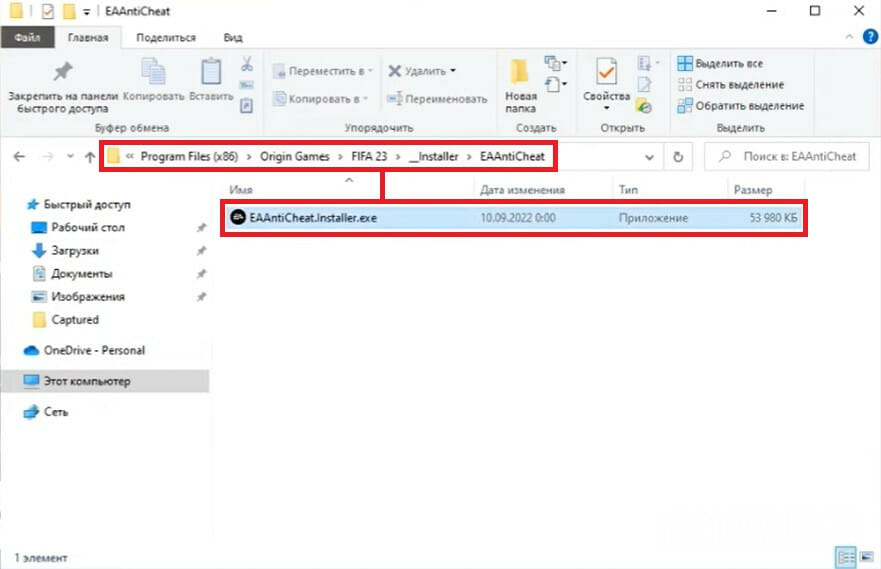
- Expande "línea en blanco" y selecciona FIFA 23.
- Prensa "elimina todo".
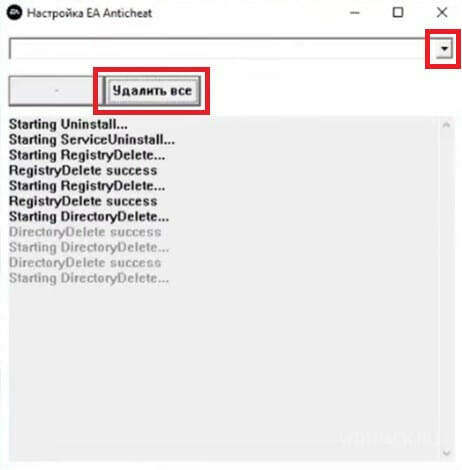
Después de eso, inicia FIFA 23, que automáticamente aviso para reinstalar EA AntiCheat. De acuerdo, espere a que se cargue el programa y luego verifique si el método ayudó a solucionar el problema.
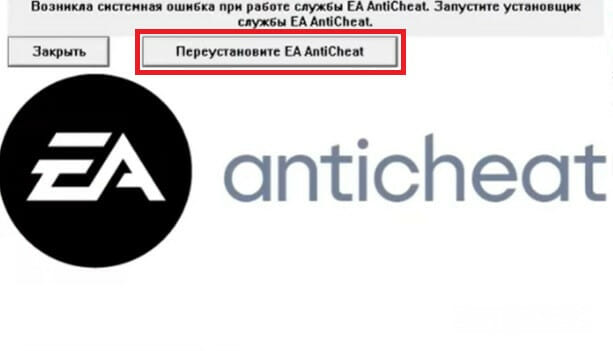
EA AntiCheat también puede ser descargar e instalar manualmente. El siguiente archivo fue sugerido en el foro de soporte oficial de EA:
Habilitar arranque seguro a través de BIOS
Una de las formas más efectivas de eliminar el error en cuestión es: habilitar el modo de arranque seguro. Para esto necesitas:
- Abra la pantalla del BIOS reiniciando la computadora y presionando las teclas F2 o DEL (según el BIOS).
- Llamar Modo avanzado presionando la tecla F7.
- Busque la pestaña "BOOT" y vaya a "Arranque seguro".
- En la sección Tipo de sistema operativo, cambie el modo de Otro sistema operativo a UEFI de Windows.
Por lo tanto, aparecerá una opción adicional "Administración de claves": haga clic en ella y seleccione el elemento "Configuración de las claves de arranque seguras predeterminadas". Una vez que se complete esta acción, guarde los cambios y salga del BIOS; el dispositivo se reiniciará por completo.
Posteriormente, si el error no se ha resuelto, se recomienda reinstalar EA AntiCheat.
FIFA 23 no se lanzará en Windows 7/10/11
Los bloqueos que ocurren al comienzo del juego ocupan una buena mitad de todos los problemas técnicos conocidos. Soportes de juego al menos la versión 10 De Windows.
Sus rasgos característicos:
- La aparición de una ventana de advertencia con una descripción del error;
- Bloqueo instantáneo después del lanzamiento;
- Colgado en una pantalla negra, etc.
A pesar de la gran cantidad de factores que provocan errores de este tipo, en la práctica su eliminación no genera costos laborales serios. Veamos algunas de las causas de tales problemas y cómo resolverlos.
Falta de software requerido
Ningún programa moderno funcionará correctamente sin un conjunto de bibliotecas ejecutables DirectX, el compilador Microsoft Visual C ++ y la plataforma de software .NET Framework 4. Al descargar la aplicación de fuentes oficiales (Steam y otros lanzadores), todas las bibliotecas necesarias serán instalado o actualizado automáticamente.
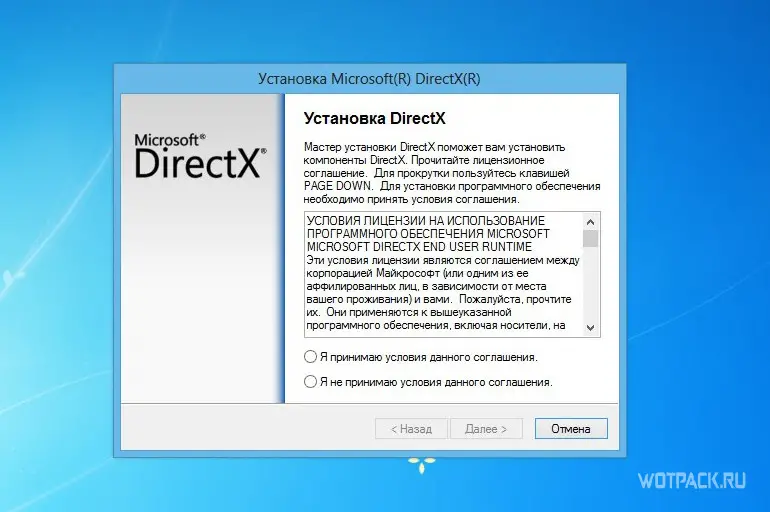
Cuando utilice un autoinstalador o un software no oficial para instalar software adicional, debe casillas marcadas manualmente frente a los artículos respectivos. Los archivos ejecutables de estos programas generalmente se encuentran en la carpeta con el instalador. Si es necesario, las bibliotecas necesarias se pueden descargar desde el sitio web oficial de Microsoft:
Faltan .dlls
Tal problema suele ser el resultado de una instalación incorrecta del juego o software adicional. El error se caracteriza por la aparición de una ventana con el nombre de una biblioteca faltante específica.
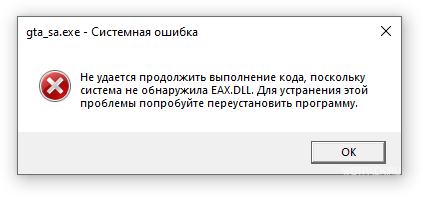
Programas de muestra y bibliotecas relacionadas:

Para solucionarlo es necesario reinstalar el juego en sí o los componentes para él. Si el problema persiste, debe usar la versión gratuita directorios en línea de bibliotecas dll y descargue los archivos que faltan manualmente.
Modo de compatibilidad
En la práctica, el problema de compatibilidad ocurre al intentar ejecutar juegos antiguos en sistemas nuevos. Para ello, Microsoft ha dispuesto todo un abanico de medidas que emulan el funcionamiento del SO de versiones anteriores.
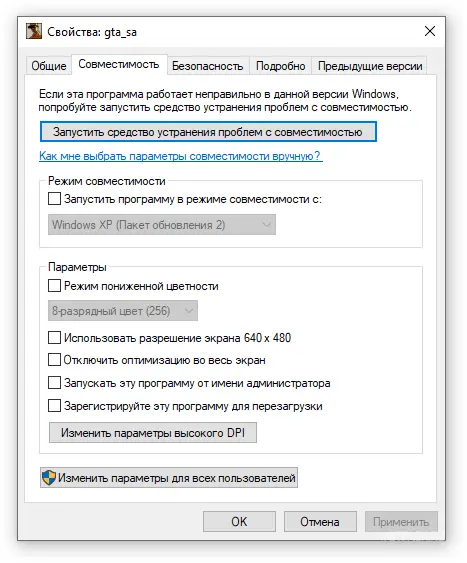
Cómo ejecutar una aplicación en modo de compatibilidad:
- Haga clic con el botón derecho en el acceso directo del juego que se está iniciando y vaya a "propiedades".
- Seleccione la pestaña "Compatibilidad".
En el menú que se abre, puede ejecutar el solucionador de problemas de compatibilidad automático o seleccionar el modo usted mismo, centrándose en el año en que se lanzó el juego. Una opción universal para productos más antiguos es el modo "Windows XP (Paquete de servicio 3)". En la sección "Parámetros", se establecen propiedades adicionales.
FIFA 23 se retrasa, se congela, se bloquea, se congela
Esta sección cubre situaciones en las que una aplicación se inicia pero no funciona correctamente.
Discrepancia en los requisitos del sistema
A pesar de que los requisitos para los sistemas de usuarios especificados por los desarrolladores nunca han sido una garantía confiable del rendimiento (o inoperabilidad) del juego, es necesario tenerlos en cuenta en el momento de la compra.
La falta de rendimiento y, como resultado, los retrasos en los juegos se pueden nivelar parcialmente de las siguientes maneras.
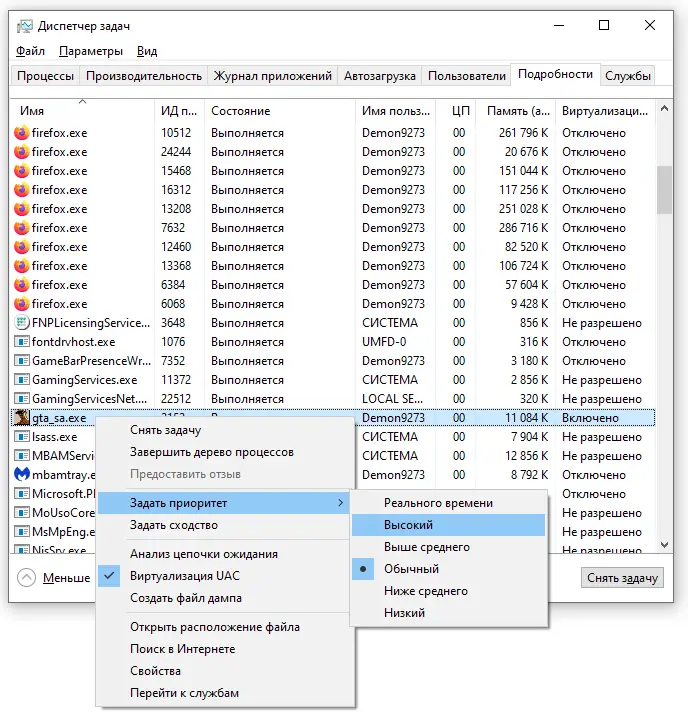
1. Cambiar la prioridad del juego
Para hacer esto, debe ejecutar la aplicación, abrir el administrador de tareas, hacer clic derecho en el proceso deseado y aumentar el valor al máximo.
2. Cerrar programas inactivos y procesos en segundo plano que no estén relacionados con el funcionamiento del sistema
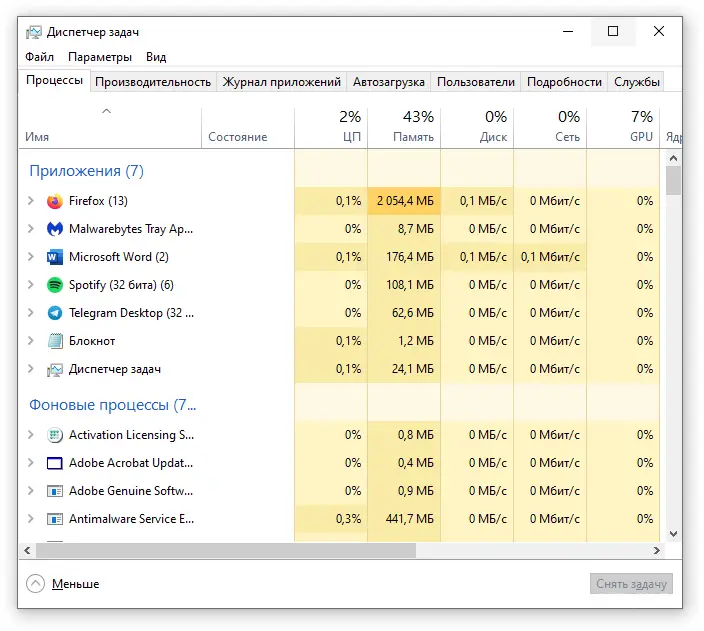
Para hacer esto, en el administrador de tareas, debe seleccionar una aplicación no utilizada, hacer clic derecho y seleccionar Finalizar tarea. Si el programa involucra varios procesos, debe ir a la pestaña "Detalles" y hacer clic en "Finalizar árbol de procesos".
3. Ajuste la configuración de gráficos
Los juegos modernos están equipados con un menú de configuración flexible que te permite elegir el equilibrio perfecto "rendimiento-calidad". Además, a menudo publicamos colecciones de configuraciones gráficas para ensamblajes de computadoras de diferentes segmentos de precios.
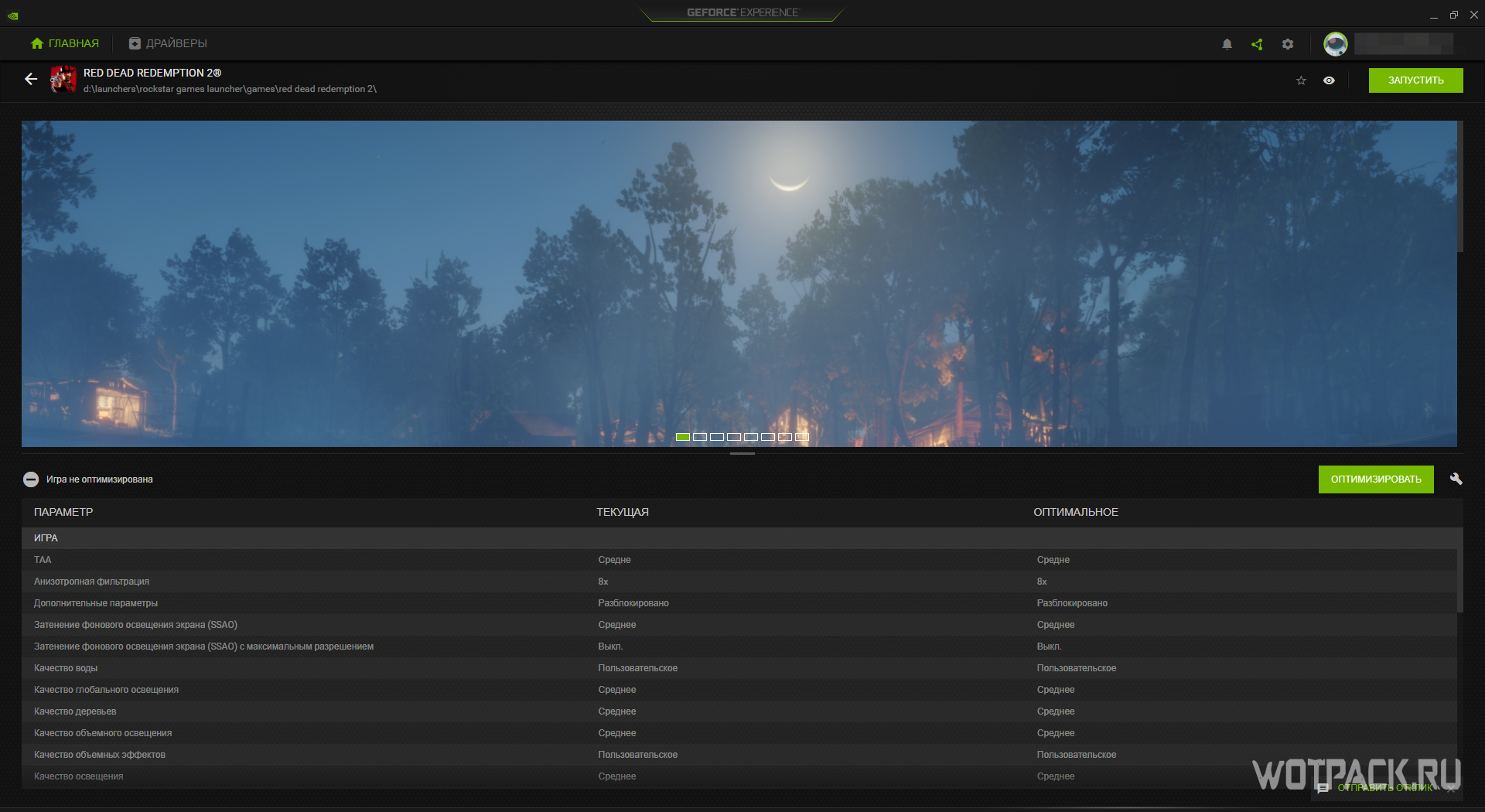
Una alternativa al ajuste manual de la configuración es establecer automáticamente la configuración en función de una prueba de rendimiento que debe realizarse antes del primer lanzamiento del juego.

La aplicación complementaria GeForce Experience proporciona una funcionalidad similar, que optimiza automáticamente el juego.
4. Desfragmentar disco duro
En el proceso de uso de un disco duro, la información contenida en sus particiones está sujeta a fragmentación (dividida en partes separadas). Esto ralentiza la velocidad a la que el sistema accede a los archivos y puede afectar negativamente al rendimiento del juego.
Con herramientas gratuitas como Wise Disk Cleaner, debe ejecutar el proceso de desfragmentación para organizar la ubicación del archivo y acelerar su PC.
5. Overclocking de las frecuencias del procesador y RAM
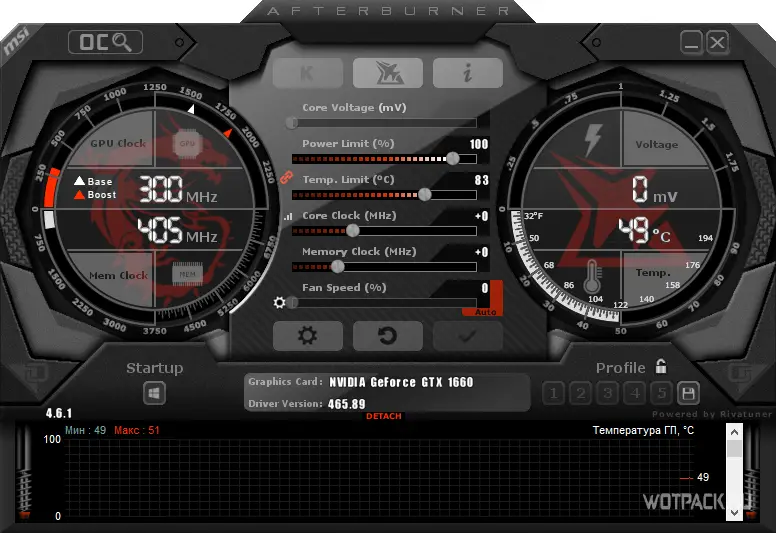
Este proceso merece especial atención, ya que está asociado a grandes riesgos. El overclocking de frecuencia se lleva a cabo aumentando el voltaje suministrado al procesador y aumentando la frecuencia de reloj de su funcionamiento. Las utilidades de este tipo le permiten participar en tales manipulaciones. MSI Afterburner.
6. Actualizar piezas de PC
Una forma radical pero efectiva de lidiar con retrasos, bloqueos y frenos en los juegos. Si la actualización se realizó hace relativamente poco tiempo, recomendamos comenzar poco a poco: agregar memorias RAM o cambiar el HDD a un SSD.
Si los requisitos del sistema del juego corresponden a la configuración de la PC, y los métodos anteriores para mejorar el rendimiento no tuvieron el resultado deseado, debe buscar más a fondo el problema.
Software de tarjeta de video heredado
Las estadísticas muestran que el lanzamiento de cada juego sensacional va acompañado del lanzamiento de un controlador especial para las tarjetas de video NVIDIA GeForce y AMD Radeon. Desarrollado inicialmente para la novedad, está diseñado para proporcionar el mayor rendimiento posible en los primeros días del período posterior al lanzamiento.
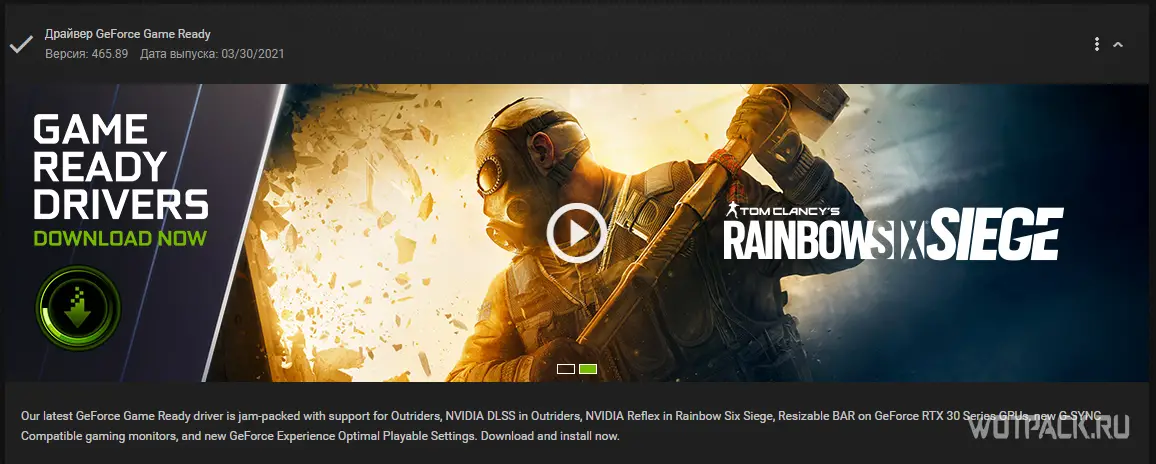
Para instalar el controlador de gráficos más reciente, debe descargar el software complementario del fabricante de su tarjeta gráfica:
A veces, una nueva versión del controlador puede degradar el rendimiento tanto del juego en sí como de toda la PC en su conjunto. En tal situación, recomendamos utilizar versiones anteriores del software descargado de los archivos oficiales. NVIDIA и AMD.
Conflicto con antivirus o firewall
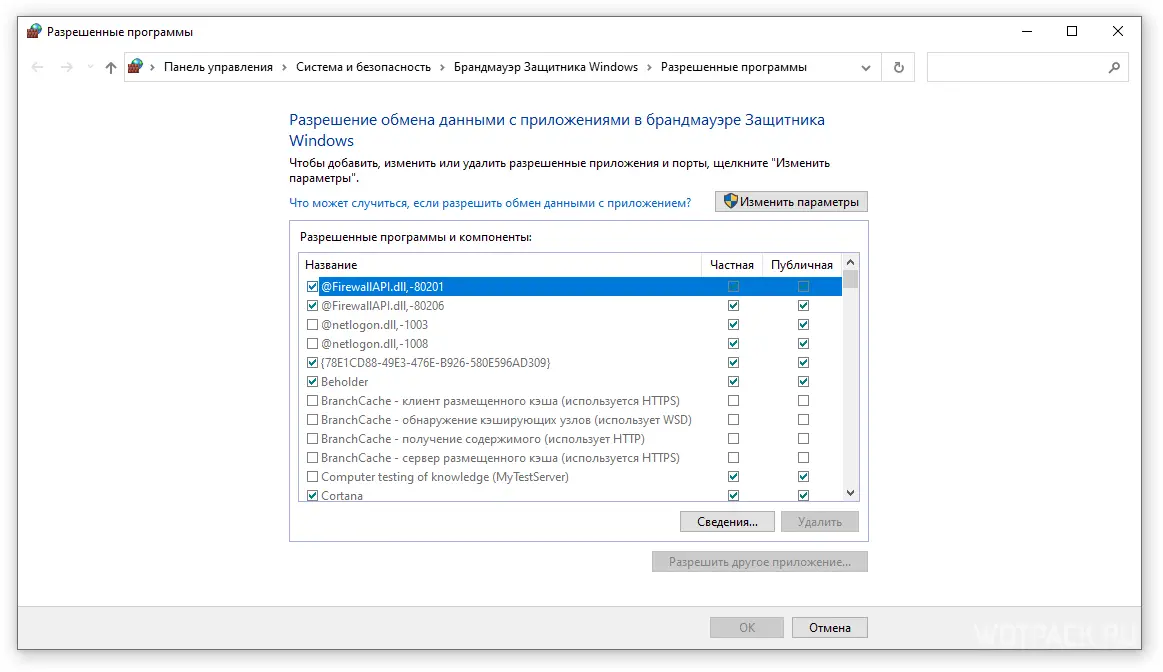
Algunos programas que brindan protección al usuario en Internet pueden desestabilizar el funcionamiento de los proyectos en línea. Para evitar esto, le recomendamos que inicialmente agregue nuevas aplicaciones a la lista de exclusión del antivirus y permita que funcionen completamente en el firewall la primera vez que se inicien.
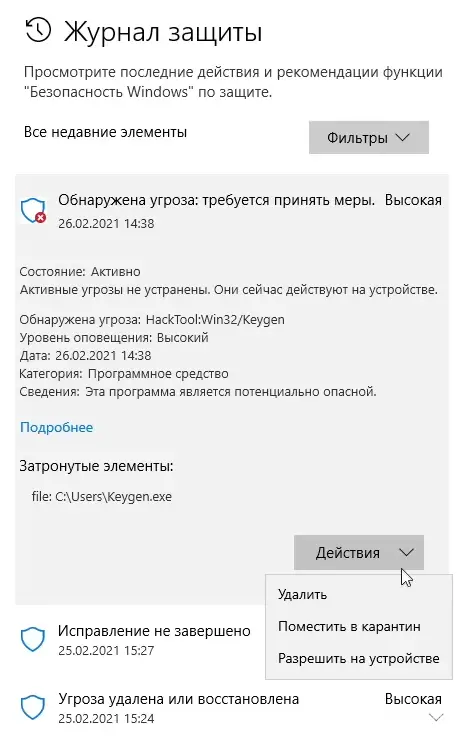
El procedimiento para agregar un proceso de juego a la lista de ignorados de Windows Defender:
Inicio - Configuración - Actualización y seguridad - Seguridad de Windows - Abrir Seguridad de Windows - Protección contra virus y amenazas - Amenazas permitidas.
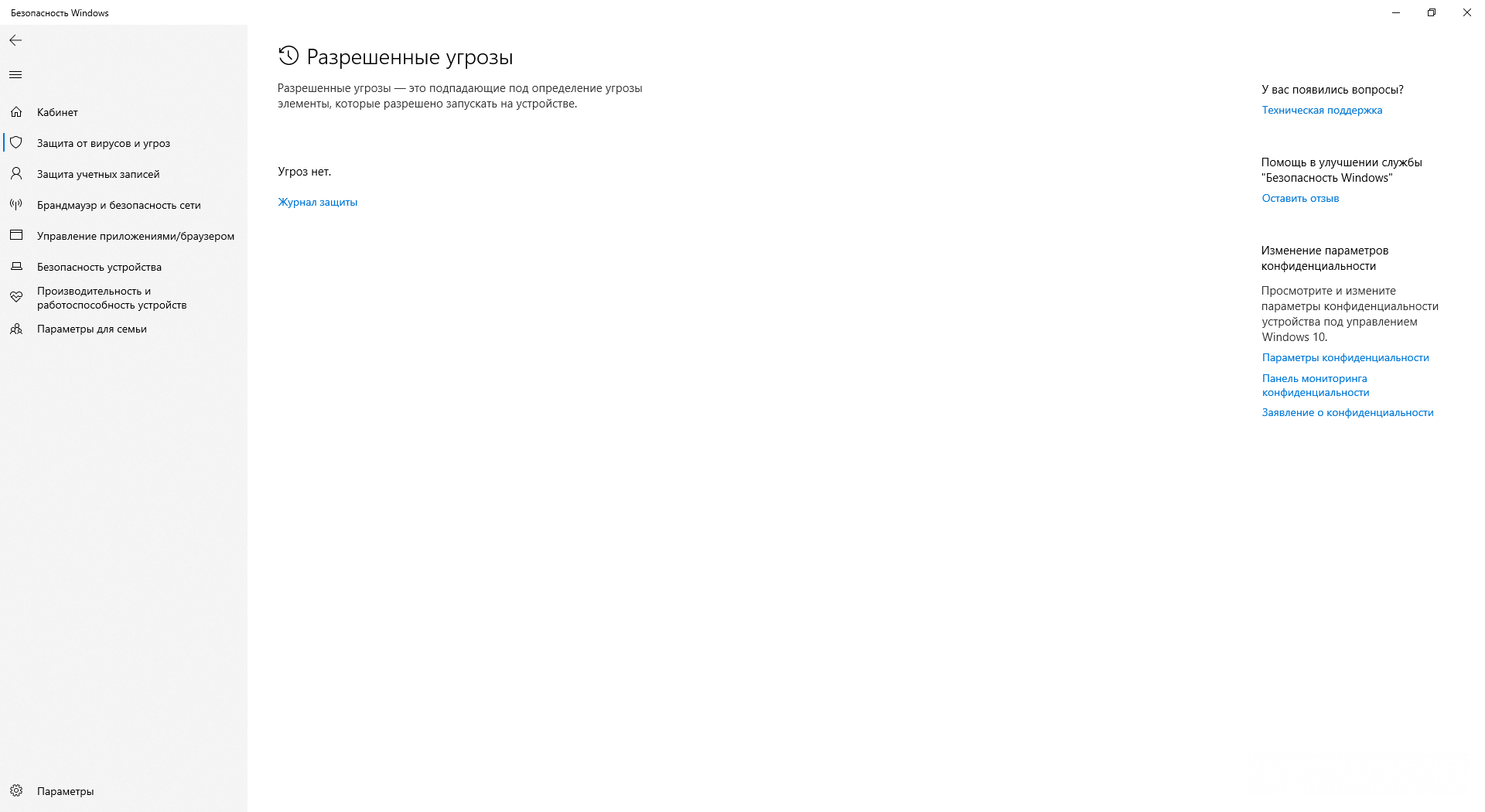
Si Windows Defender detecta un programa no deseado o potencialmente peligroso, aparecerá una entrada en el registro de protección y podrá cambiar las acciones aplicadas al archivo.
La adición de un archivo a la lista de programas permitidos por el cortafuegos se realiza en el servicio "Seguridad de Windows" en la pestaña "Cortafuegos y seguridad de la red". La funcionalidad principal está oculta bajo el botón "Permitir aplicaciones a través del firewall".
Mala optimización
Esta es una de las consecuencias de la mala gestión del tiempo, el mal juicio de las propias fortalezas, los problemas de gestión y la crisis de la que los estudios, jóvenes y viejos, han sido culpables en los últimos años. Los jugadores solo pueden esperar una actitud concienzuda de los desarrolladores hacia su propia audiencia y esperar el lanzamiento oportuno de correcciones y parches.
Refrigeración insuficiente
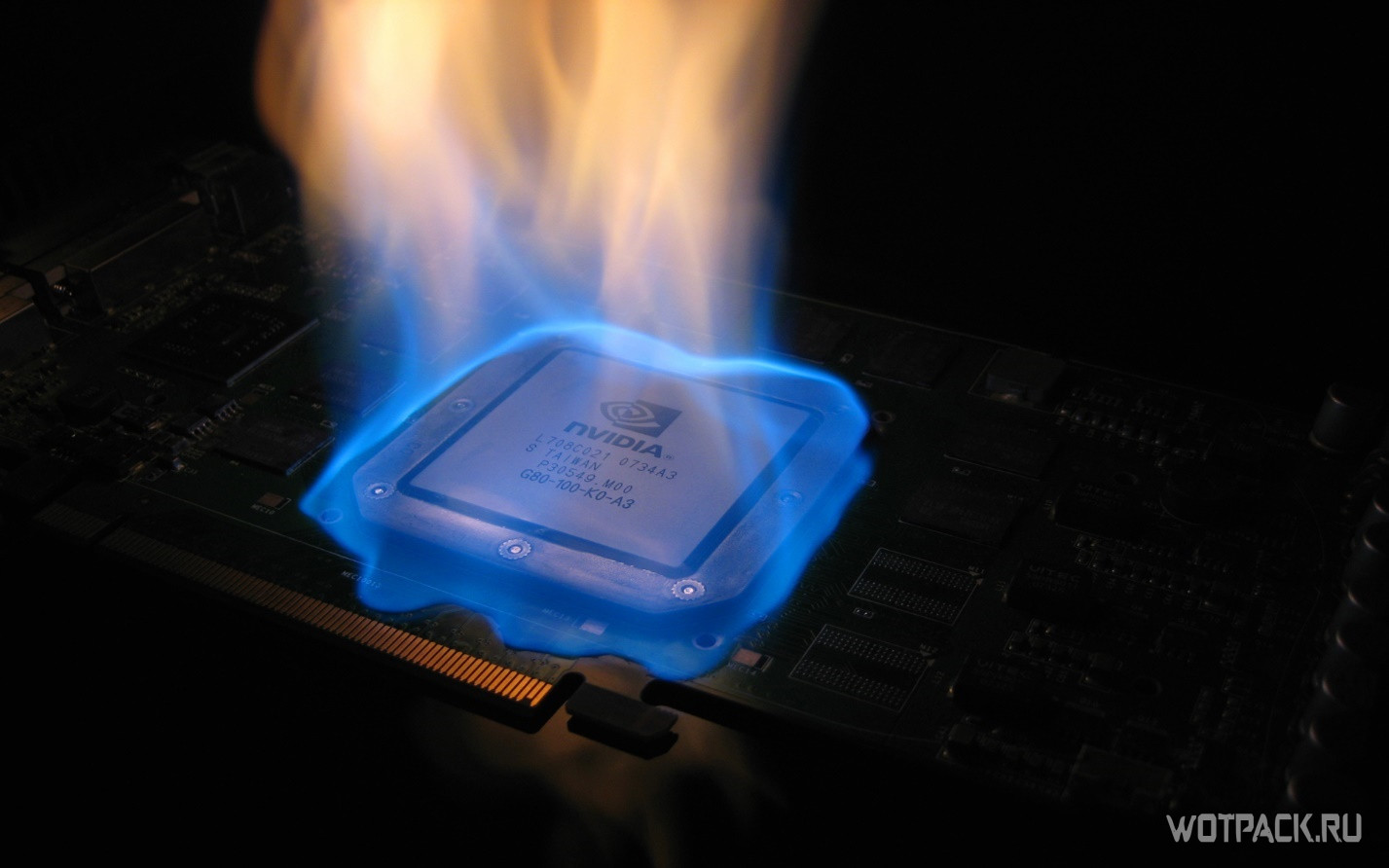
Exceder la temperatura de un chip de tarjeta gráfica o procesador de tarjeta de video por encima de los valores declarados por el fabricante no solo tiene un efecto extremadamente perjudicial en el rendimiento, sino que también reduce la vida útil de todos los equipos. La aparición de artefactos, parpadeos y congelamientos de imagen son el primer síndrome de sobrecalentamiento.
Un montón de utilidades MSI Afterburner и RivaTuner le permite no solo monitorear los indicadores de temperatura y el grado de carga de trabajo de la PC en tiempo real, sino también influencia en la velocidad de rotación de los enfriadores para mejorar el rendimiento del sistema de enfriamiento.
recomendaciones generales
Para evitar el funcionamiento incorrecto de juegos y aplicaciones, debe recordar acerca de características del sistema operativo al instalar nuevos juegos.
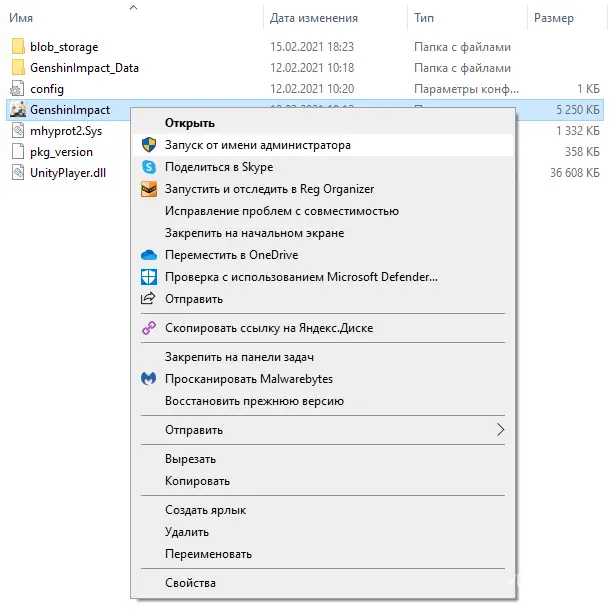
Ejecutar como administrador
Al otorgar a la aplicación acceso sin restricciones al sistema, el reproductor se deshace automáticamente de una serie de problemas no deseados.
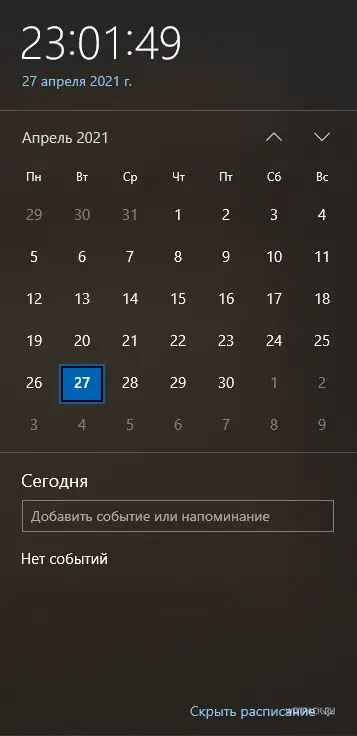
Hora y fecha
Debido a la visualización incorrecta de la fecha y la hora, el funcionamiento de algunos juegos que rastrean este parámetro puede verse afectado. Para evitar que esto suceda, se recomienda configurar la sincronización automática de la hora con Internet.
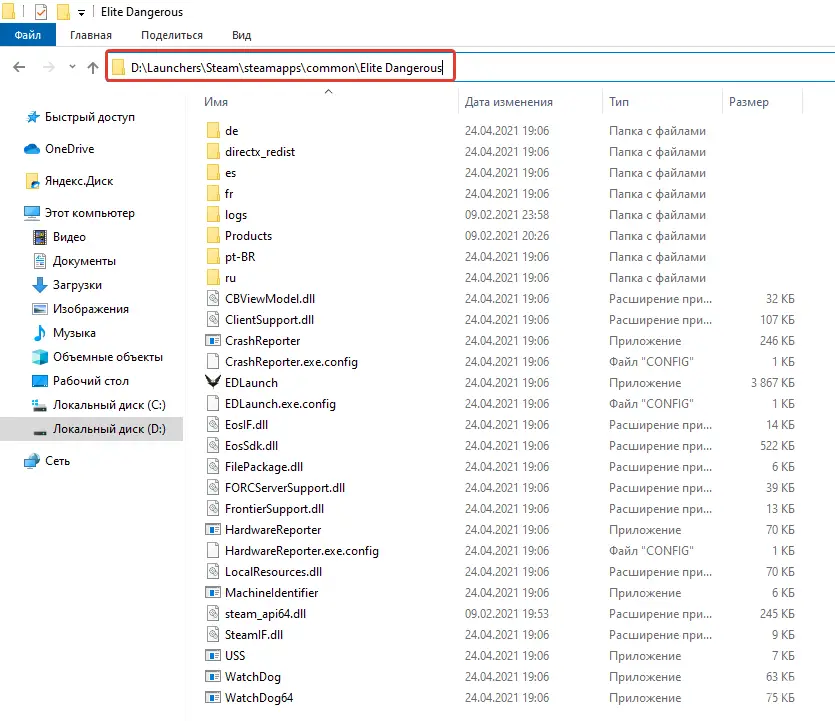
El nombre de la carpeta raíz del juego.
Los espacios y caracteres cirílicos en el nombre de la carpeta raíz de cualquier programa o juego a menudo causan problemas con su ejecución. Es importante verificar la corrección de la ruta al archivo ejecutable antes de instalar el software.
Software malicioso
Siempre existe la posibilidad de un impacto negativo de programas potencialmente peligrosos en una computadora. Por lo tanto, es muy importante iniciar periódicamente verificaciones antivirus, borrar el caché, controlar la ejecución automática y escanear el registro en busca de entradas no válidas.
Controladores para dispositivos externos
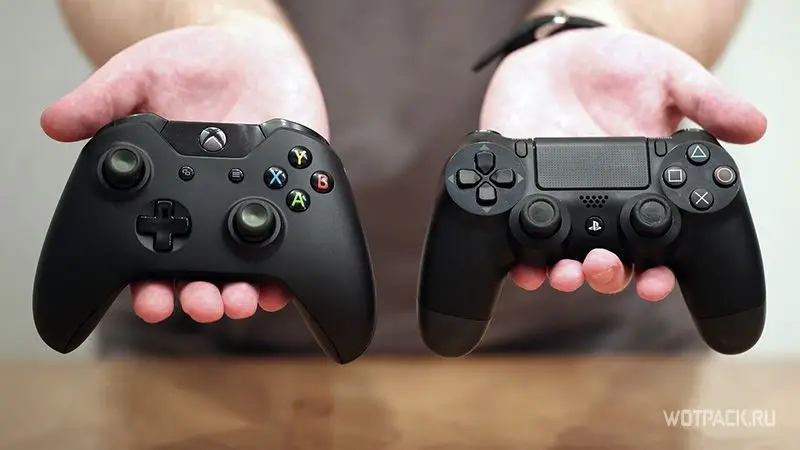
Para el correcto funcionamiento de dispositivos de terceros (gamepads, ratones, teclados), todavía se necesitan controladores especializados. EN Windows 10 la mayor parte de este software se instala automáticamente. Si esto no sucedió y el equipo no funcionó, le recomendamos que visite el sitio web oficial del fabricante o busque un disco / unidad flash con un instalador en la caja debajo del dispositivo.
Esperamos que nuestras recomendaciones te ayuden a aumentar los FPS, solucionar el error El arranque seguro no está habilitado en esta computadora en FIFA 23, corregir bloqueos y errores. Compartir en comentarios otros problemas para que el autor o los jugadores puedan ayudarte. Seguir anuncios y guías de juegos en nuestro sitio web.



Tengo un espacio en la ruta del archivo FIFA en la carpeta del menú Inicio. ¿Cómo puedo solucionarlo? Simplemente cambiarle el nombre no funciona.