
 4年の時を経て、かつてのプレイステーション4専用ソフト、 Ghost of Tsushima、PCでリリースされました。ご想像のとおり、このリリースにはバグや欠点がなかったわけではありません。一部の障害は特に一般的ですが、正常に修復できる場合もあります。このガイドでは、Ghost of Tsushima で最も一般的なエラーの解決策を見ていきます。
PC で Ghost of Tsushima がクラッシュした場合の対処方法
解決策が見つかった一般的なエラーがいくつかあります。
起動時のエラー
 Ghost of Tsushima の正式版とともに、プログラムがインストールされます PsPcSdkランタイムインストーラー、起動を妨げます。削除する必要があります:
- Windows では、[設定]、[アプリケーション] の順に開きます。
- プログラムのリストで Playstation PC SDK を見つけて削除します。
プログラムがない場合は、まずそれをインストールする必要があります。
- Ghost of Tsushima フォルダーを開きます。 Steam バージョンのパス: \Steam\steamapps\common\Ghost Of Tsushima: ディレクターズカット
- 検索エンジンを使用して PsPcSdkRuntimeInstaller を見つけ、実行してインストールします。
- PC を再起動します。
- GoT を実行してみてください。動作しない場合は、プログラムで Playstation PC SDK を見つけてアンインストールし、再度起動してみてください。
この方法で問題が解決しない場合は、この記事の「エラーによるクラッシュ」セクションに進んでください。
ドライバーエラー (0x887A0006、0x887A0007)
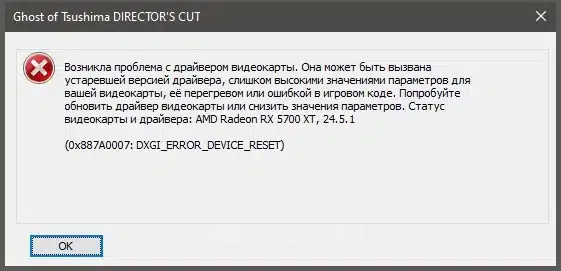 GoT がランダムにクラッシュし、ドライバーを更新するように求められることがあります。ビデオカードのエラーテキストの例:
- ビデオカードドライバーに問題があります。ドライバーのバージョンが古い、ビデオ カードの設定が高すぎる、過熱、またはゲーム コードのエラーが原因である可能性があります。
コードに関するエラー 0x887A0006 и 0x887A0007 多くの場合、数時間プレイした後に表示されます。問題が発生する可能性を減らすには、次の手順に従ってください。
- ビデオカードドライバーを更新します。 GeForce Experience または AMD 自動検出およびインストール ツールを使用してドライバーを自動的に更新する方法については、以下を参照してください。 ここで。最新のドライバーを使用している場合は、逆に、いくつかのバージョンを手動でロールバックします。 AMDに適しています 24.4.1バージョン、NVIDIAの場合 安定版は不明.
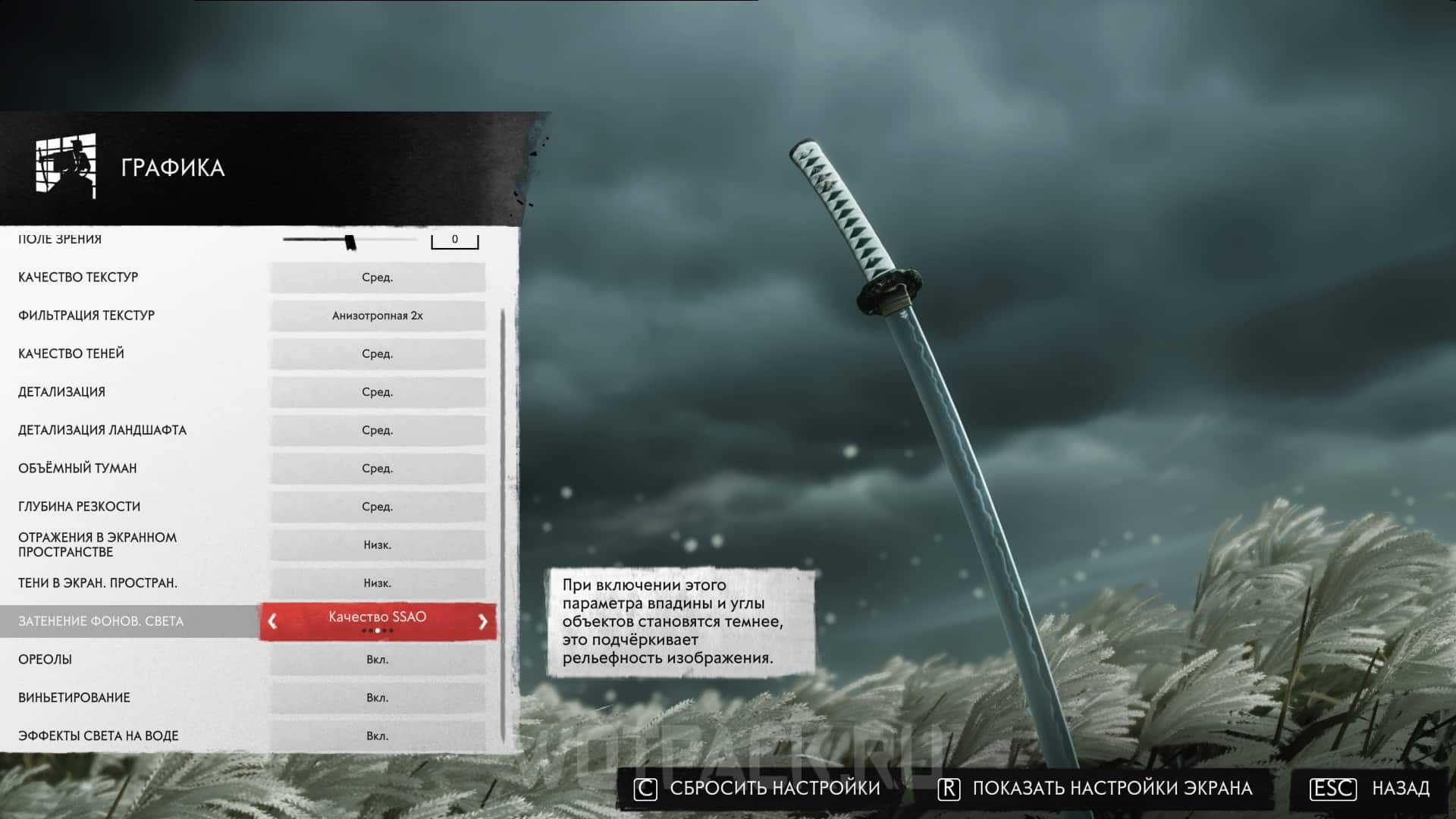
- 次に、グラフィック設定に移動します。シェーディング列で、HBAO+ の代わりに SSAO を選択します。
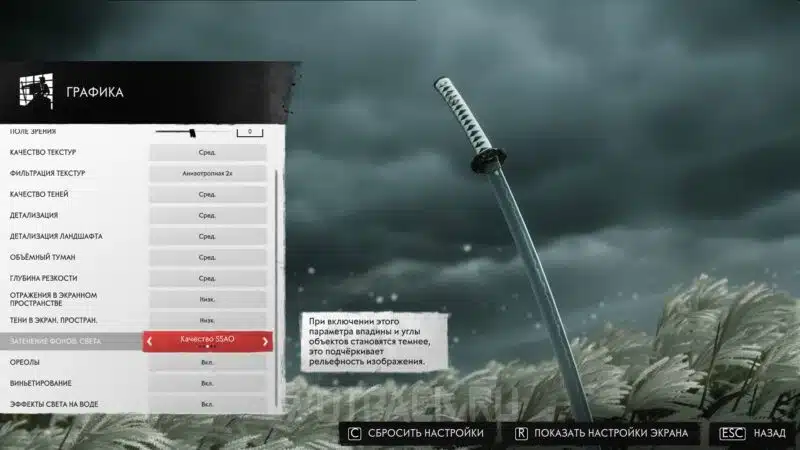
- すべてのスケーリング テクノロジが無効になっている場合は、アンチエイリアス設定で TAA を選択します。
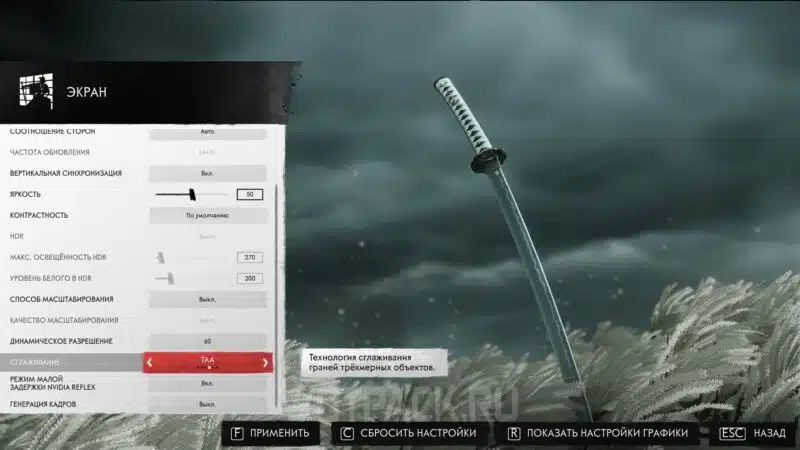
- FSR とフレーム生成を無効にします。これらの機能は、多くの場合、すぐにはゲームを中断するのではなく、数時間プレイした後にゲームを中断します (キャッシュが詰まる)。 ゼス は最も安定したスケーリング オプションです。
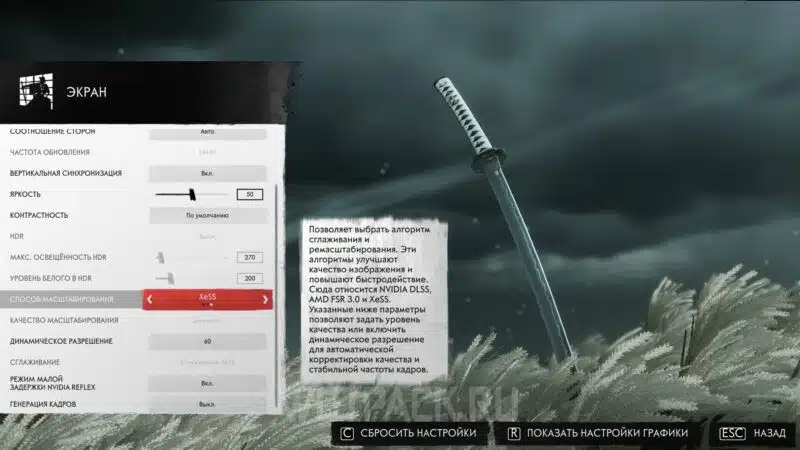
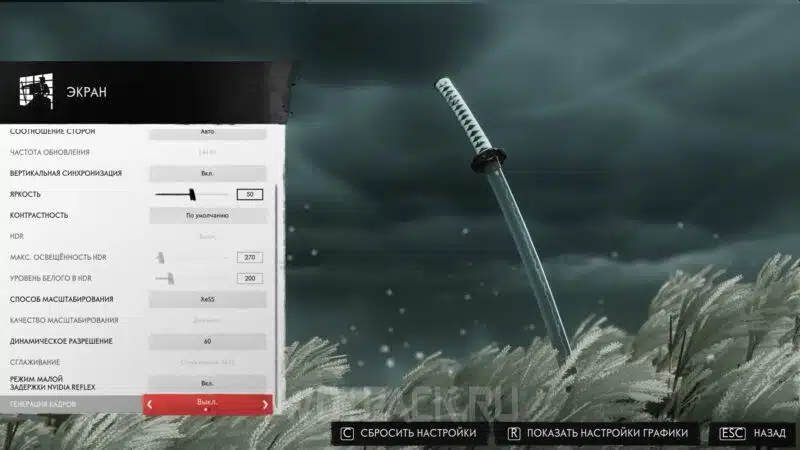
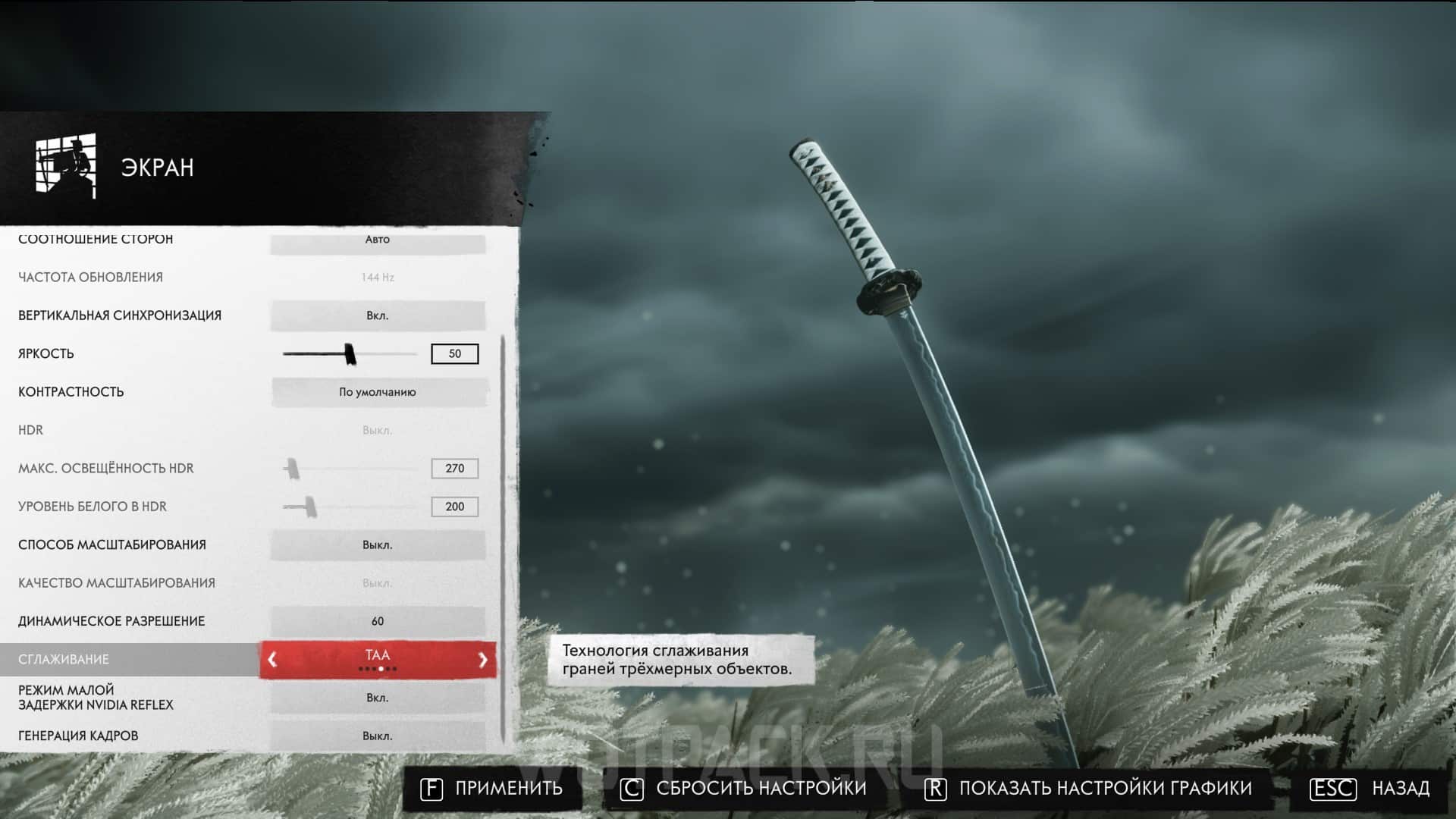
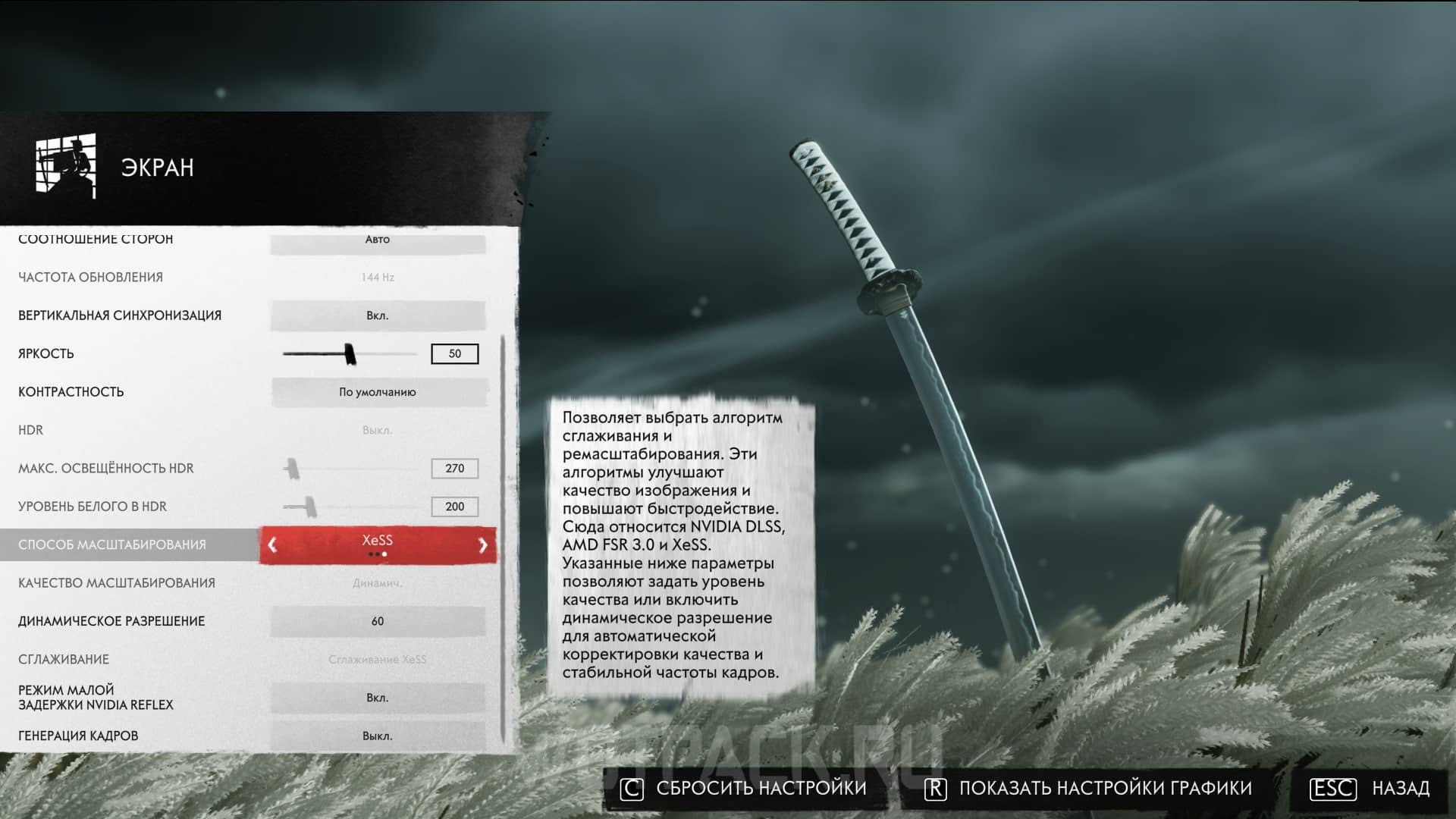
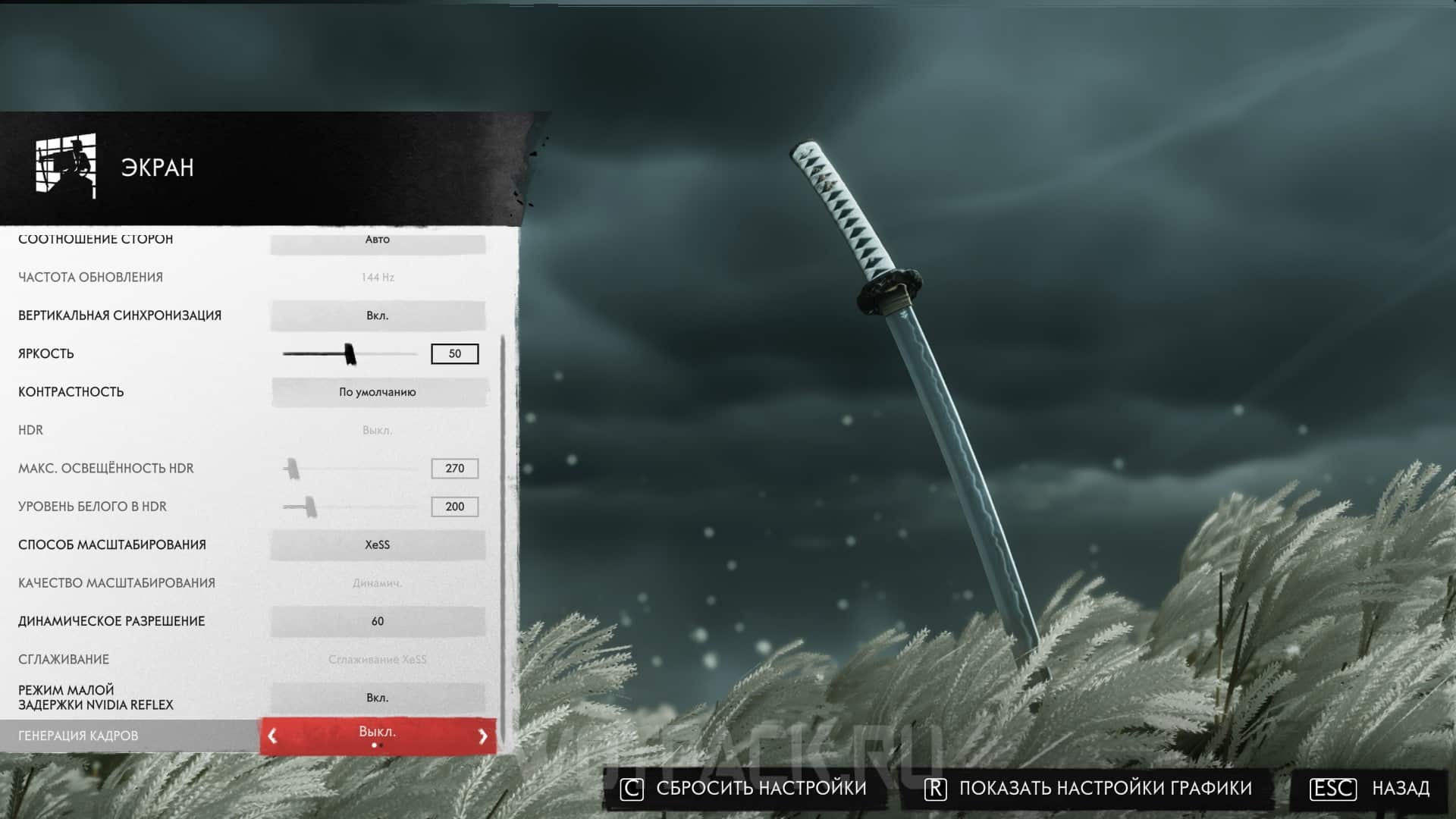
上記の提案が役に立たない場合は、GeForce Experience と RTSS ゲーム オーバーレイ (MSI Afterburner とともに) をオフにしてください。どうやってするの:
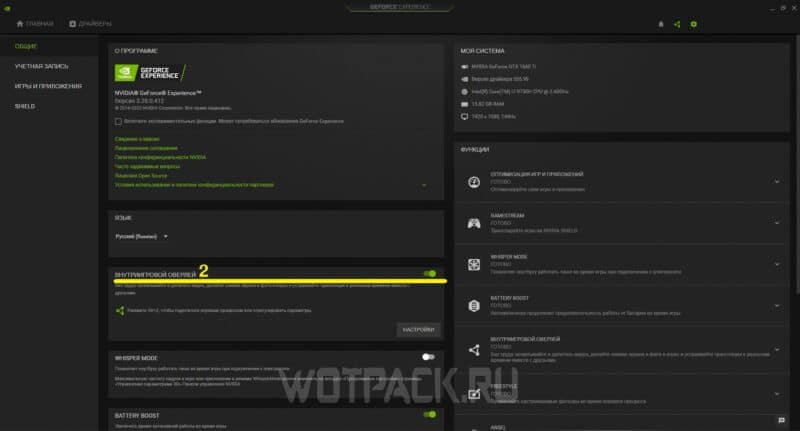
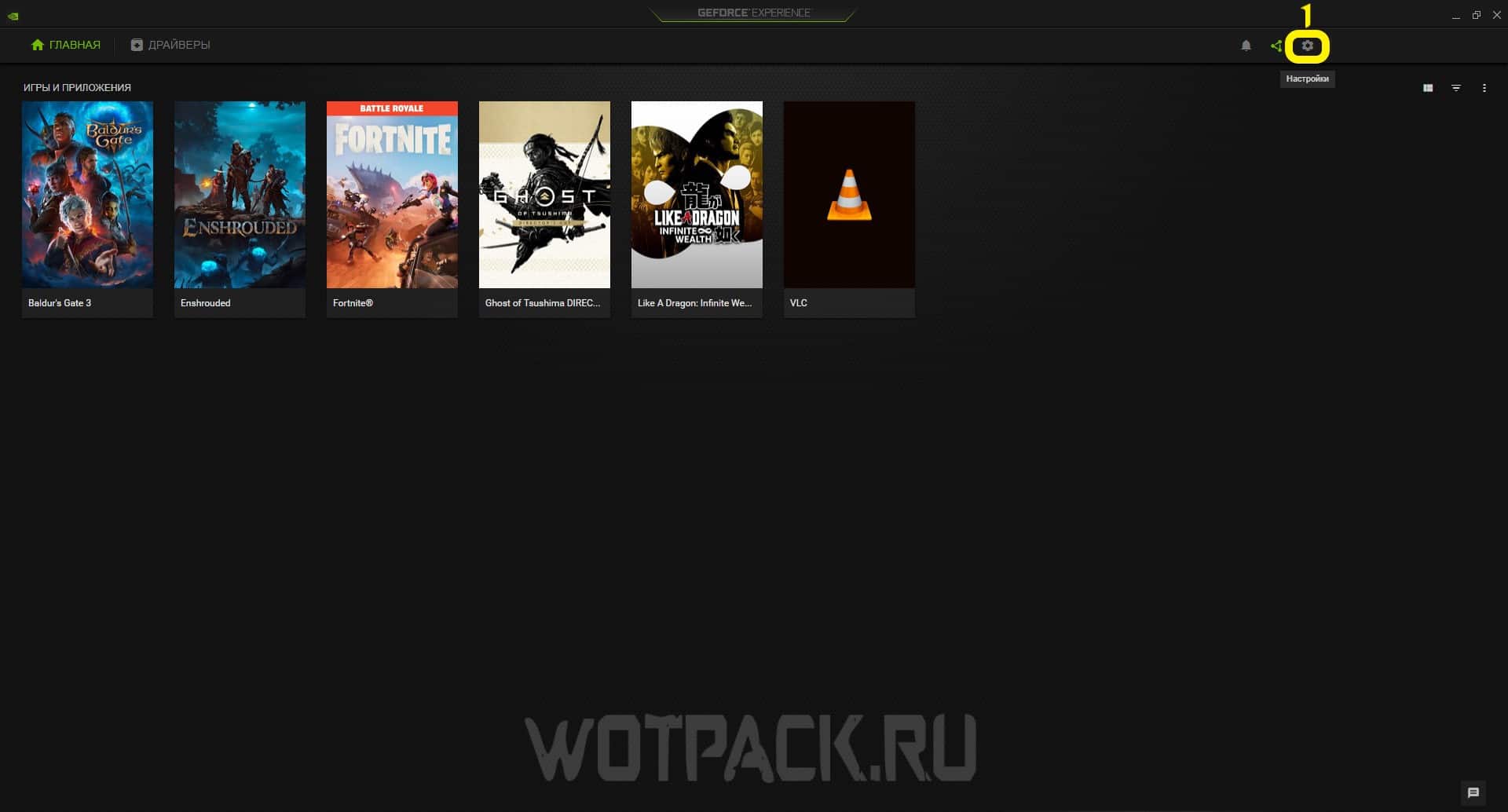
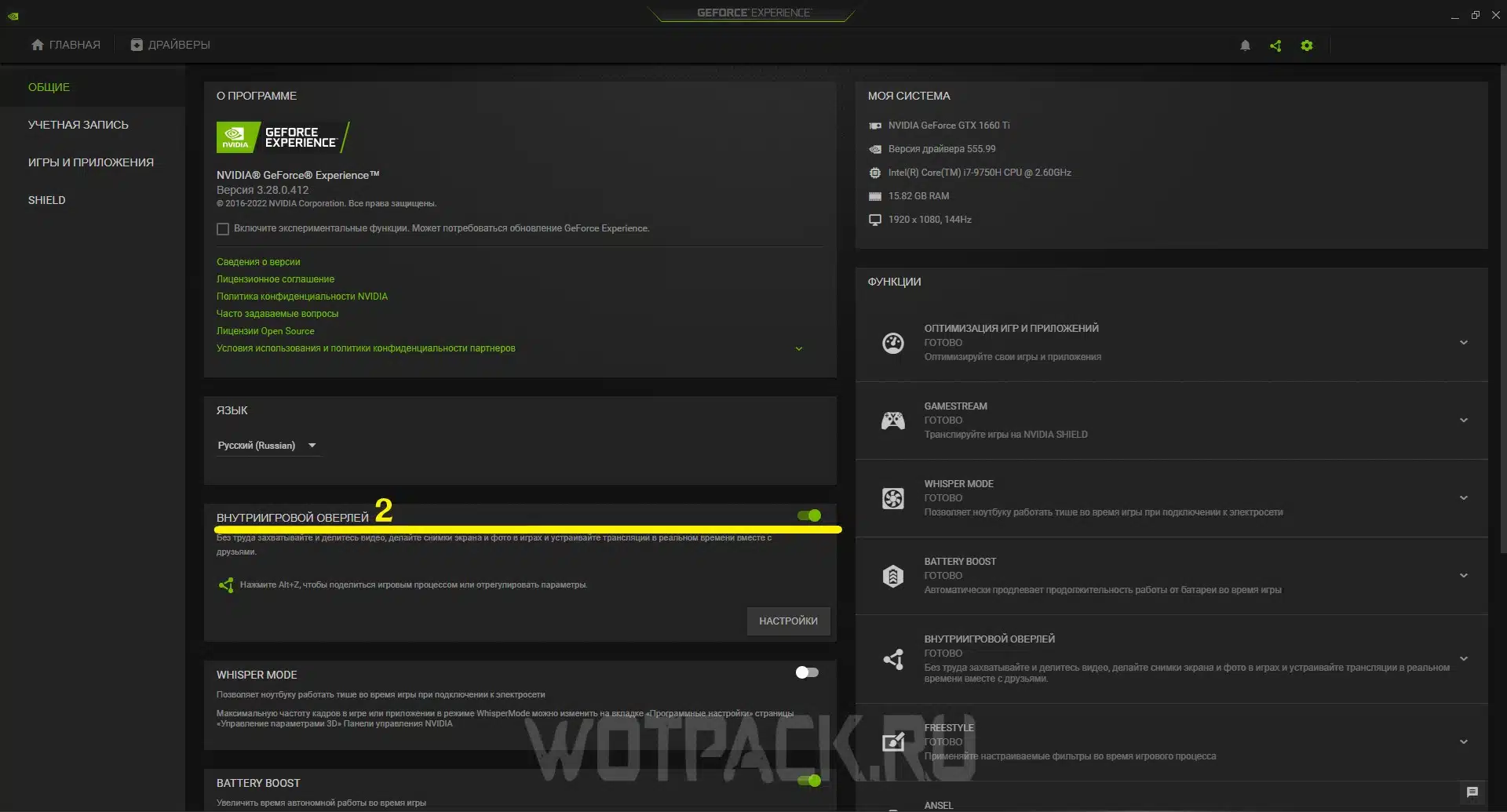
- [GeForce Experience] プログラムで、設定 (歯車) に移動します。 「全般」セクションで、ゲーム内オーバーレイを無効にします。 PC を再起動します。
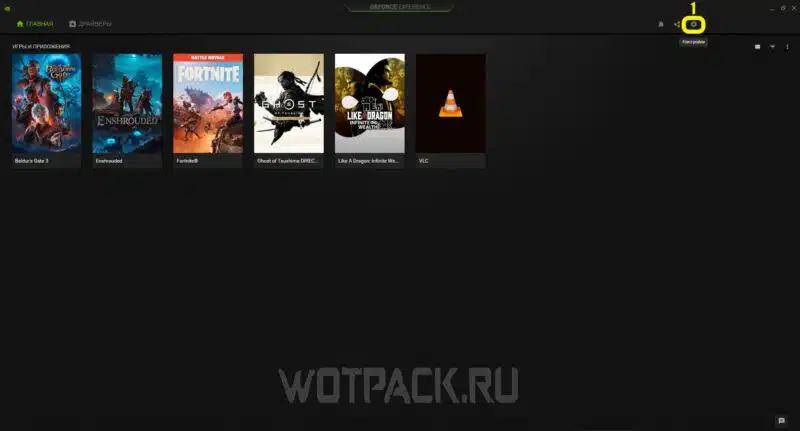
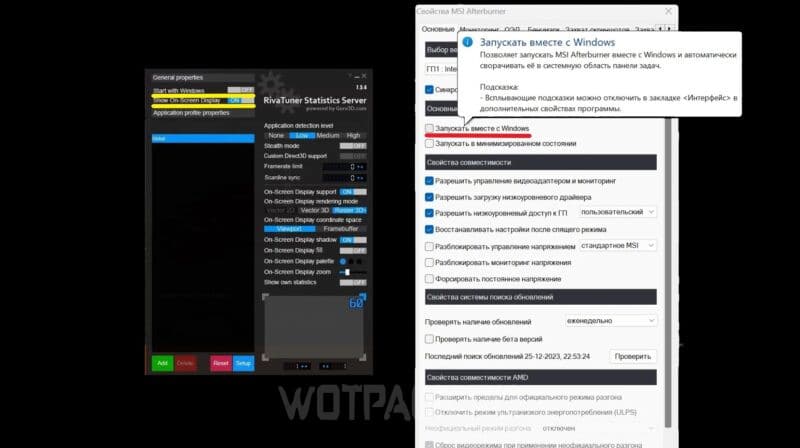
- [MSI Afterburner] メインプログラムのプロパティで「Windows で実行」を削除し、タスクマネージャーでプロセスをオフにします。
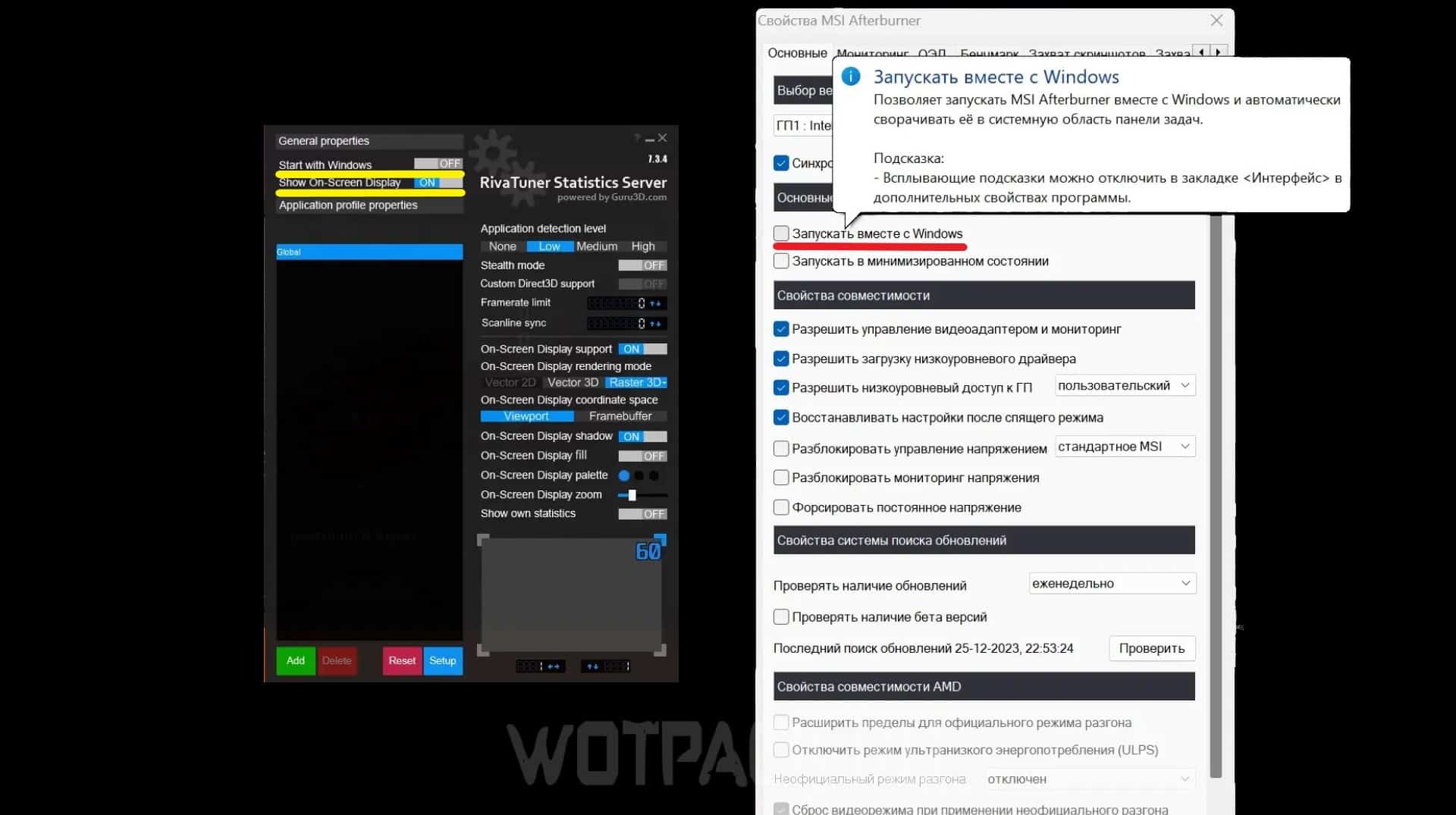
「エラーによるクラッシュ」セクションで説明されている解決策は、エラー 0x887A0006 および 0x887A0007 にも役立つ場合があります。
エラー F16C
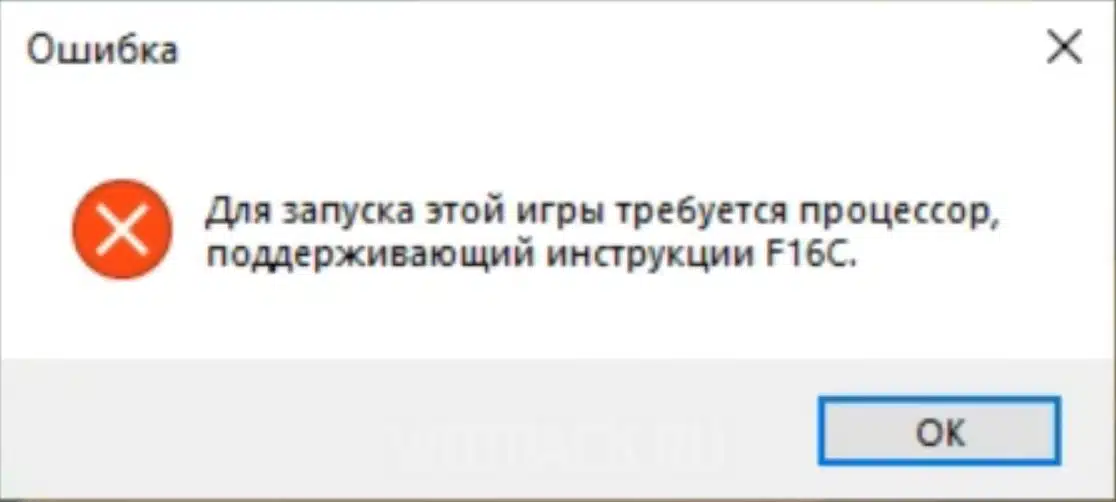 この問題は古いプロセッサでよく発生します。彼女の説明:
- このゲームを実行するには、F16C 命令をサポートするプロセッサが必要です。
このエラーは、最初に PC に移植された Sony プロジェクトでは発生しません。幸いなことに、修正はすでに利用可能です。これは、ロシア語を話す Code Mendics チームによって作成されました。
- Nexusmods に移動してダウンロードします Ghost of Tsushima F16C の修正.
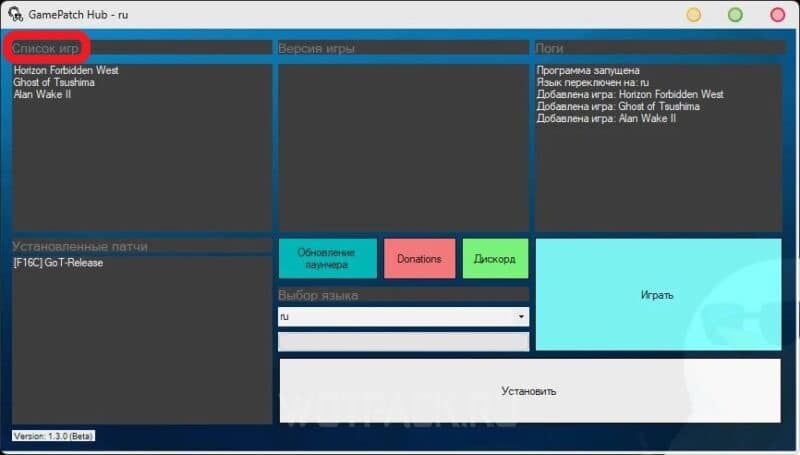
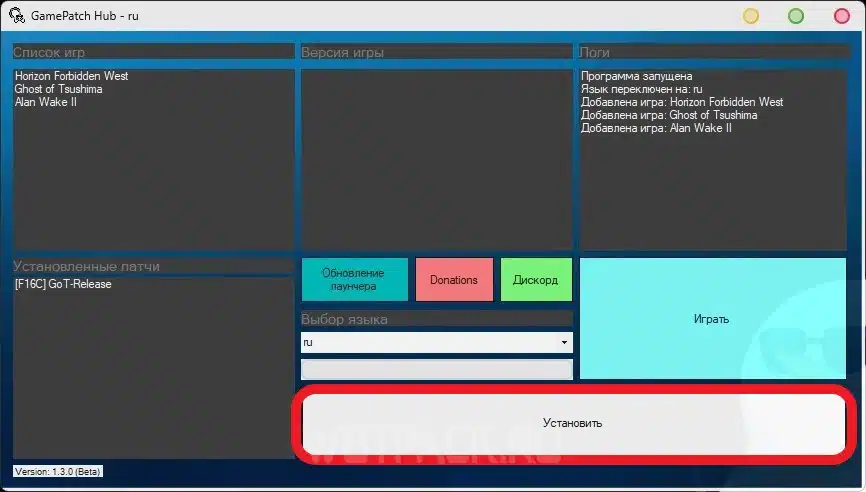
- アーカイブの内容を任意の場所に解凍しますが、ゲームフォルダーには解凍しません。ゲームパッチハブを開きます。
- 「ゲームリスト」フィールドで「Ghost of Tsushima」を選択します。
- 「ゲームバージョン」フィールドでパッチを選択します。
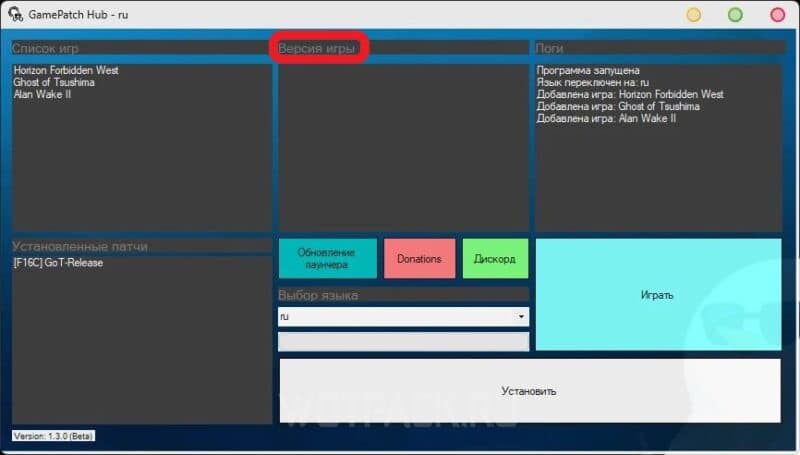
- クリック "インストール」。ゲームのルートフォルダーへのパスを指定します。
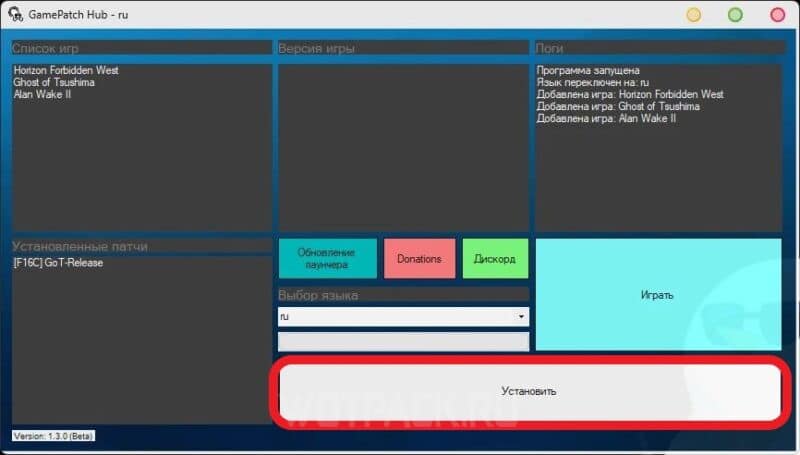
- インストールが完了するまで待ちます。ダウンロードしたパッチは「インストールされたパッチ」フィールドに表示されます。起動するためのショートカットもデスクトップに表示されます。 「インストールされたパッチ」フィールドでパッチを選択し、「再生」ボタンをクリックします。
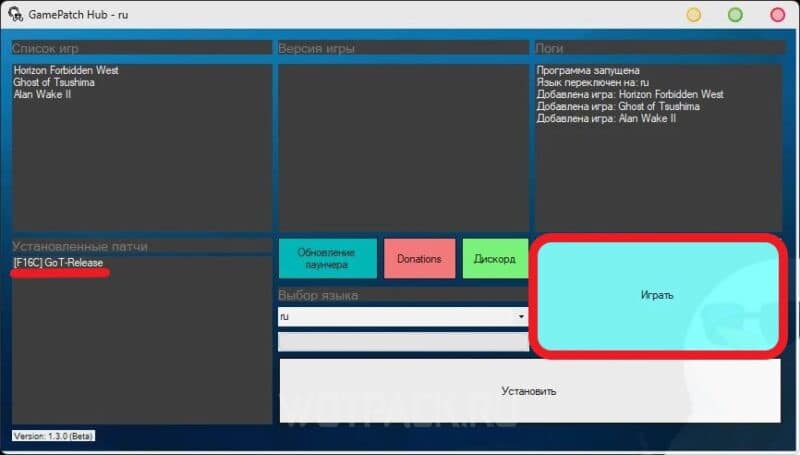
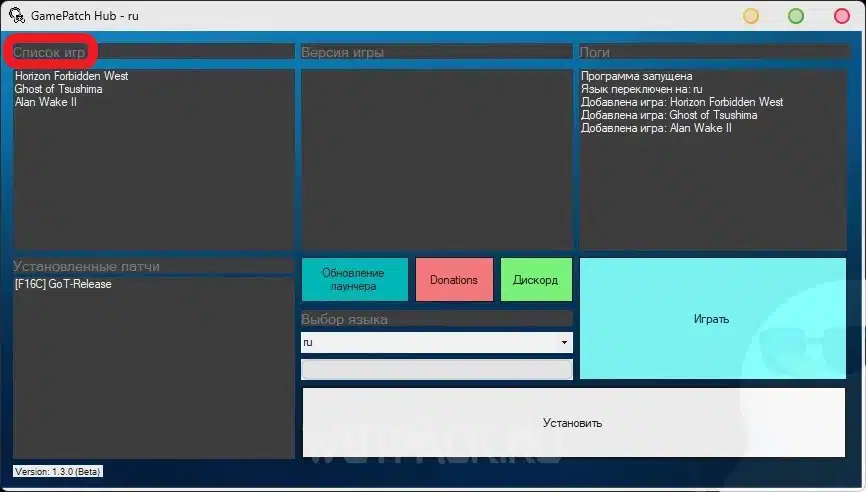
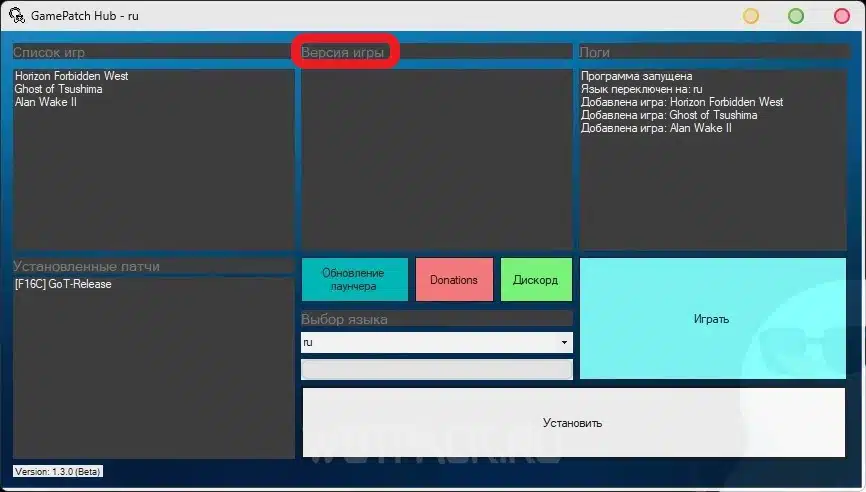
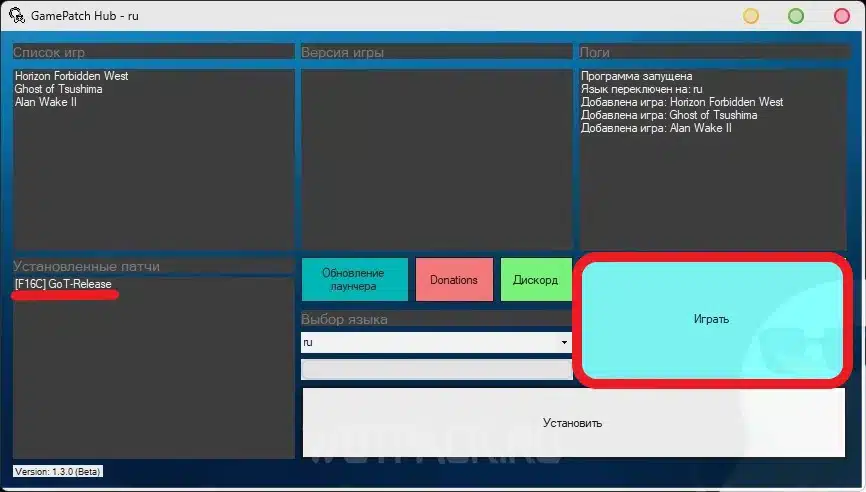
ほとんどの場合、エラー F16C はこの修正により解決されます。
エラー0xc0000142
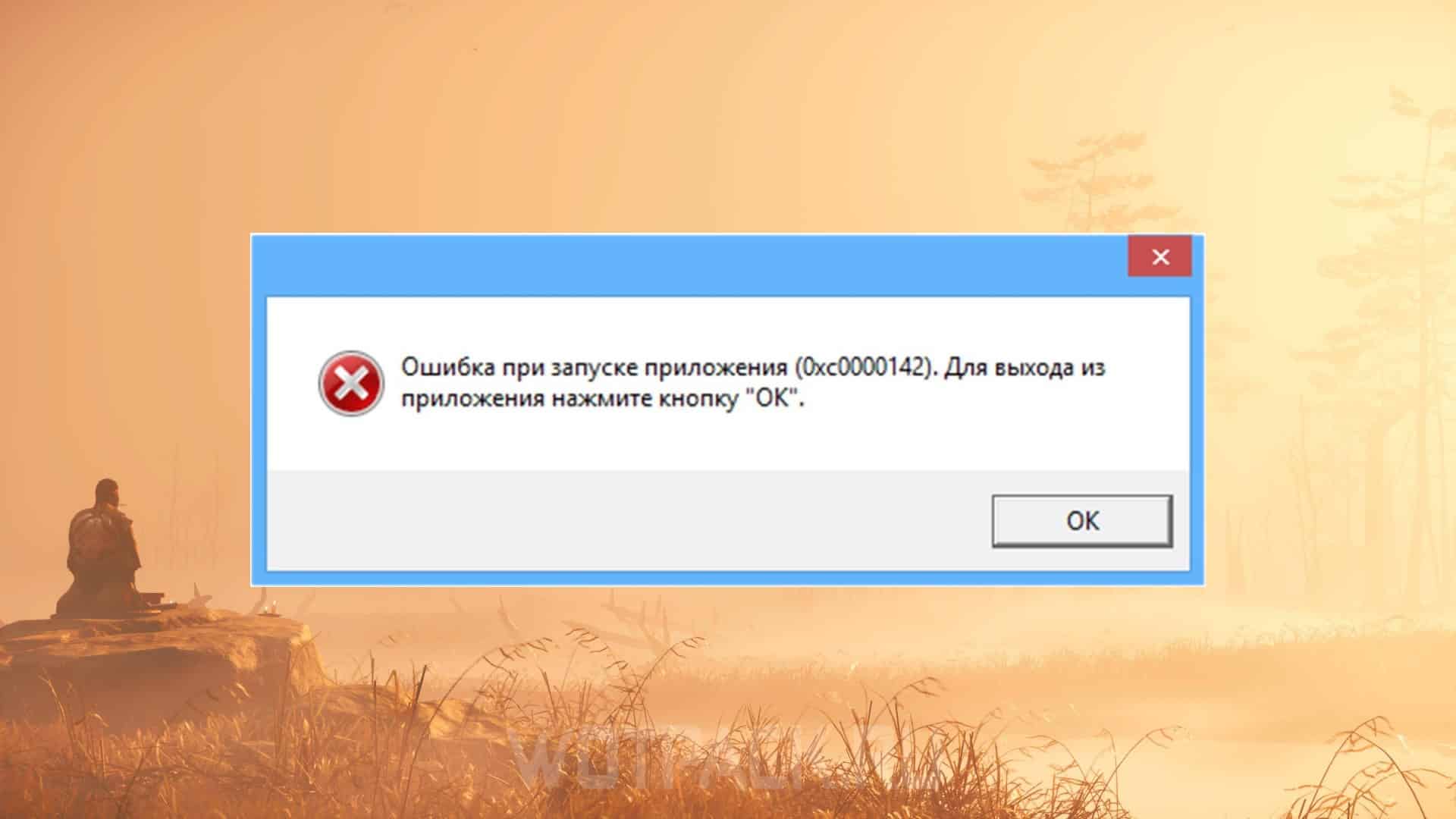 このアプリケーション エラーは海賊版で発生し、ゲーム フォルダーへのパスにキリル文字またはその他の奇妙な文字が存在することが原因で発生します。できることは次のとおりです。
- ゲームフォルダーへのパスからキリル文字を削除します。
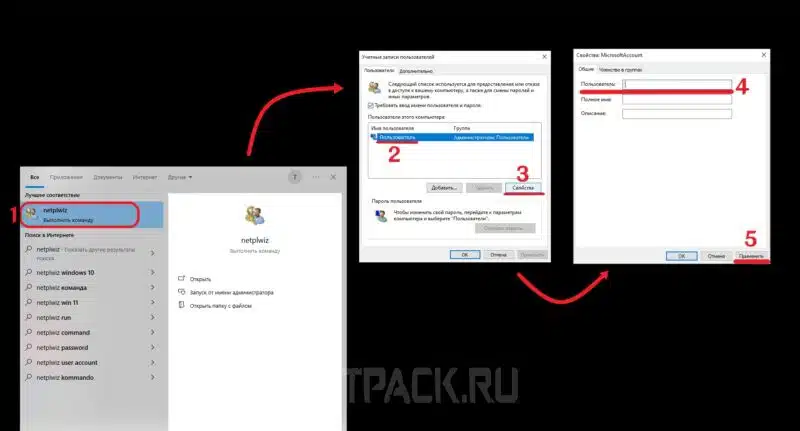
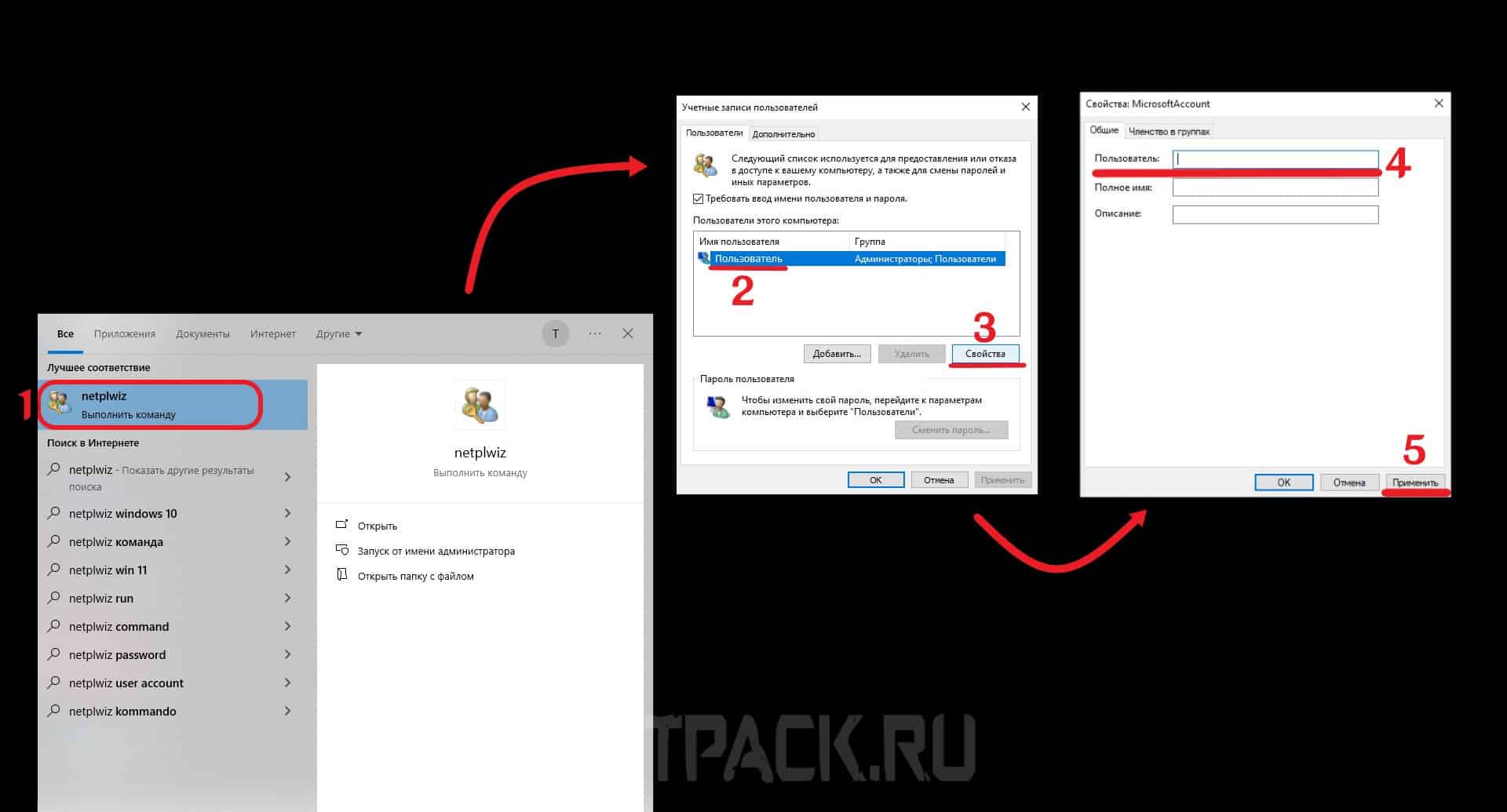
- Windows ユーザー名にはキリル文字を含めることはできません。これを行うには、「ファイル名を指定して実行」(Windows + R) を呼び出し、次の行にコマンドを入力します。 netplwiz, リストからユーザー名を選択し、「プロパティ」をクリックして新しい名前を英語で入力します。
- ゲームフォルダーから「読み取り専用」属性を削除します。再パックしたフォルダーを右クリックし、「プロパティ」を選択し、「読み取り専用」属性のチェックを外して「適用」をクリックします。
- EXE ファイルを管理者として実行します。
- 再パックを実行する前に、Torrent クライアントからゲーム フォルダーを削除してください。
- Windows Defender 自体がハッキングされたファイルを隔離に移動し、エラー 0xc0000142 が発生することがよくあります。こんなことが起こったら、 ファイルを隔離から削除する。次に、ウイルス対策と Windows Defender をオフにするか、再パックしたフォルダーを次の場所に追加します。 例外。別のガイドで、その方法について詳しく説明しました。 ウイルス対策および Windows Defender の例外にファイルを追加する.
❗️ご注意ください: 一部のリパックにはマイナーやその他の悪意のあるコードが含まれています。リパックのダウンロード元のソースが信頼できる場合は、リストされている方法を使用してください。❗️
シェーダー モデル 6.6 サポートが検出されないエラー
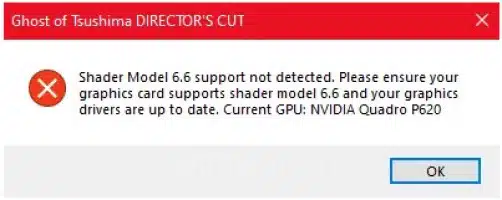 主な理由は、システムが最小要件を満たしていないことです。ただし、1660 Ti 上でもゲームは安定して動作するため、多くの場合、エラーの原因はハードウェアではありません。問題は、DirectX Agility SDK サポートが欠如している Windows のバージョンまたは GPU ドライバーにあります。ゲームでサポートされている Windows のバージョン:
- Windows 11 (すべてのバージョン)。
- Windows 10 バージョン 1909 以降 (ビルド 18363)。
- Windows 10 LTSC 2021 以降。
Windows 10 1909、2004、または 20H2 の一部の特定のバージョンでは、DirectX Agility SDK がサポートされていません。ハードウェアがシステム要件を満たしていることが確実な場合、問題を解決するためのオプション:
- Windows を最新バージョンに更新します。理想的には、Win 11 にアップグレードします。
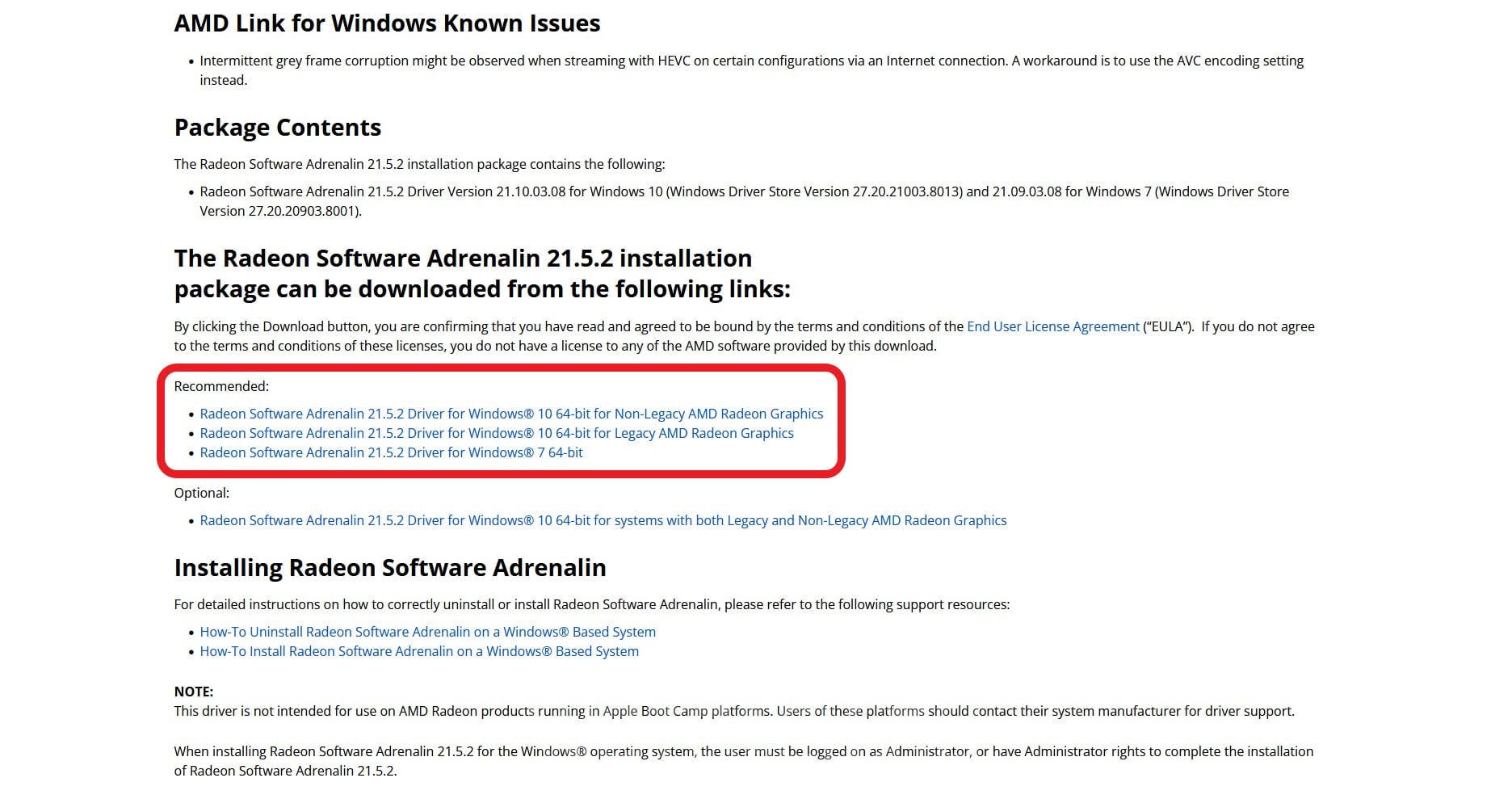
- [AMD カード所有者向け] ドライバーをロールバックしてください バージョン21.5.2。アセンブリは次の場所からダウンロードできます。 AMD公式サイト。ニュースではドライバーのバージョンがいくつかありますが、そのうちの 1 つが機能するはずです。
実績を受け取るときにクラッシュする
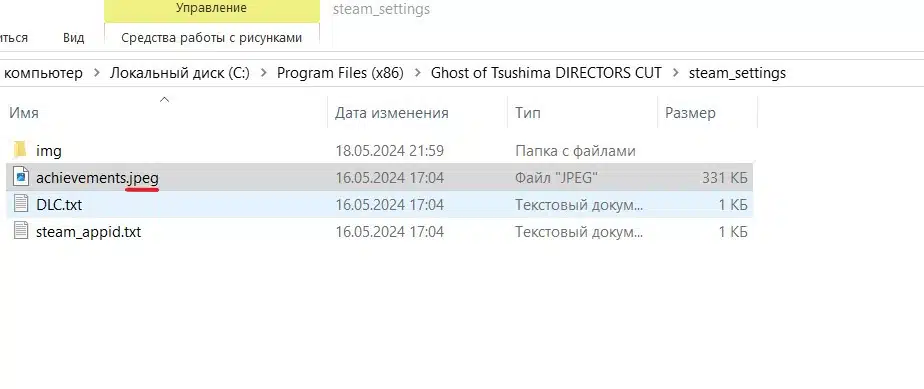
実績を受け取るときに Ghost of Tsushima がエラーを起こすかクラッシュする場合は、ゲーム フォルダーに移動して、実績を担当するファイル形式を変更します。
- \Steam\steamapps\common\Ghost Of Tsushima: DIRECTORS CUT\steam_settings フォルダーに移動します。
- メイン フォルダーで実績.json ファイルを見つけます。
- 実績.jsonのファイル形式を実績.jpegに変更します。
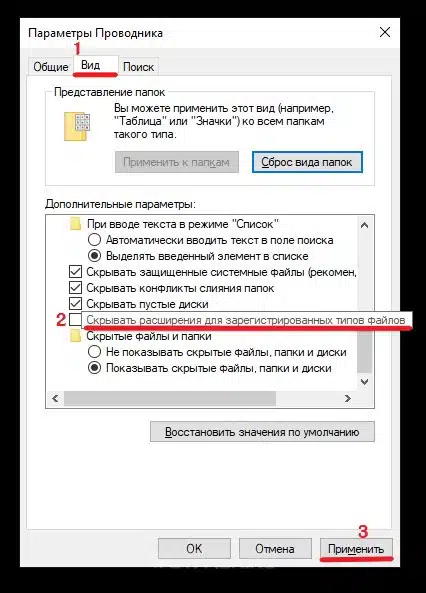 Windows でファイル形式を変更できるようにするには:
- Windows の検索に「ファイル エクスプローラー オプション」と入力します。 「表示」タブを開きます。
- 設定リストの一番下にある「既知のファイルタイプの拡張子を非表示にする」をオフにします。
- [適用]をクリックします。
次に、ファイル形式の名前を変更して再生します。一部の海賊版リパックでは steam_settingsフォルダーが見つかりませんこれは、アプリケーションがクラッシュしないことを意味します。
エラーでクラッシュする
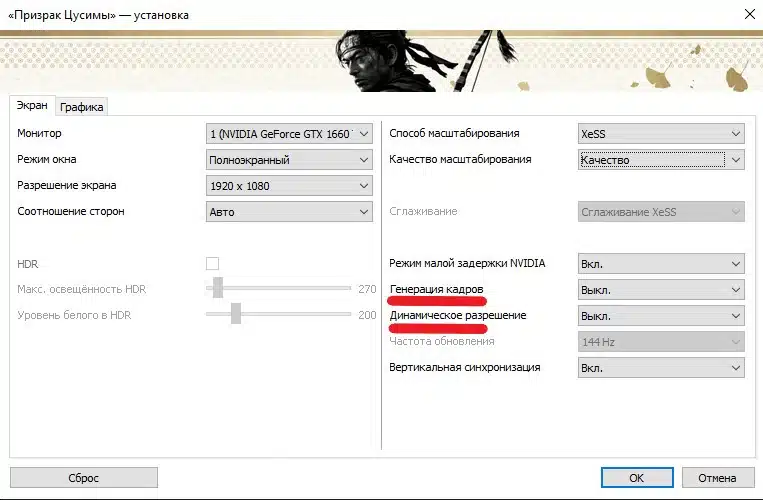 ゲームが頻繁にクラッシュしたり、起動すらしなくなったりする場合は、ほとんどの場合、ランチャーを通じてフレーム生成機能を無効にすることで解決できます。
- Ghost of Tsushima ランチャーを開きます。
- フレーム生成機能を無効にします。ゲームを起動してみてください。フレーム生成は、起動時だけでなくゲームプレイ中のクラッシュの主な原因です。
- これが機能しない場合は、動的解決機能も無効にしてください。 Ghost of Tsushima をもう一度起動してみてください。
- それでもゲームが起動しない場合は、すべてのグラフィック設定を低く設定してみてください。起動が成功した場合、主な原因は GPU の負荷が高いことです。
- FSR 3 を介してスケーリングするとクラッシュが発生する場合があります。この場合は、ランチャーで代替機能を有効にします。 ゼス、 — またはスケーリングを完全にオフにします。
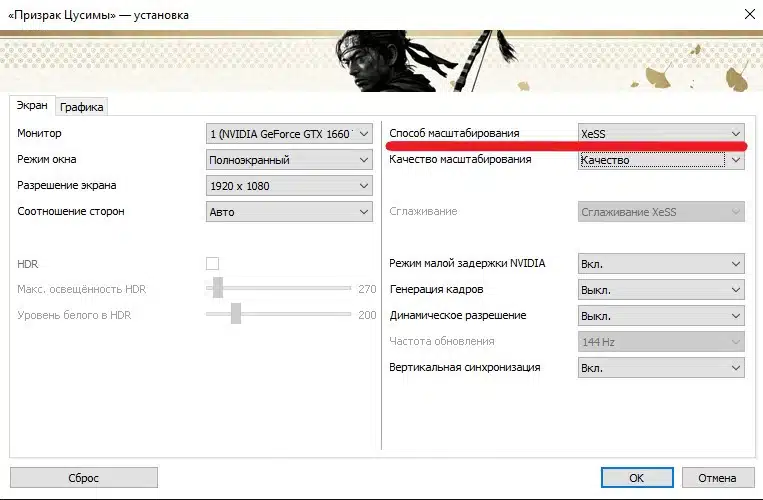
起動後もゲームの遅延が続いたり、クラッシュしたりする場合は、次のことを試してください。
- Speccy などのユーティリティを使用してシステム温度を確認します。ビデオ カードが過熱すると、アプリケーションはエラー 0x887a0006 を表示するか、通知なしに終了します。グラフィック設定を下げて問題を解決してみてください。
- [Nvidia 所有者向け] ゲームを実行してみてください デバッグモード。 Nvidia コントロール パネル (デスクトップ上で右クリックしてアクセス可能) を開き、[ヘルプ]、[デバッグ モード] の順にクリックします。
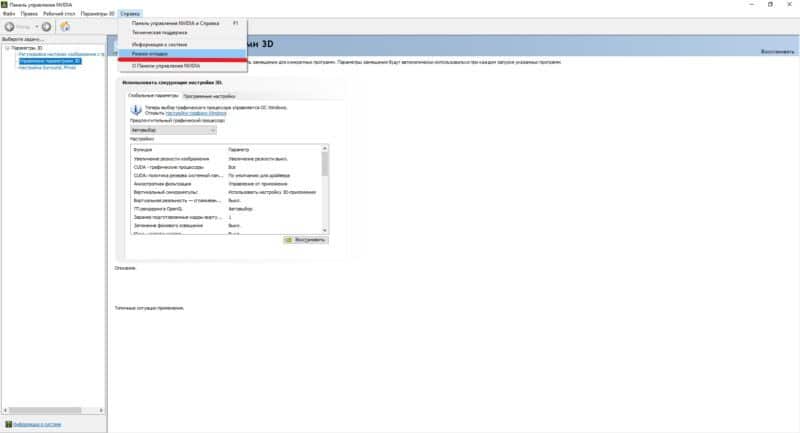
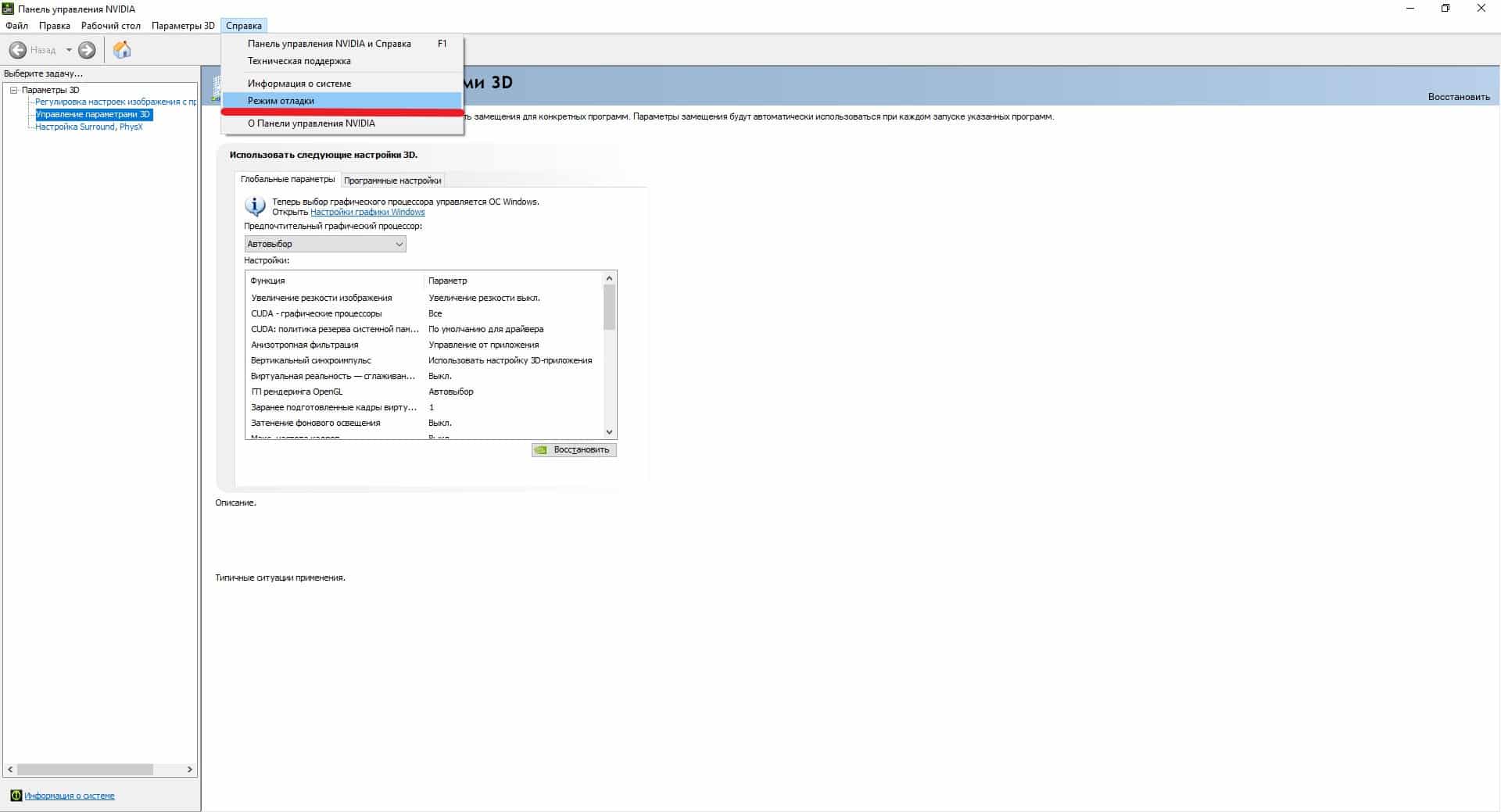
これらの措置はフライトの欠航を保証するものではありませんが、大幅な遅延が発生します。ゲームのパッチを期待してください。
折りたたむときや終了時にクラッシュする
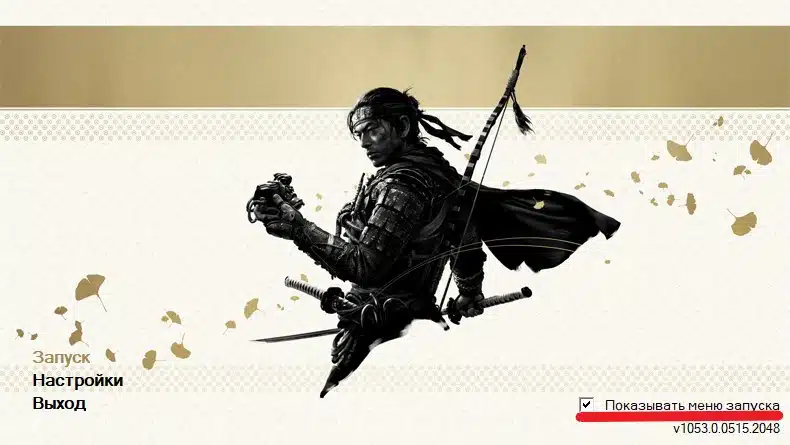 アプリケーションを最小化するとフリーズする場合、またはアプリケーションを終了してもアプリケーションが終了しない場合は、次のことを試してください。
- Ghost of Tsushima ランチャーを起動します。
- 「スタートアップメニューを表示」オプションのチェックを外します。このアクションにより、ランチャーをアクティブ化せずにすぐにゲームが開始されます。
最小化または終了時にプログラムがフリーズしなくなりました。
エラーを取り除くための一般的な推奨事項
 以前の推奨事項は、頻繁に発生する特定の Ghost of Tsushima エラーに対処しました。クラッシュの可能性を減らすための一般的なヒントをいくつか紹介します。
- グラフィック設定を下げてください。
- グラフィック設定で垂直同期を無効にします。
- リフレッシュ DirectXの и Visual C + +の.
- ゲームフォルダーをウイルス対策の除外リストに追加します。
- Steam オーバーレイを無効にします。
- GeForce Experience オーバーレイを無効にします。
- MSI Afterburner オーバーレイを無効にします。
- フレーム生成、FSR、DLSS をオフにします。ほとんどのプレーヤーのレビューによると、XeSS テクノロジーでは問題がほとんど発生しません。
その他の一般的なヒントについては、次の記事を参照してください。 ゲームの FPS を向上させ、クラッシュやラグを取り除く方法.
Ghost of Tsushima のエラーを解決するための推奨事項が、クラッシュ、FPS の低下、遅延の解消に役立つことを願っています。ゲームについて質問がある場合は、コメント欄で質問してください。できる限りお手伝いいたします。さらに詳しいガイドを読む Ghost of Tsushimaセクション.




このゲームは欠陥だらけで、もうプレイできない!
すべてを学ぶよりも、頭を悩ませる方が早い。
Code Mendics からのパッチ、予想外で嬉しいものです。記事の著者に感謝します。 👍