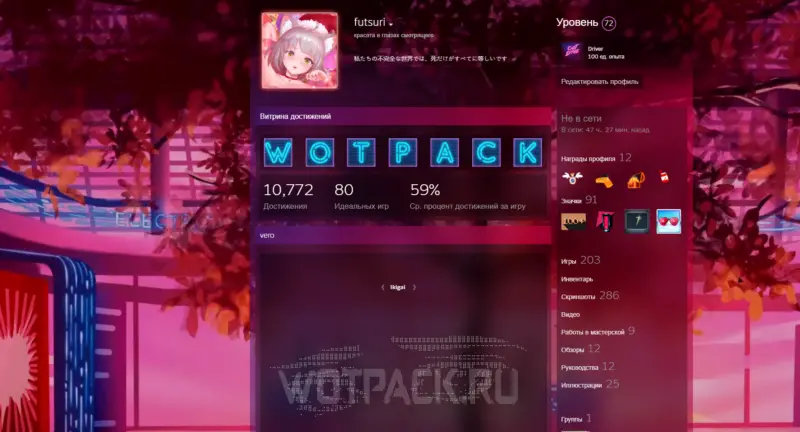
Steam ショーケースは、プロフィールを装飾し、興味を反映し、ゲーム コミュニティへの参加を示すための優れた方法です。 彼らの助けを借りて、画像、テキスト、絵文字、ゲームの高価なアイテムなどをユーザーのページに配置できます。
このガイドでは、ショーケースを追加する方法、これらの化粧品の種類を詳しく説明し、美しいデザイン方法の例をいくつか示します。
別の記事で、美しいものを作る方法を紹介しました。 Steam プロフィールの背景.
Steam のストアフロントとは何ですか?
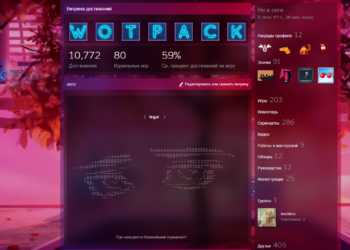
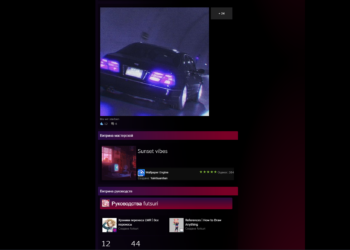
Steam ショーケースは、珍しい方法でプロフィールを装飾できるツールです。 この機能のおかげで、画像を挿入したり、何かを描いたり、GIF を配置したりするなど、あらゆる種類の情報をページに埋め込むことができます。 Steam には次のショーケースがあります。
- 完璧主義者のショーケース - 100% 完成したゲームを選択できます。
- 選択したイラストのショーケース – 選択したイラストを XNUMX つ配置できます。
- Awards Showcase – コミュニティ賞の受賞および授与の数を表示します。
- 蒸気結果 - 適切なアクティビティに対して取得できます。
- 実績ショーケース – 実績と理想的なゲームの合計数が表示され、7 つ以上の実績の構成を作成することもできます。
- 私のガイド – 自分のガイドを投稿できます。
- お気に入りのガイド - お気に入りに追加されたガイドを選択します。
- ビデオショーケース。
- My Workshop Showcase - アカウント所有者が作成したいくつかのワークショップ製品を追加します。
- ワークショップ ショーケース – あらゆるユーザーのワークショップ製品。
- レビューショーケース。
- お気に入りのバンド。
- 情報を含むフィールドは、任意の情報を書き込むことができる単なるテキスト フィールドです。
- スクリーンショットの展示。
- 好きなゲーム。
- バッジコレクター。
- 交換用のアイテム – 在庫からいくつかのアイテムを選択し、その下のフィールドに情報を入力できます。
- ゲームコレクター。
- レアな実績のショーケース – 最もレアな実績を自動的に表示します。
これらのショーケースはすべて蒸気です 同時にプロフィールに配置できますもちろん、アカウントに十分なレベルがある場合。
Steam ストアフロントはどのレベルで利用できますか?

Steam ショーケースをプロファイルにインストールするには、次のものが必要です 少なくともXNUMXに達する レベル。 この段階では、任意の XNUMX つの展示ケースを設置できます。その後、- 10レベルごとにXNUMXつ。 さらに、デフォルトでは、各ストアフロントをプロファイルに配置できるのは XNUMX 回だけです。 このようなデザイン オブジェクトには、アカウントの「コスト」に関する固有の要件があるものはありません。イラスト ショーケースがどのレベルから開くかに応じて、「お気に入りのゲーム」も同じレベルから開きます。
Steamでショーケースを作る方法
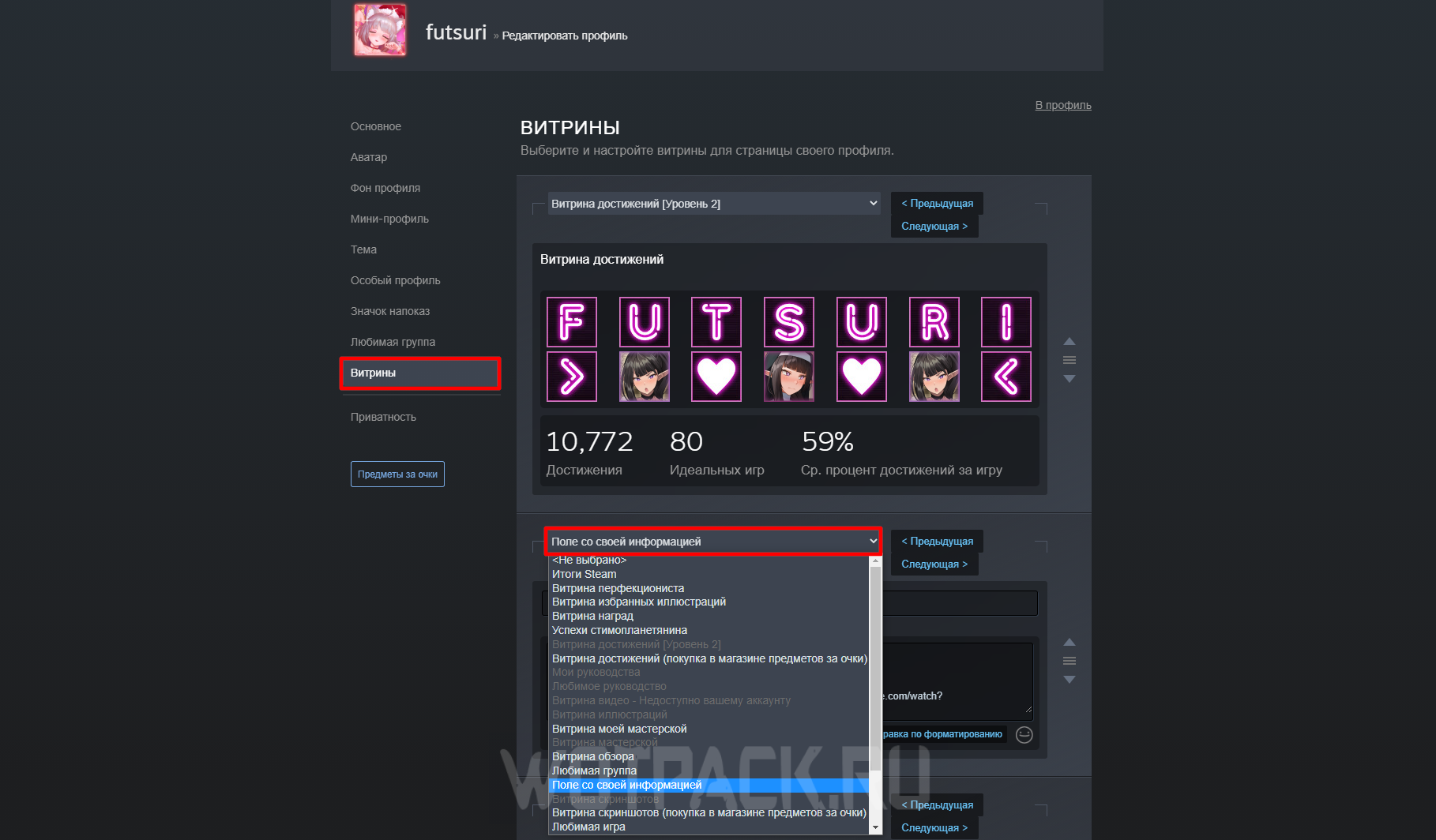 特定のレベルに達したら、Steam でショーケースを作成する最も簡単な方法があります。
- 自分のプロフィールを開きます。
- セクションに移動 "プロファイル編集".
- 最後からXNUMX番目の行をクリックします 「ショーケース」.
- 開いたページには、ショーケースに使用可能なすべてのスロットが表示されます (レベルに応じて)。 碑文をクリックしてください 「選ばれなかった」。 使用可能なすべてのカスタマイズ オブジェクトのリストが開きます。 あとはお気に入りのものを選ぶだけです。
ショーケースを拡大する方法
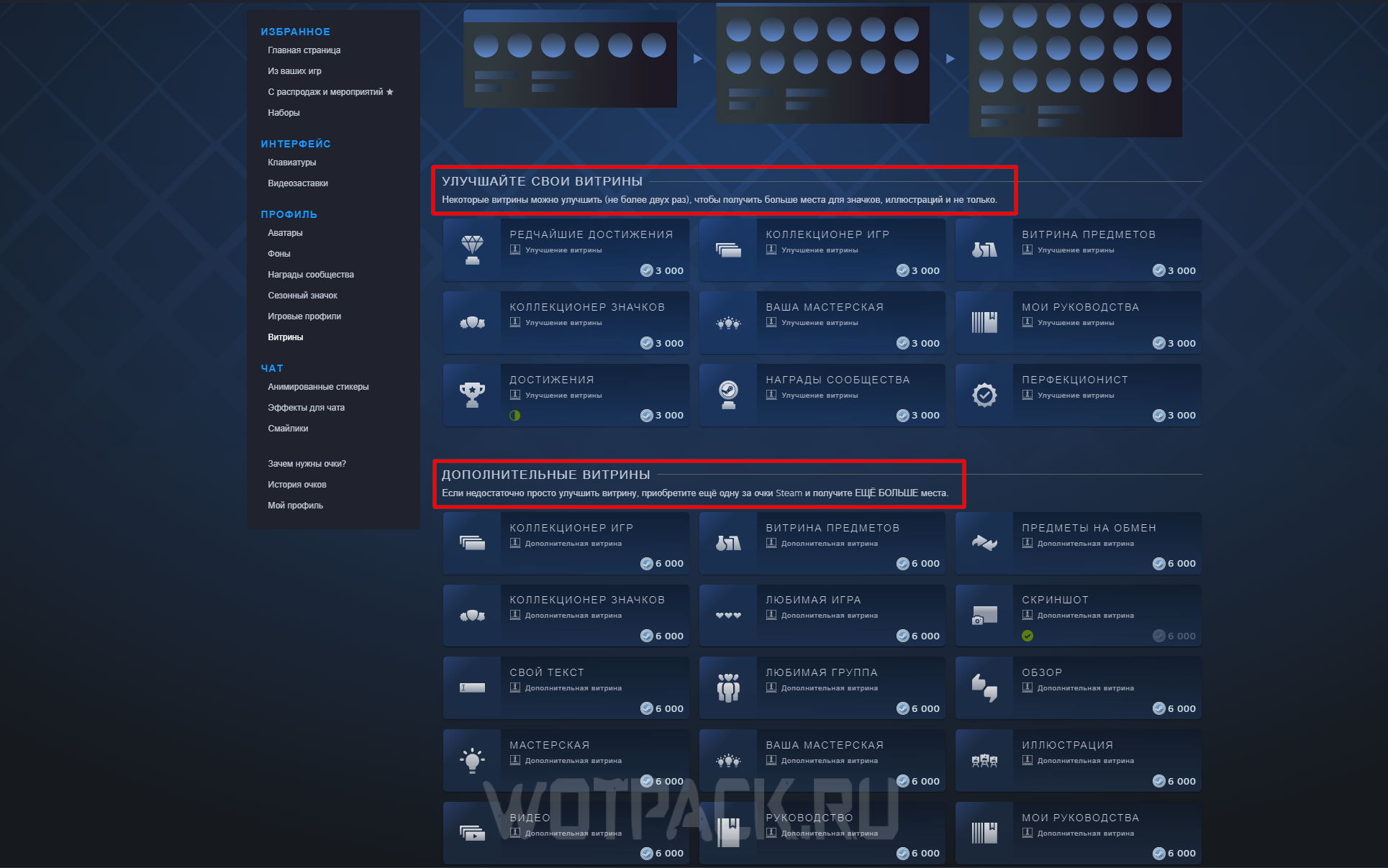 すべての通常のストアフロントは改善および拡張できます。 アイテムショップに行くと、 蒸気ガラス、適切なセクションに移動すると、3 ポイントで展示ケースを改善し、000 ポイントで追加の展示ケースを購入できます。 ポイントを獲得するには、Steam 上のアイテムの表示を拡張するか、テキスト用の追加フィールドを購入することができます。 たとえば、デフォルトの実績ショーケースには 6 行しかありません。 拡張すると、より多くの行を埋めることができます。
お使いのアカウントではショーケースを利用できません: どうすればよいですか
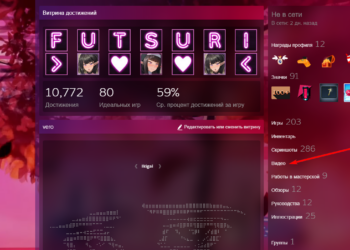
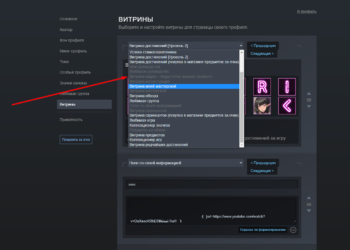
プロフィールを美しくデザインするためのさまざまな方法のリストをスクロールすると、追記が表示されます。 「あなたのアカウントではショーケースを利用できません」。 ほとんどの場合、チュートリアル、ビデオ、ワークショップ、イラスト、スクリーンショットで問題が発生します。 Steam ストアフロントが利用できない理由は次のとおりです。 アカウントにはこのブロックに必要なコンテンツがありません。 ガイド フィールドを作成する前に、少なくとも XNUMX つのガイドを作成する必要があります。
イラストショーケースの作り方
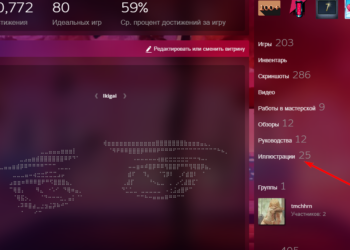
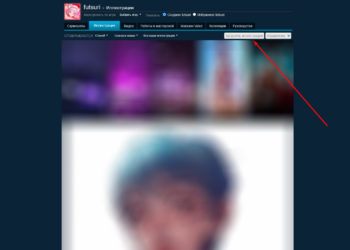
イラストを展示するために、 最初にプロフィールに数枚の写真をアップロードする必要があります, そうしないと、「お使いのアカウントではイラストショーケースを利用できません。」というメッセージが表示されます。 プロフィールをクリックしてください 「イラスト」をタップし、画面上部の 「イラストをダウンロード」。 ゲームの名前を入力するか、 「ゲームのせいではない」.
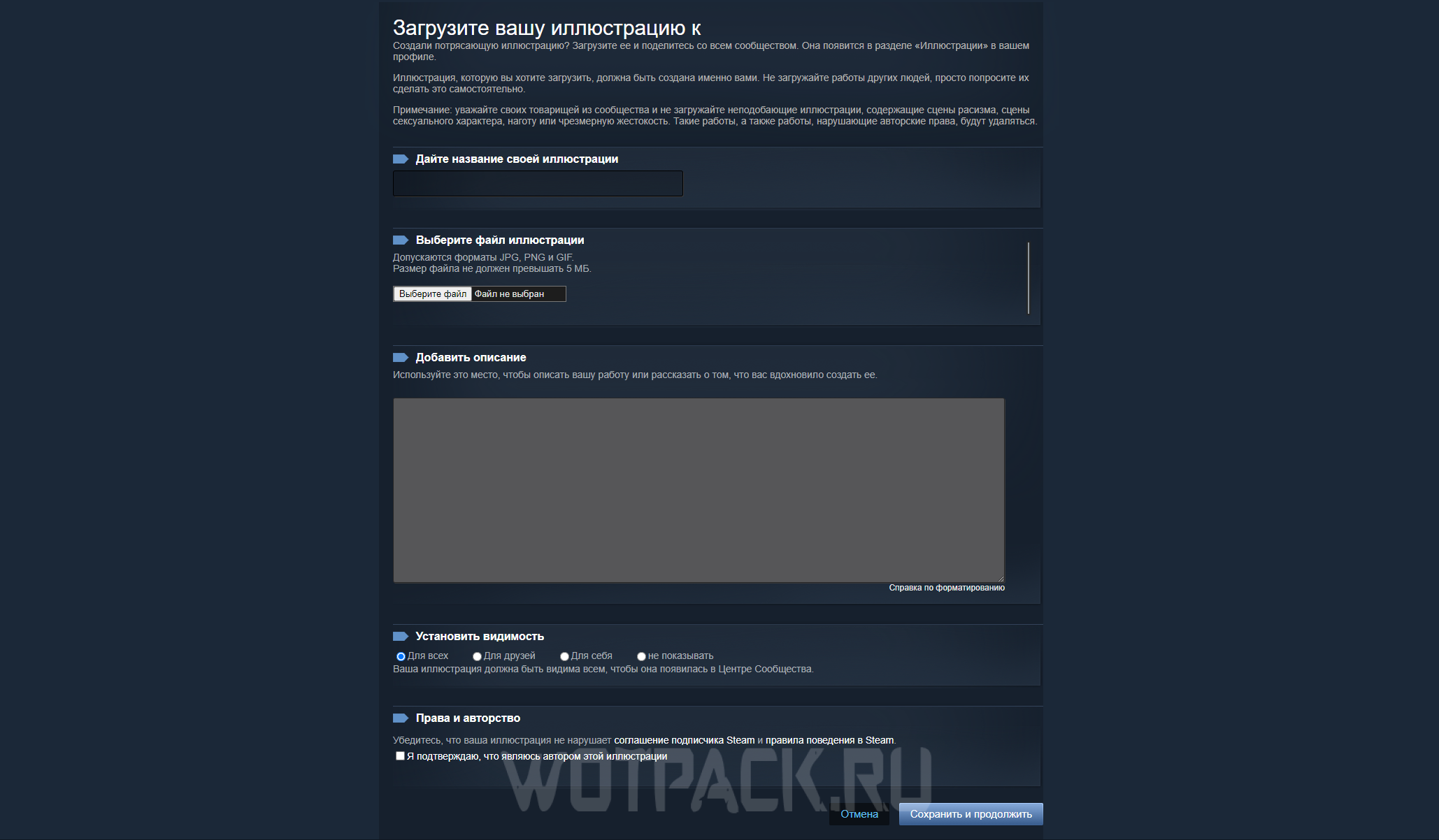
JPG/PNG/GIF 形式でファイルをアップロードします。 5MB以下。 名前を入力し、説明を入力し、プライバシー設定を設定して、下のチェックボックスをクリックします。 これでイラストが表示されます。
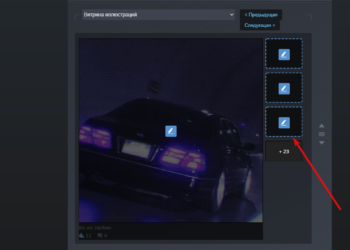
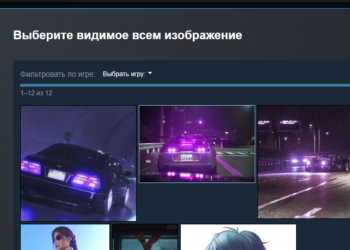
ショーケースから「イラストショーケース」を選択し、鉛筆で四角をクリックして、以前にダウンロードした画像を 1 ~ 4 つ選択します。
Steamでワークショップショーケースを作る方法
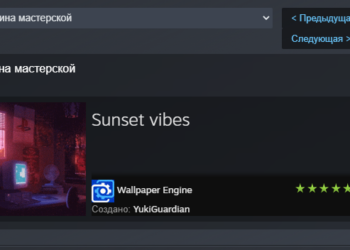
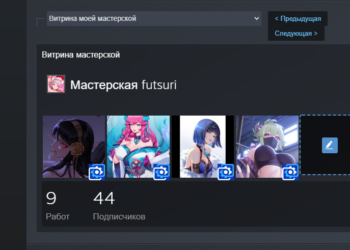
ワークショップ ショーケースを作成するには、次の XNUMX つのオプションがあります。
- 選択する 他の人の作品 あなたのプロフィールに美しい写真を載せるだけのワークショップです。
- ワークショップでは作品の表紙をコラージュして制作します。
XNUMX 番目のケースは個々の画像により適しており、より一般的です。 ワークショップウィンドウ用のイラストの作成は、テンプレートに従って行う必要があります。 画像は 150x150 ピクセルである必要があります、画像全体は長さ 612px、幅 150px である必要があります。
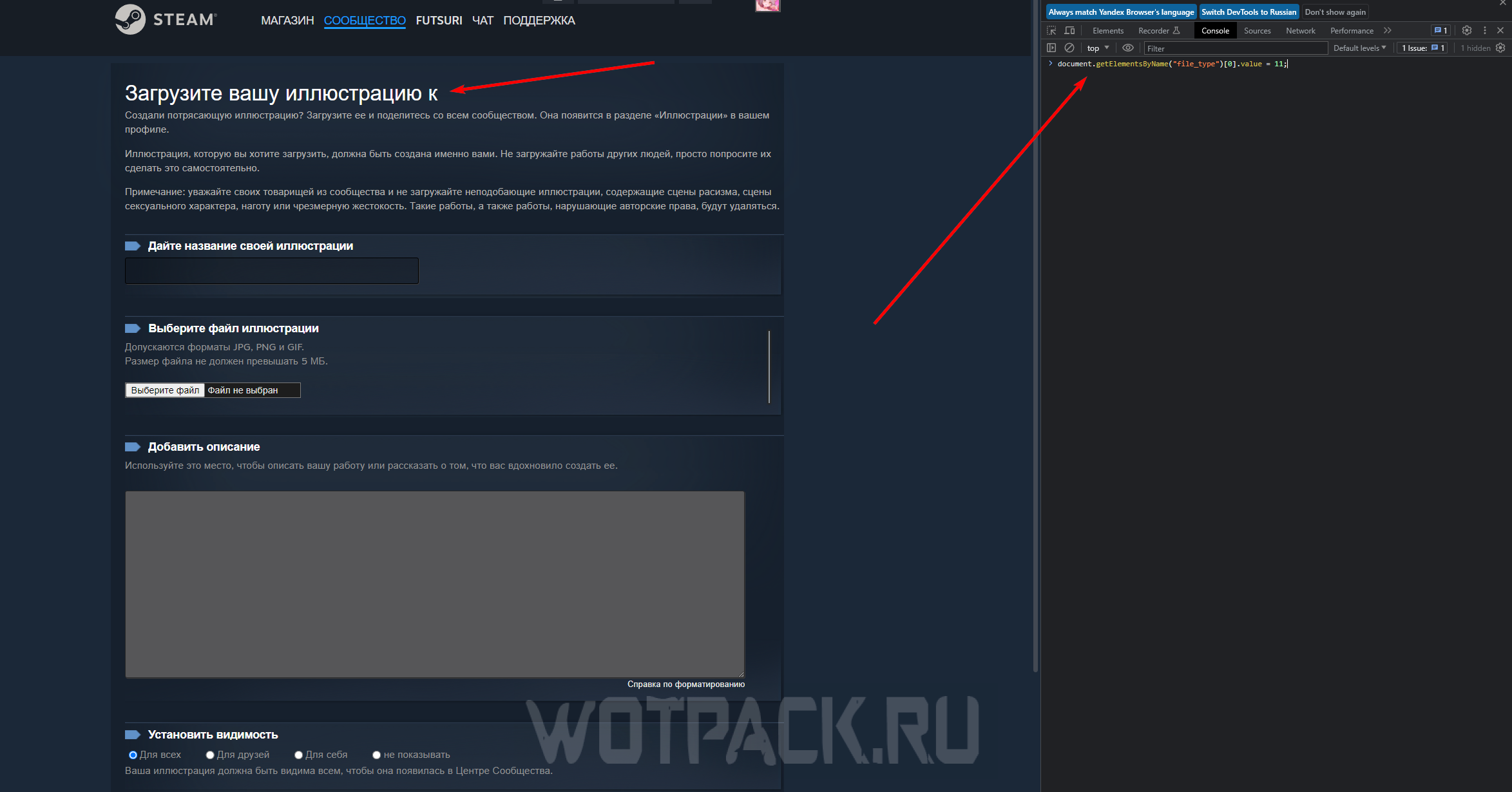
正しくダウンロードするには、ブラウザでイラストのダウンロードページにアクセスする必要があります。 コンソールを開く (F12 を押すことにより)。 そこにコードを入力します。
document.getElementsByName("file_type")[0].value = 11;
Enter をクリックして、画像または GIF を XNUMX つずつアップロードします。 残っているのは、プロフィールに移動し、これらすべての作品をワークショップ ウィンドウに転送することだけです。
Steamでアニメーションショーケースを作成する方法
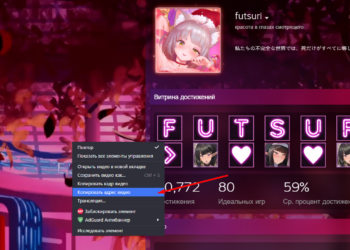
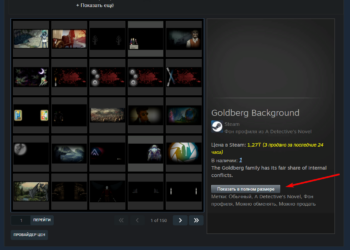
プロフィールを作成する最も一般的な方法の XNUMX つは、 Steam 用のアニメーション ショーケース。 静的または動的を購入することで фон、ブラウザからアクセスし、背景を右クリックします。 次に、クリックして彼のアドレスをコピーします 「ビデオアドレスをコピー」。 静止した背景の場合は、インベントリに移動し、アイテムページを開いて、 「フルサイズで表示」をクリックし、そこからリンクをコピーします。
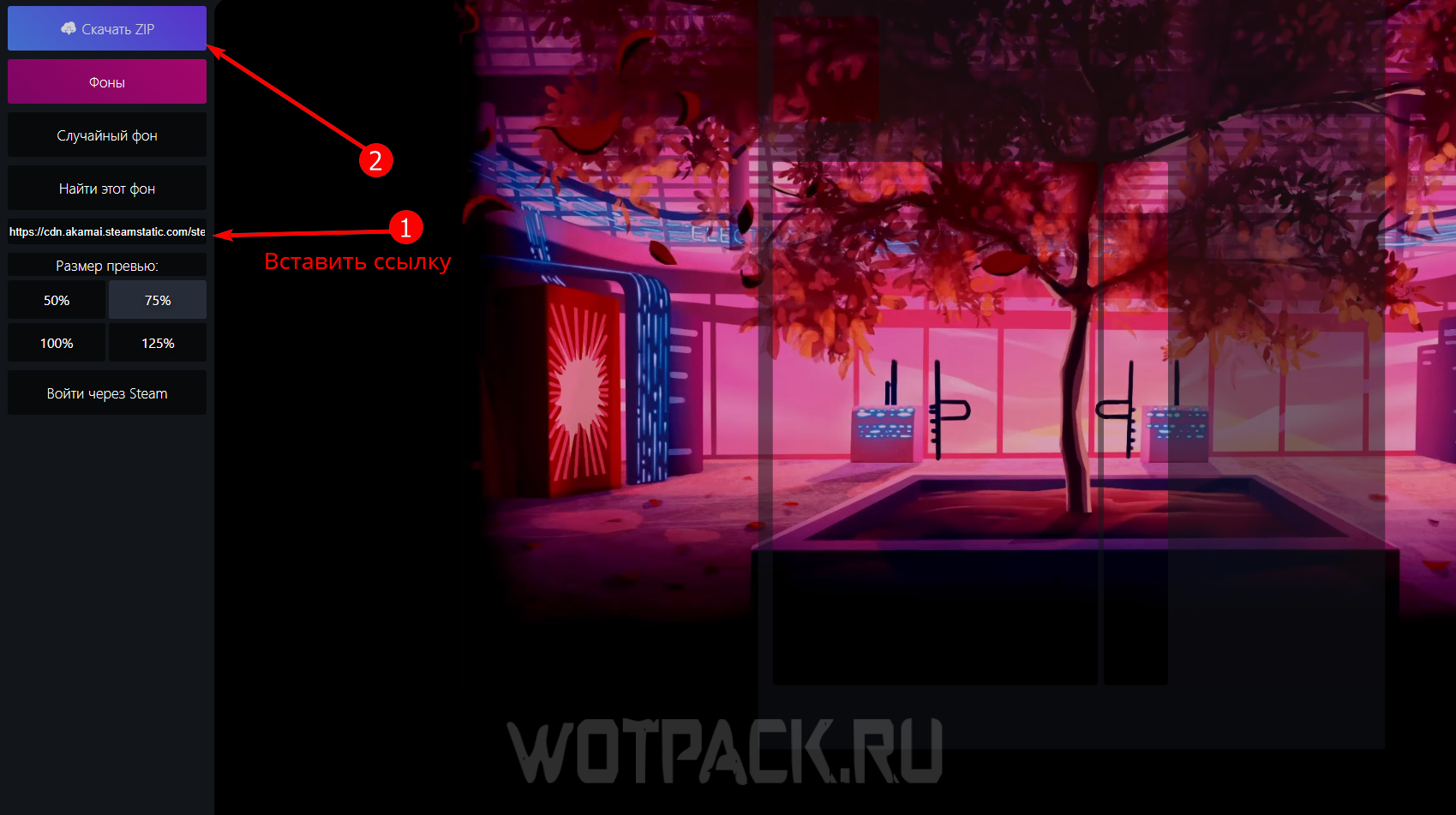
今、あなたはサイトに行く必要があります スチームデザイン。 左側に検索バーがあるので、コピーしたリンクを入力します。 zip アーカイブをダウンロードします。後でこのアーカイブから XNUMX つのファイルが必要になります。
- アートワーク_中。
- アートワーク_右_上。
このショーケースにいくつかのエフェクトや画像を追加する必要があります。 スキルがある場合は、ビデオ エディター (Vegas、Premier Pro、After Effects など) ですべての作業を自分で行うことも、この作業を注文に合わせて購入することもできます。
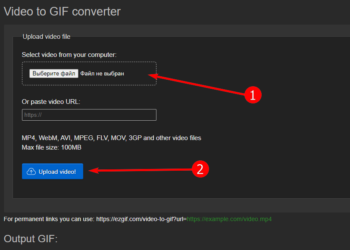
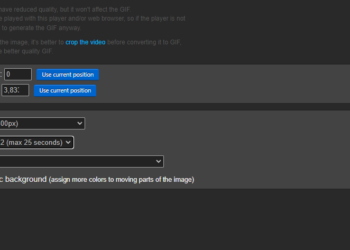
MP4 ファイルを受信したら、たとえば任意のコンバーターに移動します。 エジグフ。 このサイトでの作業を検討してみましょう。 Steam にアップロードできるファイルのサイズは 5 MB です。 ビデオに対していくつかの操作を実行する必要があります。
- 時間 変わらないでください。
- サイズ:オリジナル(最大800px)。
- FPS:重量と滑らかさによる。
- 方法:FFMPEG。
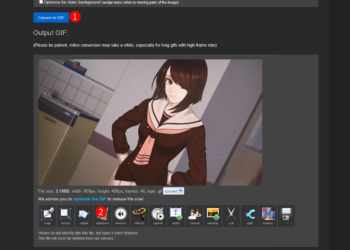
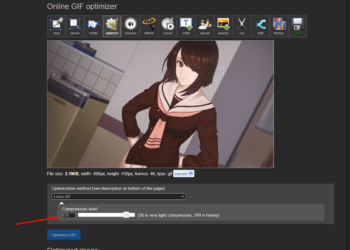
出力の重みが ~4.8MB を超える場合は、 「GIFに変換」そしてそれから "最適化する"。 スライダーをひねって、必要な重量に調整してください。 次に、処理したばかりの両方の GIF をダウンロードします。
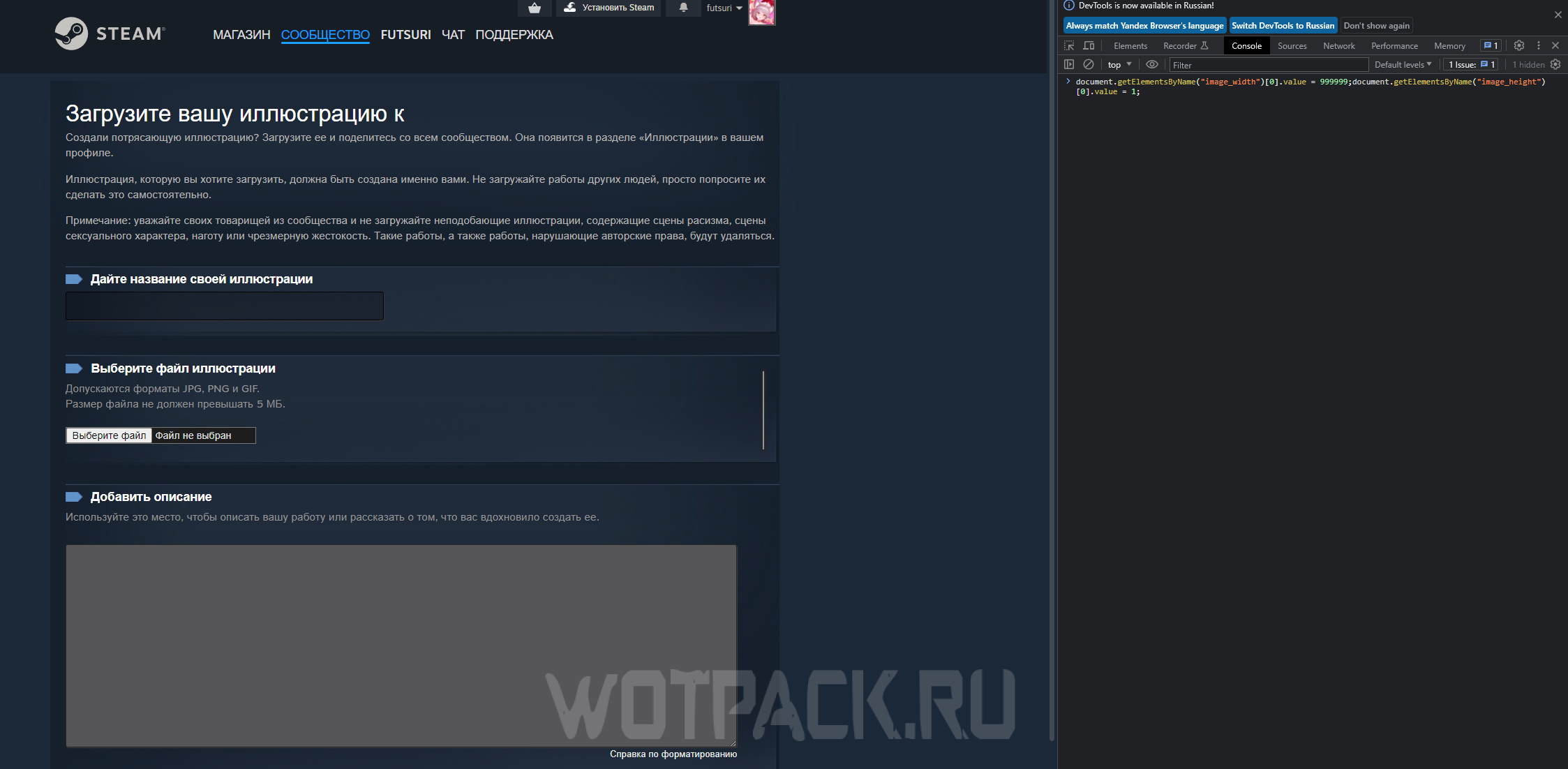
あとはイラストをアップロードするだけです。 前述したように、プロフィールに移動し、「イラスト「🡪 ダウンロード 🡪 ゲームからではありません。 次に、次の指示に従います。
- タイトル欄には目立たない文字「`」または「'」を入力してください。
- ファイルをダウンロードします。
- サイト ページを右クリック (マウスの右ボタン) してコンソールに移動するか、F12 キーを押します。
- このアルゴリズムに示されているコードを入力します。 Enter をクリックすると、数字の 1 が表示されます。
- 保存。
アニメーション ショーケースをダウンロードするコード:
document.getElementsByName("image_width")[0].value = 999999;document.getElementsByName("image_height")[0].value = 1;
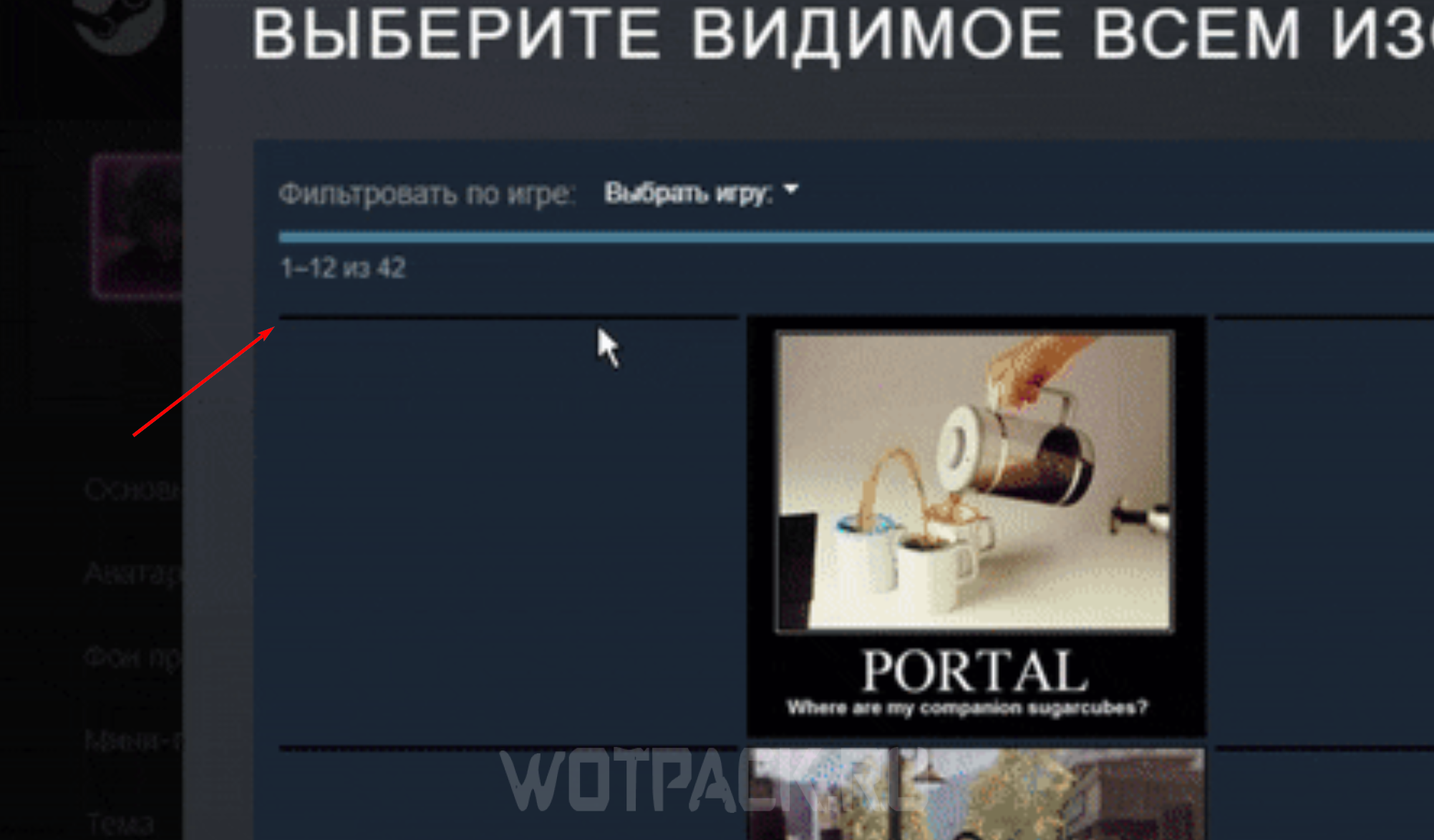
あとはこのショーケースをイラストショーケースに置くだけです。 適切に作成されたオブジェクトは黒い縞模様として表示されます。
ストアフロントを変更する方法
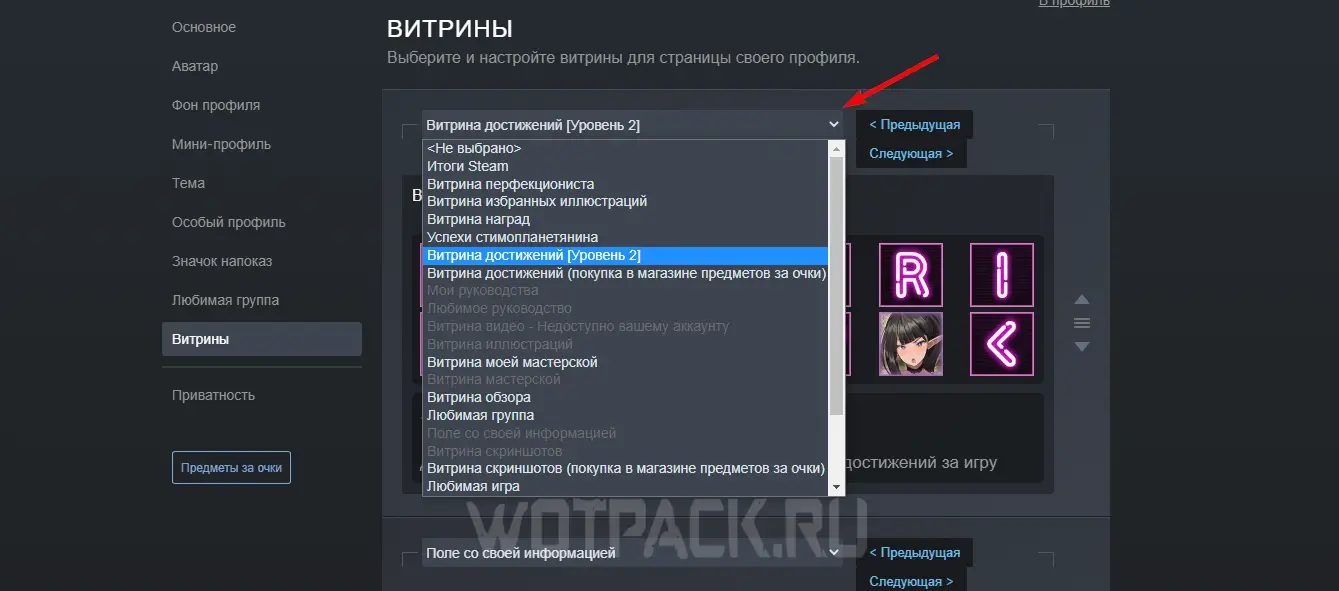
ショーケースを変更するには、プロフィール編集セクションに移動してください。 いずれかのヘッダーをクリックすると、リストが開きます。 その中で、新しいショーケースを選択する必要があります。
Steamストアフロントを削除する方法
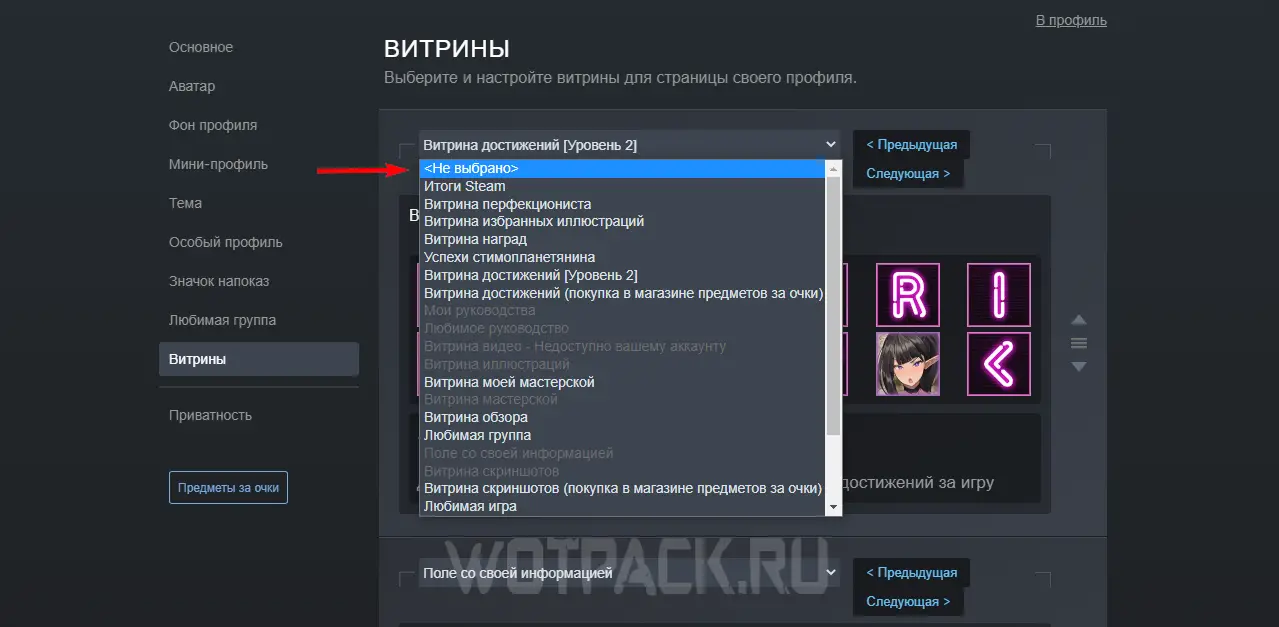
ショーケースを削除してプロフィールを空のままにする場合は、ショーケースの編集セクションに移動し、リストの一番上の項目を選択します。 「選ばれなかった」.
美しい Steam ショーケースの例
次に、装飾用に使用できる既製の Steam ショーケースの例を示します。
テキストフィールド
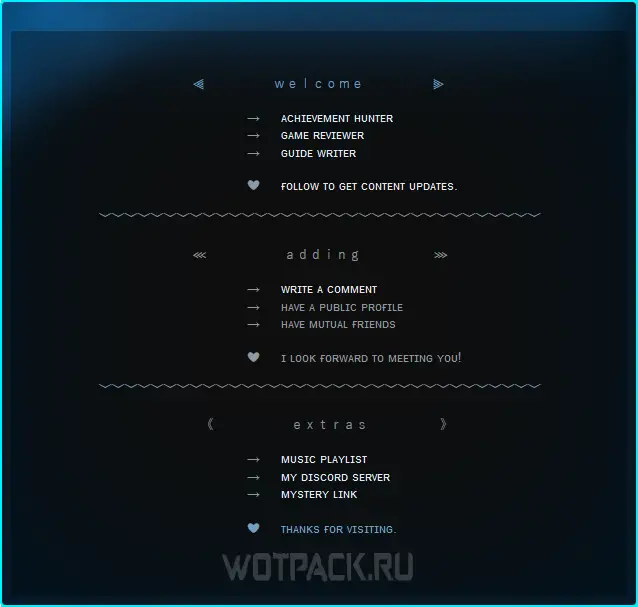
この情報フィールドは美しくデザインされ、中心に配置されています。 テキストをコピーするには、 ペーストビン.
アニメ K/DA アカリ
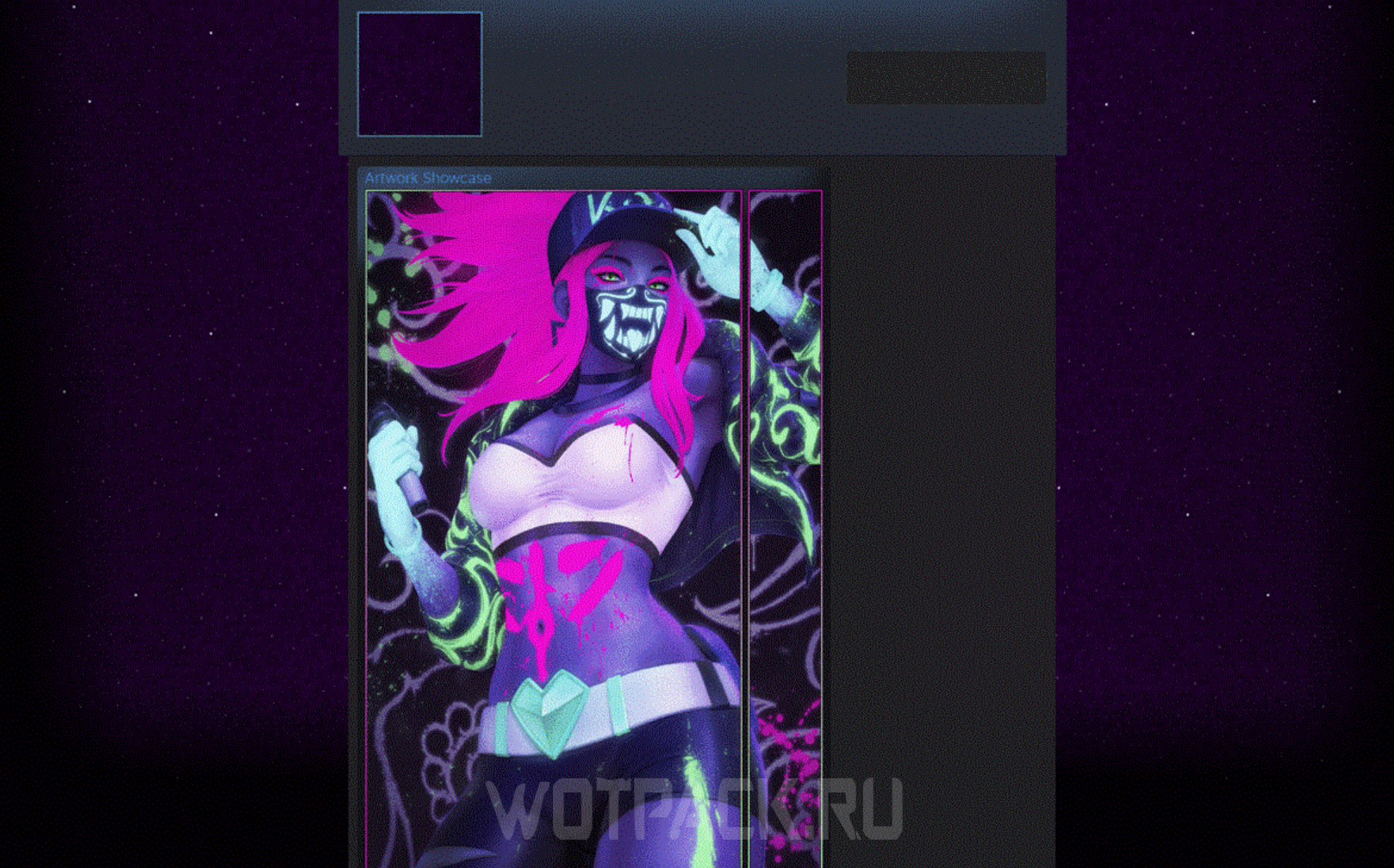
強い紫色の空間を背景にした、リーグ・オブ・レジェンドのアニメーションキャラクター、アカリ。 からダウンロードできます グーグルドライブ.
功績の窓にいるニック
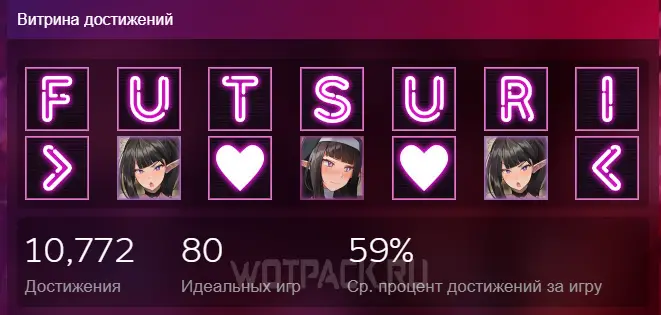
実績ショーケースをネオンやその他の文字で埋めるには、ゲームを購入する必要があります ズップ。 多くの部分がありますので、最も視覚的に楽しい成果を備えたものを選択してください。 あとは、素早く調べて展示ケースに記入するだけです。
アニメワークショップ

アニメーション化された 5 つの正方形のセットを使用すると、珍しい白黒のワークショップ ディスプレイを作成できます。 からダウンロードできます imgur.
「交換アイテム」でピンポン
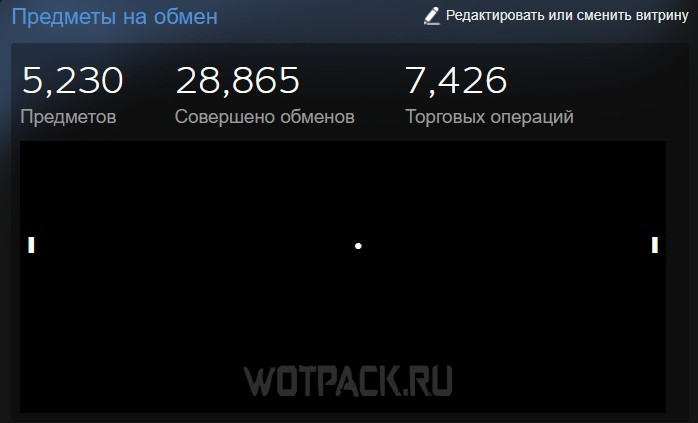
この交換アイテムのフィールドでは、ピンポン ゲームを作成して、一部のユーザーを驚かせることができます。 テンプレートのテキスト全体をコピーできます。 テキストホスト.
私たちのガイドが、Steam ショーケースのセットアップ方法とこの装飾の種類を知る方法を理解するのに役立つことを願っています。 ご質問がございましたら、こちらまでお書きください コメント。 他を読む スチームガイド 当社ウェブサイトの別のセクションに掲載されています。