
Valorant でエラーが発生すると、プレイが妨げられるだけでなく、ゲームを開始できなくなることもあります。問題のほとんどは、Riot Games 独自のアンチチート機能である Vanguard の誤った動作によって引き起こされます。Vanguard はシステムと直接連携し、あらゆるソフトウェアに対して非常に敏感です。この問題に対処するには、エラー コードを知っておくことが重要です。
このガイドでは、Valorant のエラーの解決策とその発生理由の説明を提供します。
Valorant のすべてのエラーを解決する
次に、最も一般的な Valorant エラーの詳細な解決策と、最も一般的な各コードの説明を提供します。
VANエラー
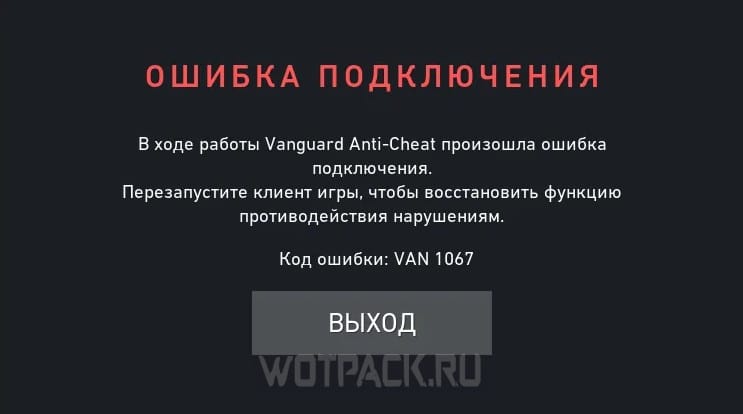
Valorant の VAN エラーは、クライアント エラーや接続エラーなど、さまざまな理由でゲーム内で発生する可能性のある特定の種類の一連のエラーです。 ヴァンガードのアンチチート関連。このエラーを解決するには、「VAN」コードの後の特定の番号の命令を確認し、その中で最も一般的なものを分析することが重要です。
エラーVAN9003
Valorant のエラー VAN9003 は、Windows 11 を実行しているラップトップで頻繁に表示されます。これは、セキュア ブートが無効になっていることが原因です。まず、本当にオフになっているかどうかを確認する必要があります。
- 「Win+R」キーの組み合わせを押します。開いたウィンドウで次のように入力します。 「msinfo32」 そして「Enter」を押します。
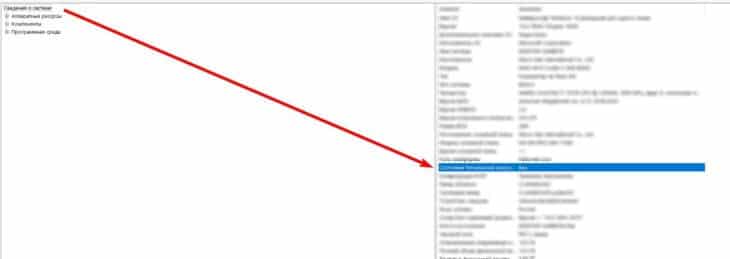
- 「システム情報」をクリックし、ウィンドウの右側、ほぼ中央で項目を探します。 「セキュアブート状態」.
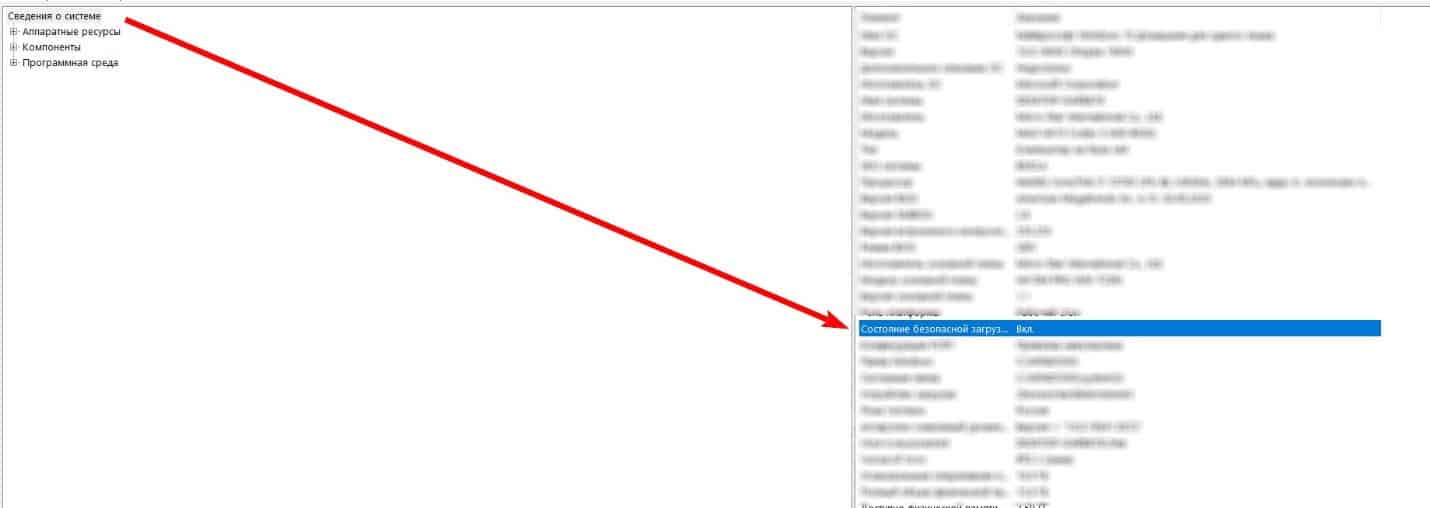
横に「オフ」と表示されている場合は、次の手順に従ってください。
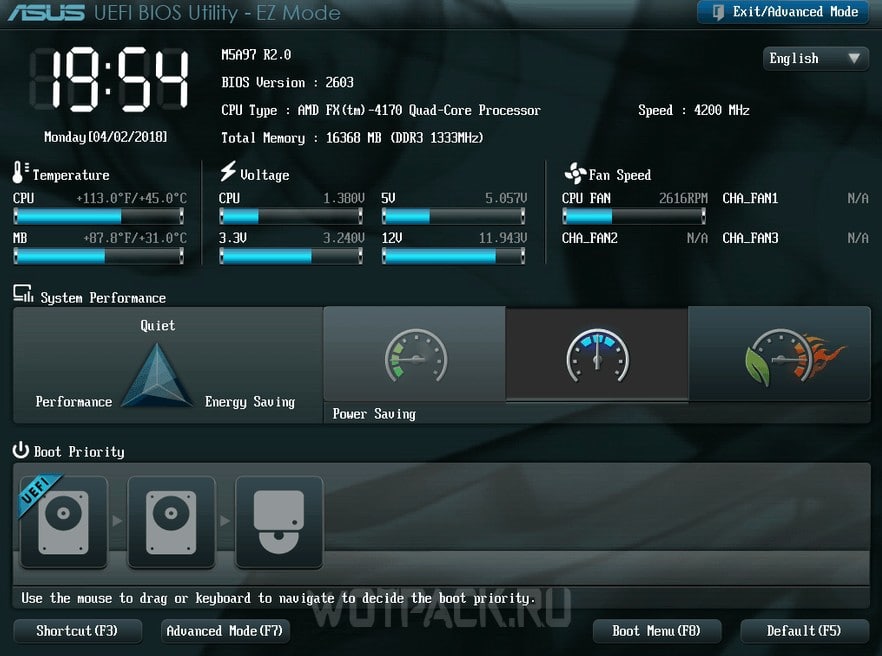
- コンピューターの電源を入れると、BIOS または UEFI に入ります。 BIOS を開くための組み合わせと手順はメーカーごとに異なります。
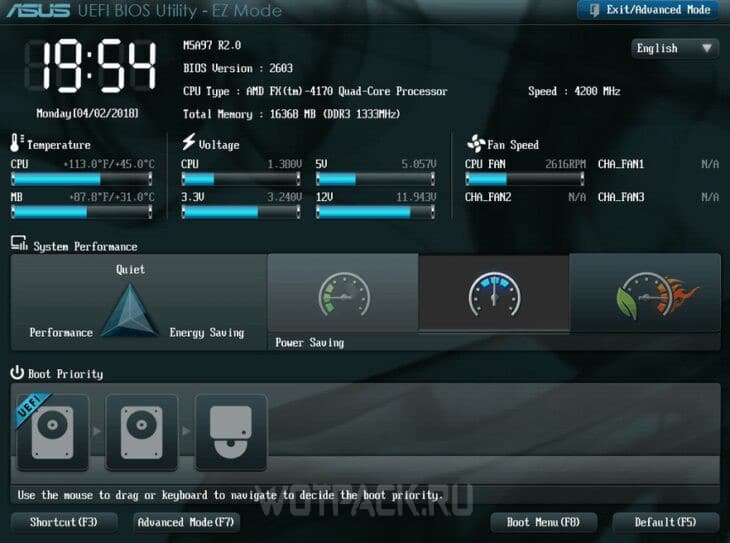
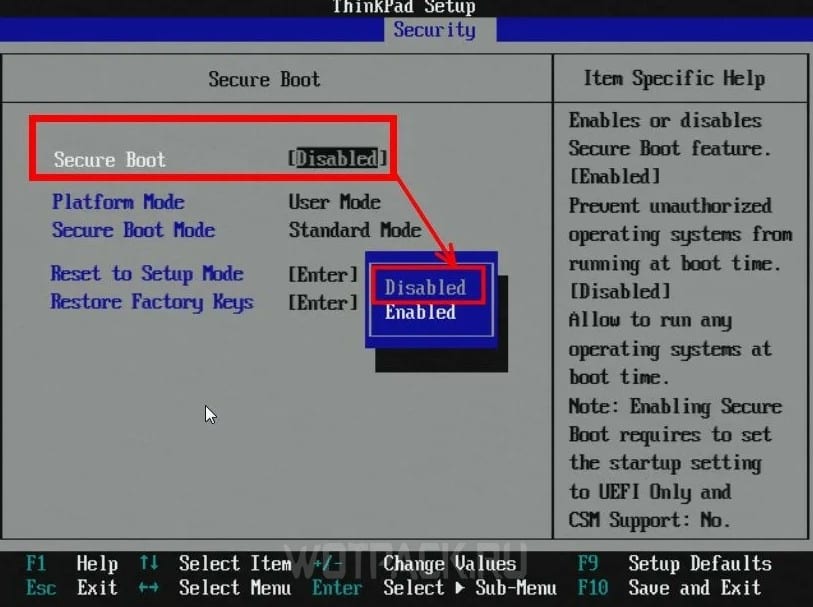
- 「セキュリティ」セクションに移動し、項目を見つけます "セキュアブート"をクリックし、値を「有効」または「使用可能」に設定します。
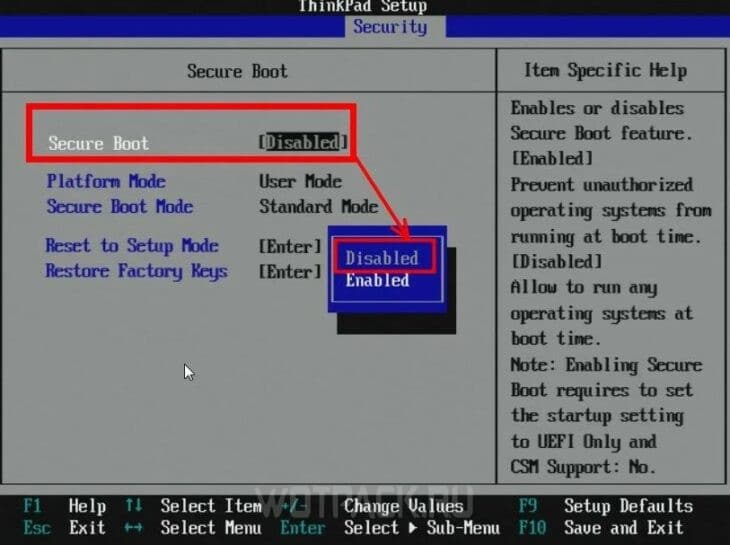
- の横にあるキーを押します 「保存して終了」。設定が保存され、その後システムが再起動します。問題は解決されなければなりません。
起動時のエラー
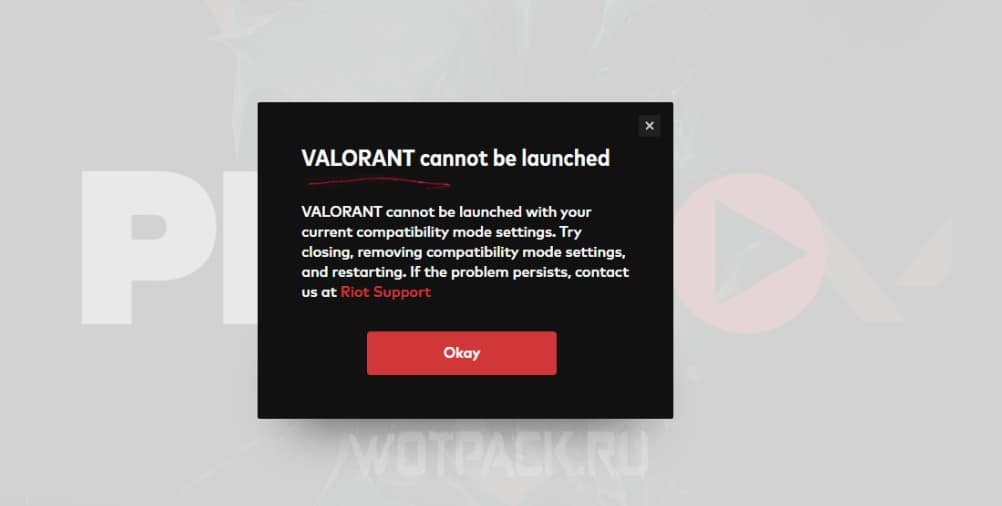
Valorant の起動時に多くのエラーが発生する可能性があります。それらのほとんどは、クライアントとすべての Riot プロセスを再起動するだけで修正できます。これで問題が解決しない場合は、次のことを試してください。
- 管理者としてプロセスを実行します。
- ゲームファイルの整合性をチェックする: [ライブラリ] に移動し、[Valorant] を選択して、ロゴの横にある 3 つの点をクリックします。次に、「管理」と「ファイルの確認」を開きます。
- ゲームログをクリアする: これを行うには、スタートアップ ファイルの場所に移動し、一時ファイルを削除します。
- Vanguard が他のプログラムによってブロックされていないことを確認してください。
Windows11のエラー
Windows 11 では、VAN 9001 と VAN 9003 という 9001 つのエラーが最も頻繁に発生します。XNUMX つ目については、上の段落で説明しました。 Valorant のエラー VANXNUMX は、セキュア ブート機能が無効になっているために発生します。 TPM 2.0が無効になっているため。問題を解決するには、次のことが必要です。
- Windowsの設定を開きます。
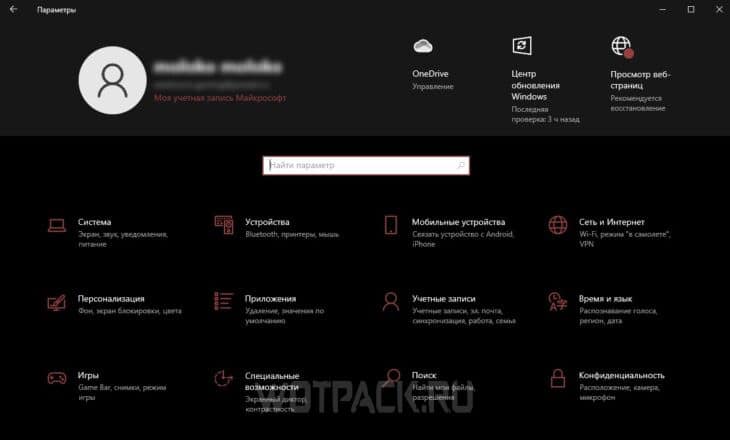
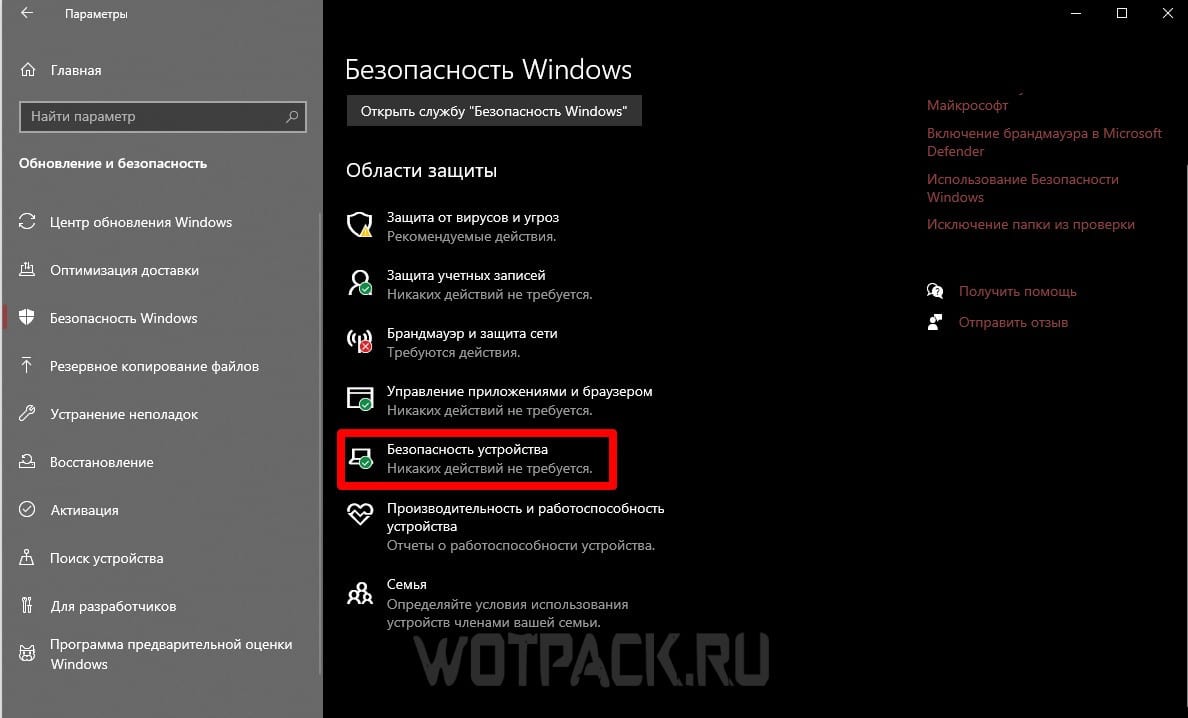
- セクションに移動 「Windowsセキュリティ」。そこで「デバイスセキュリティ」セクションを見つける必要があります。
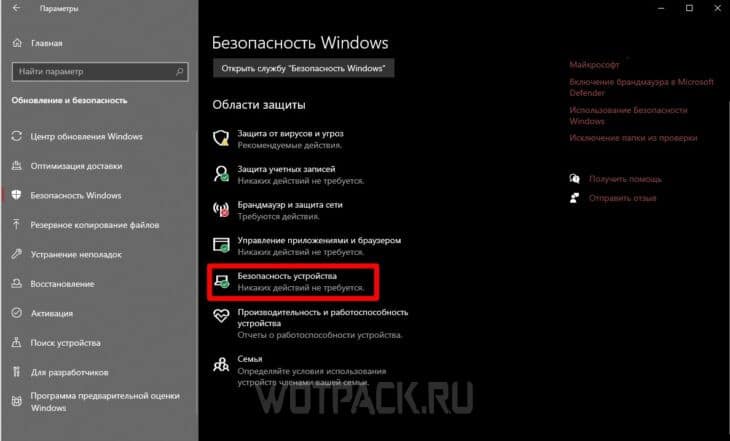
- この段落にセクションがない場合 「セキュリティハンドラー」、これは TPM が利用できないことを意味します。存在する場合は、そこにアクセスして、仕様のバージョンが 2.0 であることを確認してください。それ以外の場合、デバイスは Windows 11 の要件を満たしていません。
TPM を有効にするには、次のことを行う必要があります。 BIOS/UEFIに移動します、これはメーカーに応じてさまざまな方法で行われます。
- 「設定」→「アップデートとセキュリティ」→「回復」→「今すぐ再起動」の順にクリックします。
- 次のステップでは、「トラブルシューティング」を選択し、その後「詳細オプション」と「UEFI ファームウェア設定」を選択します。デバイスを再起動します。
- 設定は、「詳細」、「セキュリティ」、または「トラステッド コンピューティング」セクションに含まれる場合があります。 TPM オプション自体は、「セキュリティ デバイス」、「セキュリティ デバイス サポート」と呼ばれたり、末尾に「TPM」または「PTT」が付いた長いテキストとして呼ばれたりする場合があります。
Ошибка128
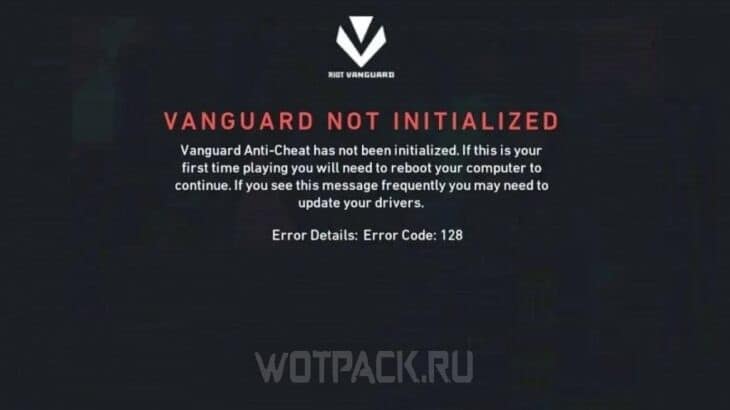
Valorantで直接エラーVAN128が発生する ヴァンガードのアンチチート関連。これはカーネルと連携して動作するため、多くのプログラムが Riot のセキュリティ ソフトウェアに干渉する可能性があります。まず、ドライバーを確認して更新し、アンチチート、クライアント、そしてそれでも問題が解決しない場合はコンピューターを再起動します。この問題の別の解決策は次の方法で実行されます。
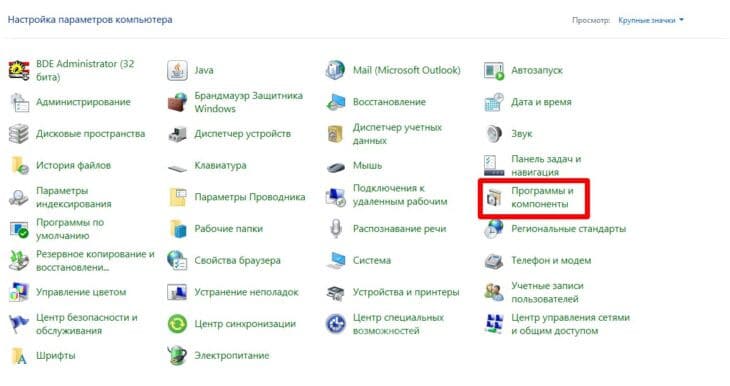
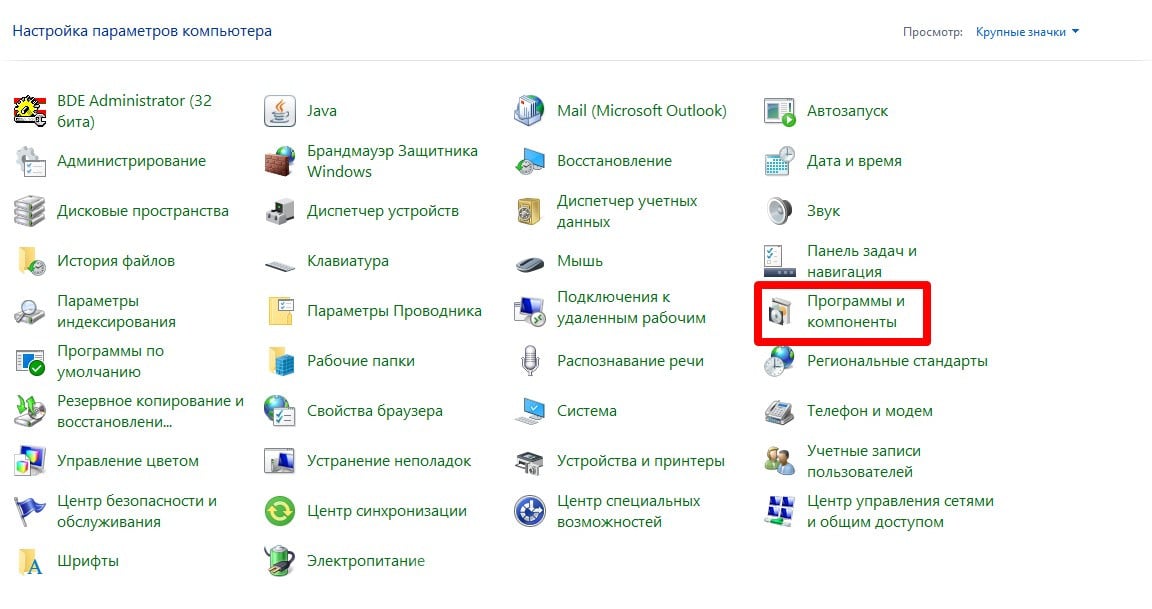
- コントロールパネルを開きます。次に、「プログラムと機能」に移動します。
- アプリを探す 「クリプトプロCSP」をクリックし、上部の「編集」をクリックします。
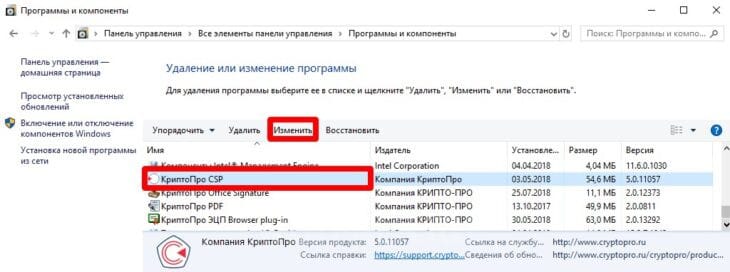
- インストールウィザードで「次へ」をクリックし、「次へ」を選択します。 "変化する"。 「Microsoft 製品との互換性」セクションで、オプションを設定します。 「このコンポーネントは使用できません」.
あとは PC を再起動するだけです。問題が解決しない場合は、ソフトウェアを削除する必要があります。エラーを解決するには別の方法もあります。
- コマンドライン「Win+R」を開きます。
- 2 セットのコマンドを入力します。 "bcdedit -set TESTSIGNING OFF" и "bcdedit -set NOINTEGRITYCHECKS OFF".
- Valorant を開いてコンピューターを再起動します。
Valorant ファイルを確認して復元することも価値があります。
ヴァンガードエラー
 Valorant の Vanguard エラーは、アンチチートの問題が原因で発生します。これらはさまざまな方法で修正できます。
- ウイルス対策を無効にする、また、含まれているウイルス対策とファイアウォールの例外にゲームを追加します。
- 最新の Windows アップデートをインストールする。バージョン 7 を使用している場合は、更新プログラム KB4474419 および KB4490628 に注意してください。エラーが解決しない場合は、Visual C++ パッケージをインストールしてください。
- Vanguard を再インストールし、アップデートを確認します。
エラーVAN79
Valorant のエラー 79 は、多くの場合、接続エラーに関連しています。次の手順で修正できます。
- Windows を更新します。
- Riot クライアントと Valorant 自体を再起動します。
- ヴァンガードを再起動します。これを行うには、「Win+R」を押して次のように入力します。 「Services.msc」。 「vgc」サービスを見つけて右クリックします。 「スタートアップの種類」項目では「自動」を選択します。
Ошибка57
Valorant のエラー 57 は、Vanguard のアンチチートの問題にも関連しています。これを修正する最も簡単な方法は、単純に削除することです。
- 「Ctrl + Shift + Esc」を押してタスクマネージャーを開きます。 Vanguard を見つけて、プロセスと関連するすべてのプロセスを完了します。
- 「Win+R」を押して「cmd」と入力してコマンドプロンプトを起動します。次に、次の 2 つのコマンドを入力します。 「sc 削除 vgc」 и 「sc 削除 vgk」.
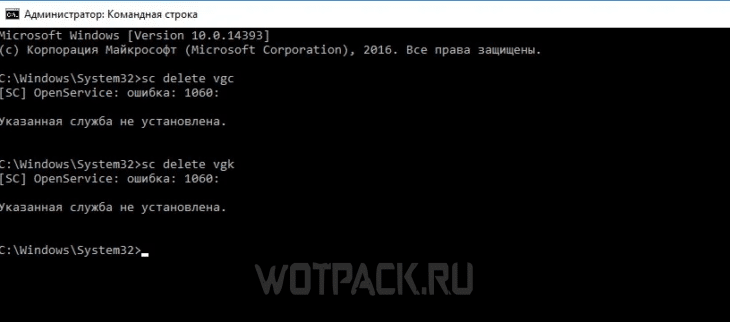
- コンソールを閉じ、エクスプローラーを使用してフォルダーを見つけます 「ライオットヴァンガード」 「プログラムファイル」にあります。ディレクトリを削除し、デバイスを再起動します。
- Valorant インストーラーを管理者として実行します。新しいバージョンのアンチチートをダウンロードすることに同意し、デバイスを再度再起動します。
Ошибка43
Valorant のエラー 43 はタイムアウトが原因です。問題はRiot側にある場合もあれば、ユーザー側にある場合もあります。前者の場合はただ待つ必要がありますが、後者の場合はいくつかの解決策を試すことができます。
- ゲームとコンピューターを再起動します。
- ファイルの整合性を確認し、クライアントを開いてアップデートをインストールします。
- ゲームクライアントファイルを削除します。これを行うには、「Win + R」を押したまま次のように入力します。 「%AppData%」。 「AppData」フォルダーに戻り、次に「ローカル」フォルダーに戻ります。 「Riot Games」を見つけて、このディレクトリで「Riot Client」と「Data」に移動します。そこにあるファイルを削除します 「RiotGamesのプライベート設定」.
Ошибка185
Valorant のエラー VAN185 もアンチチートの動作に関連しています。標準的な方法を使用して修正できます。
- クライアントと Vanguard を再起動します。
- ビデオカードドライバーを更新します。
- サードパーティのソフトウェアを確認し、オーバーレイ、ウイルス対策、システム オプティマイザーを無効にします。
- Riot Vanguard とゲーム自体を再インストールします。
- IPv6 を無効にし、Windows サービスのリストで vgc サービスを再起動します。
ヴァロラントのエラーコード
上記の点で間違いが見つからなかった場合は、以下を参照してください。 Riot公式サポートサイト。そこでは、Valorant のほぼすべてのエラー コードが分析され、解決策のヒントが提供されます。
私たちの記事が Valorant のエラーを修正する方法を理解するのに役立つことを願っています。ご質問がございましたら、次のアドレスまでお問い合わせください。 コメント私たちは必ず答えます。




記事をありがとう