Сервера расширяют возможности игры Hytale, позволяя исследовать миры и сражаться с монстрами в PvE вместе с друзьями. В песочнице предусмотрено прямое подсоединение к миру, но такой метод не подойдет ни владельцам пиратских версий, ни большим компаниям, желающим играть в любое время без привязки к онлайну хоста. В руководстве разберем все способы запуска мультиплеера с пошаговыми инструкциями по созданию собственного сервера.
Как играть с друзьями в Hytale по сети
Для мультиплеерной игры можно воспользоваться локальным сервером одного из игроков или присоединиться к миру, работающему на стороннем хосте.
Способ 1: кооператив в одиночном мире
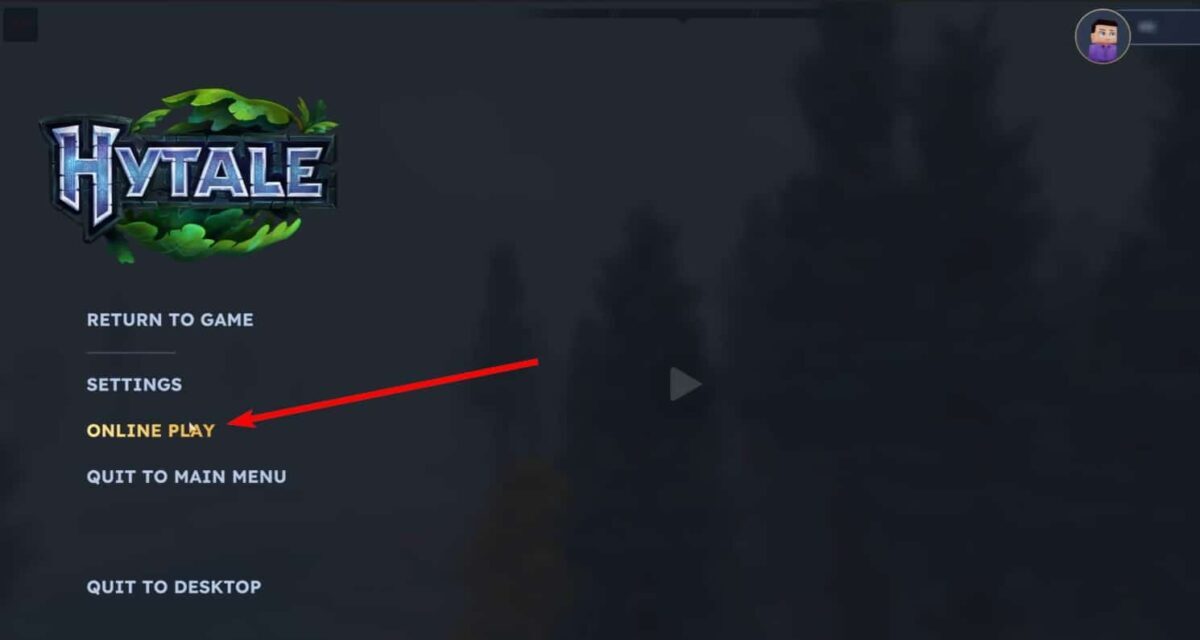
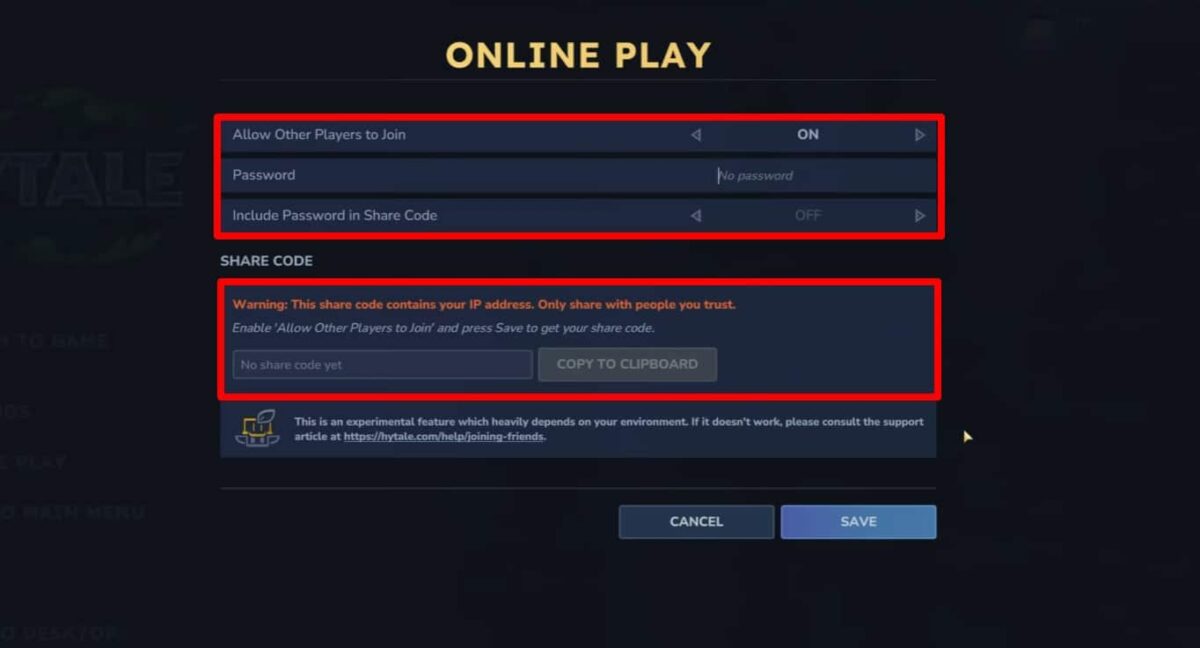
Играя на лицензионной версии, войдите в свой мир, откройте настройки и кликните «Online Play». В параметрах сможете разрешить другим игрокам присоединяться и задать пароль для подключения.
В этом же разделе доступно создание кода для подключения: не передавайте его посторонним, так как комбинация содержит IP-адрес.
Способ 2: использовать выделенные сервера

Если нужен сервер, к которому игроки смогут подключаться в любое время, можете арендовать хостинг. Услуги стоят от 300-400 рублей в месяц, но позволяют играть с друзьями даже без мощного ПК, который будет постоянно поддерживать работу мира. Огромный минус — в этом сегменте не так много сервисов, позволяющих оплатить услуги российскими картами.
Способ 3: подключиться к публичному серверу
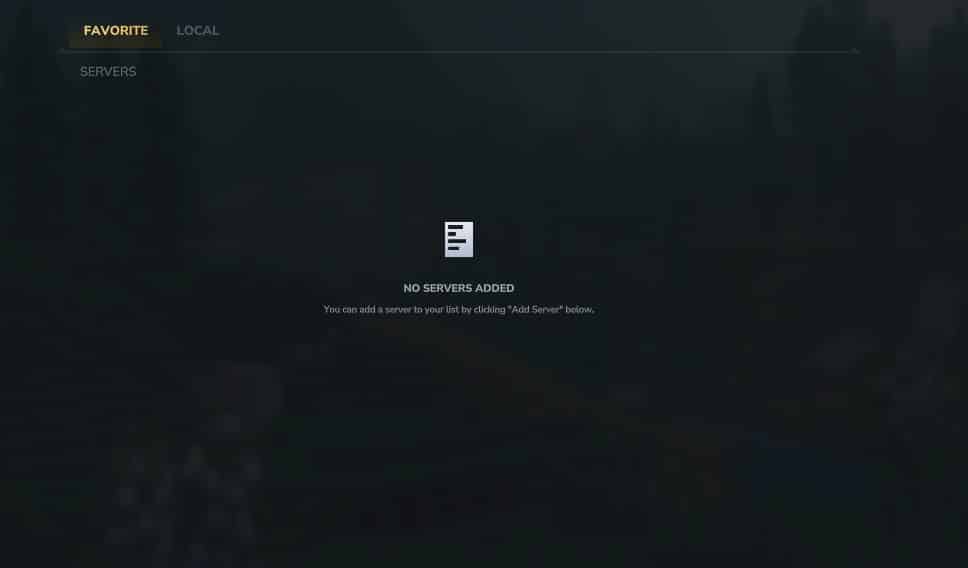
Самый простой и дешёвый способ — подключиться к чужому миру, где играет множество других геймеров. Такой метод не потребует находиться онлайн и затрачивать ресурсы ПК, однако зачастую на публичных серверах действуют правила и ограничения. Среди наиболее популярных можно выделить:
- play.hygarden.net:25565 — выживание с приватами, экономикой и NPC.
- hytale.6b6t.org — анархия в стиле 2B2T.
- play.everfall.fun — стандартный сервер с приватами и регулярными событиями.
- play.hylore.com — RPG-платформа с собственным лорам, квестами и механиками.
- play.FunnyTale.ru — общедоступный сервер ХайТейл с самым ванильным выживанием.
- IP-адрес: play.hyrivals.gg — PvP-сервер с рейтинговыми соревнованиями и аренами.
Как создать свой сервер в Hytale
Запуск своего сервера позволит подключиться друзьям с пиратской версии и не находиться в игре постоянно, пока другие участники продолжают исследовать мир. Хосту потребуется не менее 8 ГБ оперативной памяти.
Локальный сервер для официальной версии
Для лицензионной копии понадобится сперва установить всё программное обеспечение, необходимое для открытия мультиплеера.
Установите Java 25
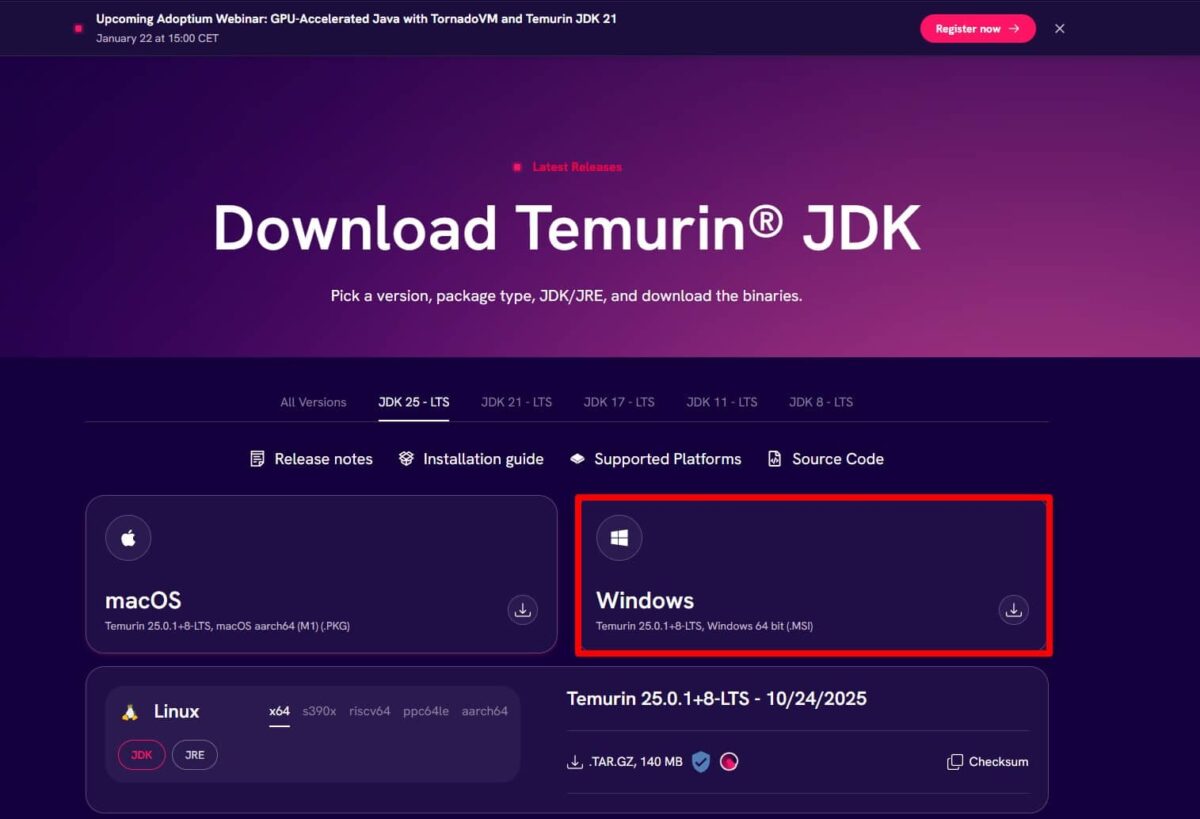
Для запуска сетевой игры потребуется Java 25 версии. Проверить наличие и версию можно командой «java —version», прописав её в терминал. Если же не устанавливали комплект разработчика ранее, можете скачать все нужные файлы с официального сайта или при помощи Adoptium Temurin. На сайте выберите свою операционную систему и следуйте инструкции.
Скачайте Hytale Downloader CLI
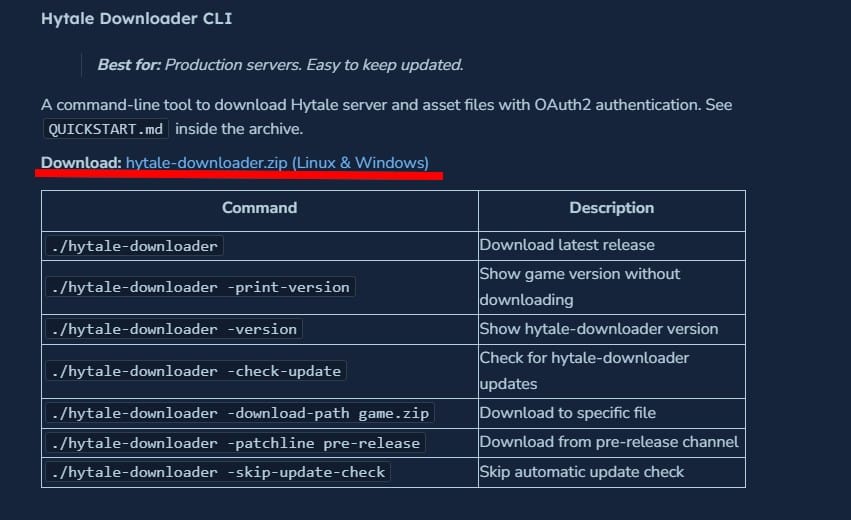
Downloader CLI необходим для получения файлов, программа позволит не копировать все данные вручную и легко обновляться:
- Создайте папку, где будут храниться все файлы.
- Перейдите в руководство по коопу от Hytale и скачайте с сайта Hytale Downloader. Извлеките содержимое архива в ранее созданную директорию.
- Запустите файл «hytale-downloader-OS-amd64», после чего введите ссылку для подтверждения из открывшегося приложения.
- Выберите ОС.
- Откройте автоматически скачанный архив, затем перейдите в каталог «Server», оттуда скопируйте файлы «Licenses», «HytaleServer.aot», «HytaleServer.jar» и «Assets.zip». Переместите их в созданную папку.
Создайте и запустите run.bat
Получив все файлы, откройте текстовый редактор «Блокнот» и пропишите в него команду для объединения всех ресурсов и настройки времени загрузки. Минимальный конфиг выглядит так:
java -XX:AOTCache=HytaleServer.aot -jar HytaleServer.jar —assets Assets.zip
Задайте файлу имя «run.bat» и при сохранении поменяйте тип на «Все файлы».
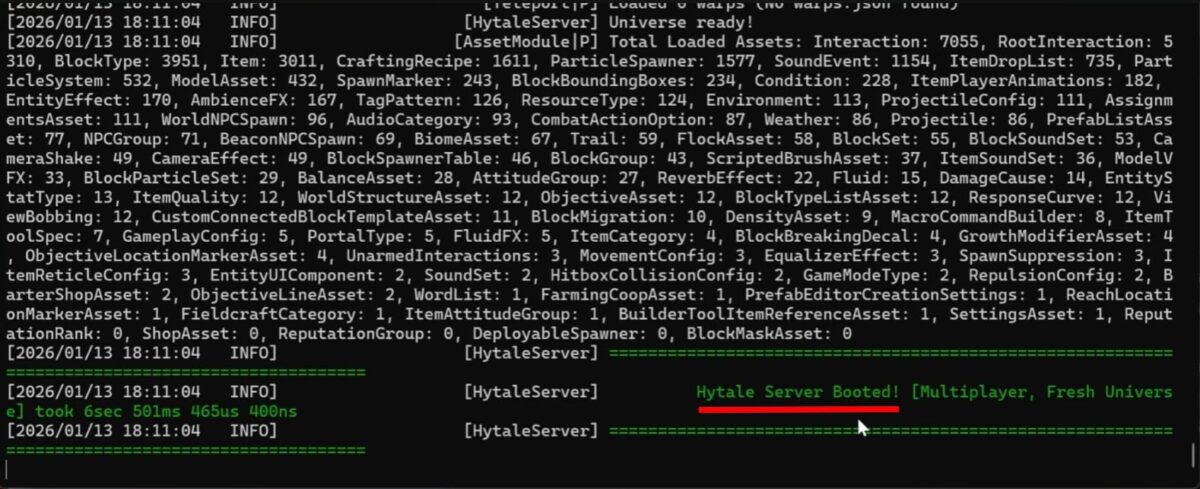
Запустите bat-файл и дождитесь, пока в командной строке появится надпись «Hytale Server Booted». После этого введите в терминал «> /auth login device» для прохождения аутентификации. Скопируйте вторую ссылку и откройте её в браузере для подтверждения действий. Через некоторое время в директории сервера появятся новые файлы, позволяющие настраивать кооперативный режим.
Запустите сервер
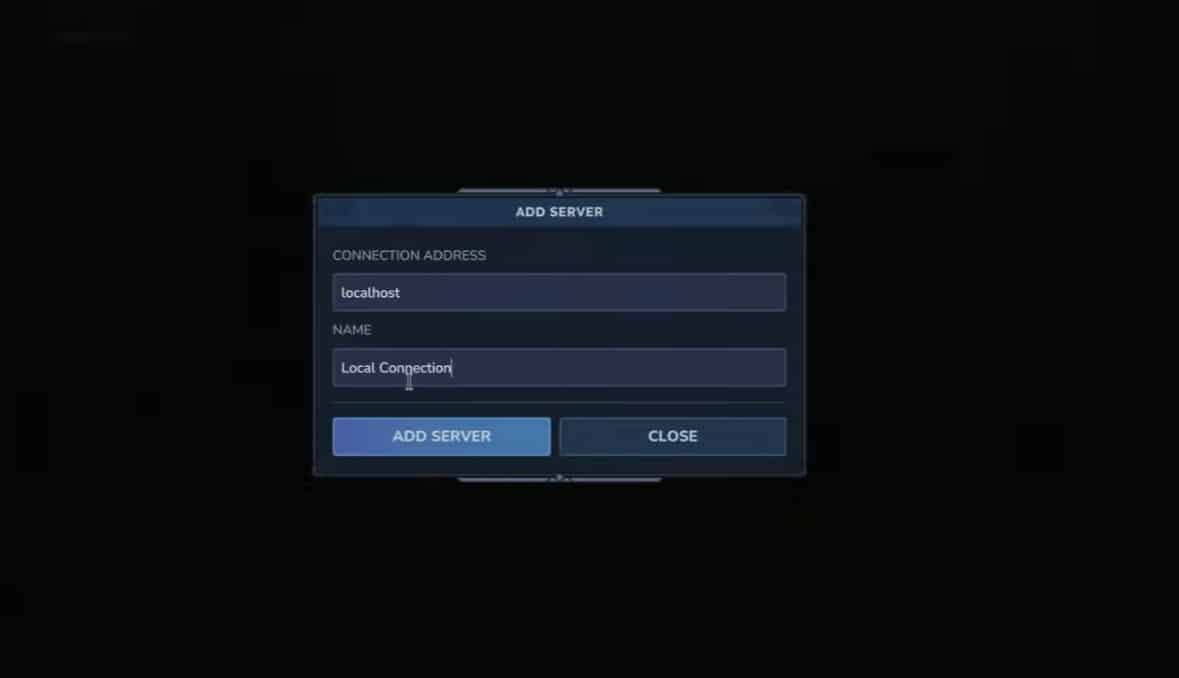
Откройте игру и в разделе с серверами создайте новый. В поле адреса введите «localhost», а также укажите любое имя. Зайдя в мир, сможете выдать себе права оператора, написав в .bat-файле команду «/opp add [никнейм]».
Настройте брандмауэр и переадресацию портов
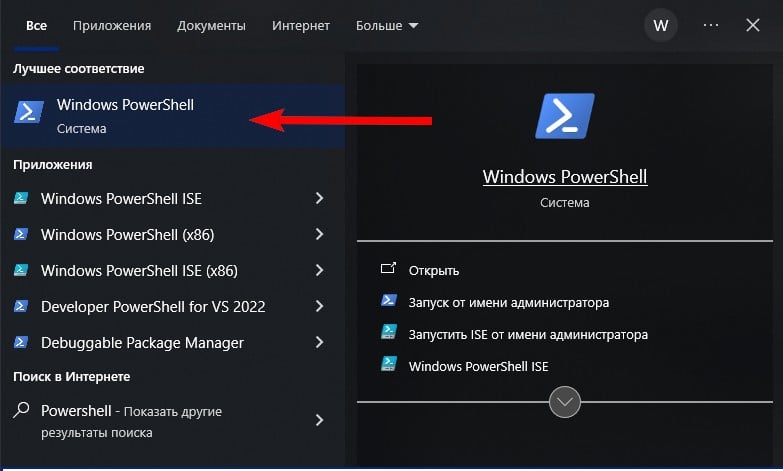
Чтобы другие игроки смогли присоединяться к локальной игре, потребуется провести настройку сети. На Windows откройте PowerShell и пропишите туда набор команд:
New-NetFirewallRule -DisplayName «Hytale Server» -Direction Inbound -Protocol UDP -LocalPort 5520 -Action Allow
Пользователям Linux потребуется следующая директива:
sudo iptables -A INPUT -p udp —dport 5520 -j ACCEPT
Это необходимо для открытия стандартного порта, чтобы брандмауэр не блокировал его и позволял подключаться по адресу. Далее нужно настроить проброс порта:
- Нажмите сочетание клавиш «Win+R» и пропишите в командной строке «ipconfig». Скопируйте свой IPv4-адрес, обычно он начинается с числа 192.
- Зайдите в веб-интерфейс роутера, написав в адресной строке браузера IP роутера. Авторизуйтесь в панель и найдите раздел «Безопасность» (или «Security».
- Кликните на «Port Forwarding» (иногда называется «NAT», «Virtual Servers», «Applications & Gaming»).
- Создайте новое правило. Для External Port (WAN Port) установите значение 5520. Аналогичные действия совершите для Internal Port (LAN Port).
- В разделе протокола выберите UDP.
- В пункте «Local IP» или «Internal IP» укажите IPv4-адрес из шага 1.
- Сохраните правило и закройте дешборд.
Локальный сервер для неофициальной версии
Для пиратской версии необходимо предварительно установить онлайн-фикс. Скачав нужный архив, перетащите папки «Server» и «Client» в корневой каталог игры и подтвердите замену всех директорий.
Установите Java 25
Как и для лицензии, предварительно потребуется установить OpenJDK 25 версии. Легче всего сделать это при помощи Adoptium Temurin, выбрав нужную версию и загрузив файлы.
Запустите start-server.bat
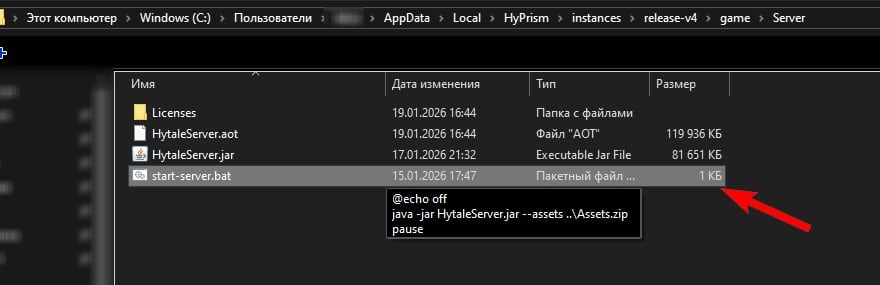
Предварительно запустите имитатор LAN (Hamachi или Radmin), зайдите в комнату, используя настоящую локальную сеть. В папке «Server» найдите файл «start-server.bat», он отвечает за запуск и первичную конфигурацию.
Подключитесь к серверу
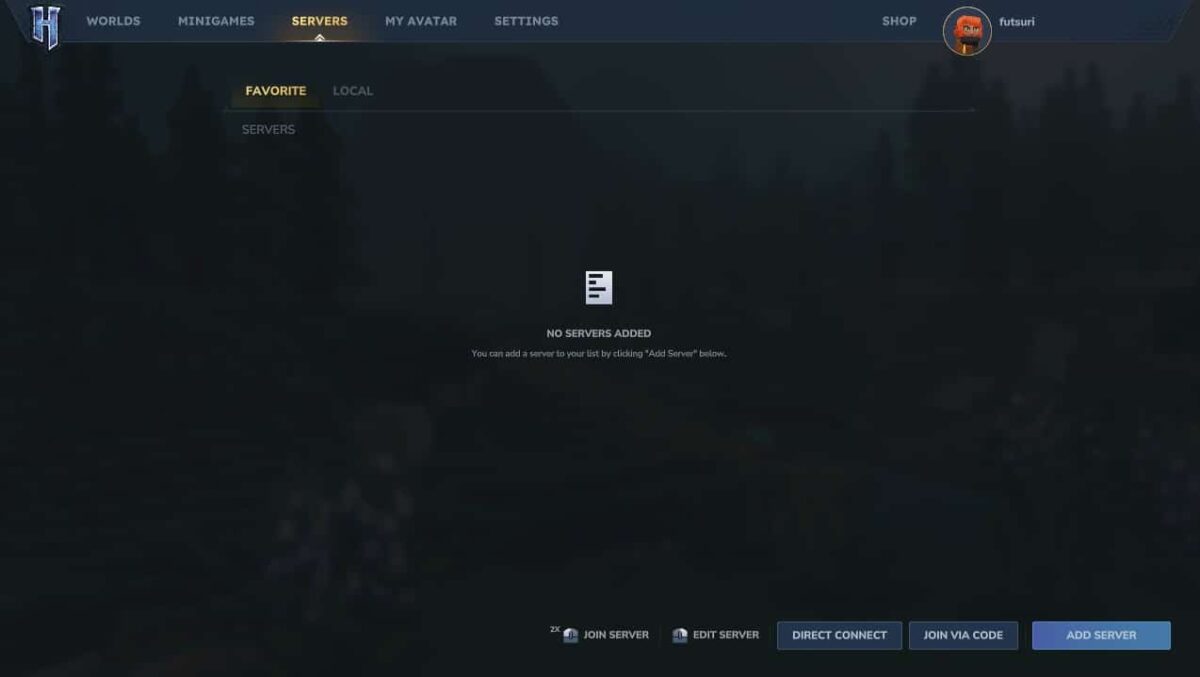
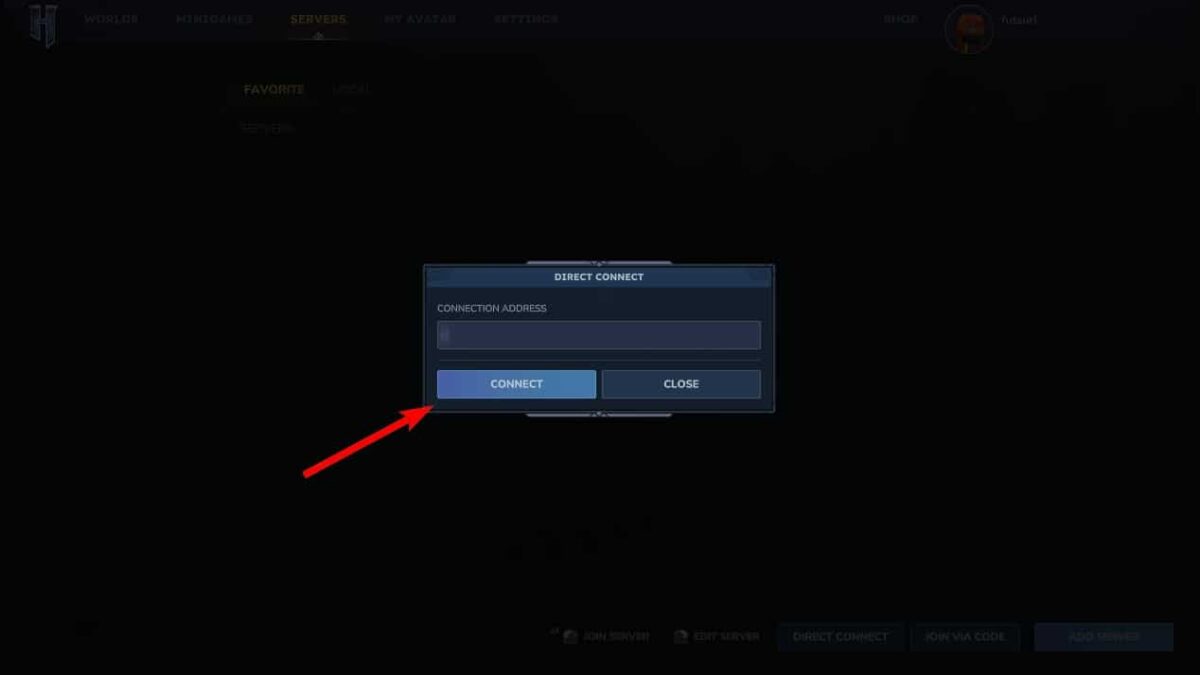
Создав и запустив сервер, остается лишь подключиться:
- Перейдите во вкладку «Servers».
- Кликните на «Direct Connect».
- Введите IP и кликните «Connect».
Как присоединиться к другу

Владельцы лицензий могут зайти в мир друга, если владеют кодом приглашения. Для этого кликните на кнопку «Join via code» в правом нижнем углу и введите комбинацию, полученную от хоста коопа.
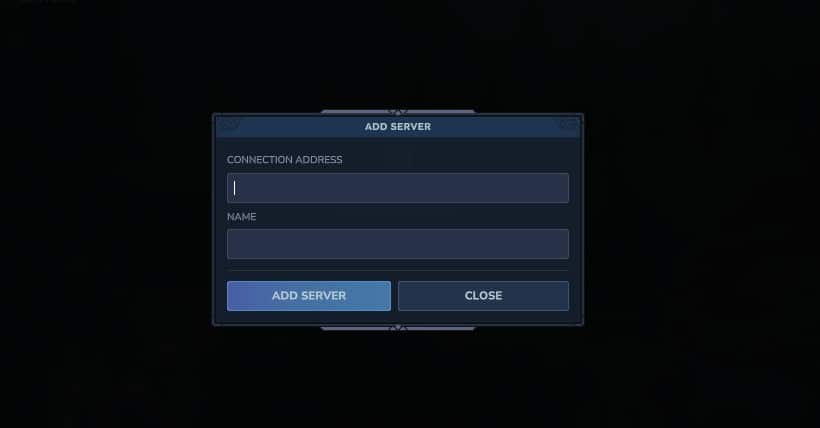
Играть по сети на пиратке получится только после создания локального сервера. Когда настройка мира завершена, узнайте IP-адрес хоста и введите его в разделе «Direct connect» или «Add Server».
Пользователям пиратских версий в любом случае придется создать сервер для мультиплеера в Хайтейл. Это сложный, но эффективный метод: мир всегда будет доступен, а игровые сессии перестанут привязываться к онлайну хоста. Если купили лицензию, то самым простым способом поиграть с другом будет прямое подключение к его миру.