Медленная загрузка — распространённая проблема в Arknights: Endfield, вызванная разными факторами: от загруженности серверов до настроек интернет-соединения пользователя. Чаще всего она возникает при попытке установить обновление и может сопровождаться другими ошибками. В статье разберём все рабочие методы по ускорению процесса скачивания игры.
На проблемы при загрузке или низкую скорость скачивания влияют:
- Скорость домашнего интернета.
- Перед выходом нового контента количество игроков резко возрастает, поэтому увеличивается нагрузка на серверы игры.
- Удалённость от сервера разработчиков — чем дальше, тем ниже скорость и выше риск ошибок.
- Другие проблемы на стороне игрока — искусственное ограничение, выставленное в настройках лаунчера, и фоновая активность (программы, использующие подключение к сети, отнимают часть пропускной способности).
Помимо этого, долгий процесс скачивания может быть связан с внешними факторами, например, региональными ограничениями.
Как повысить скорость загрузки в Arknights: Endfield
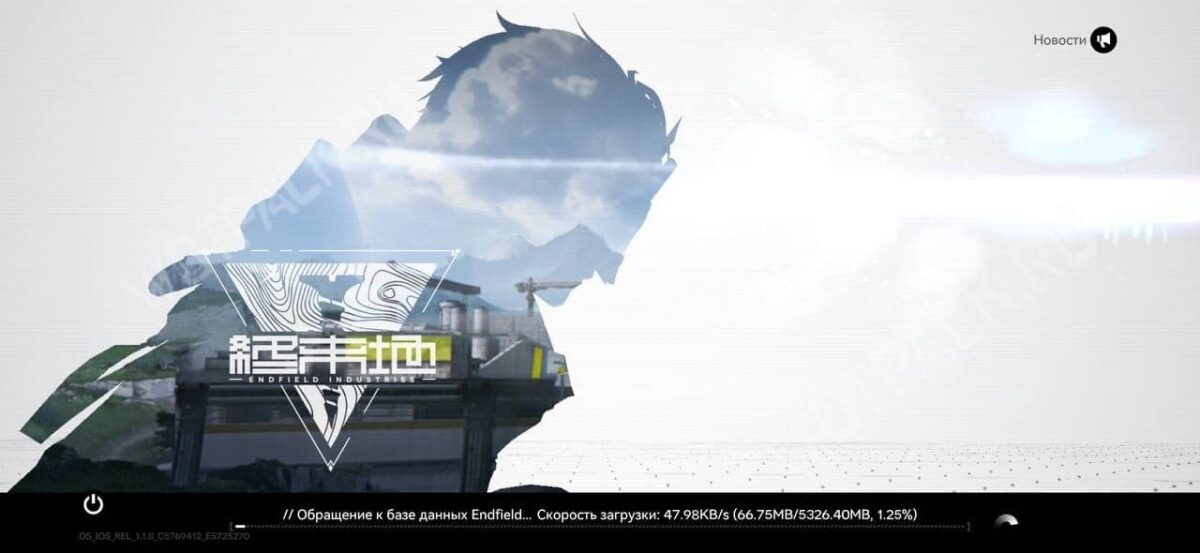
Медленная закачка больших файлов становится частой проблемой, если файлы Аркнайтса располагаются на HDD. Жёсткий диск не успевает оперативно считывать игровые данные, из-за чего приходится дольше ждать. Разработчики рекомендуют устанавливать игру на SSD. Если такой возможности нет или проблема всё равно сохраняется, то попробуйте советы из пунктов ниже.
Измените ограничение скорости загрузки
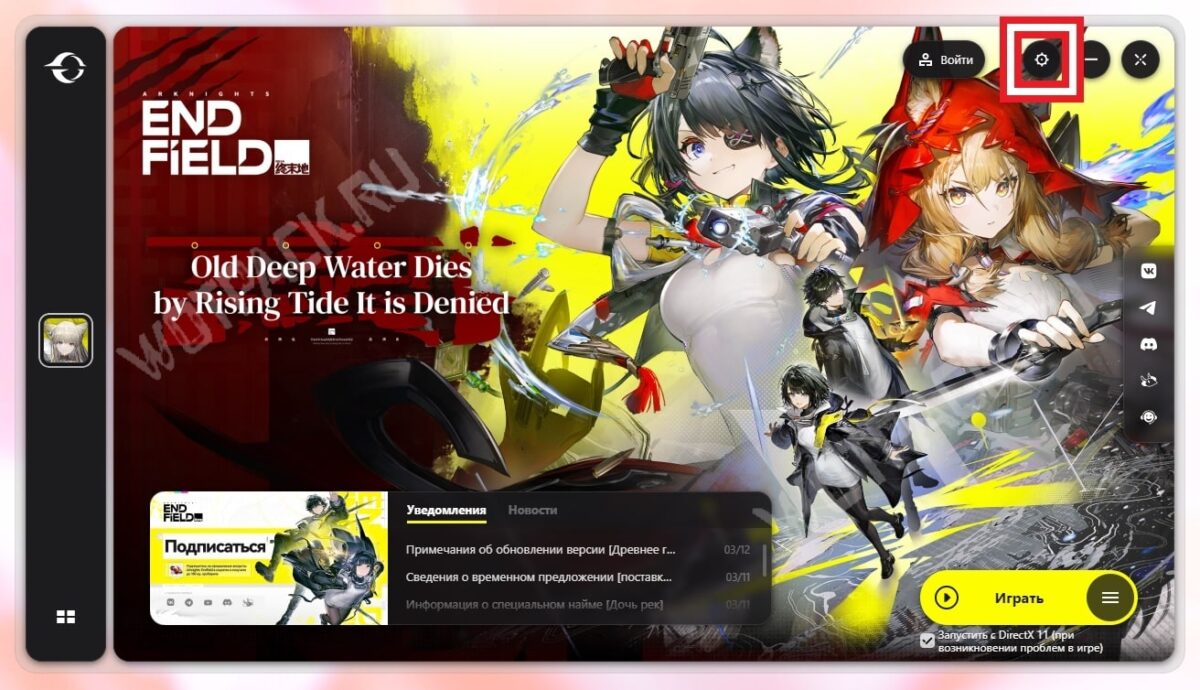
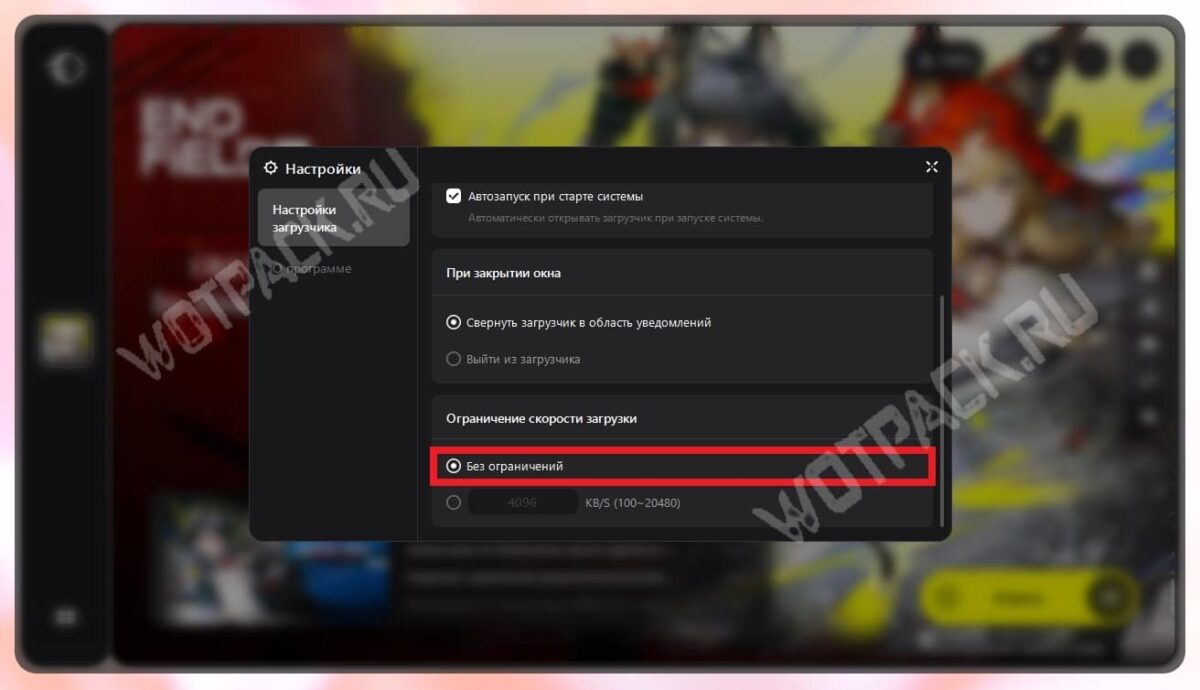
Проверьте настройки загрузчика — для этого нажмите на символ «шестерёнки» в правом верхнем углу лаунчера. В первом разделе найдите категорию «Ограничение скорости загрузки» и выставьте параметр «Без ограничений».
Прервите загрузку
Приостановите закачку и через пару минут запустите её снова. Это действие восстановит поток игровых файлов, что приведёт к увеличению скорости. В случае кратковременного улучшения повторно воспользуйтесь способом.
Сделайте запуск от имени администратора
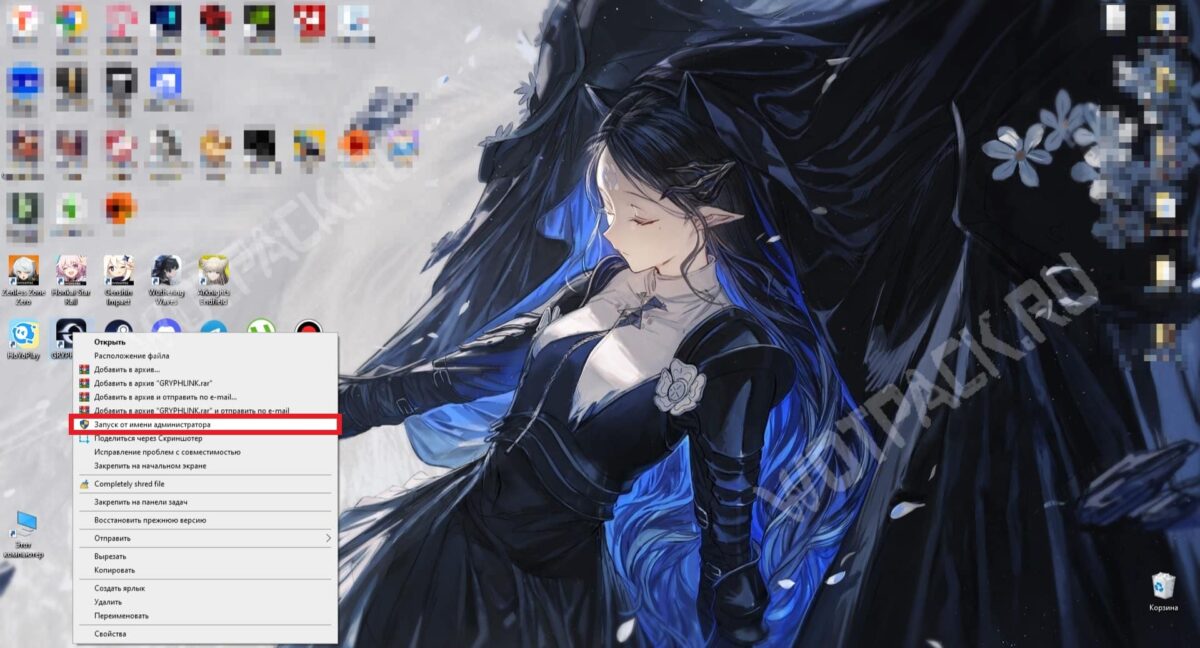
Запуск лаунчера от имени администратора не оказывает прямого влияния на процесс установки, однако он необходим для применения некоторых сетевых настроек, которые могут ускорить скачивание.
Перезапустите лаунчер, устройство и роутер
Если варианты, рассмотренные выше, не помогли, попробуйте закрыть загрузчик и открыть его спустя время. Аналогичные действия можно совершить с устройством, на котором играете, и роутером. Перед повторным запуском системы подождите некоторое время.
Смените IP-адрес
Этот способ, наравне с переподключением к другой сети, является одним из самых действенных и помогает в решении других проблем, связанных с этапом загрузки (например, устраняет ошибку 207).
Настройте DNS
Сбои на стороне DNS также приводят к долгому скачиванию. Смените текущий сервер на более стабильный:
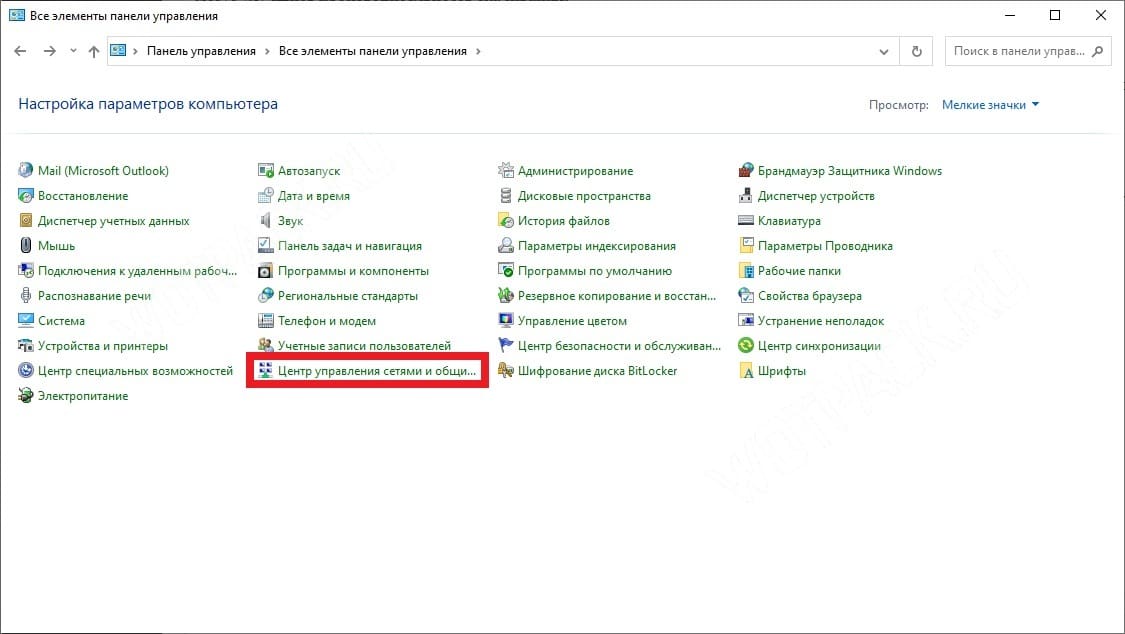
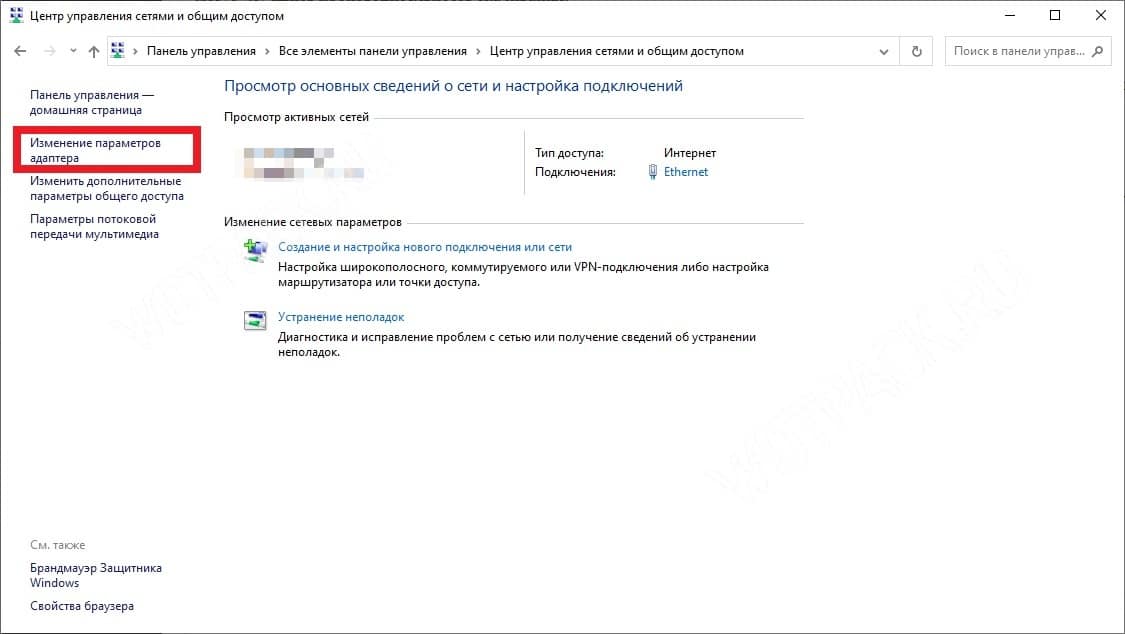
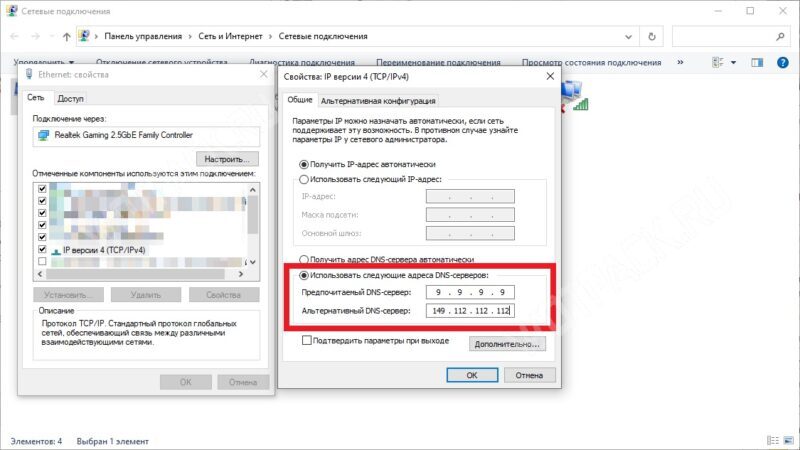
- Откройте «Панель управления → Центр управления сетями и общим доступом → Изменение параметров адаптера».
-
- Перейдите в «Свойства» своего типа подключения (Ethernet, Wi-Fi и другое).
- Разверните настройки параметра «IP версии 4 (TCP/IPv4)», дважды нажав ЛКМ.
- Выставите предпочитаемый DNS-сервер → 9.9.9.9 и альтернативный DNS-сервер → 149.112.112.112.

Когда закончите с установкой, можете вернуться к исходной конфигурации параметров.
Задайте список исключений в брандмауэре
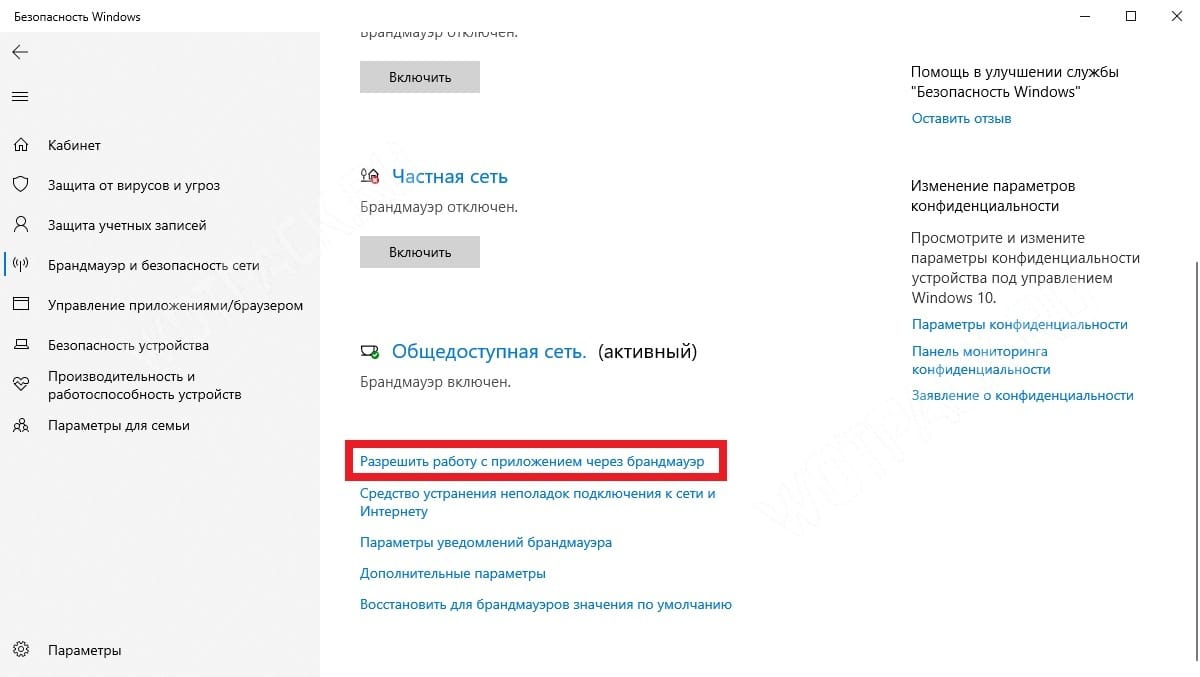
Брандмауэр так же, как и DNS, может конфликтовать с новыми игровыми файлами. Добавьте тайтл в список исключений, чтобы избежать появления различных неполадок:
- Windows 10: Параметры → Безопасность → Брандмауэр и безопасность сети → Разрешить работу с приложением через брандмауэр.
- Windows 11: Параметры → Конфиденциальность и защита → Брандмауэр и безопасность сети → Разрешить работу с приложением через брандмауэр.
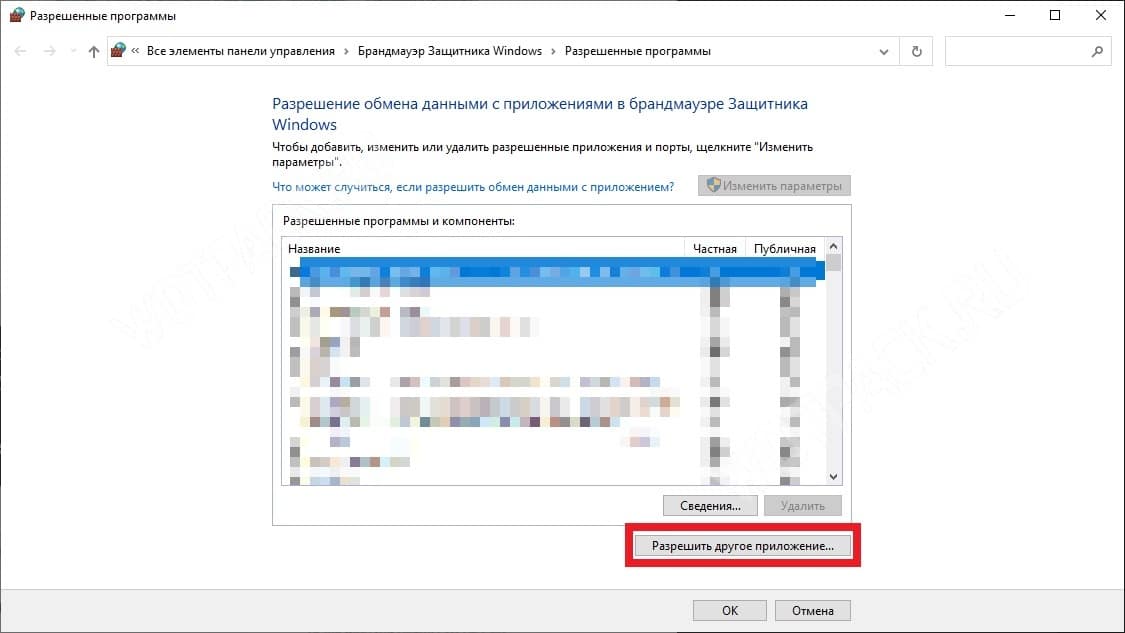
В открывшемся меню отыщите гачу и поставьте галочку напротив неё. Если проект отсутствует в списке, добавьте его вручную через функцию «Разрешить другое приложение».
В отдельном руководстве разобрали, как исправить другие ошибки в Эндфилде, связанные с подключением и вылетами. В комментариях можете поделиться другими способами решения проблемы с бесконечной загрузкой.