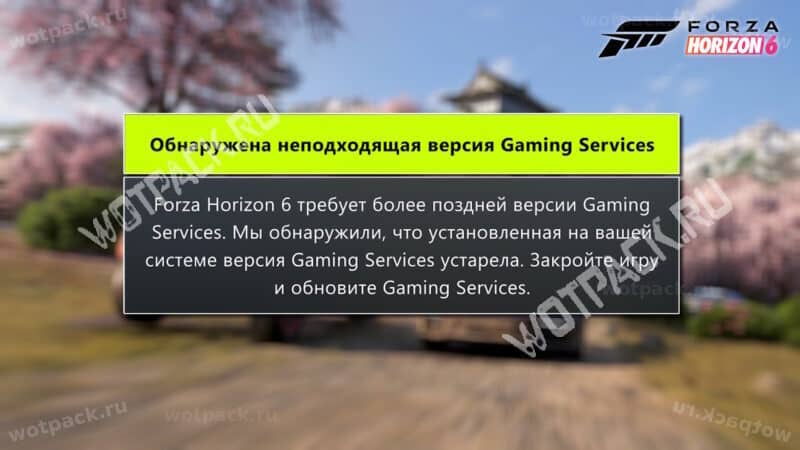
После релиза новой части гоночной аркады от Xbox Game Studios игроки столкнулись с тем, что Forza Horizon 6 требует более поздней версии Gaming Services. Ошибка может возникнуть даже с актуальным обновлением при попытке запуска или прямо во время игры.
Пока что техподдержка проекта не знает точно, в чем причина конфликта ПО, и предлагает убедиться, что Служба игр обновлена до версии 36.113.2002. В противном случае они советуют полностью переустановить операционную систему — с этим советуем не спешить, потому что есть и менее радикальные способы устранить неполадку.
Что делать, если Forza Horizon 6 требует обновить Gaming Services
Впервые столкнувшись с ошибкой, обновите Службу игр или переустановите её через магазин приложений. Если проблема не исчезнет, то попробуйте очистить кеш сервиса путем полного удаления через PowerShell. Некоторым игрокам также помогает смена региона или включение/отключение программ, изменяющих IP-адрес.
Обновите сервис в Microsoft Store
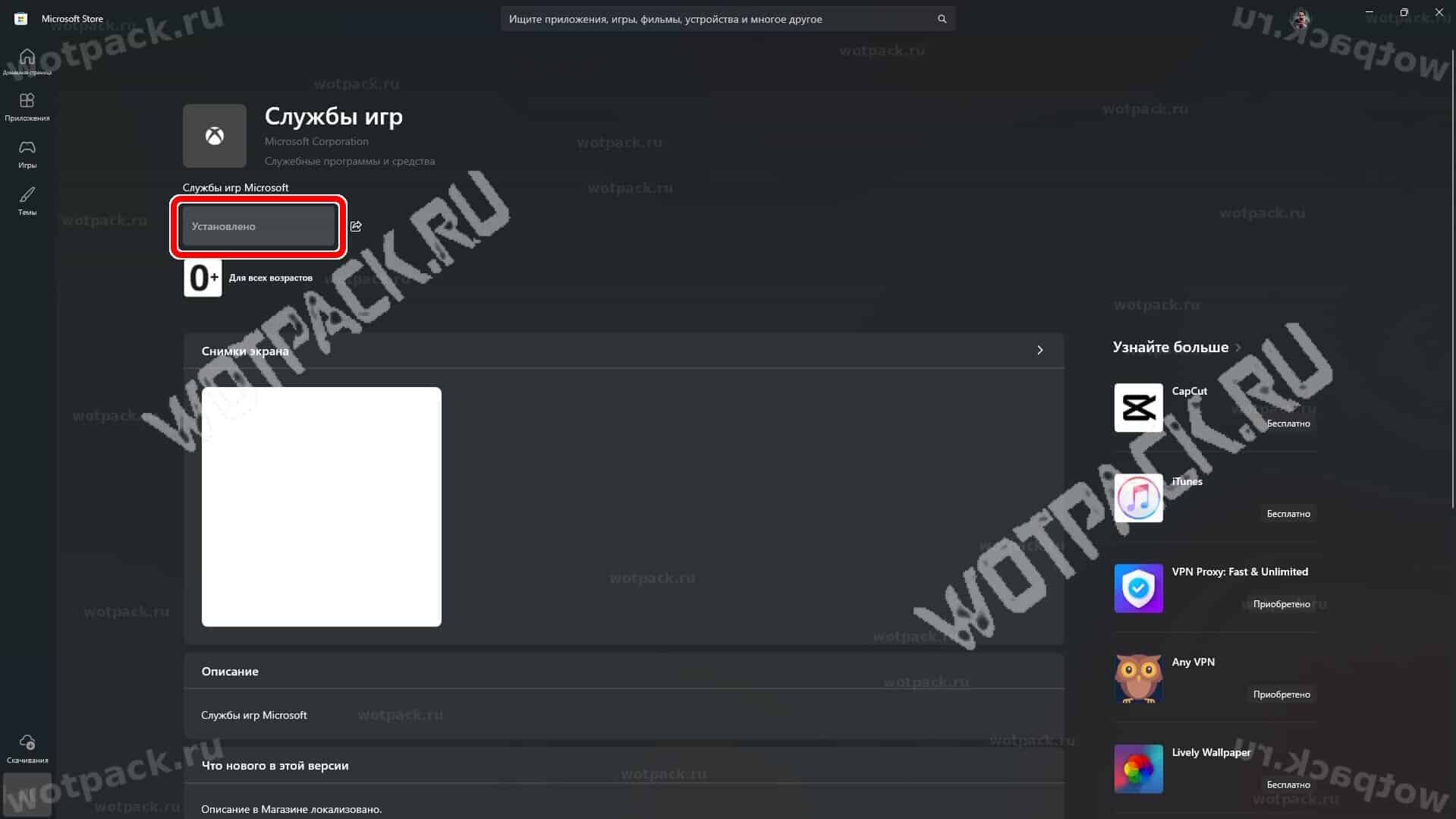
Откройте страницу Службы игр в официальном магазине и убедитесь, что на кнопке вверху окна надпись «Установлено». Если видите «Обновить» или «Получить», то кликайте на неё и дожидайтесь завершения скачивания. Текущую версию можно узнать в этой же вкладке, пролистав вниз до блока «Дополнительные сведения».
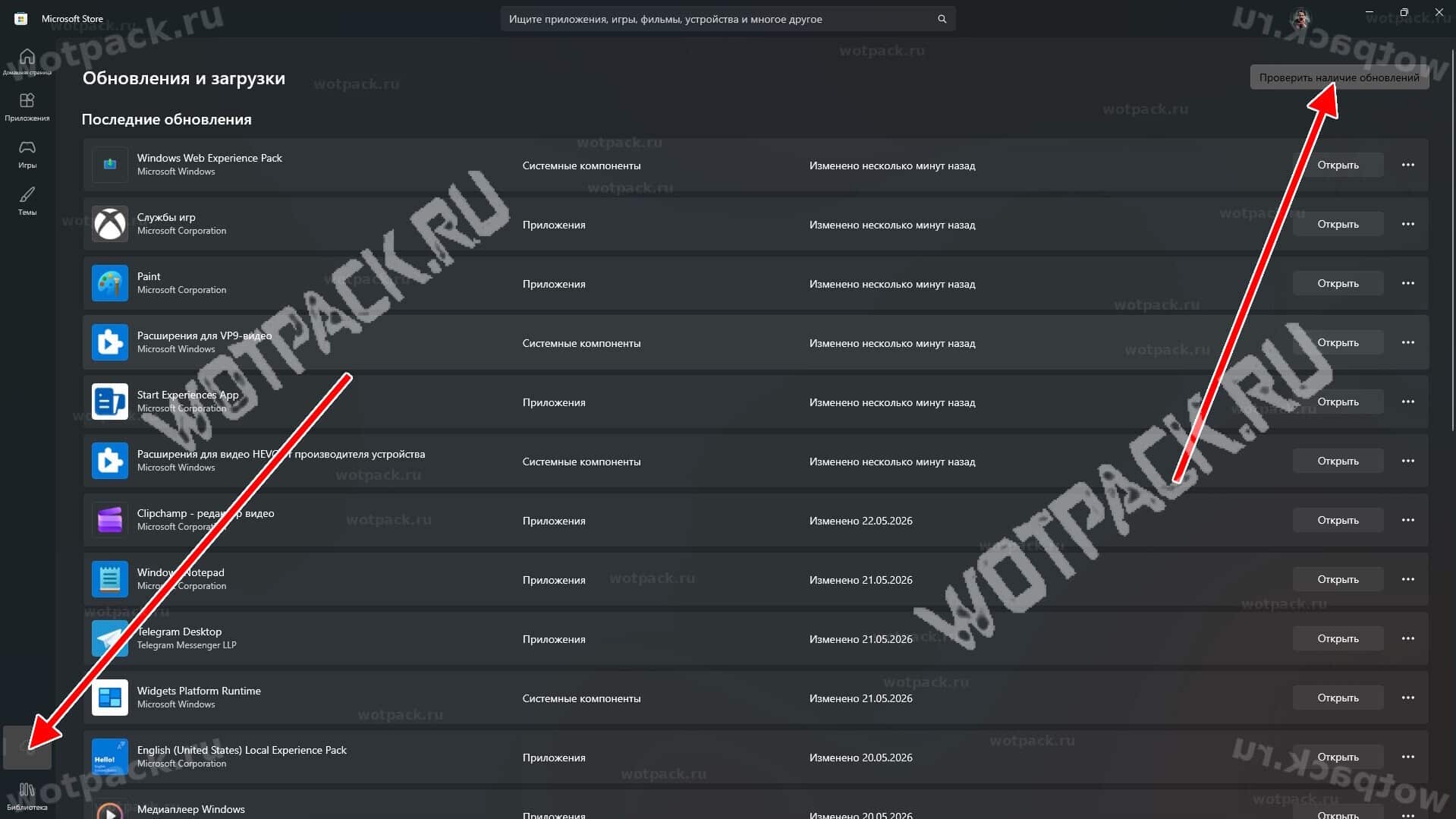
Если версия всё равно ниже требуемой (36.113.2002), попробуйте выполнить обновление следующим способом:
- Нажмите «Скачивания» в левом нижнем углу.
- Кликните по кнопке «Проверить наличие обновлений» вверху справа.
- Дождитесь, пока система обновит все устаревшие программы.
Перезапустите ПК, чтобы изменения вступили в силу, а затем попробуйте войти в Forza Horizon 6.
Переустановите Gaming Services через Microsoft Store
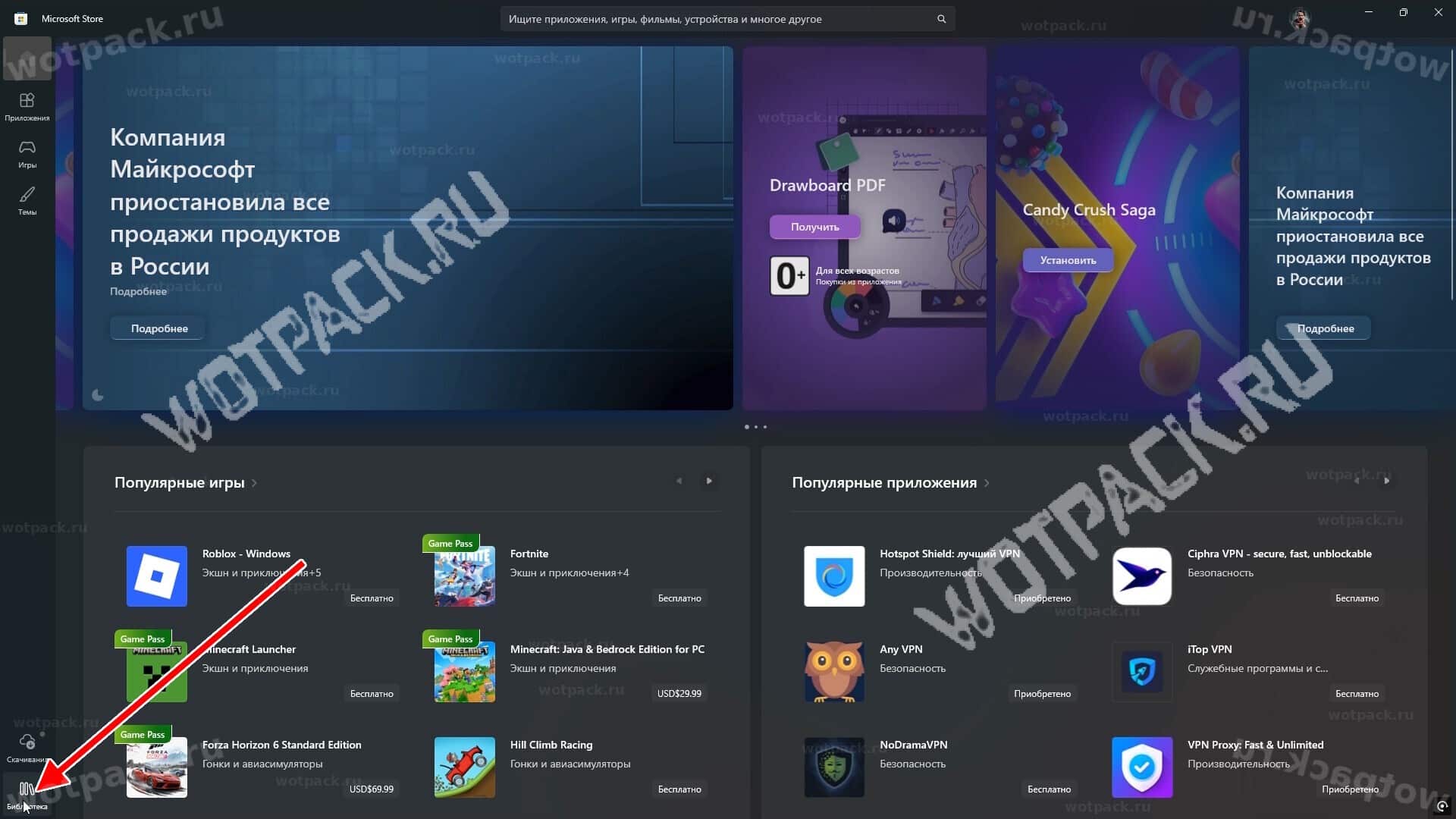
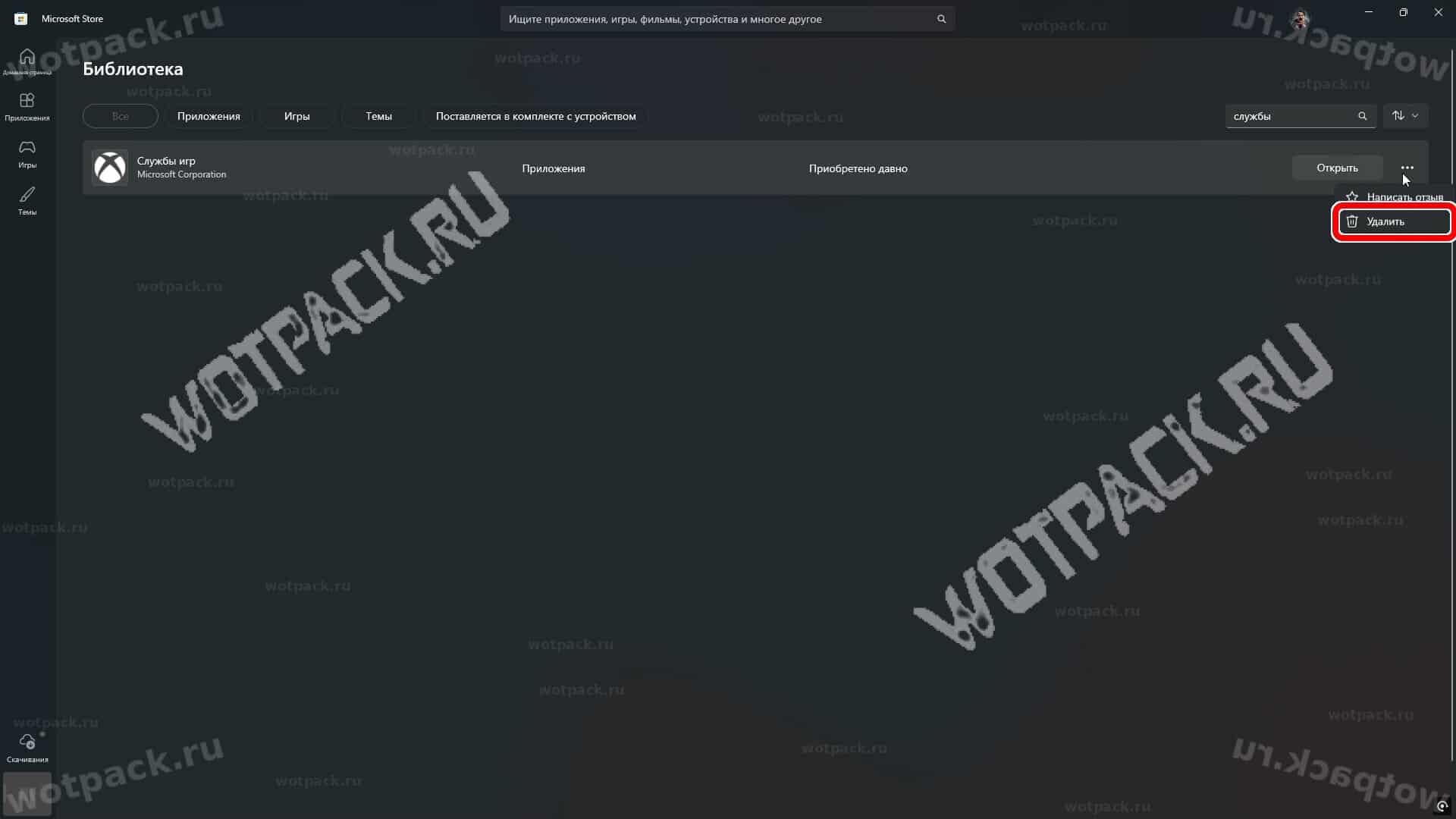
Если ошибка не решилась, то попробуйте заново скачать приложение:
- Перейдите в библиотеку по иконке с книгами слева внизу.
- Введите в строке поиска «Службы игр».
- Нажмите на три точки справа от установленного приложения и выберите «Удалить».
- Вернитесь на страницу в магазине и нажмите кнопку «Получить».
Дождитесь окончания установки, перезагрузите компьютер и проверьте работоспособность.
Полностью переустановите Gaming Services через PowerShell
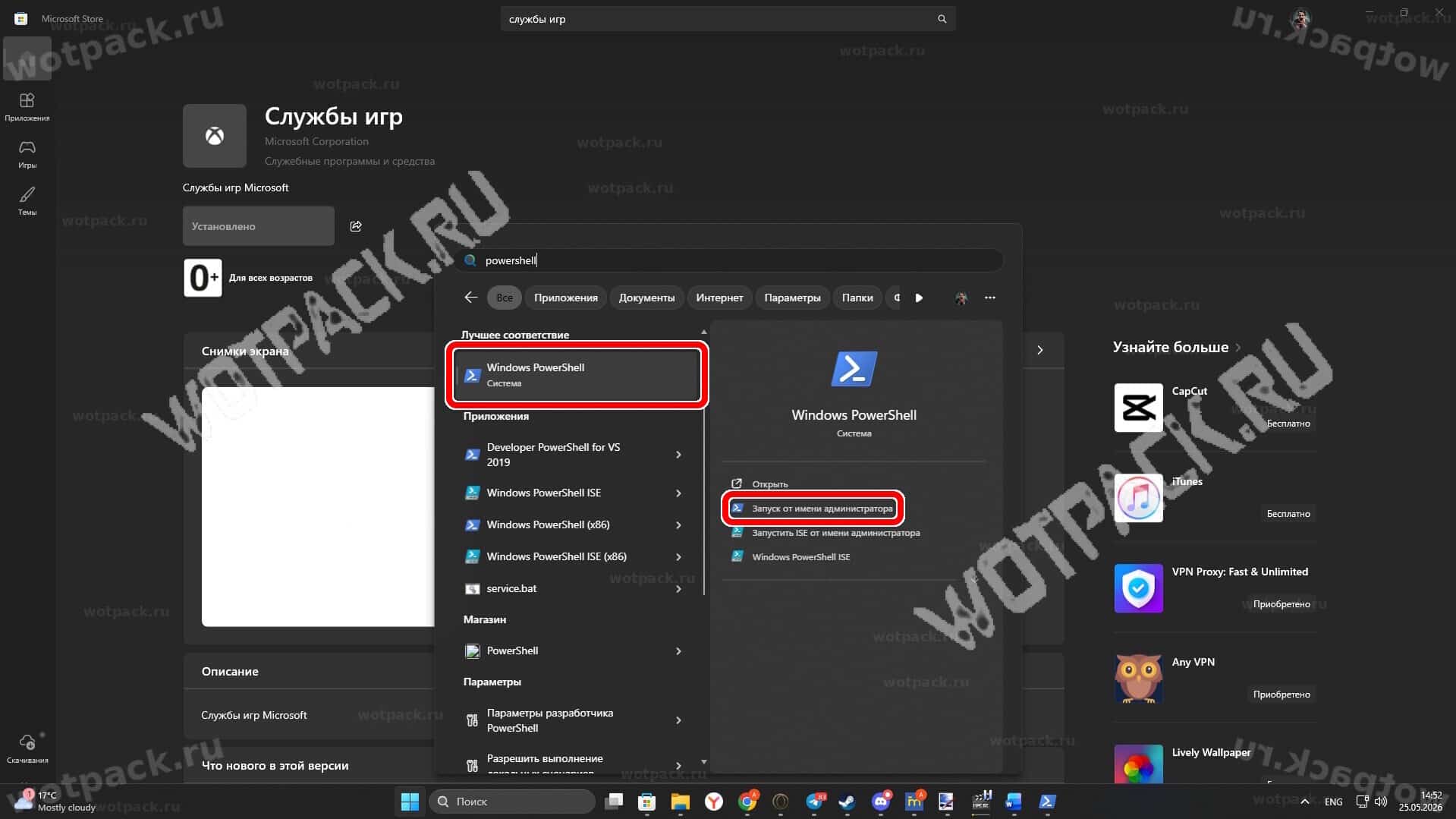
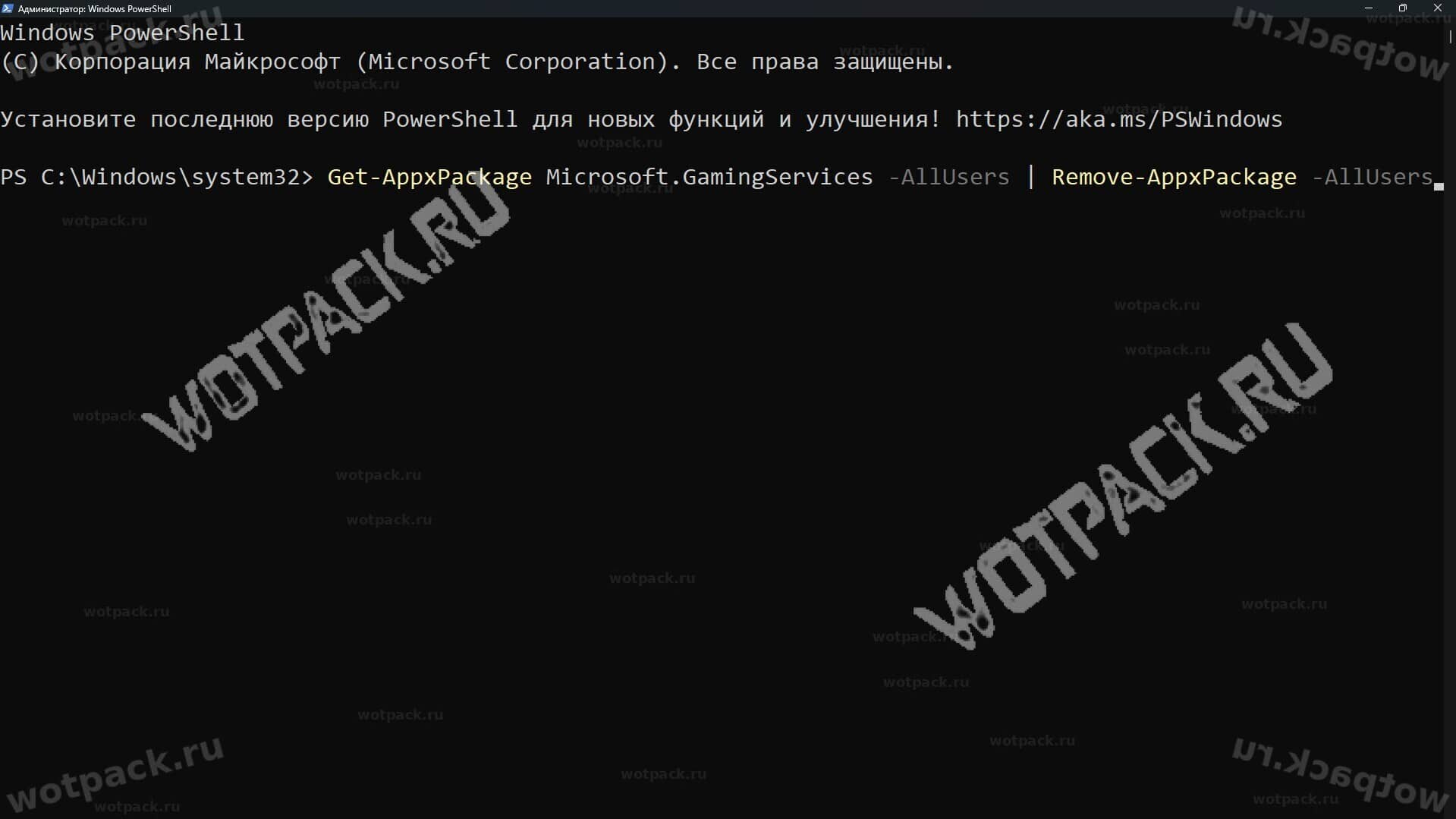
Если обычное удаление не помогает, попробуйте очистить кэш Microsoft Store и Службы игр. Откройте PowerShell через меню «Пуск» и запустите его от имени администратора. В открывшемся окне PowerShell введите
Get-AppxPackage Microsoft.GamingServices -AllUsers | Remove-AppxPackage -AllUsers
После нажатия Enter, запустится процесс удаления. После этого вновь перейдите на страницу сервиса, установите его и перезагрузите устройство.
Поменяйте регион в настройках Windows
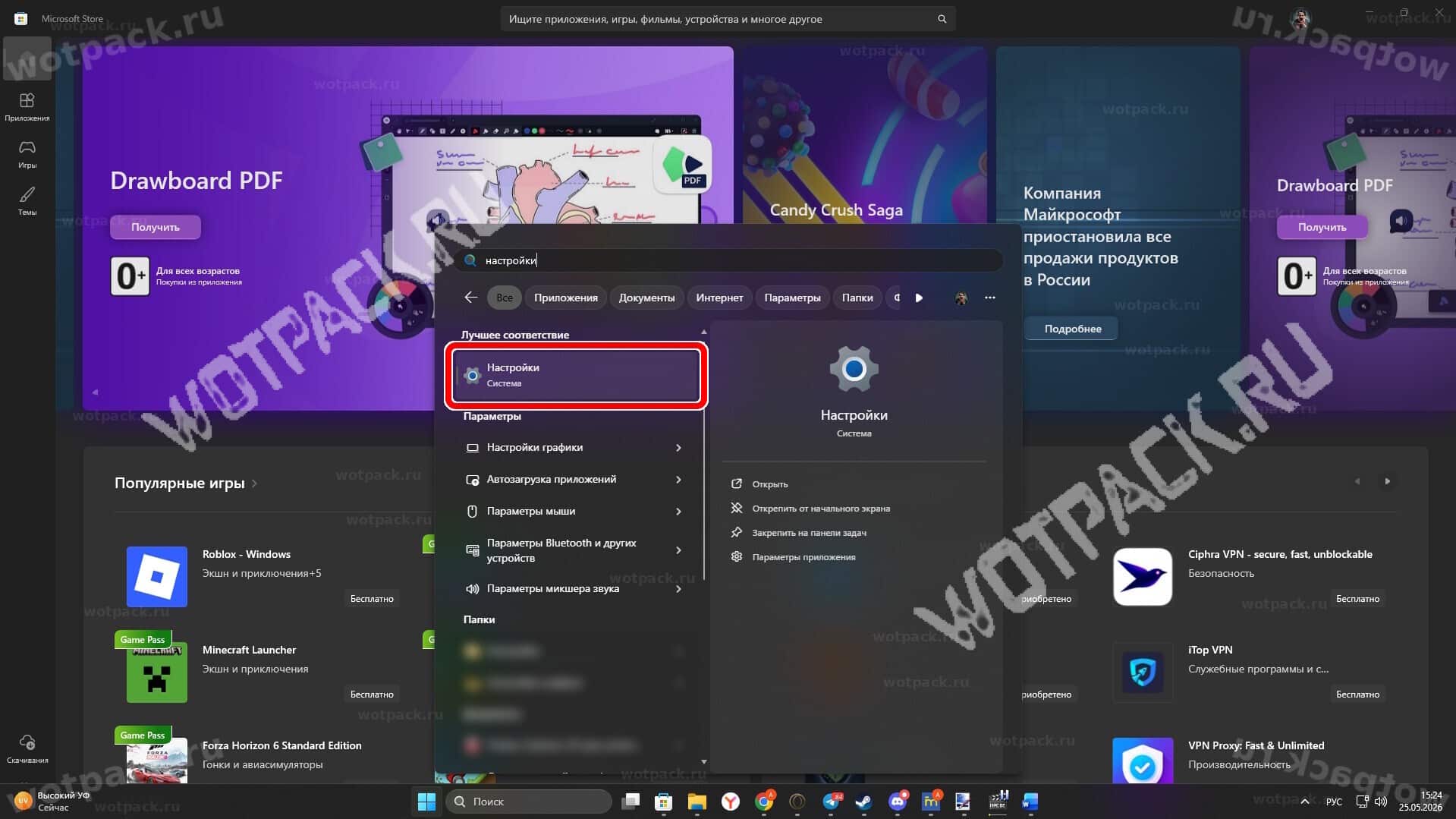
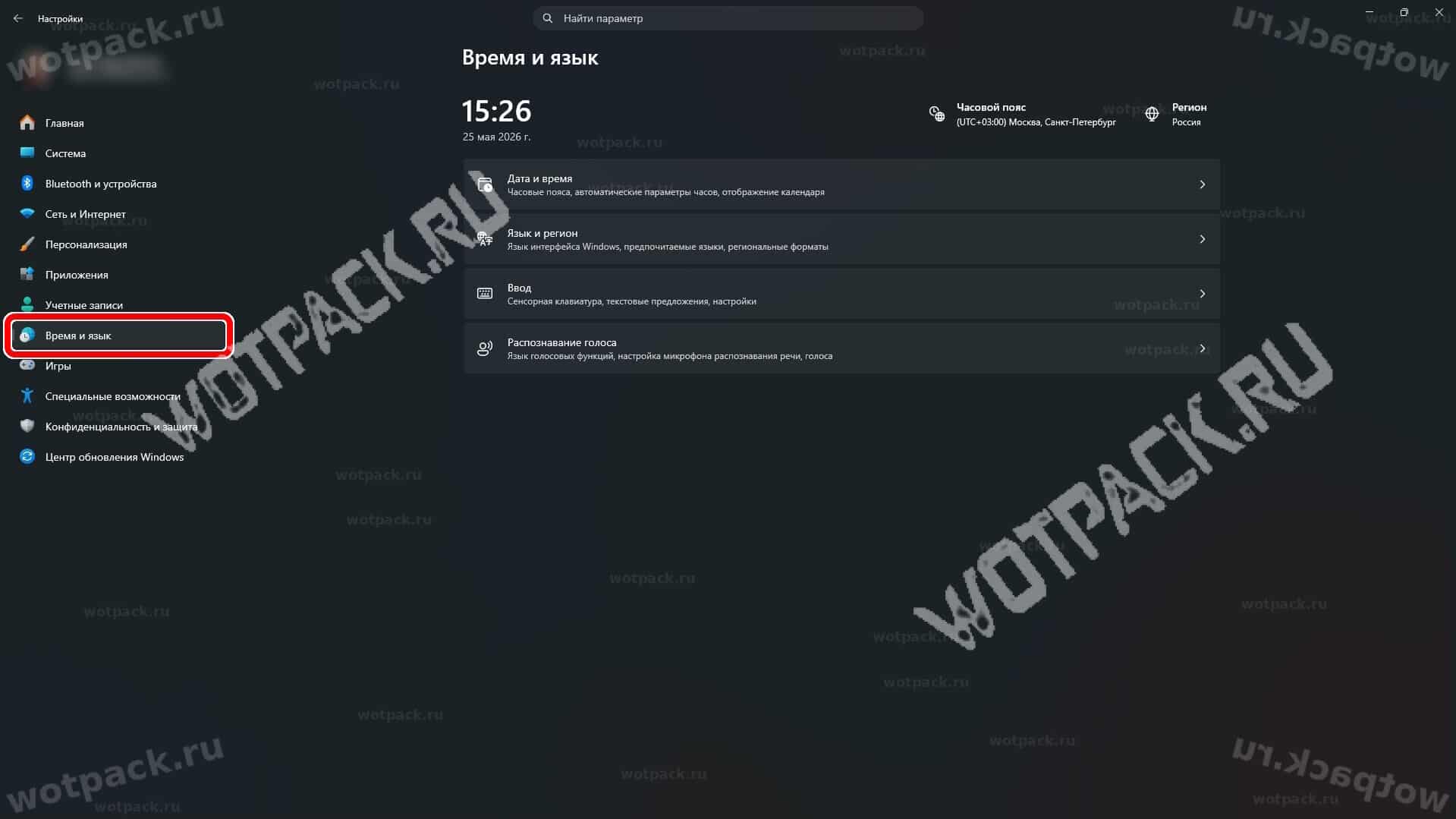
Некоторым пользователям помогает смена IP-адреса и региона. Вызовите меню «Пуск», перейдите в настройки и откройте вкладку «Время и язык».
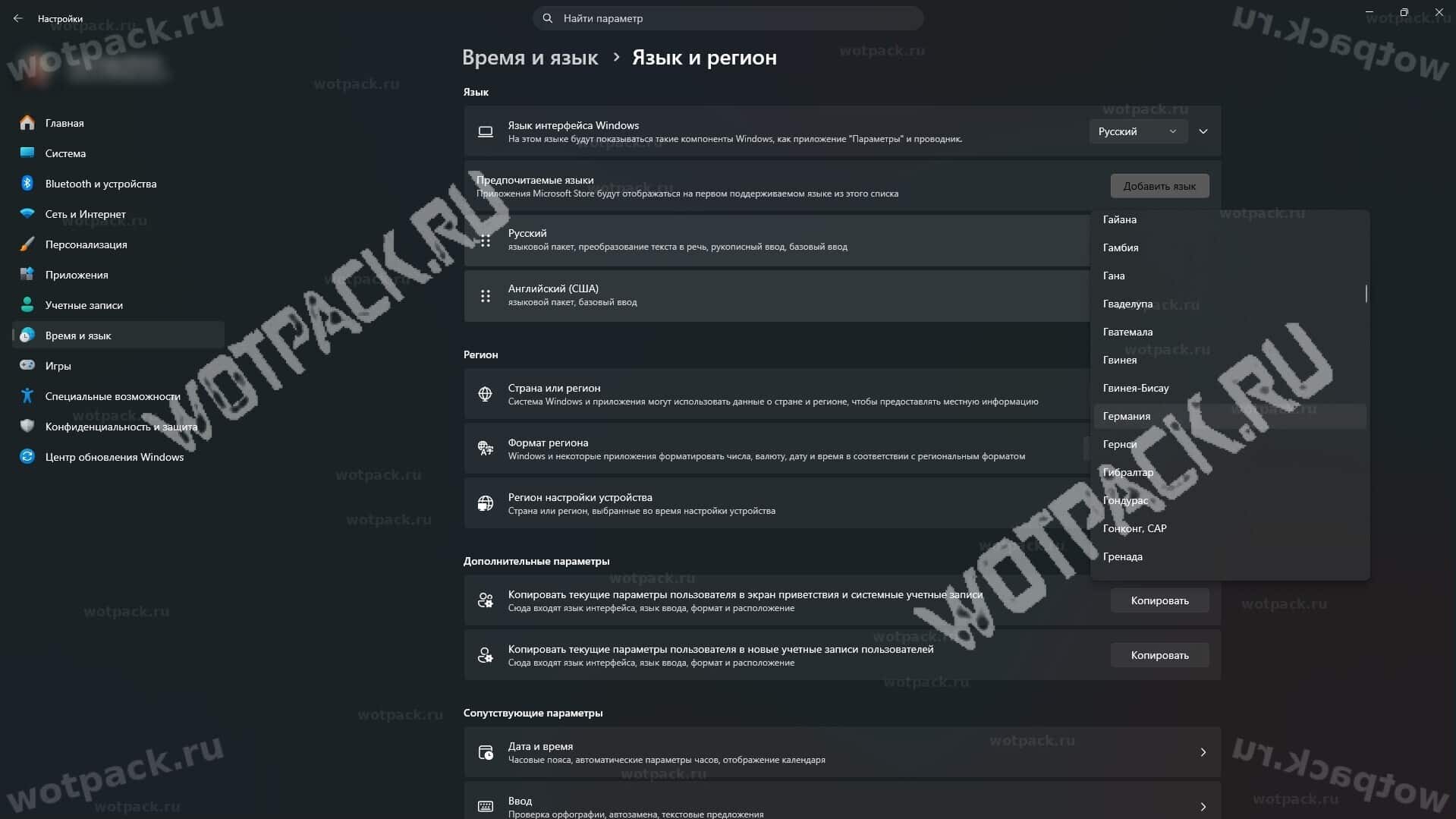
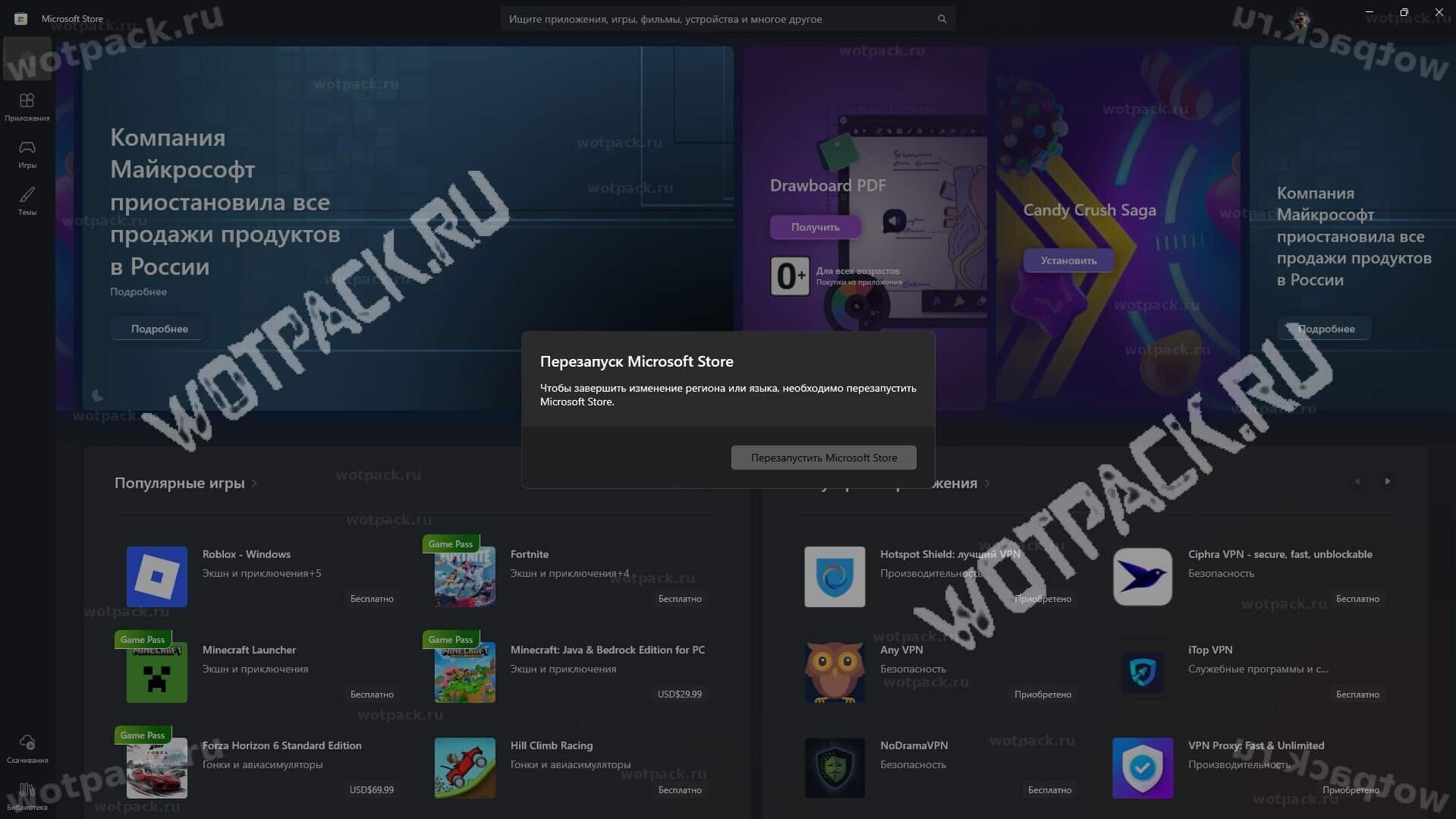
Перейдите на страницу «Язык и регион» и в строке «Страна или регион» выберите, например, Германию. После этого переключитесь на Microsoft Store — он уведомит о перезапуске. Ещё раз проверьте наличие обновлений через библиотеку магазина, дождитесь установки, а затем перезагрузите ПК.
В большинстве случаев стоит начать с предложенных выше способов, но иногда баг остаётся. Если всё равно не получается запустить, попробуйте универсальные методы: обновите драйверы и операционную систему, проверьте целостность файлов или добавьте игру в исключения брандмауэра.