
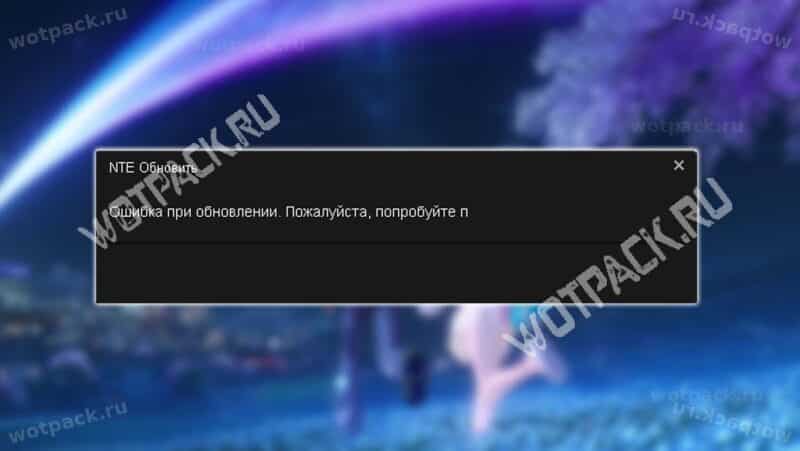
В Neverness to Everness с уведомлением «Ошибка при обновлении, пожалуйста, попробуйте позже» можно столкнуться при попытке установить лаунчер с официального сайта или во время распаковки новых данных. Она несит массовый характер, мешая погружению в Новый Гелиос новичкам и тем, кто создал аккаунт еще на релизе. В статье поделились рабочими способами по устранению проблемы на основе личного опыта и советов других игроков.
Как исправить ошибку при обновлении в Neverness to Everness
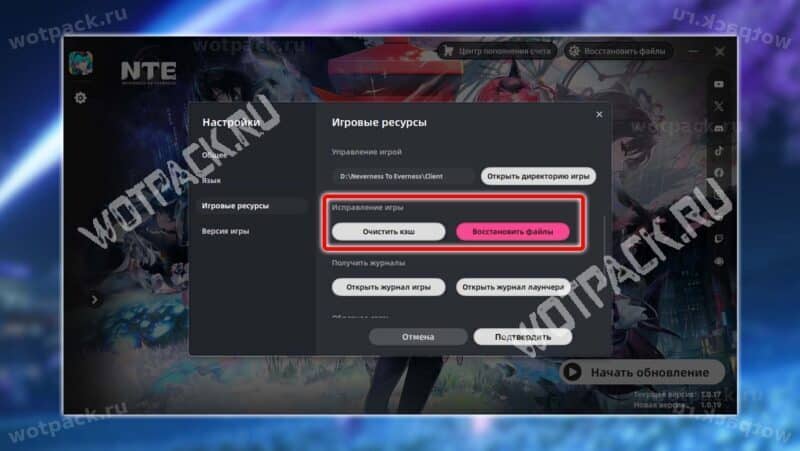
Если лаунчер уже был установлен на устройство, а с проблемой столкнулись при загрузке новых данных, сначала зайдите в настройки (символ «шестеренки») и очистите кэш или восстановите файлы. Если это не помогло, попробуйте решения, представленные далее.
Запустите лаунчер от имени администратора
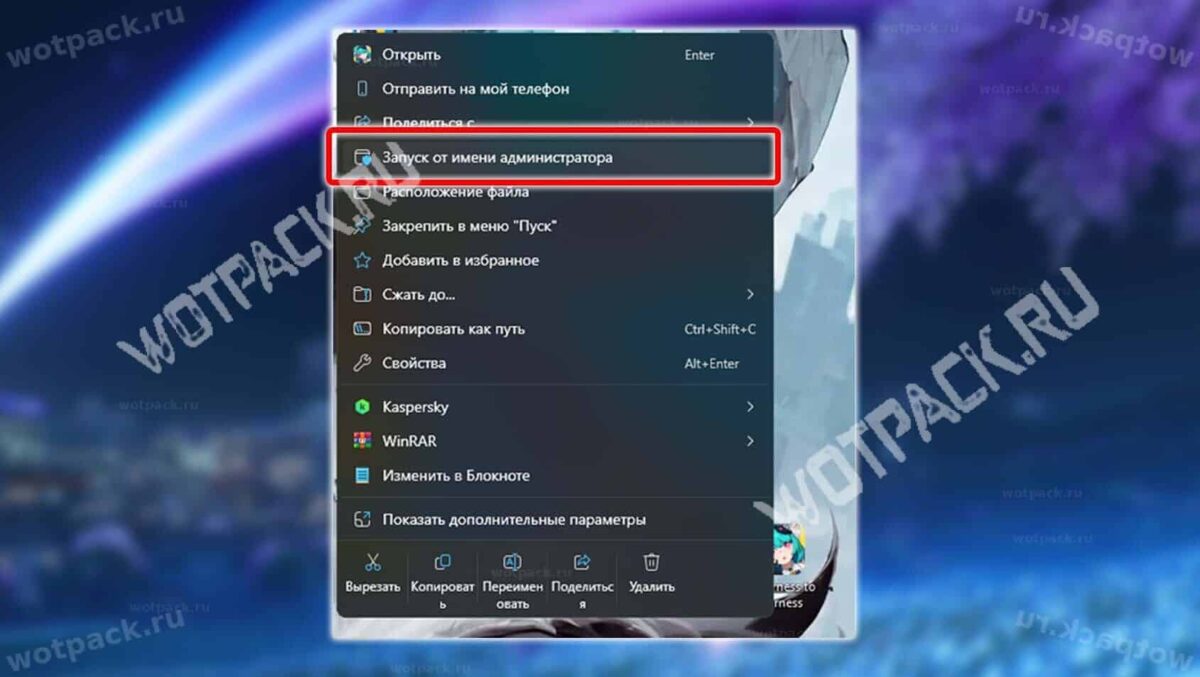
Кликните ПКМ по ярлыку программы и выберите соответствующую строку во всплывающем списке. Этим устраните внутренние сбои в системе, а также ускорите процесс скачивания.
Отключите «запретку» и программы для смены IP
«Отключите программы, меняющие IP, — они могут ухудшать соединение с серверами. В случае, когда игра не запускается без них, попробуйте программу с более стабильным подключением.
Перезагрузите устройство и роутер
Некоторые проблемы решаются обычной перезагрузкой гаджетов:
- В первую очередь отключите ПК, планшет или телефон, чтобы сбросить возможные ошибки в приложении.
- Если предыдущий шаг не помог, отключите роутер на несколько минут, а затем включите его снова.
Метод спасает от проблем с интернет-соединением, а также сбоев в работе любого устройства.
Добавьте игру в исключения «Безопасности Windows»
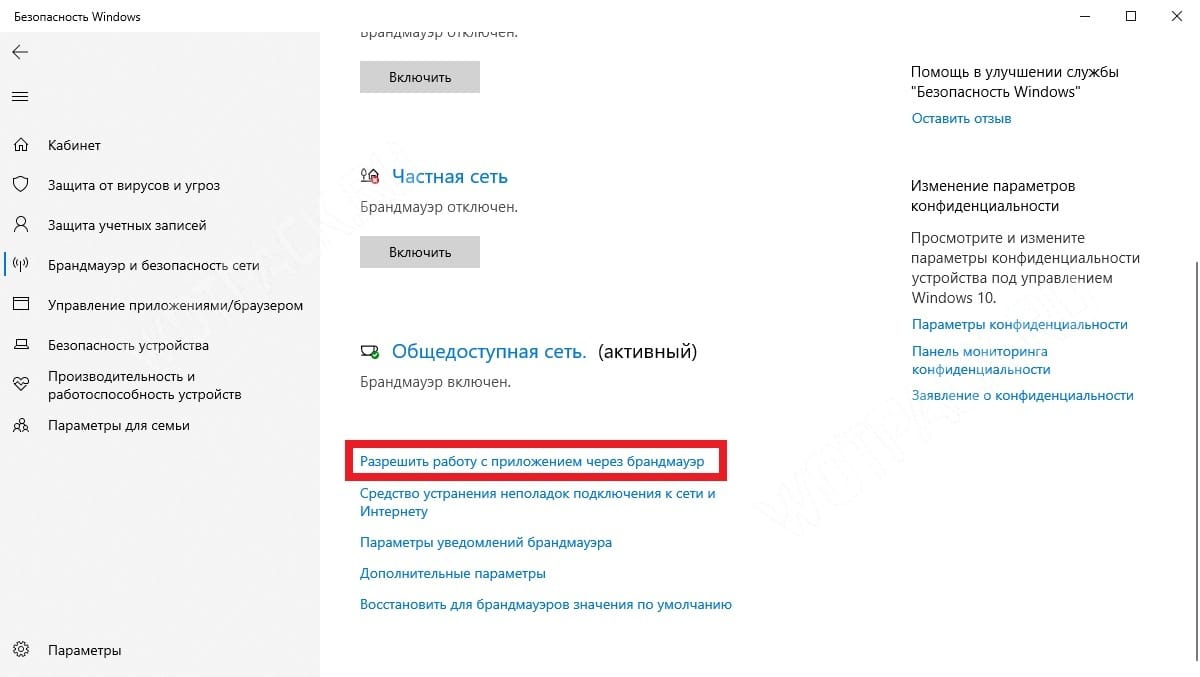
Брандмауэр может конфликтовать с файлами, мешать корректной работе приложения и загрузке обновлений. Внесите Neverness to Everness в список исключений:
- Путь для Windows 10: Параметры → Безопасность → Брандмауэр и безопасность сети → Разрешить работу с приложением через брандмауэр.
- Путь для Windows 11: Параметры → Конфиденциальность и защита → Открыть службу «Безопасность Windows» → Брандмауэр и безопасность сети → Разрешить работу с приложением через брандмауэр.
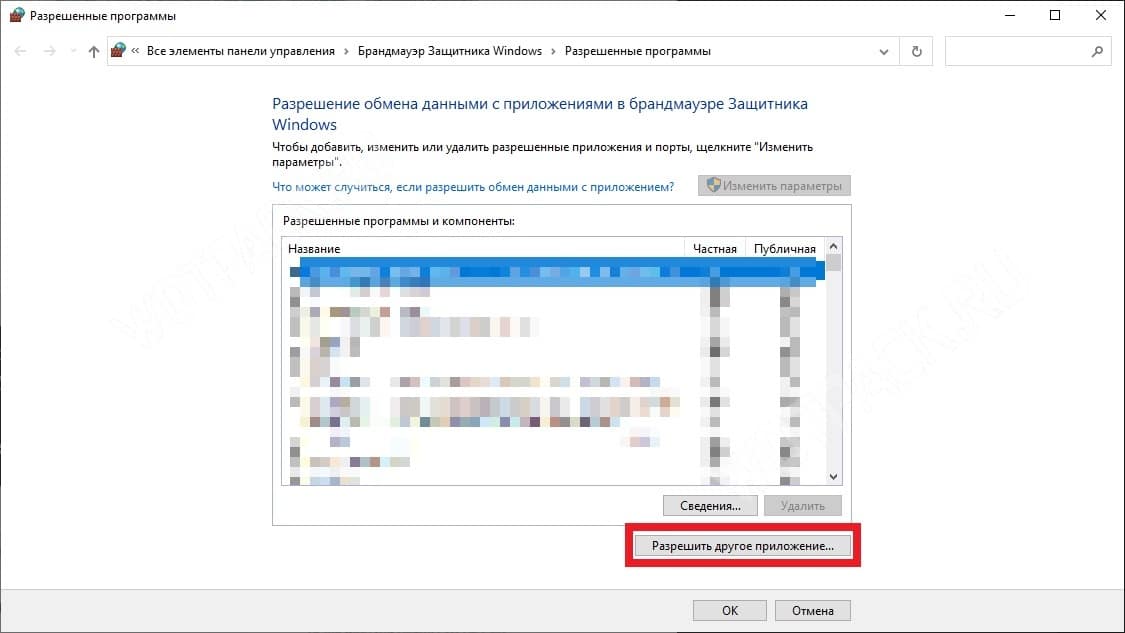
В появившемся окне выберите игру и поставьте галочку либо воспользуйтесь функцией «Разрешить другое приложение».
Сбросьте настройки прокси через командную строку
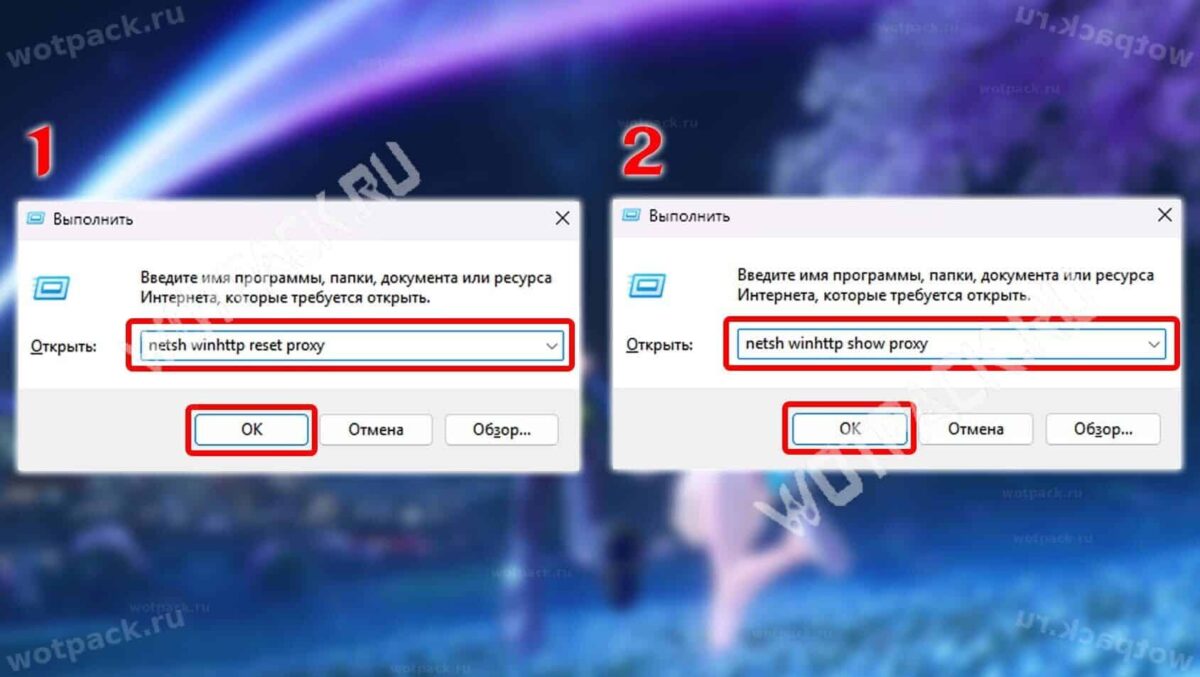
В комьюнити предложили еще один рабочий способ, который связан с командной строкой:
- Вызовите ее комбинацией клавиш «Win» + «R», введите «netsh winhttp reset proxy» и нажмите «ОК».
- Затем введите «netsh winhttp show proxy» и подтвердите действие.
Ошибка может исчезнуть уже после ввода первой команды.
Если ни одно из решений не помогло, переустановите клиент, напишите в техническую поддержку или обратитесь к провайдеру.








ничего из этого не сработало я все сделал и совместил
В таком случае, попробуйте обратиться в техподдержку. >: