
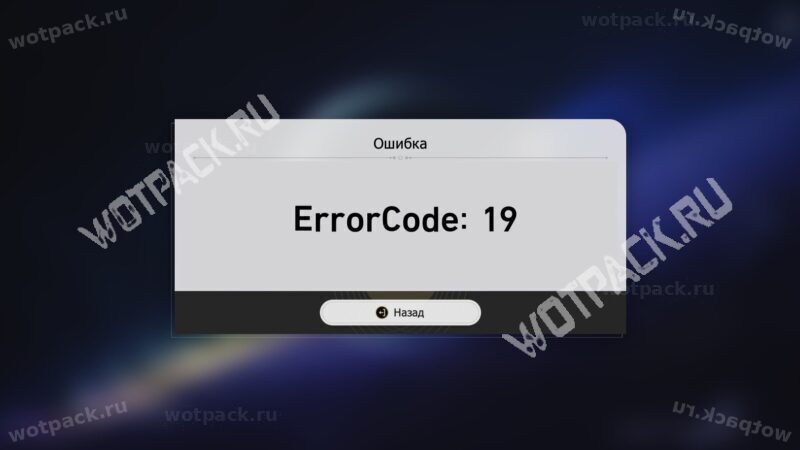
Ошибка загрузки ресурсов — это неисправность системы автоматического обновления в Honkai: Star Rail, связанная с сетевым подключением или проблемами в клиенте. Начальный экран игры долгое время остаётся на этапе «Проверка обновления данных», затем шкала загрузки зависает почти в самом конце, а скорость скачивания перестаёт отображаться. Спустя несколько минут система выдаёт уведомление о сбое и предлагает попробовать загрузить недостающие файлы.
Что значит код ошибки 19
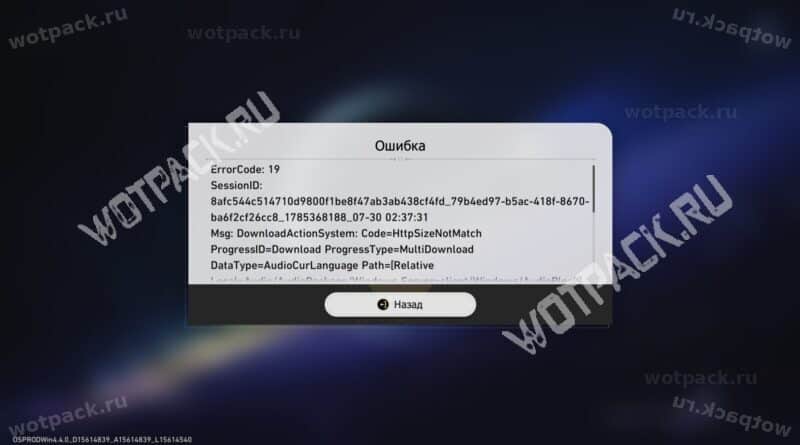
Сбой «Error Code 19» происходит из-за невозможности получить с сервера конфигурационный файл патча. Проблема может быть связана как с соединением, так и с состоянием устройства или клиента.
Как исправить ошибку загрузки ресурсов в Honkai: Star Rail
На практике у пользователей срабатывают разные решения: от смены настроек сети до перезахода в аккаунт и очистки кэша. Прежде чем переходить к активным мерам, попробуйте самый простой способ — подождать, пока клиент сам починит неисправность. После возникновения проблемы нажмите кнопку «Подтвердить» справа и дождитесь завершения процесса. Затем закройте игру и спустя 5-10 минут зайдите снова.
Очистите кэш игры
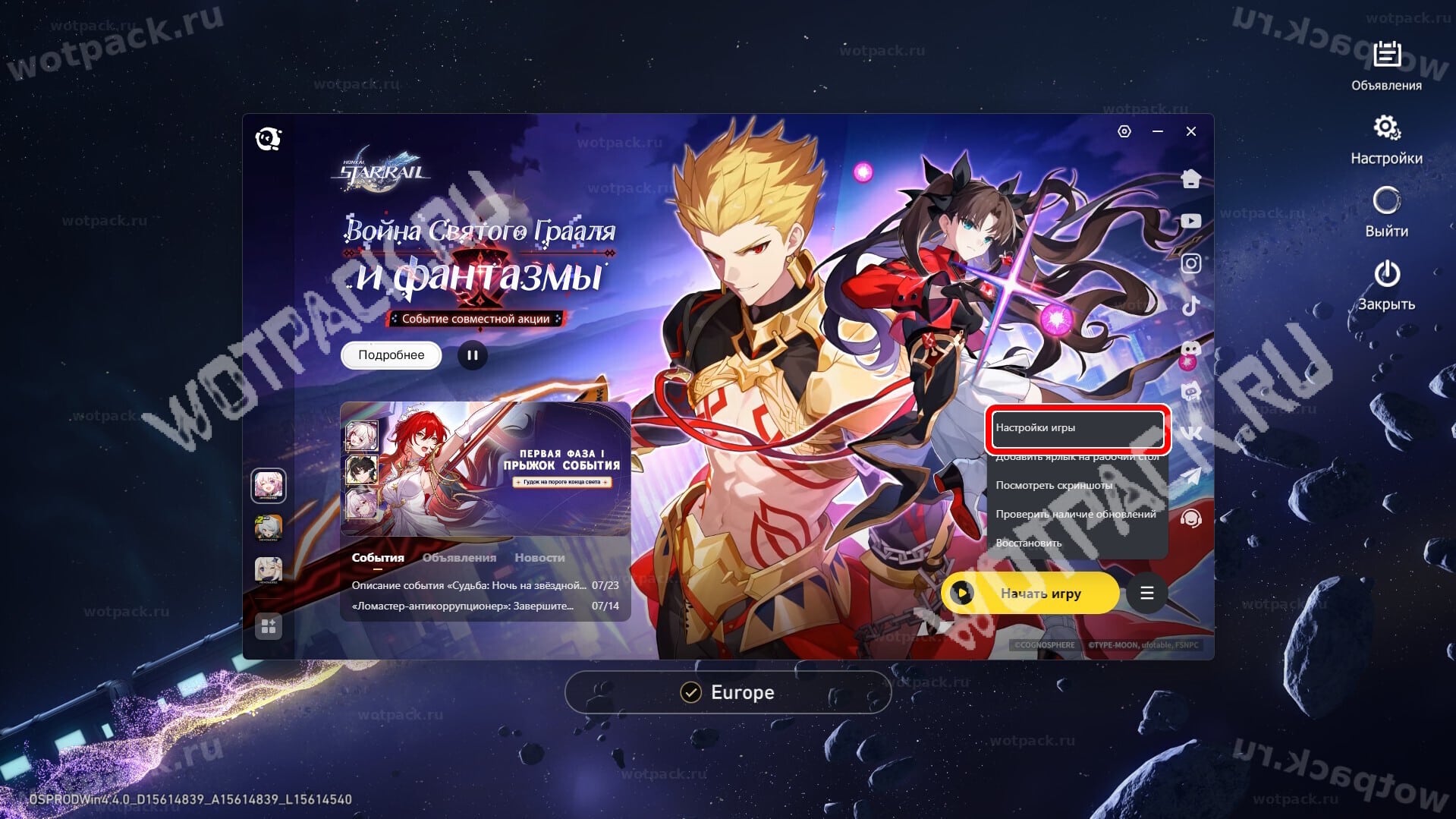
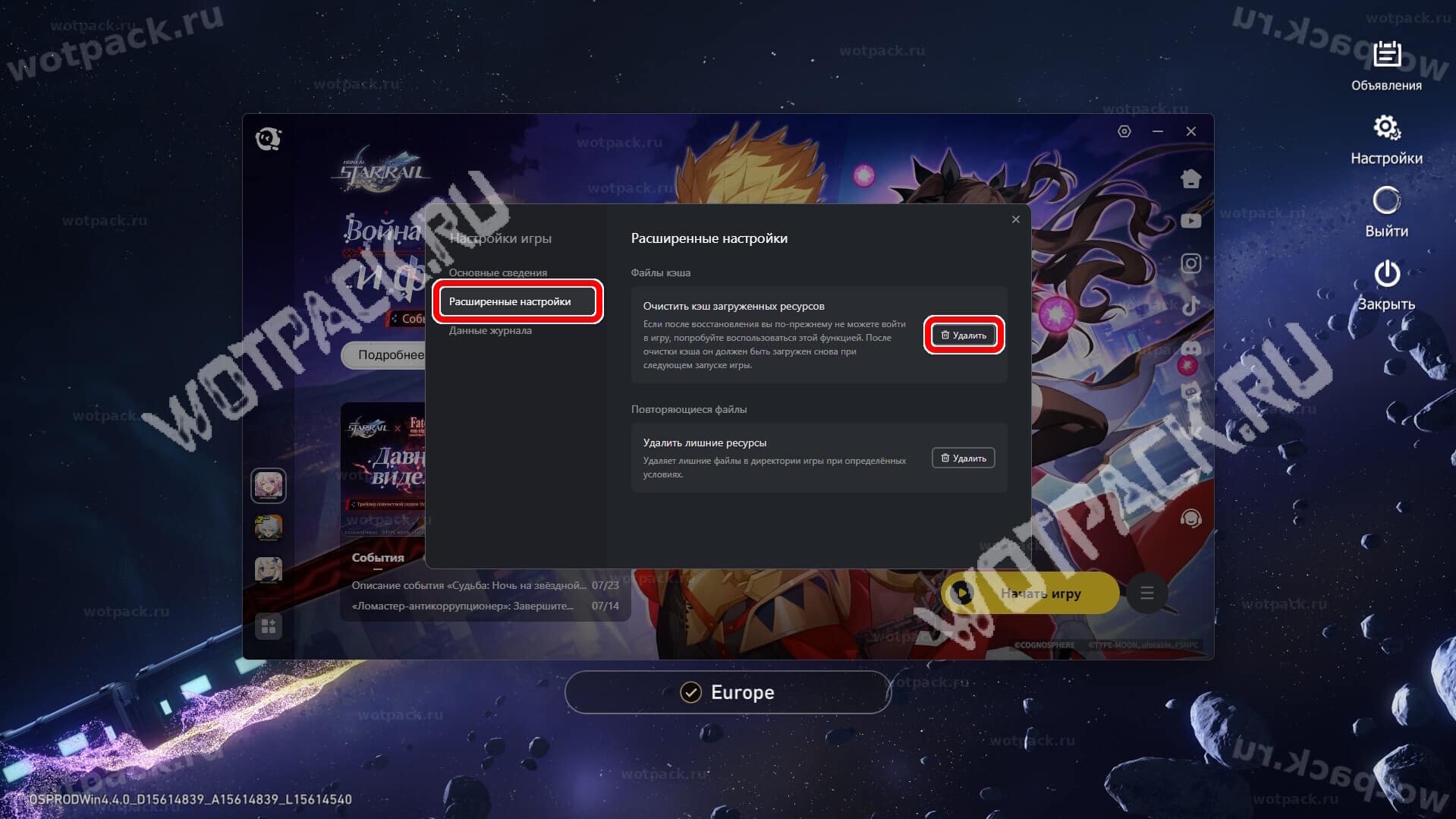
На ПК выполнить очистку проще всего:
- Откройте лаунчер HoYoPlay и наведите указатель мыши на круглую кнопку с тремя полосками в правом нижнем углу.
- Перейдите в настройки через открытое меню.
- Во вкладке «Расширенные настройки» нажмите «Удалить» в разделе «Файлы кэша».
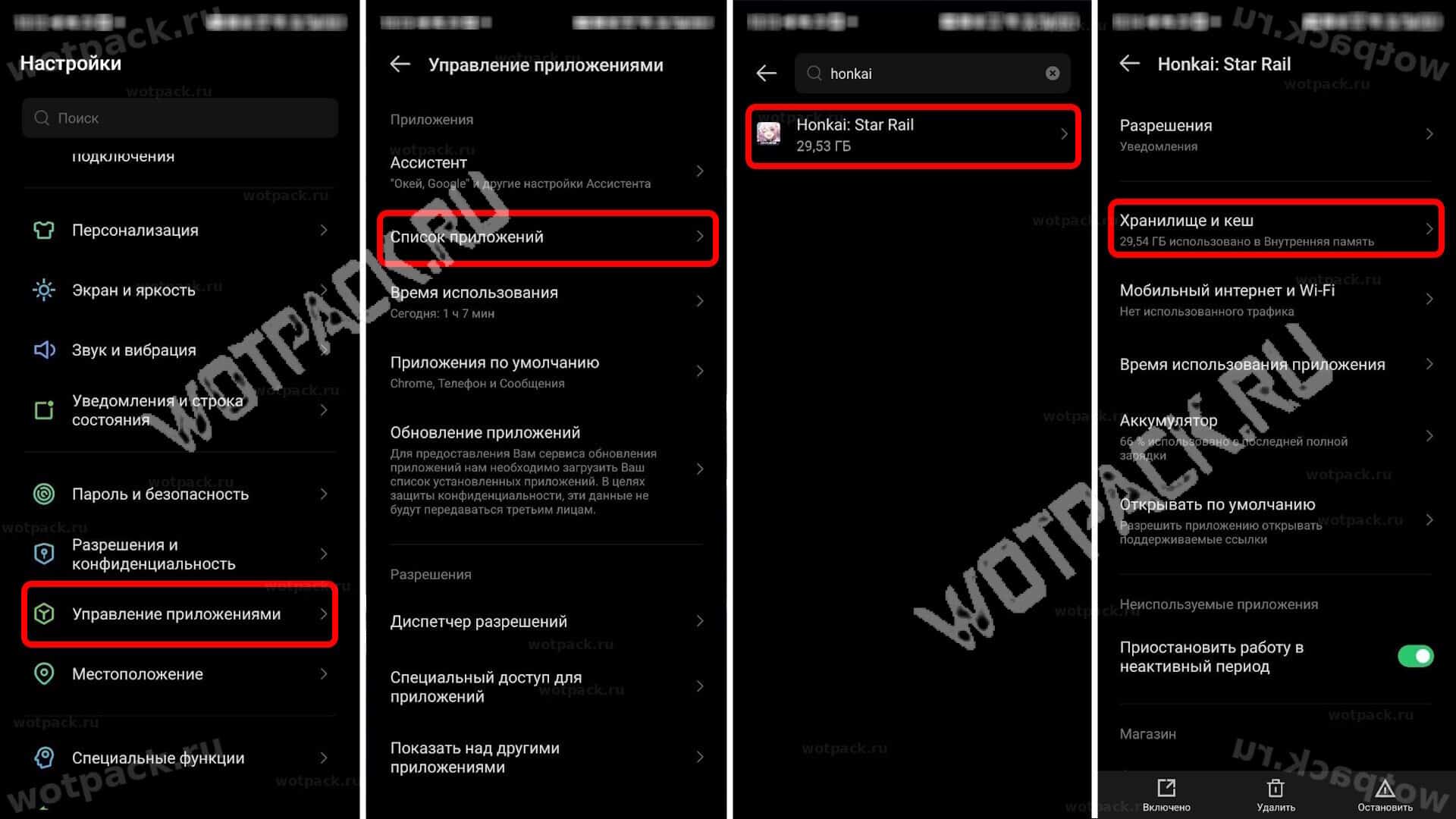
На смартфонах Android:
- Перейдите в настройки устройства и откройте раздел «Приложения» или «Управление приложениями».
- Откройте список установленных приложений и найдите Honkai: Star Rail.
- Перейдите в подменю «Хранилище и кэш» и нажмите кнопку «Очистить кэш».
Отключите приложения для смены IP-адреса
На стабильность сетевого соединения могут влиять:
- Приложения для смены сетевого адреса или геолокации.
- Утилиты для восстановления скорости сайтов и обхода ограничений.
Отключите их и проверьте, проходит ли обновление.
Если ошибка возникает на мобильном устройстве, IP-адрес можно поменять, переключившись с Wi-Fi на мобильный интернет или наоборот.
Перезайдите в аккаунт
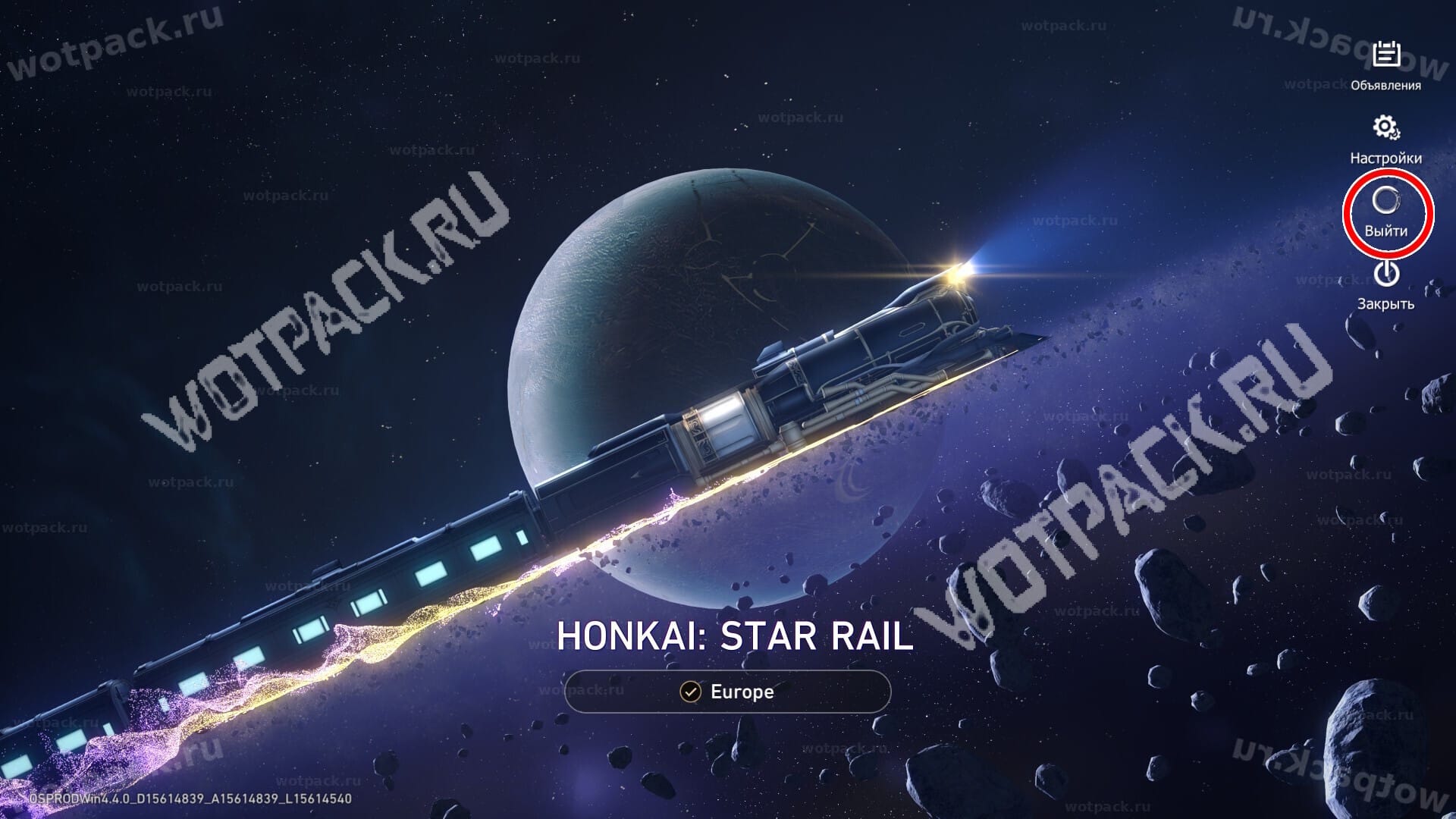
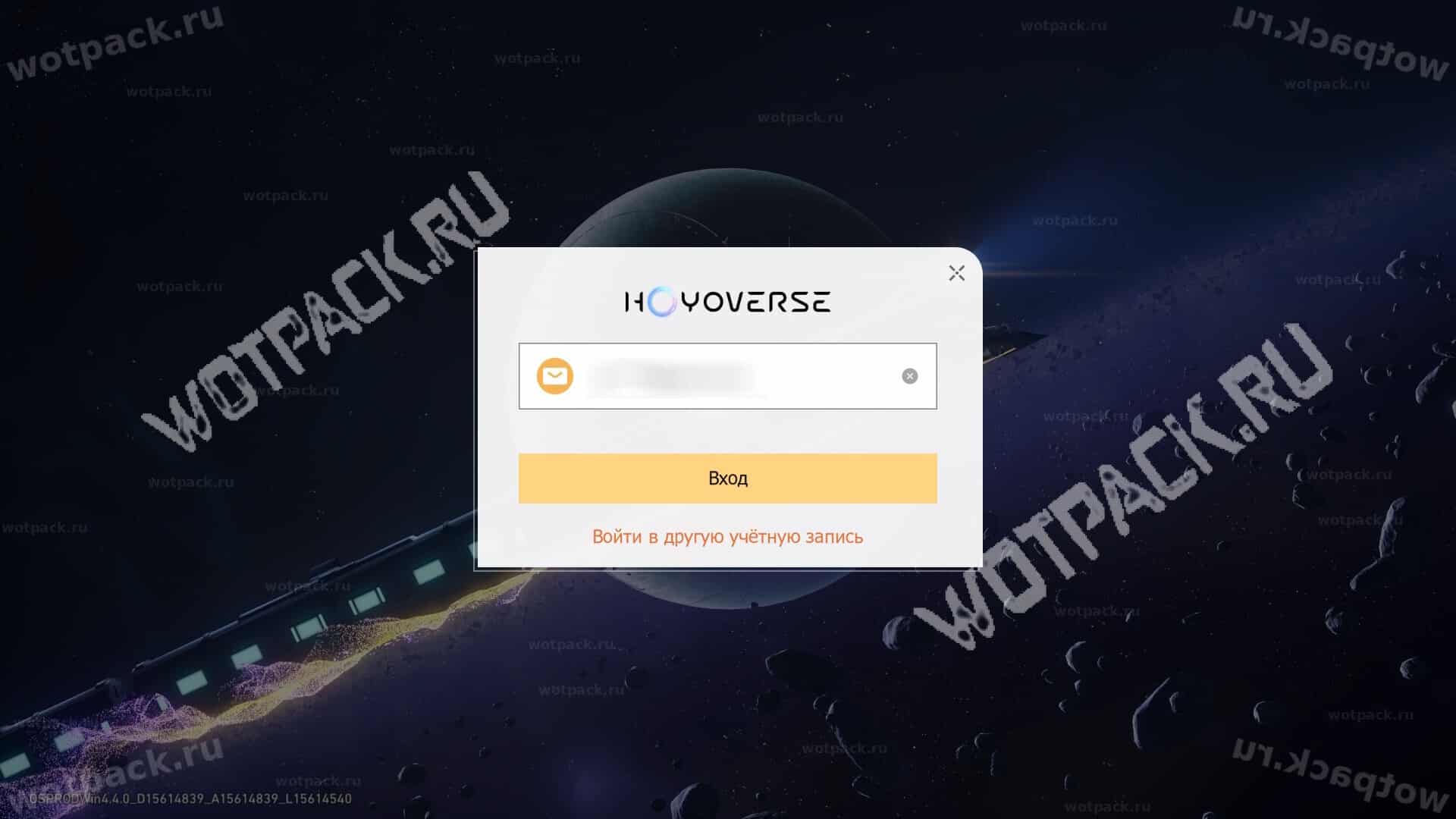
Иногда проблема исчезает после повторного входа в учётную запись:
- На экране выбора сервера нажмите круглую кнопку «Выйти».
- Полностью закройте игру и запустите её снова.
- Введите свои данные и войдите в аккаунт.
Очистите кэш DNS и обновите сетевое подключение
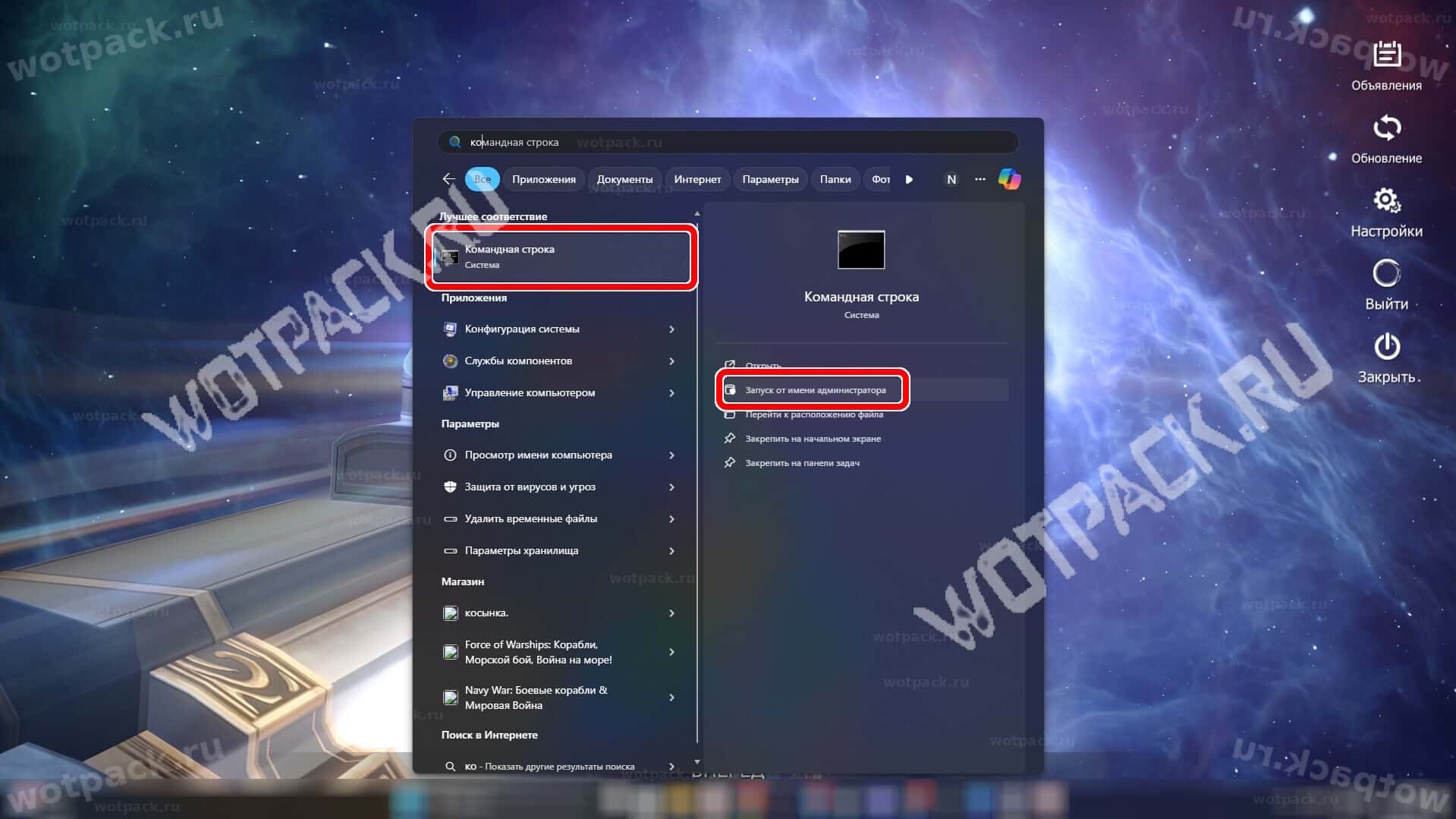
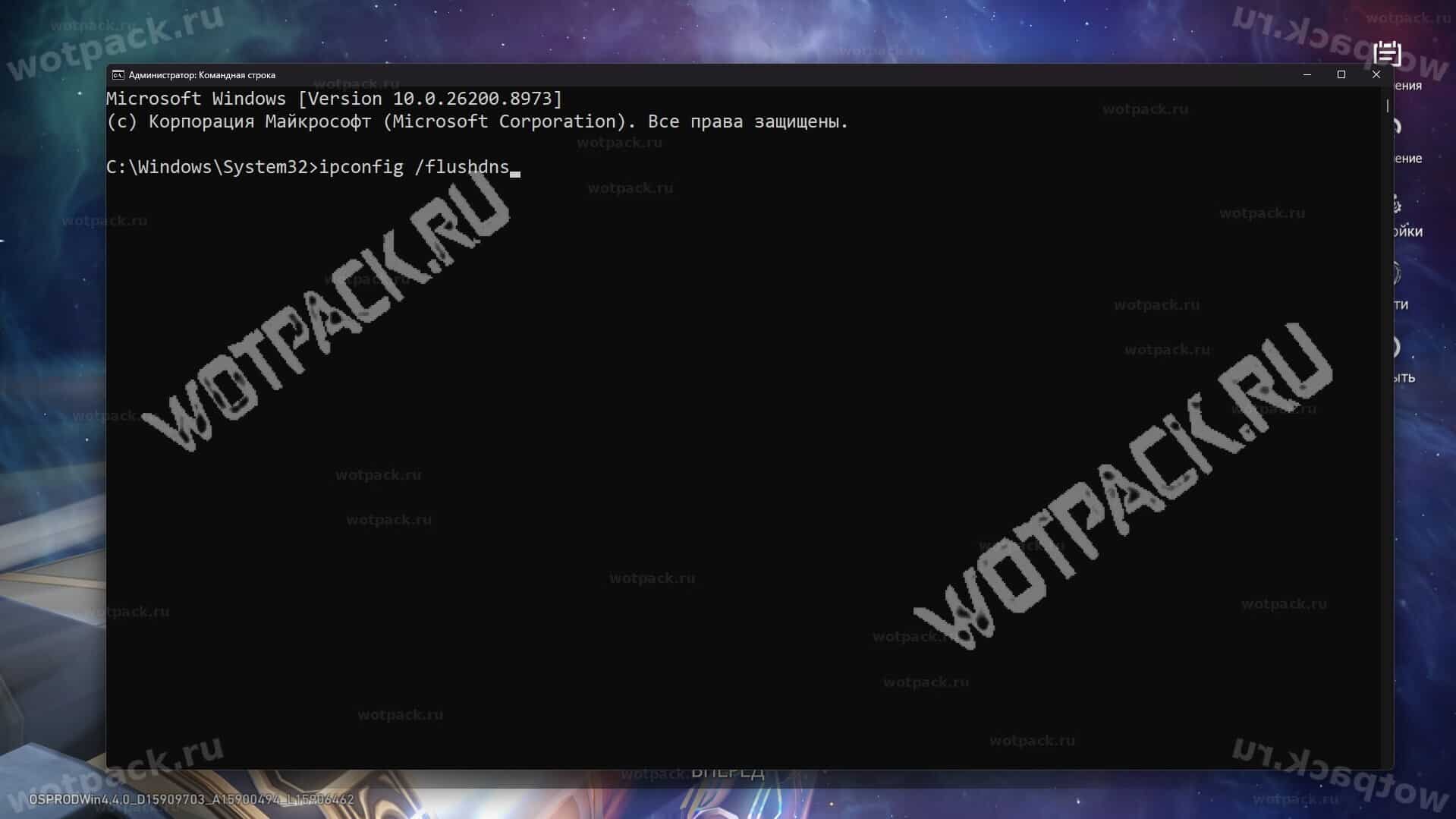
Если проблема в соединении на уровне устройства, его можно починить вручную:
- Через меню «Пуск» откройте командную строку от имени администратора.
- Впишите в открывшемся окне команду и нажмите «Enter»: ipconfig /flushdns
- Перезагрузите ПК и попробуйте запустить игру.
На смартфоне можно обновить сетевое подключение: включите режим полёта, а затем выключите его.
Перезапустите устройство и роутер
Иногда проблема кроется в зависшей сессии роутера или забитой оперативной памяти, что исправляется обычной перезагрузкой:
- полностью закройте клиент и лаунчер;
- перезапустите ПК или смартфон;
- выключите роутер на 1–2 минуты;
- включите его снова.
Используйте функцию восстановления файлов
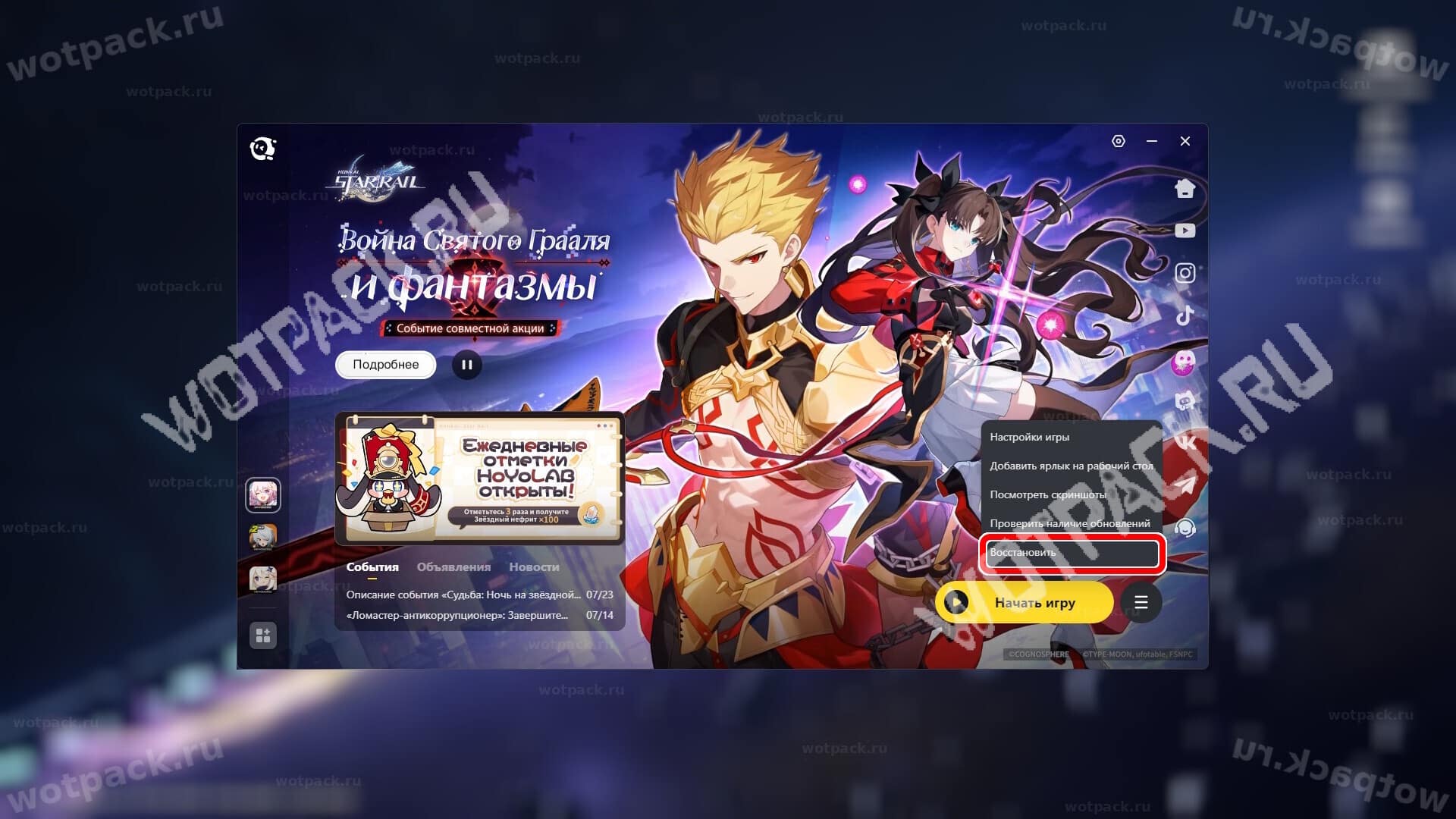
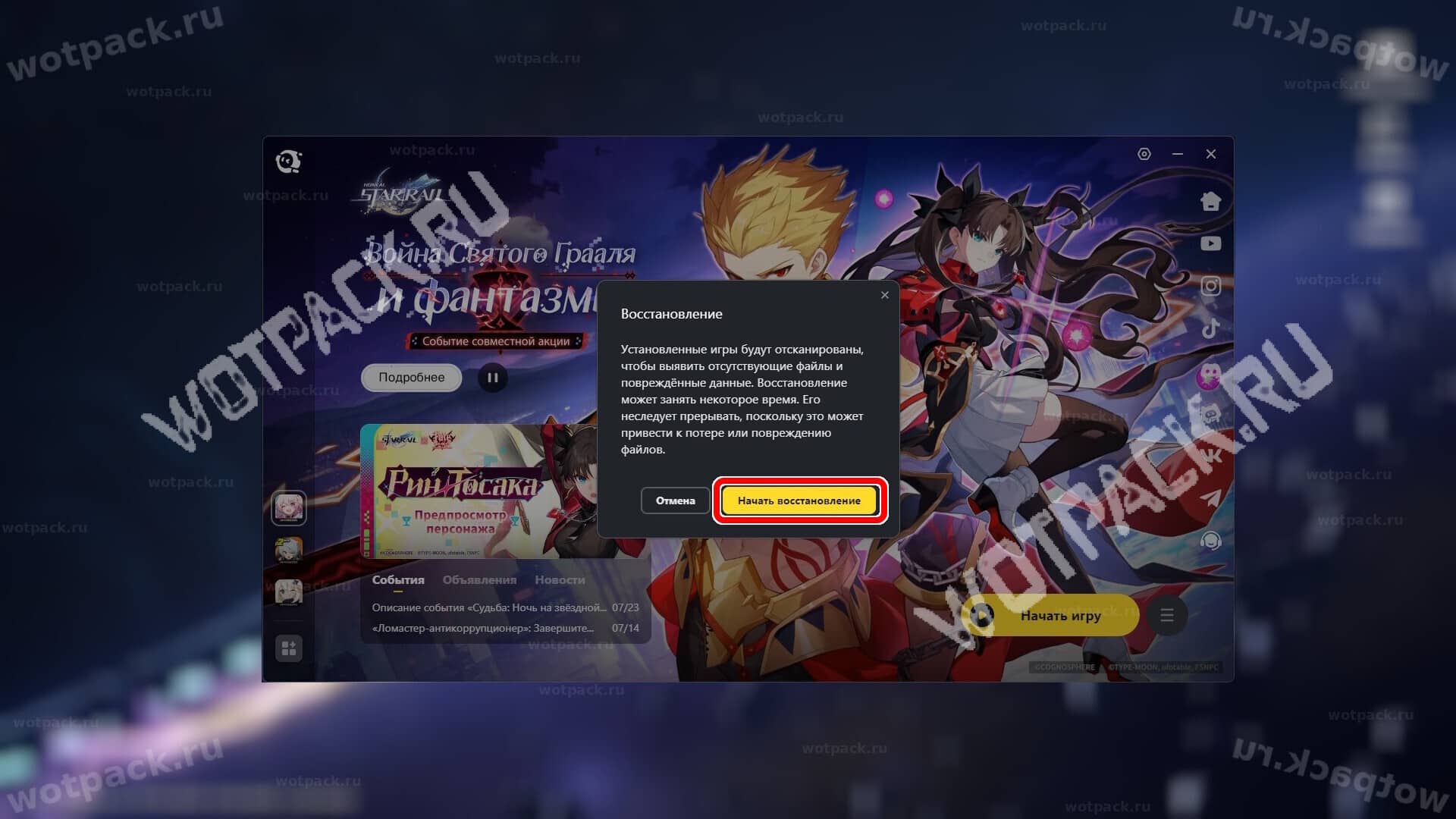
Автоматическая проверка с восстановлением файлов доступна только в лаунчере на ПК.
- Запустите HoYoPlay.
- Наведите указатель мыши на круглую кнопку с тремя горизонтальными полосками справа внизу.
- В выпадающем меню выберите пункт «Восстановить», а затем кликните по жёлтой кнопке «Начать восстановление».
Переустановите игру
К этому методу стоит прибегать в том случае, если ничего не помогло. После удаления обязательно перезагрузите устройство и только после этого скачивайте клиент через официальный лаунчер. Дождитесь полной распаковки и проверки ресурсов.
Ошибка «Error Code: 19» связана с невозможностью получить от сервера один небольшой файл, и чаще всего она исправляется очисткой кэша или повторным входом в аккаунт.








Было такое, хватило просто выбивания приложения из памяти телефона, при следующей загрузке всё заработало.