
Новая часть глобальной стратегии от Paradox Interactive на релизе оптимизирована не лучшим образом: геймеры жалуются на фризы и просадки ФПС, а у других Europa Universalis 5 не запускается или вылетает сразу после входа.
Разработчики постепенно выпускают хотфиксы для исправления основных ошибок, но пока в ожидании патчей, можно попробовать разобраться с проблемой самостоятельно, прописав соответствующие параметры для игры или проверив программное обеспечение ПК.
Что делать, если Europa Universalis 5 не запускается
Сложности с запуском EU5 могут быть вызваны различными причинами, связанными как с комплектующими ПК, так и с настройками ОС и составляющих.
Переустановите игру на SSD
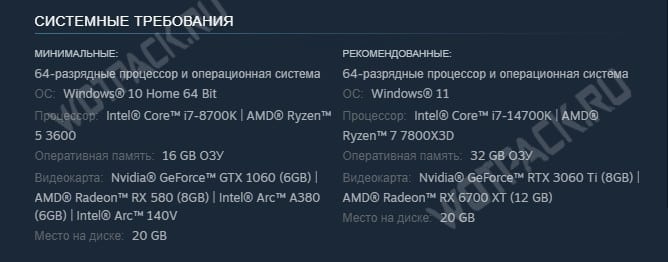
Хоть в системных требованиях и не прописана данная рекомендация, Europa Universalis 5 лучше устанавливать на SSD, а не на HDD. Это увеличит быстродействие и может решить ошибку с запуском. Убедитесь, что путь, по которому расположен тайтл, не содержит в себе директорий с названиями на кириллице. В ряде случаев проблема заключается в слишком длинном пути установки, из-за чего игра не может до конца обработать его.
Добавьте EU5 в исключения брандмауэра
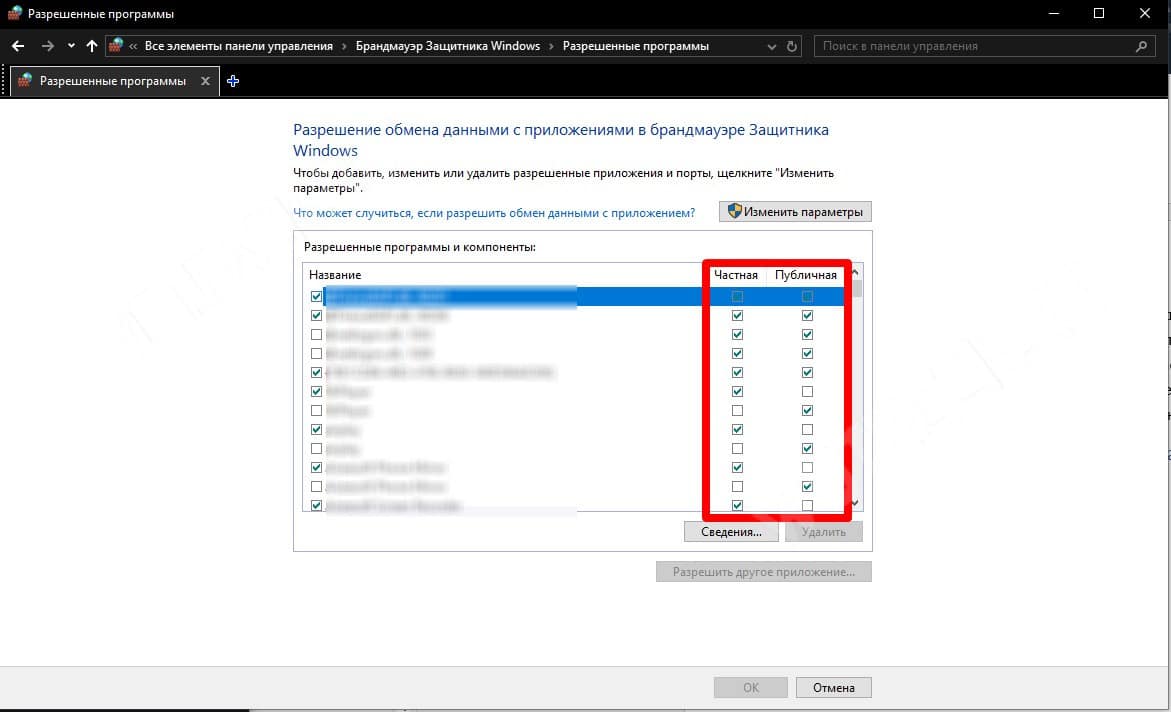
EU5 подгружает сторонние зависимости, из-за чего иногда попадает в поле зрения антивируса и брандмауэра. Перед запуском проекта добавьте исполняемый файл в исключения, чтобы защитник Windows не блокировал важные объекты:
- Напишите в поиске Windows «Брандмауэр».
- Перейдите в раздел «Разрешения взаимодействия с приложением или компонентом в брандмауэре Защитника Windows».
- В списке найдите файл Europa Universalis 5, поставьте галочки под «Частная» и «Публичная».
- Сохраните изменения и кликните «ОК».
Измените параметры запуска
При слишком долгой загрузке или вылете до появления главного меню стоит попробовать прописать специальные параметры запуска:
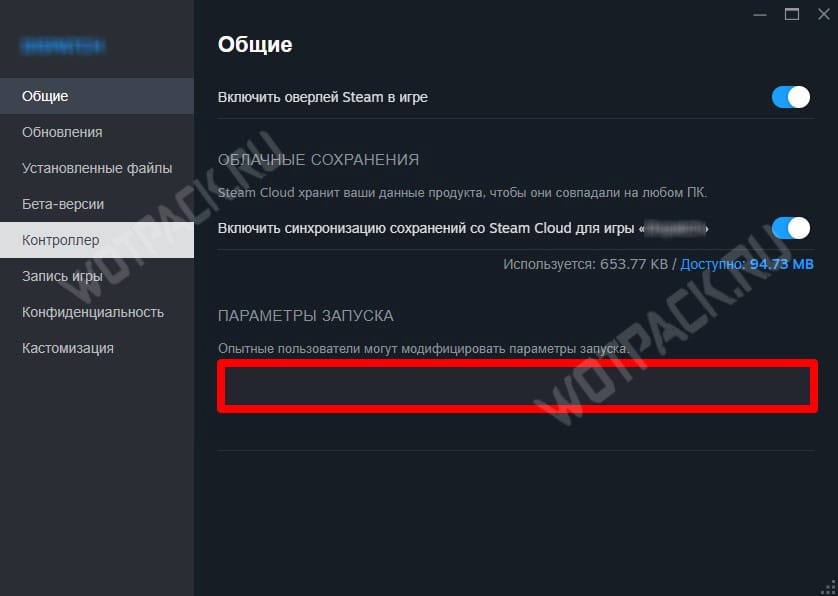
-graphic_preset=very_low -dx12
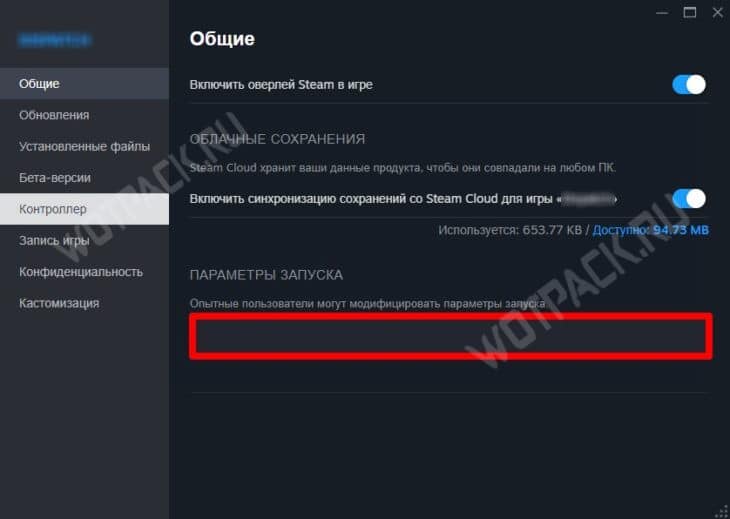
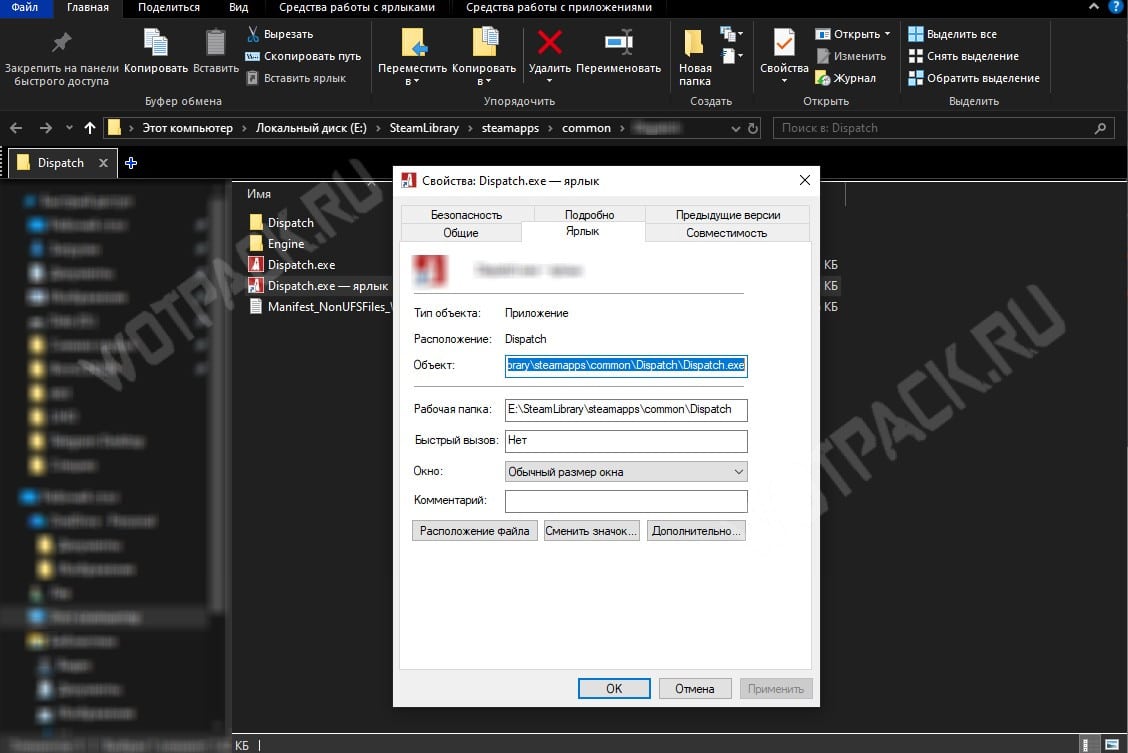
Они автоматически ставят настройки графики на низкий уровень, а также принудительно запускают стратегию с DirectX 12. Рекомендуется ввести их как в Steam, так и в самой системе:
- Кликните правой кнопкой мыши по игре, перейдите в «Свойства». В разделе «Общие» вставьте команду в поле «Параметры запуска».
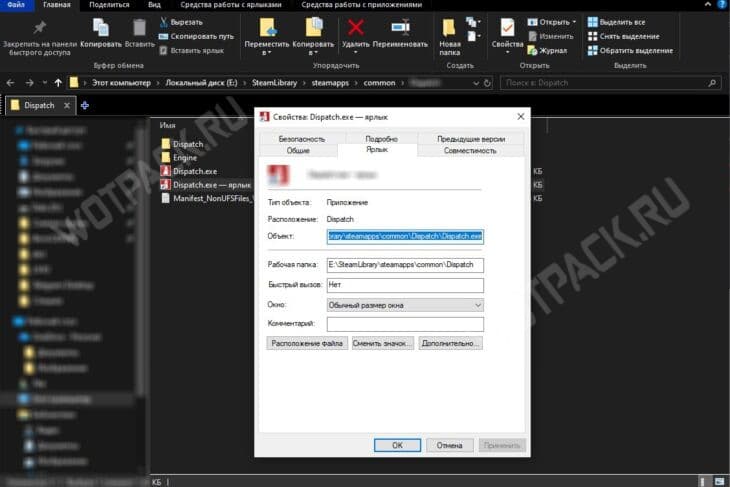
- Через «Установленные файлы» перейдите в директорию, где хранится исполняемый файл. Создайте его ярлык и в разделе «Объект» допишите соответствующие параметры запуска.
Установите инструкции AVX 2.0
Данный способ подойдет для пользователей, которые не сталкиваются с черным экраном, а просто видят сообщение об ошибке. В этом случае есть вероятность того, что процессор не поддерживает инструкции AVX2, из-за чего игра попросту не запускается. К таким комплектующим относятся все процессоры до четвертого поколения Intel (Haswell), если имеете более новую модель, экспериментировать не стоит.
- Установите Intel Software Development Emulator с официального сайта Intel, предварительно сменив IP.
- Распакуйте скачанный архив в удобное место.
- Откройте командную строку или Powershell, после чего используйте одну из следующих команд, заменив «file.exe» на имя исполняемого файла EU5, а также указав корректный путь до игры.
c:\sde\sde.exe -hsw — «C:\Program Files\file.exe»
c:\sde\sde.exe -avx2 — «C:\Program Files\file.exe»
Запуск может потребовать длительного ожидания. Как только все ресурсы прогрузятся, не обращайте внимания на подлагивания, а просто перезапустите стратегию, не используя командную строку повторно.
Проверьте актуальность драйверов
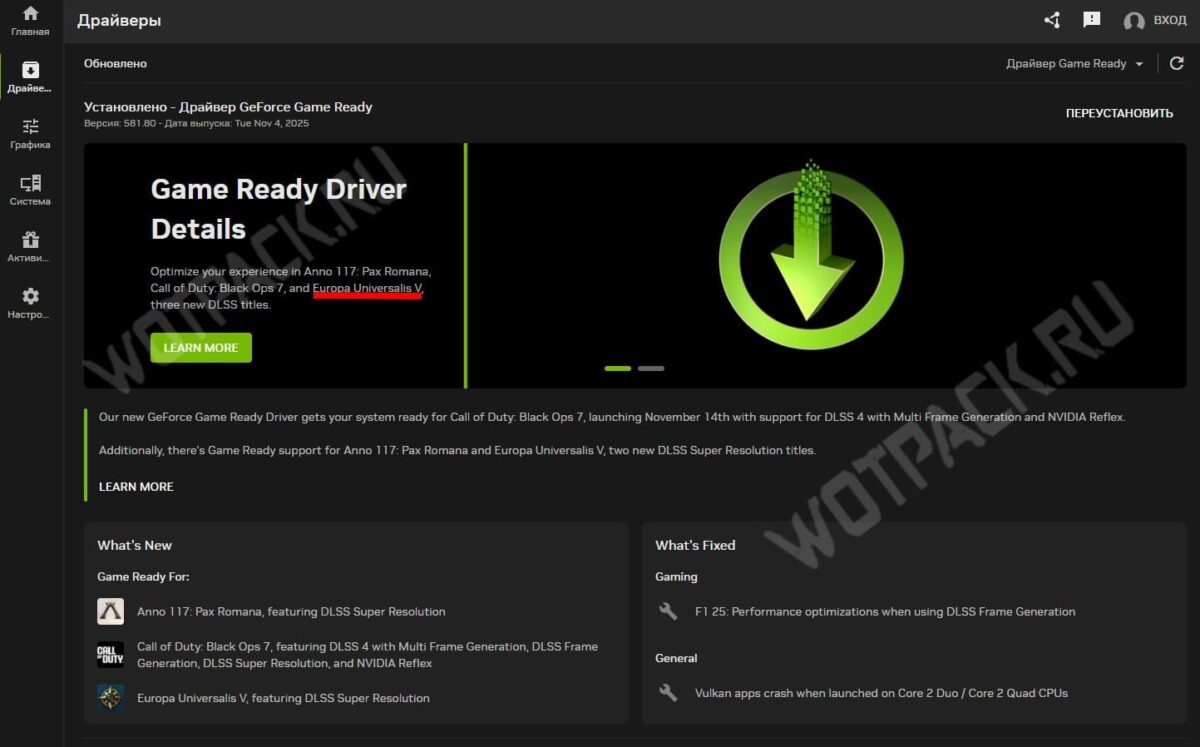
Для обеспечения оптимизации игры и корректной работы необходимо использовать актуальные драйверы для видеокарты. Для этого откройте соответствующее ПО и проверьте текущую версию, при необходимости обновите её. Если не хотите делать всё вручную, можно воспользоваться Driver Booster. Описанные выше решения в большинстве случаев помогают запустить Европа Универсалис 5, избавившись от крашей или черного экрана. В комментариях можете поделиться своими способами, которые помогли исправить ошибки.