![《博德之门 3》故障排除:如何修复崩溃并提高 FPS [详细指南]](https://wotpack.ru/wp-content/uploads/2023/08/1-8.jpg)
Baldur的门3 是由 Larian Studios 开发的回合制战斗角色扮演游戏。 长期以来,这家比利时公司的粉丝以及对 RPG 类型不感兴趣的游戏玩家都对此充满期待。 该项目的成功发布吸引了大批观众,但并非所有用户都能充分享受这款令人印象深刻的游戏。
发布时的错误、崩溃和其他问题并没有绕过一定比例的玩家。 在本文中,我们将分析《博德之门 3》中最常见的错误并解释如何解决这些错误。
博德之门 3 系统要求
如果设备不满足建议或最低系统要求,这是启动游戏时出现错误的主要原因之一。 在继续执行基本说明之前,请根据下表中记录的数据评估您的设备。
Windows 系统要求
| 设备 | 最低限度 | 推荐的 |
|---|---|---|
| 处理器和操作系统位数: | 64 位处理器和操作系统 | 64 位处理器和操作系统 |
| GA: | 10 64位Windows | 10 64位Windows |
| 处理器: | 英特尔 I5 4690 / AMD FX 8350 | 英特尔 i7 8700K / AMD r5 3600 |
| 手术记忆: | 8 GB RAM | 16 GB RAM |
| 视频卡: | Nvidia GTX 970 / RX 480(4 GB+ VRAM) | Nvidia 2060 Super / RX 5700 XT(8 GB+ VRAM) |
| 的DirectX: | 11版本 | 11版本 |
| 磁盘空间: | 150 GB | 150 GB |
| 额外推荐: | 固态硬盘 | 固态硬盘 |
macOS 的系统要求
| 设备 | 最低限度 | 推荐的 |
|---|---|---|
| 处理器和操作系统位数: | 64 位处理器和操作系统 | 64 位处理器和操作系统 |
| GA: | MacOS的10.15.6 | MacOS的10.15.7 |
| 处理器: | 2.6GHz 四核英特尔酷睿 i7 | 2.3GHz 8 核英特尔酷睿 i9 |
| 手术记忆: | 8 GB RAM | 16 GB RAM |
| 视频卡: | AMD Radeon460 4GB | AMD Radeon Pro 5500M 8 GB |
| 磁盘空间: | 150 GB | 150 GB |
| 额外推荐: | 固态硬盘 | 固态硬盘 |
《博德之门 3》进行了调整以改进优化

《博德之门 3》中的低优化是常见问题之一,只需深入研究“参数”即可解决。
- 垂直同步:双缓冲或三缓冲。
- 帧率上限:30-60,取决于计算机的功率。
- 模型/纹理质量, 与物体的距离 и 细节距离: 平均的。
- 纹理过滤:各向异性 8x-16x,因为它不影响性能。
- 详细描述远处移动的物体: 低的。
- 慢速模式 硬盘:关闭以进一步“卸载”设备。
- 人群的活力:如果处理器旧/慢则关闭。
- 阴影/云/雾质量:低,不影响图像的鲜艳度。
- AMD FSR0:关闭,因为它不会严重影响图片的鲜艳度。
- 背景光影 и 景深: 离开
- 暮光之光, 辉光 и 光从下方散射: 离开
这些建议将有助于改进 BG3 的优化,同时不会破坏奇幻世界的惊人之美。
《博德之门 3》不会在 Windows 7/10/11 上启动
游戏开始时发生的崩溃占据了所有已知技术问题的一半。 游戏支持 至少版本 10 Windows操作系统。
他们的特点:
- 带有错误描述的警告窗口的出现;
- 启动后瞬间崩溃;
- 挂在黑屏等
尽管导致此类错误的因素很多,但实际上消除这些错误不会造成严重的劳动力成本。 让我们看一下此类问题的一些原因以及如何解决它们。
缺少必需的软件
如果没有一组 DirectX 可执行库、Microsoft Visual C++ 编译器和 .NET Framework 4 软件平台,任何现代程序都无法正常运行。当从官方来源(Steam 和其他启动器)下载应用程序时,所有必需的库都将是安装或更新 自动.
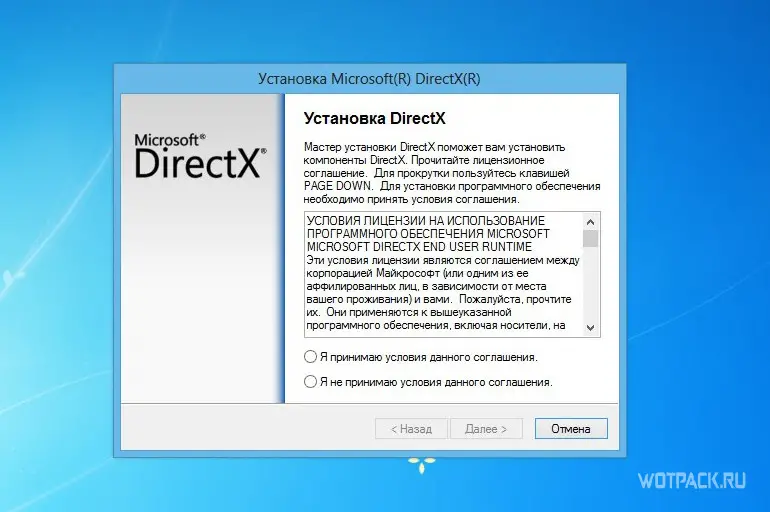
使用自安装程序或非官方软件安装附加软件时,您需要 手动勾选框 在相应项目的对面。 这些程序本身的可执行文件通常位于安装程序所在的文件夹中。 如果需要,可以从微软官网下载必要的库:
缺少 .dll
此类问题通常是由于游戏或附加软件安装不正确造成的。 该错误的特点是出现一个带有特定缺失库名称的窗口。
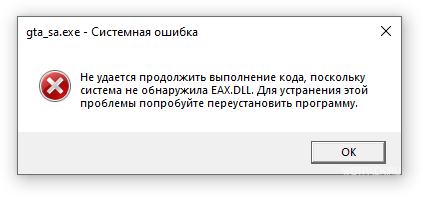
示例程序和相关库:

解决它是必要的 重新安装游戏本身或组件. 如果问题仍然存在,您应该使用免费的 dll 库的在线目录 并手动下载丢失的文件。
兼容模式
实际上,当尝试在新系统上运行旧游戏时会出现兼容性问题。 为此,Microsoft 提供了一系列措施来模拟以前版本操作系统的工作。
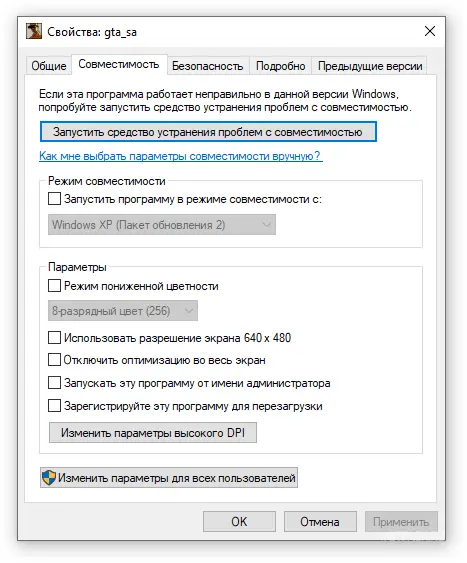
如何以兼容模式运行应用程序:
- 右键单击正在启动的游戏的快捷方式,然后转到“属性”。
- 选择“兼容性”选项卡。
在打开的菜单中,您可以运行自动兼容性疑难解答或自己选择模式,重点关注游戏发布的年份。 旧产品的通用选项是模式 “Windows XP(服务包 3)”. 在“参数”部分,设置了其他属性。
《博德之门 3》滞后、冻结、崩溃、冻结
本节涵盖应用程序启动但无法正常工作的情况。
系统要求不匹配
尽管开发人员指定的用户系统要求从来都不是游戏性能(或不可操作性)的可靠保证,但有必要 考虑到他们 在购买时。
性能不足以及由此导致的游戏滞后可以通过以下方式部分解决。
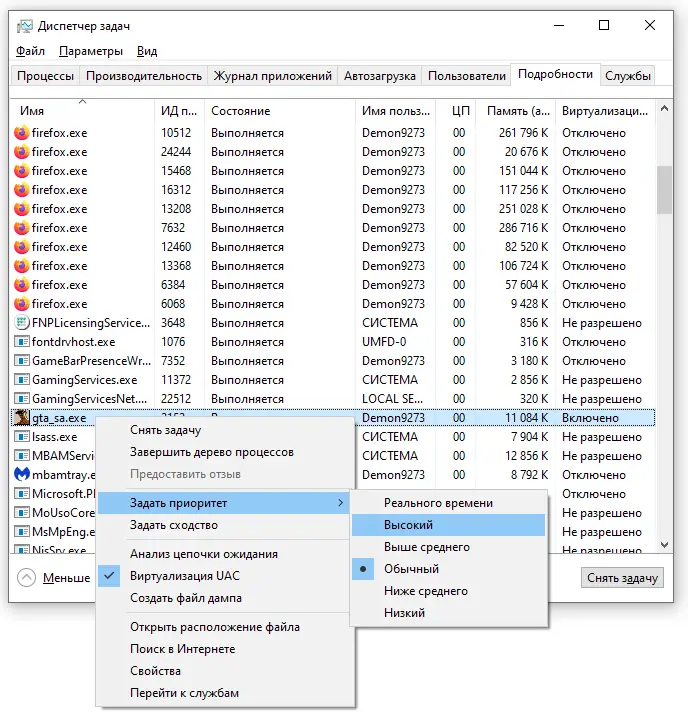
1.更改游戏优先级
为此,您需要运行应用程序,打开任务管理器,右键单击所需的进程并将值增加到最大值。
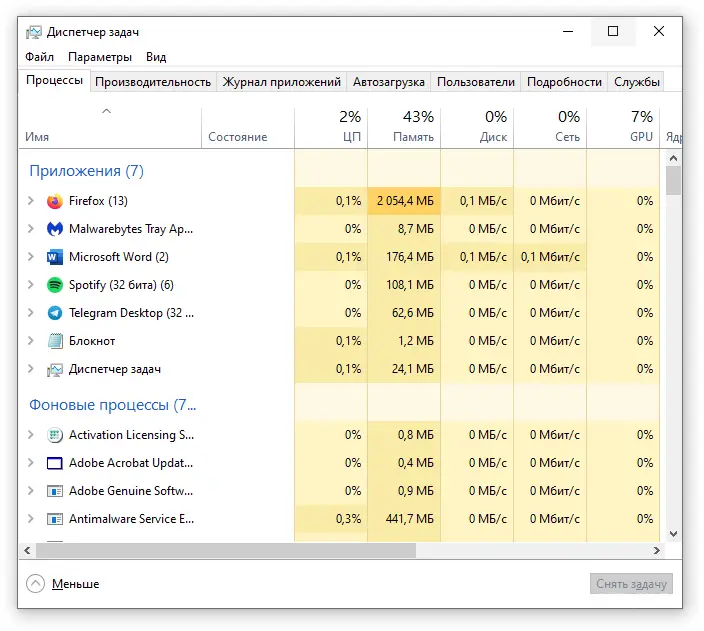
2、关闭与系统运行无关的非活动程序和后台进程
为此,您需要在任务管理器中选择一个未使用的应用程序,右键单击并选择“结束任务”。 如果程序涉及多个进程,则必须转到“详细信息”选项卡并单击“结束进程树”。
3.微调图形设置
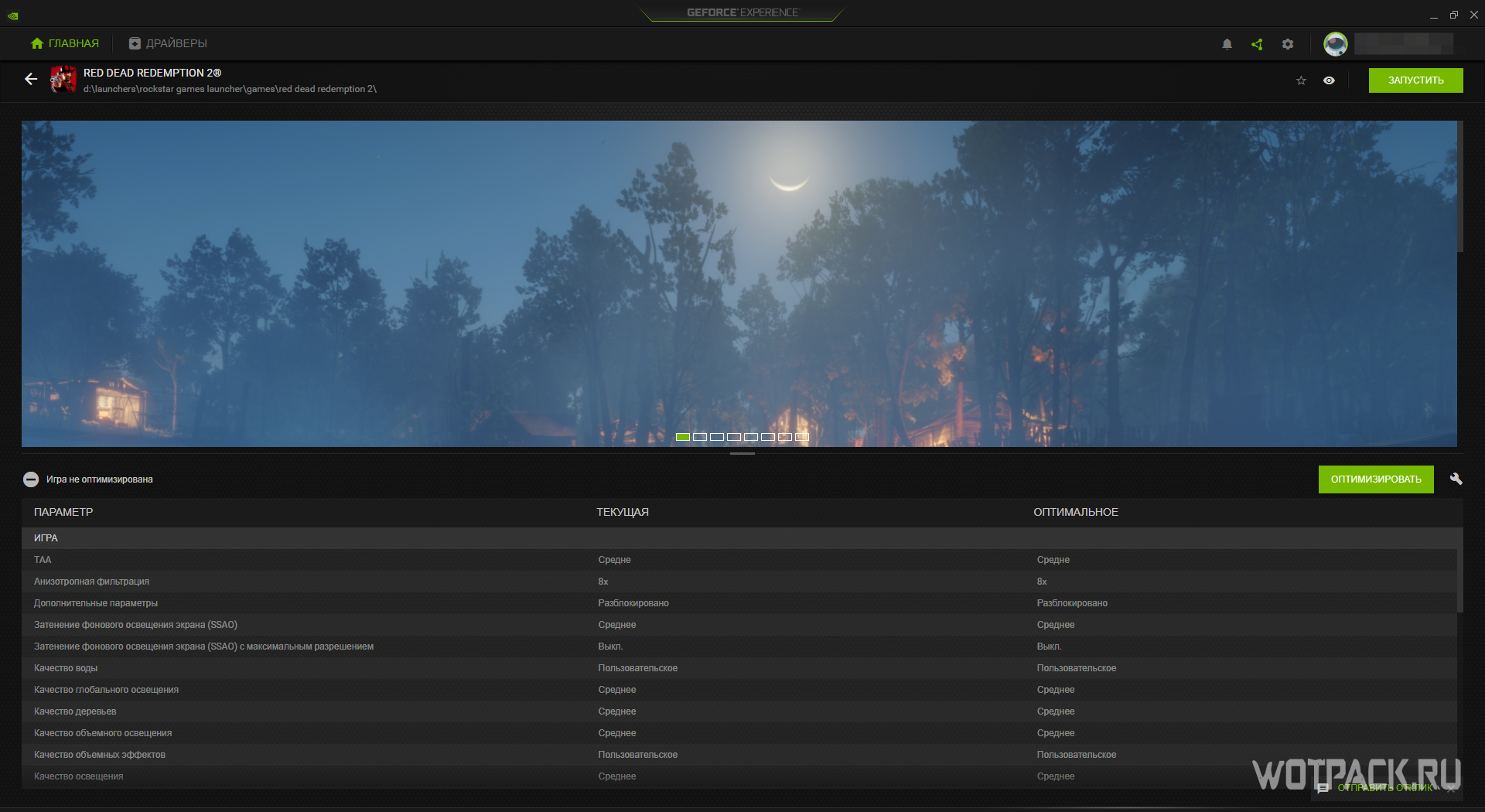
现代游戏配备灵活的设置菜单,让您选择完美的平衡 “性能质量”. 此外,我们经常发布不同价格段的计算机组件的图形设置集合。
手动调整设置的替代方法是根据应在首次启动游戏之前执行的性能测试自动设置设置。

自动优化游戏的配套应用程序 GeForce Experience 具有类似的功能。
4. 硬盘碎片整理
在使用硬盘的过程中,其分区中包含的信息会产生碎片(分成单独的部分)。 这会减慢系统访问文件的速度,并对游戏性能产生不利影响。
使用免费工具,例如 明智的磁盘清理,您应该运行碎片整理过程来组织文件位置并加快您的 PC。
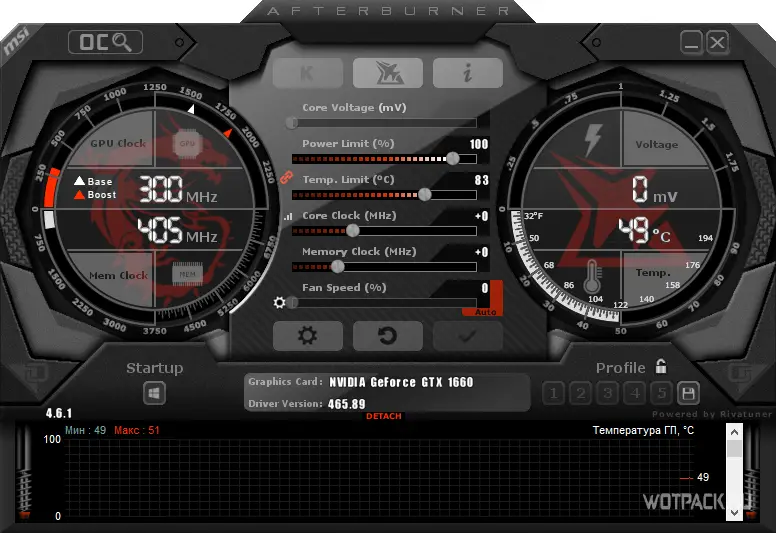
5.超频处理器和RAM的频率
这个过程值得特别注意,因为它伴随着巨大的风险。 频率超频是通过增加提供给处理器的电压并增加其运行的时钟频率来实现的。 该类型的实用程序允许您进行此类操作。 微星加力.
6.更新PC部件
一种处理游戏中的滞后、冻结和刹车的激进但有效的方法。 如果升级是最近进行的,我们建议从小处着手:添加 RAM 棒或将 HDD 更改为 SSD。
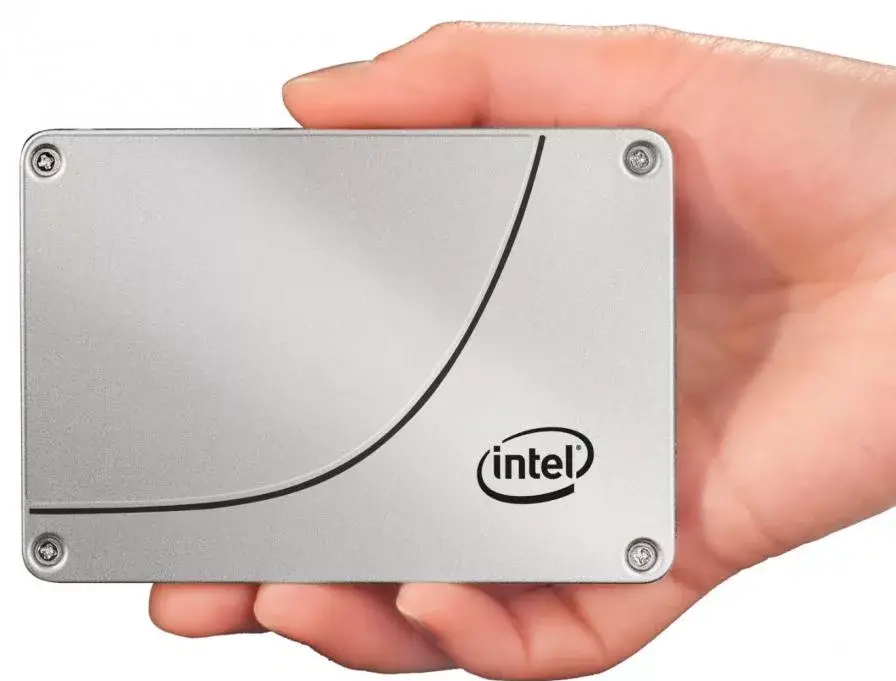
如果游戏的系统要求与PC的配置相匹配,而上述提升性能的方法并没有达到预期的效果,则需要进一步查找问题所在。
旧版视频卡软件
统计显示,每一款轰动一时的游戏都伴随着NVIDIA GeForce和AMD Radeon显卡专用驱动的发布。 最初是为了新奇而开发的,它旨在在发布后的早期提供尽可能高的性能。
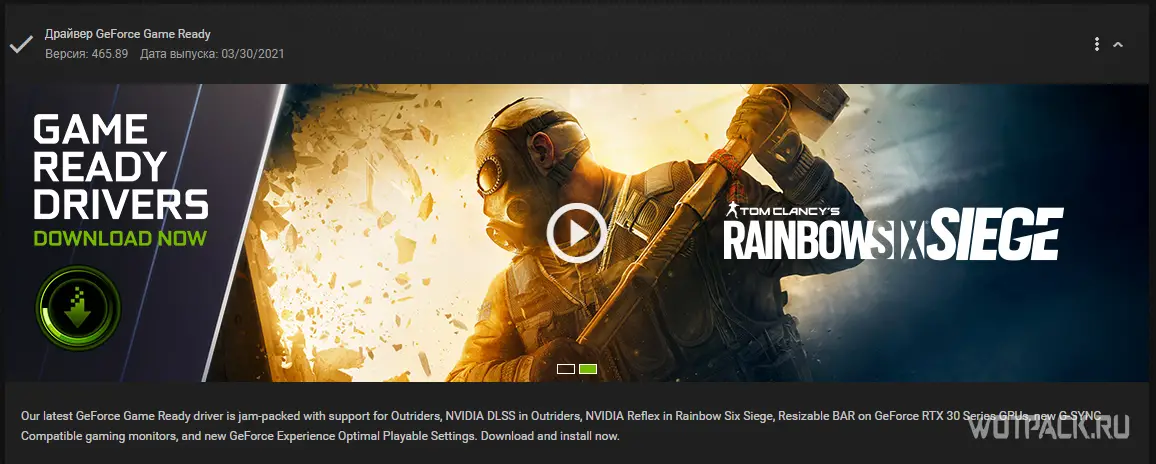
要安装最新的显卡驱动程序,您需要从显卡制造商处下载配套软件:
有时,新的驱动程序版本会降低游戏本身和整个 PC 的性能。 在这种情况下,我们建议使用从官方档案下载的旧版本软件。 英伟达 и AMD.
与杀毒软件或防火墙冲突
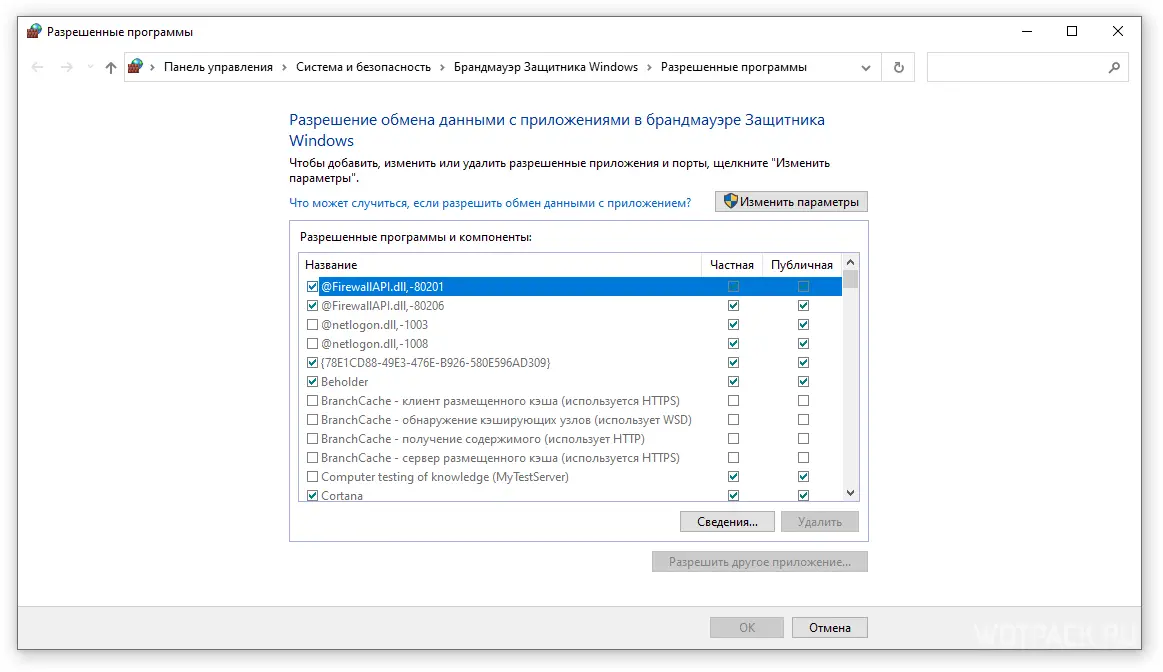
某些在 Internet 上提供用户保护的程序可能会破坏在线项目的运行。 为避免这种情况,我们建议您首先将新应用程序添加到防病毒排除列表中,并允许它们在首次启动时在防火墙中完全运行。
将游戏进程添加到 Windows Defender 忽略列表的过程:
开始——设置——更新和安全——Windows安全——打开Windows安全——病毒和威胁防护——允许的威胁。
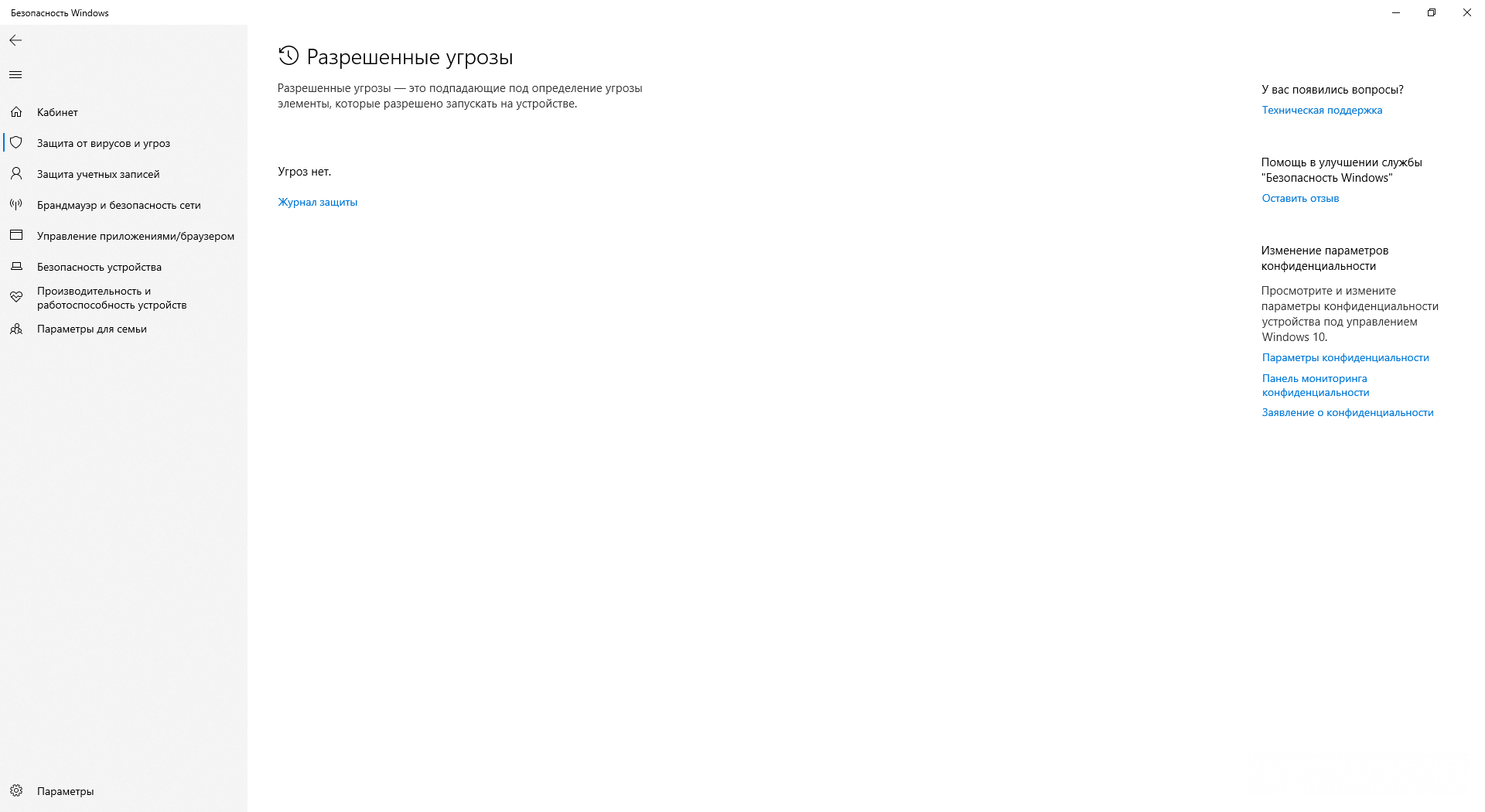
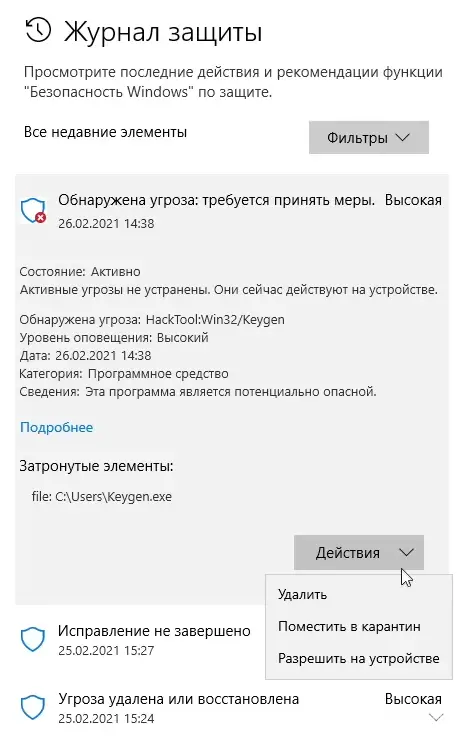
如果 Windows Defender 检测到不需要的或有潜在危险的程序,保护日志中将出现一个条目,您将能够更改应用于该文件的操作。
在“防火墙和网络安全”选项卡的“Windows 安全”服务中将文件添加到防火墙允许的程序列表中。 主要功能隐藏在“允许应用程序通过防火墙”按钮下。
糟糕的优化
这是过去几年工作室不分老少犯下的时间管理不善、自身优势判断失误、管理问题和紧缩的后果之一。 玩家们只能寄希望于开发者对自己玩家的认真态度,及时发布修复和补丁。
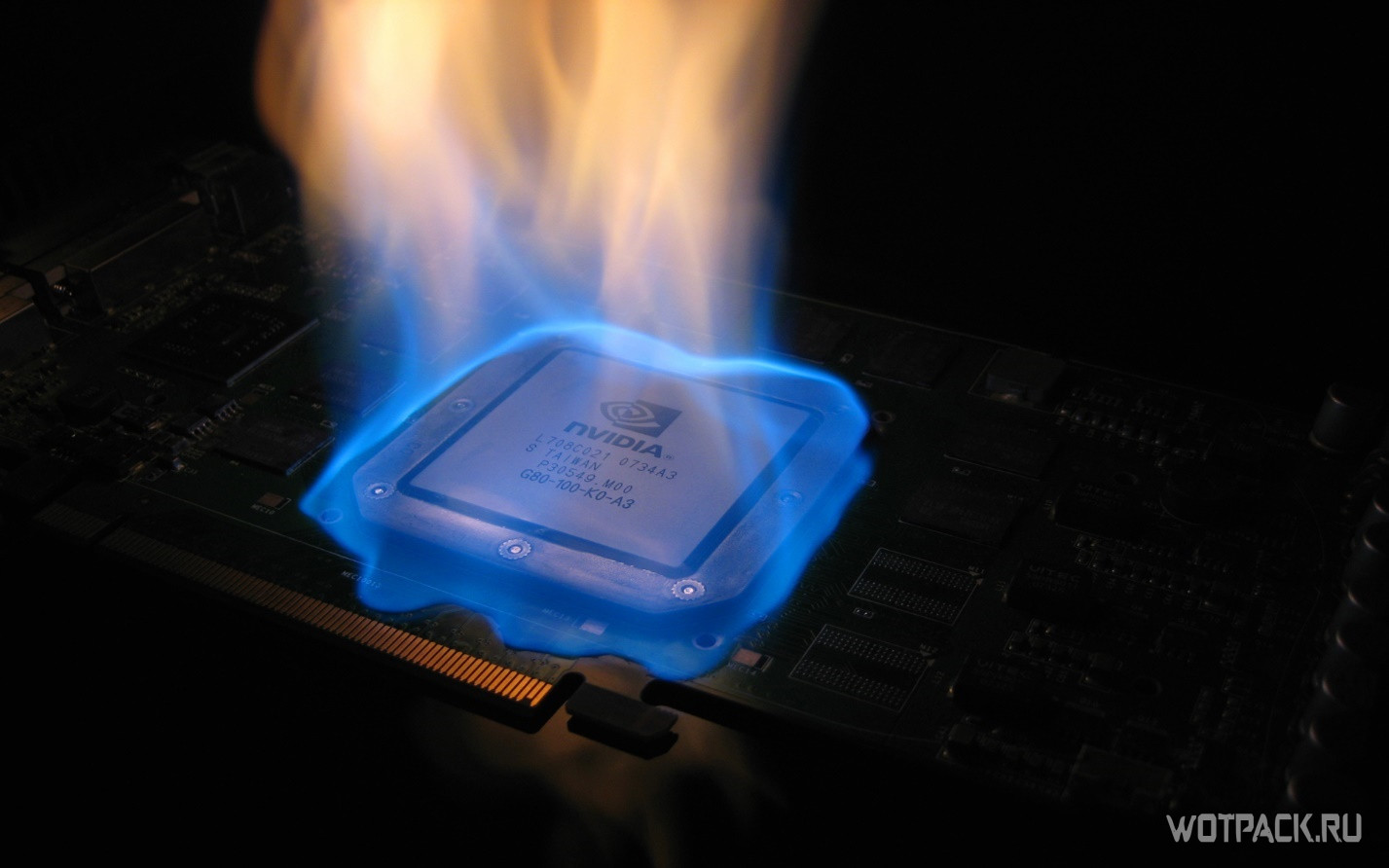
冷却不足
显卡图形芯片或处理器芯片的温度超过制造商声明的值 不仅会对性能产生极其不利的影响,还会缩短所有设备的使用寿命。 伪影、闪烁和图像冻结的出现是第一个过热综合症。
一堆实用程序 微星加力 и 里瓦·图纳 让您不仅可以实时监控温度指标和PC工作负载程度,还可以 影响 冷却器的转速,以提高冷却系统的性能。
一般建议
为防止游戏和应用程序的不正确操作,您必须记住 操作系统功能 安装新游戏时。
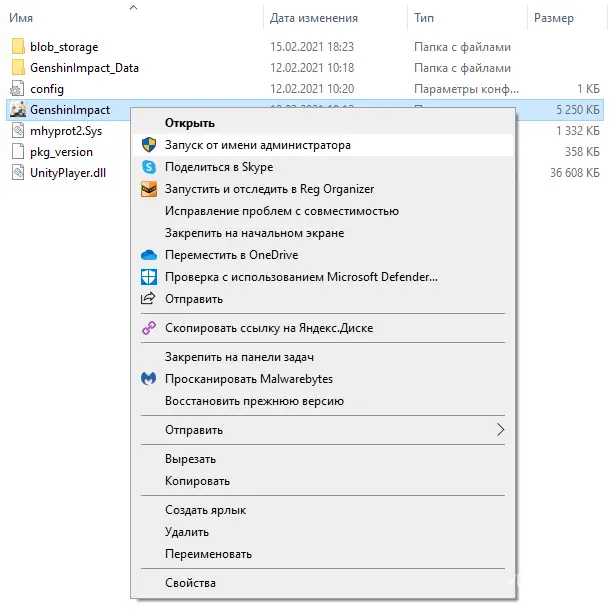
以管理员身份运行
通过让应用程序不受限制地访问系统,播放器自动摆脱了许多不需要的问题。
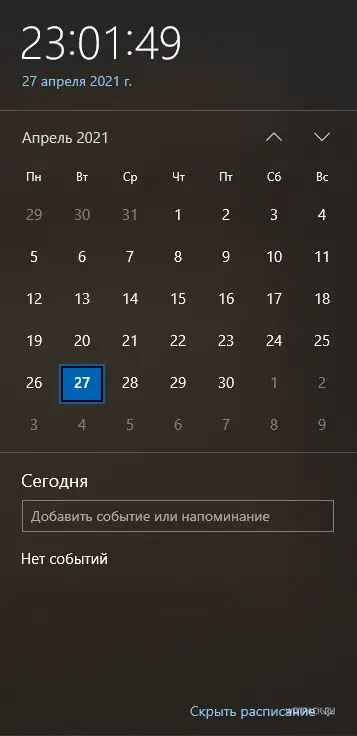
时间和日期
由于日期和时间的显示不正确,某些跟踪此参数的游戏的工作可能会中断。 为防止这种情况发生,建议设置与 Internet 的自动时间同步。
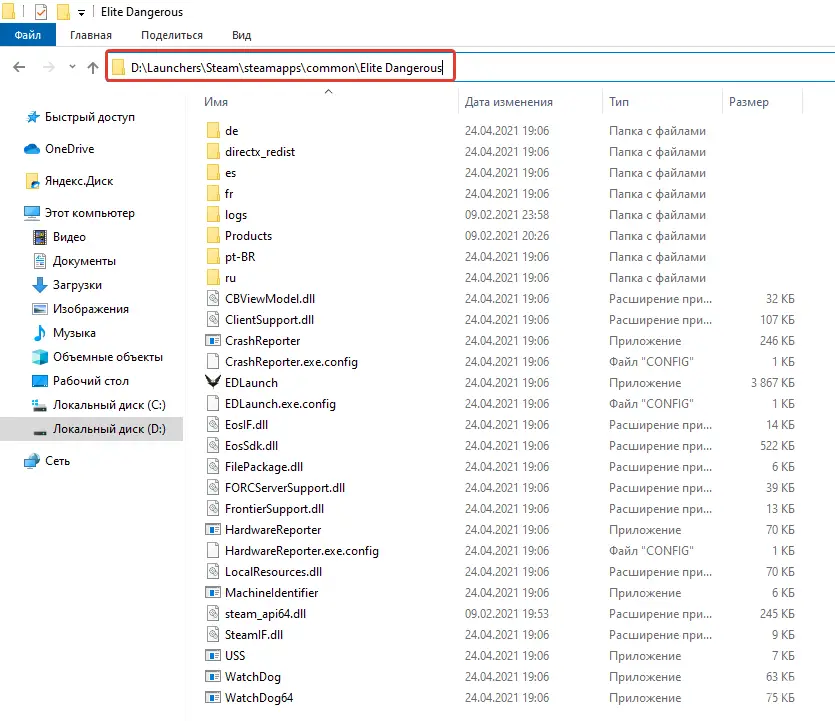
游戏根目录名称
任何程序或游戏的根文件夹名称中的空格和西里尔字符通常会导致其启动出现问题。 在安装软件之前检查可执行文件路径的正确性很重要。
恶意软件
潜在危险程序总是有可能对计算机产生负面影响。 因此,定期启动反病毒检查、清除缓存、控制自动运行和扫描注册表以查找无效条目非常重要。
外部设备的驱动程序
为了第三方设备(游戏手柄、鼠标、键盘)的正确操作,仍然需要专门的驱动程序。 在 Windows 10 大多数软件都是自动安装的。 如果这没有发生,并且设备没有工作,我们建议您访问制造商的官方网站或从设备下方的盒子中寻找带有安装程序的磁盘/闪存驱动器。

В 注释 你可以写下你在《博德之门3》中犯的错误,作者或其他玩家会尽力提供帮助。 在我们网站的相关部分您可以找到 额外的游戏指南: 建议大家关注一下 解析类 и 博德之门 3 一般指南.