Если Arknights: Endfield зависает на освобождении ресурсов, это чаще всего связано с тем, что в работе с файлами игры перед запуском произошла ошибка. Учитывая, что клиент постоянно работает от сети, при каждом включении он проверяет установленные данные и при необходимости подгружает недостающие обновления. Если в этот момент произойдёт сбой, и программа по какой-то причине не сможет получить доступ к файловой системе устройства, может произойти зависание.
Что делать, если в Arknights: Endfield бесконечное освобождение ресурсов
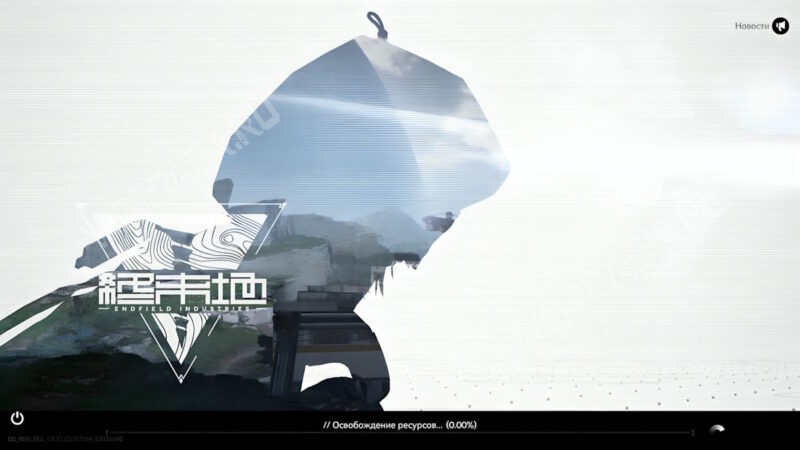
Если загрузка зависает перед появлением титульного экрана и освобождение ресурсов останавливается на 0%, то сначала попробуйте принудительно завершить процесс и открыть заново. Если проблема повторяется, придётся использовать другие способы.
Переустановите игру
Это наиболее радикальный метод, который обычно исправляет ошибку, но займёт больше времени. Он наиболее актуален для консолей и мобильных устройств, где у пользователя нет возможности напрямую работать с файлами и настройками запуска.
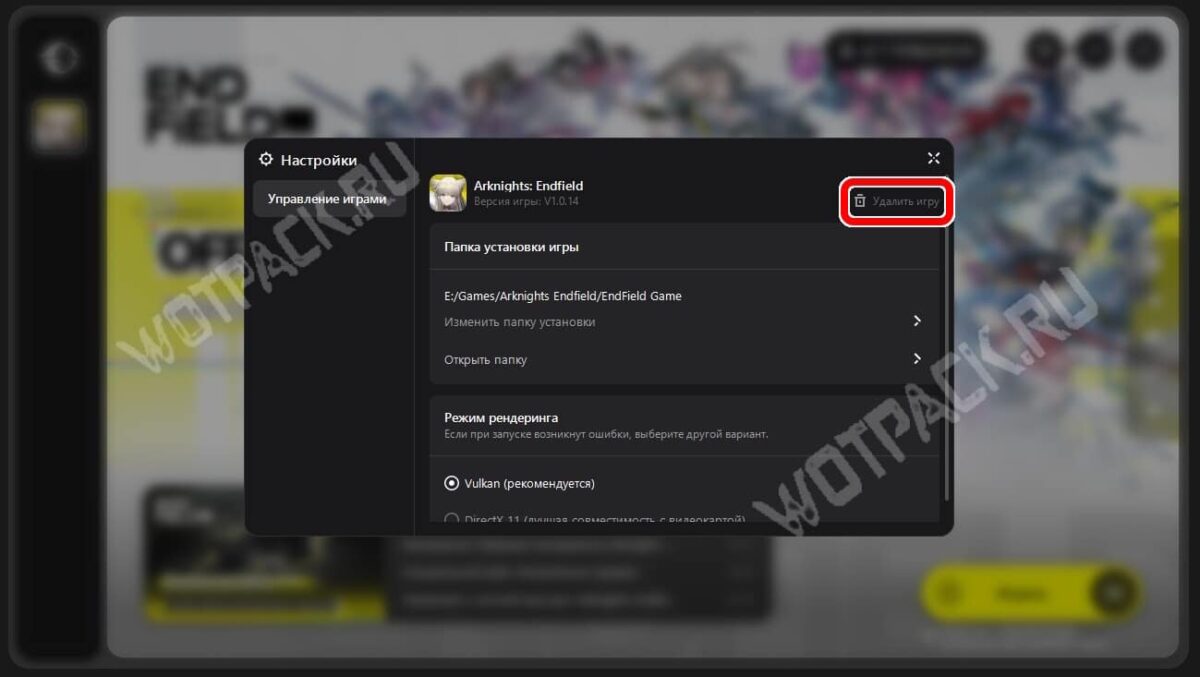
Откройте настройки с помощью круглой кнопки в правом нижнем углу лаунчера. Ссылка на удаление находится в правой части открывшегося окна, напротив строки с прописанной версией приложения.
Запустите игру с DirectX 11
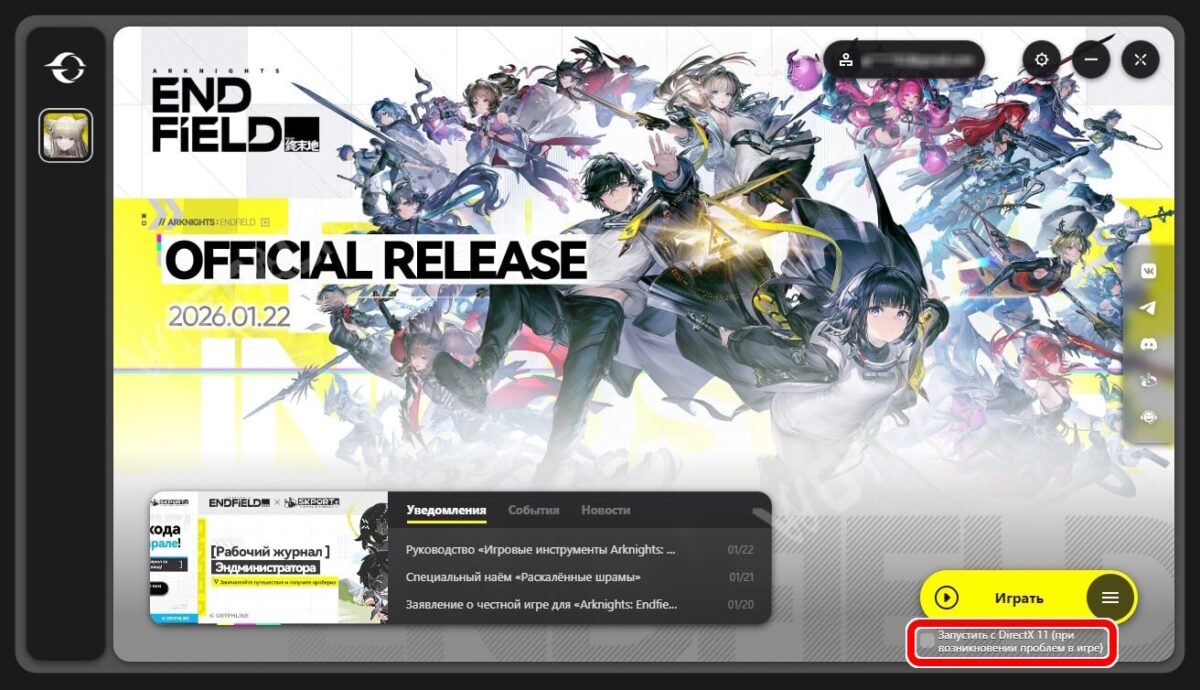
Для смены режима рендеринга в лаунчере Gryphlink:
- Поставьте галочку под кнопкой «Играть», чтобы включить совместимость с DirectX 11.
- Уберите галочку, чтобы активировать Vulkan.
Проверьте работоспособность в обоих режимах.
Измените параметры запуска (способ для EGS)
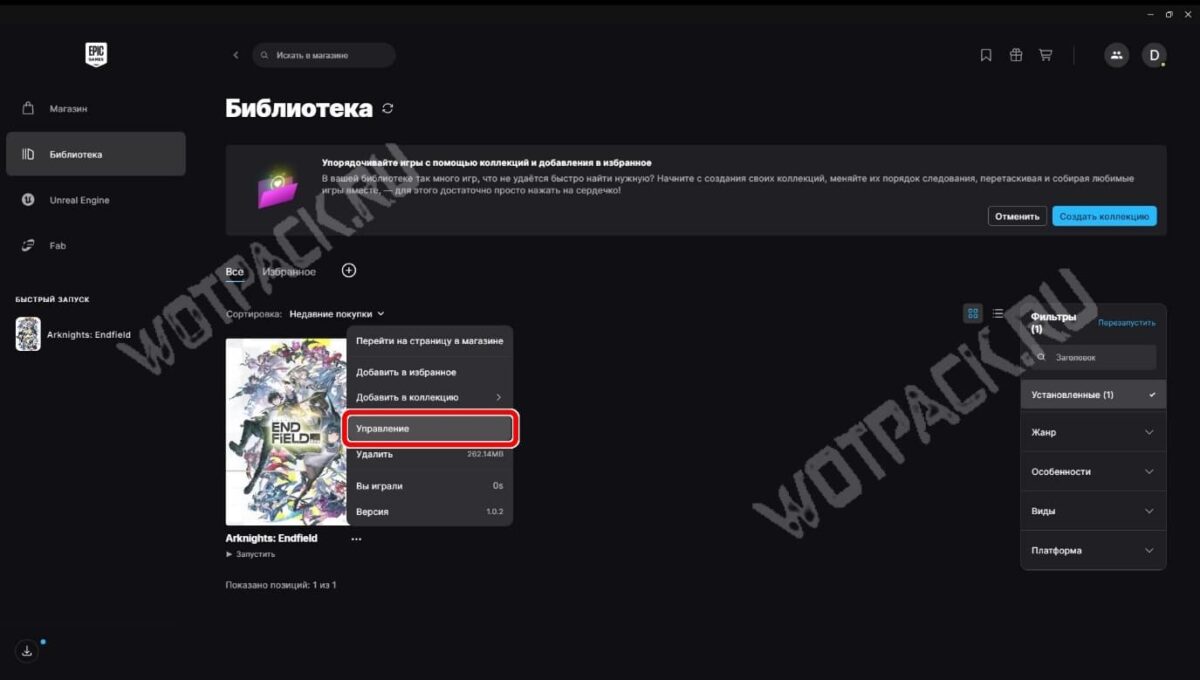
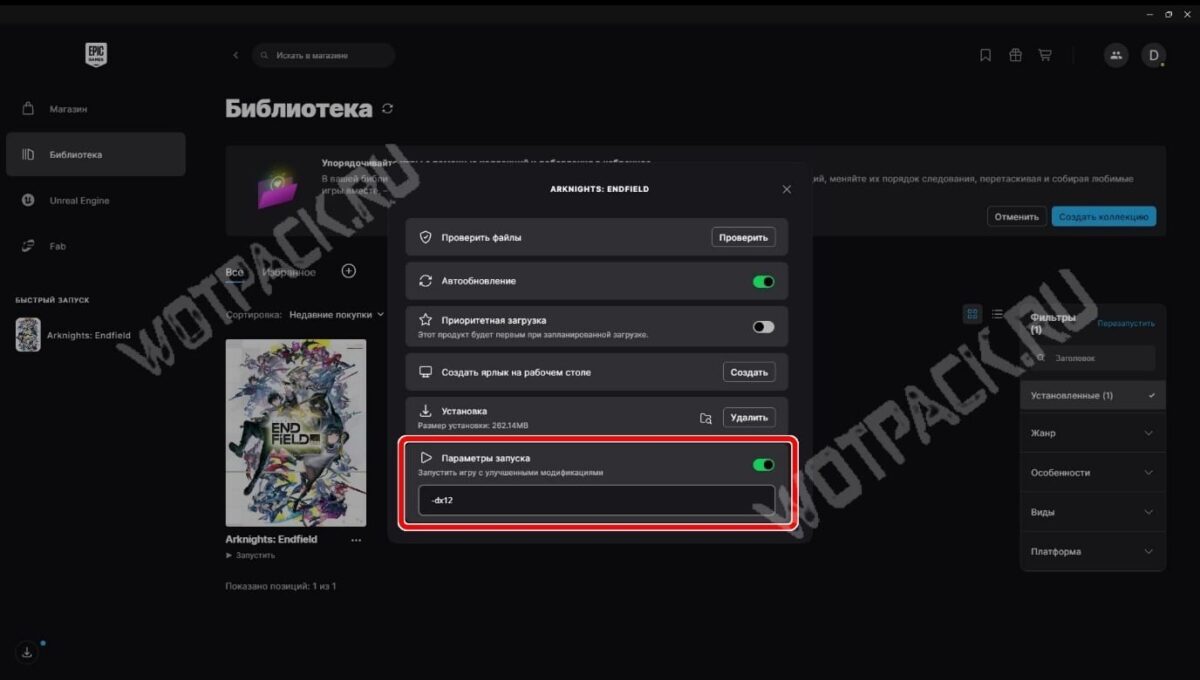
Если получили клиент через Epic Games Store, можете принудительно задать версию DirectX:
- Откройте Epic Games Launcher.
- Перейдите в библиотеку, найдите игру и кликните по иконке с тремя точками рядом с названием.
- Выберите пункт «Управление».
- Поставьте переключатель параметров запуска в зелёное положение и пропишите в текстовом поле: «-dx12».
- Закройте окно управления и запустите Эндфилд.
Если это не помогло, повторите шаги 1-4, но в текстовом поле укажите параметр «-dx11». В случае неудачи удалите вписанные параметры и переходите к следующему методу.
Перезапустите устройство
Самый простой, но часто наиболее действенный способ решения ошибок. При перезагрузке происходит выгрузка фоновых процессов из оперативной памяти, сброс драйверов и применение обновлений системы.
Проверьте целостность файлов
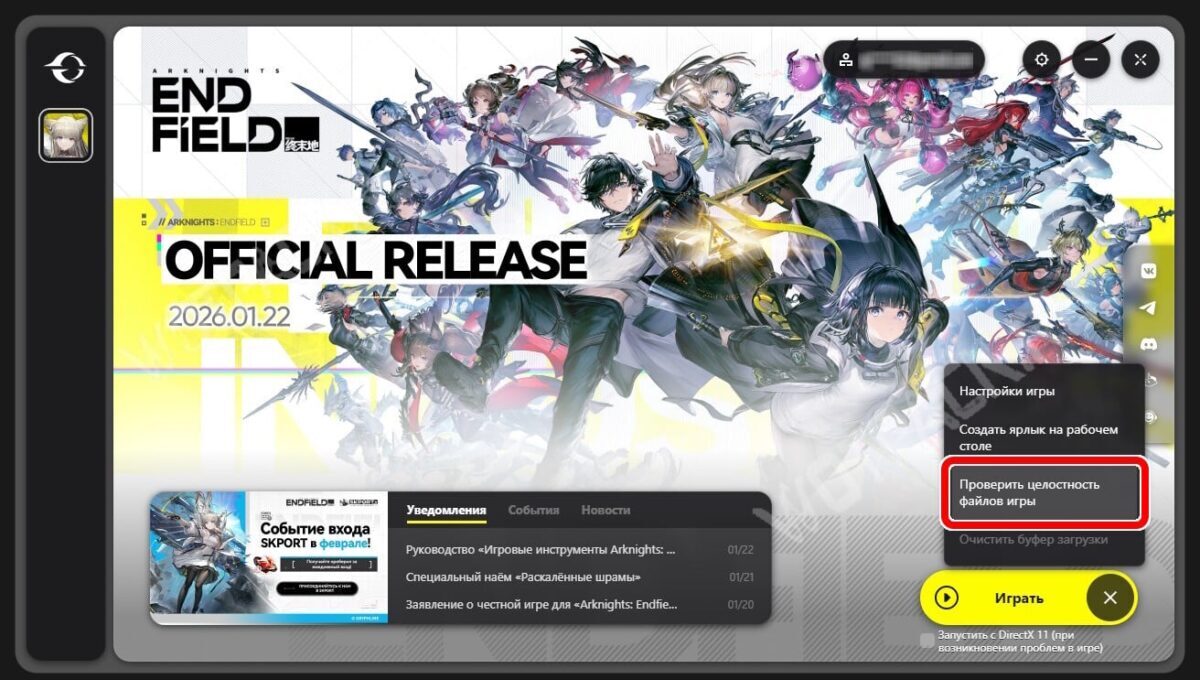
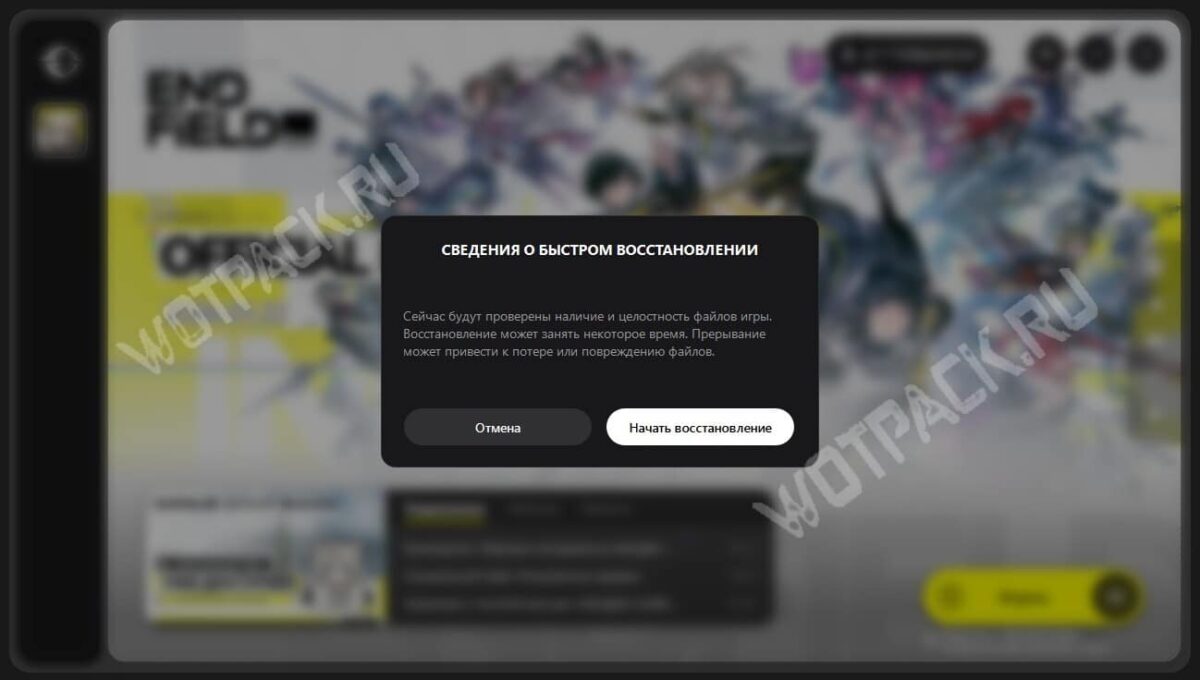
Если при установке клиента произошла ошибка, он может работать некорректно, что приводит к зависанию. Чтобы исправить проблемы, связанные с повреждением или отсутствием данных:
- Откройте лаунчер Gryphlink.
- Найдите и выберите функцию «Проверить целостность файлов игры».
- Нажмите «Начать восстановление».
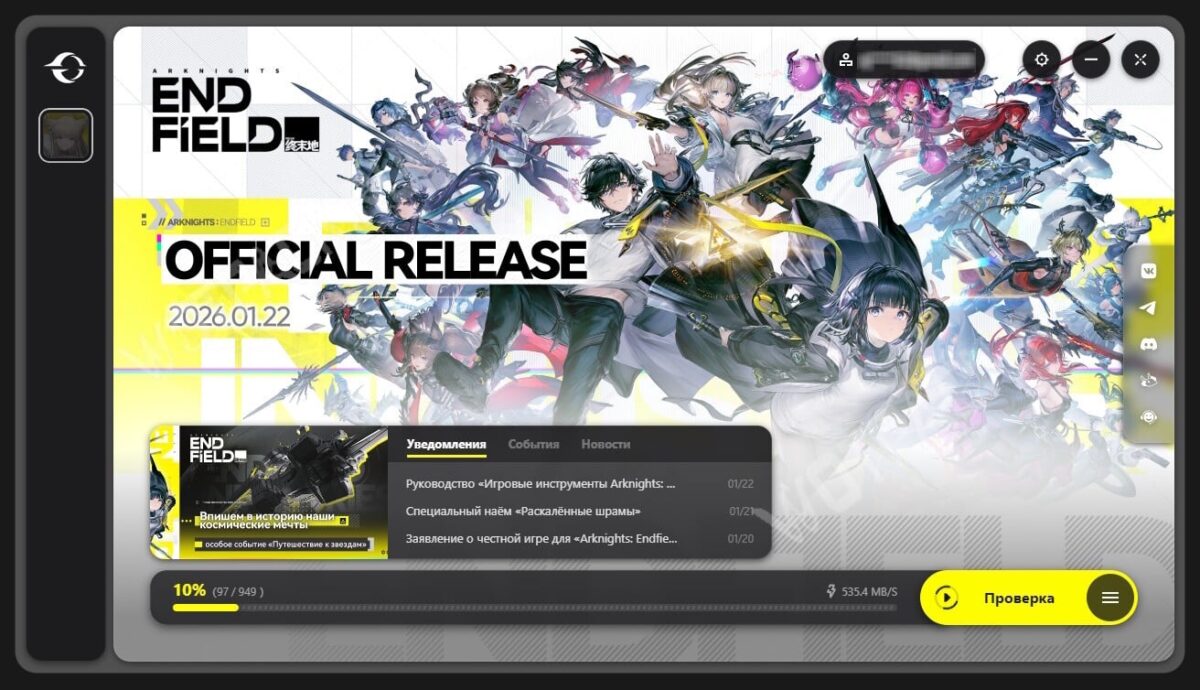
Автоматический инструмент просканирует папку установки, выявит повреждённые или недостающие данные, удалит их и загрузит новые.
Используйте запуск от имени администратора
Игра может не иметь доступадоступа к файловой системе компьютера из-за ограниченных прав. В таком случае нужно установить параметр вручную:
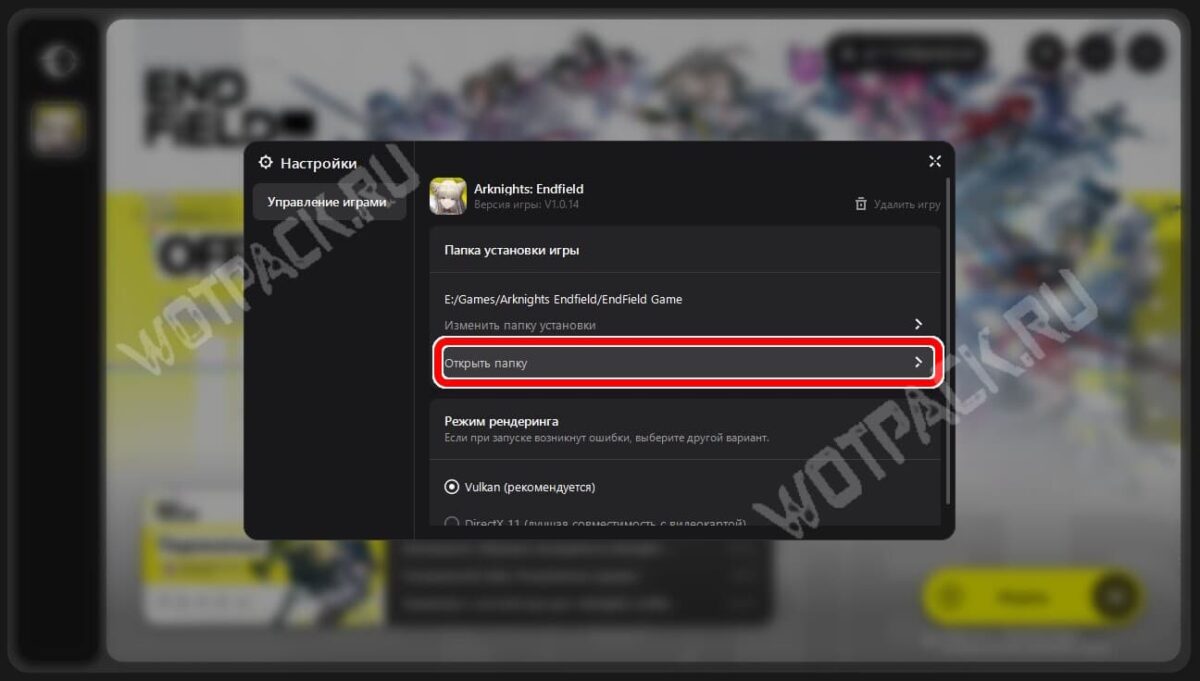
- Откройте директорию игры. Быстро получить к ней доступ можно через настройки в лаунчере Gryphlink.

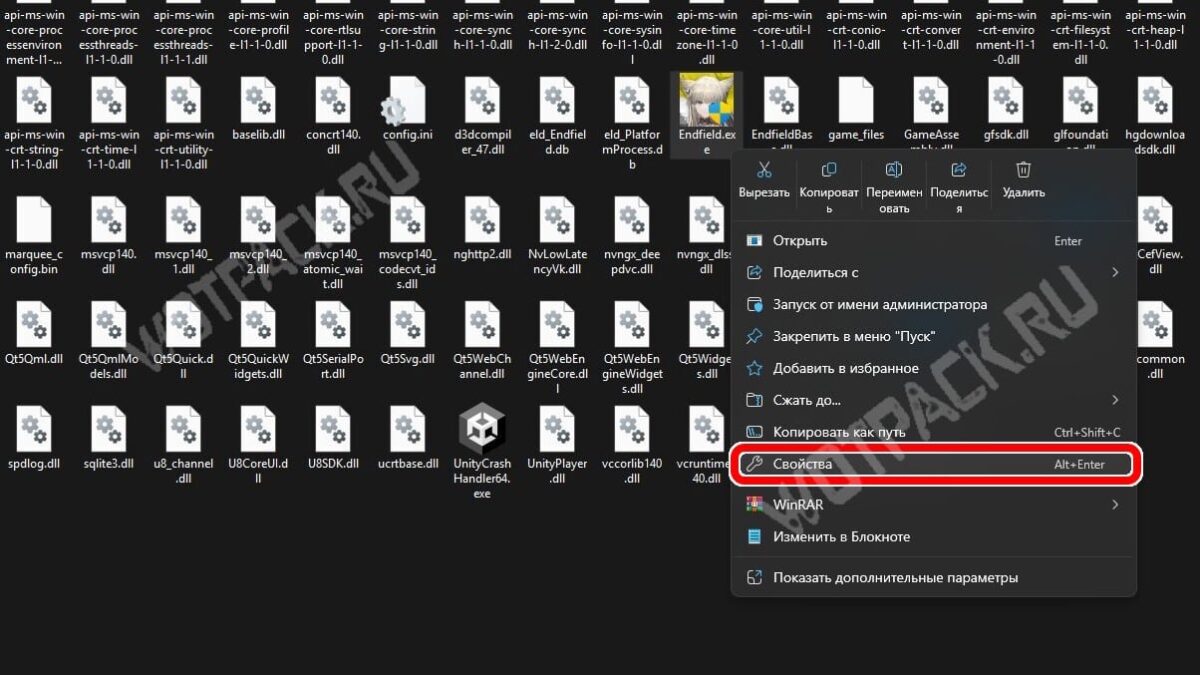
- Найдите «Endfield.exe», кликните по нему правой кнопкой мыши и выберите «Свойства».

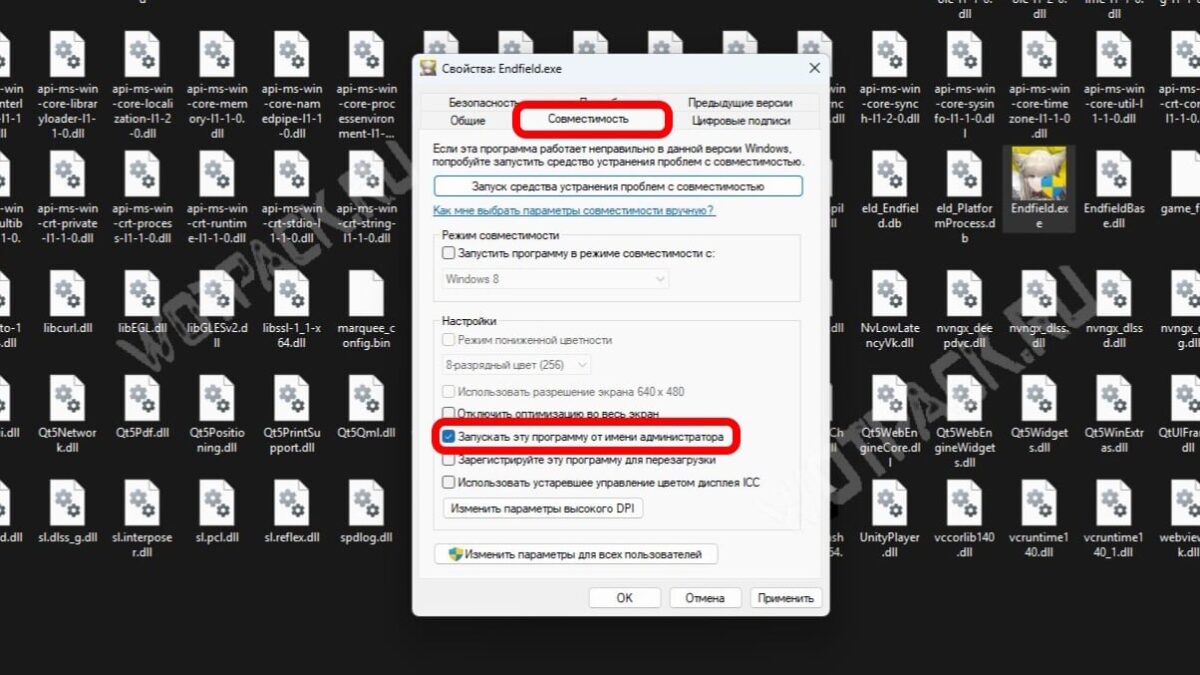
- Переключитесь на вкладку «Совместимость» и отметьте галочкой «Запускать эту программу от имени администратора».
- Нажмите кнопки «Применить» и «ОК», чтобы сохранить настройки.
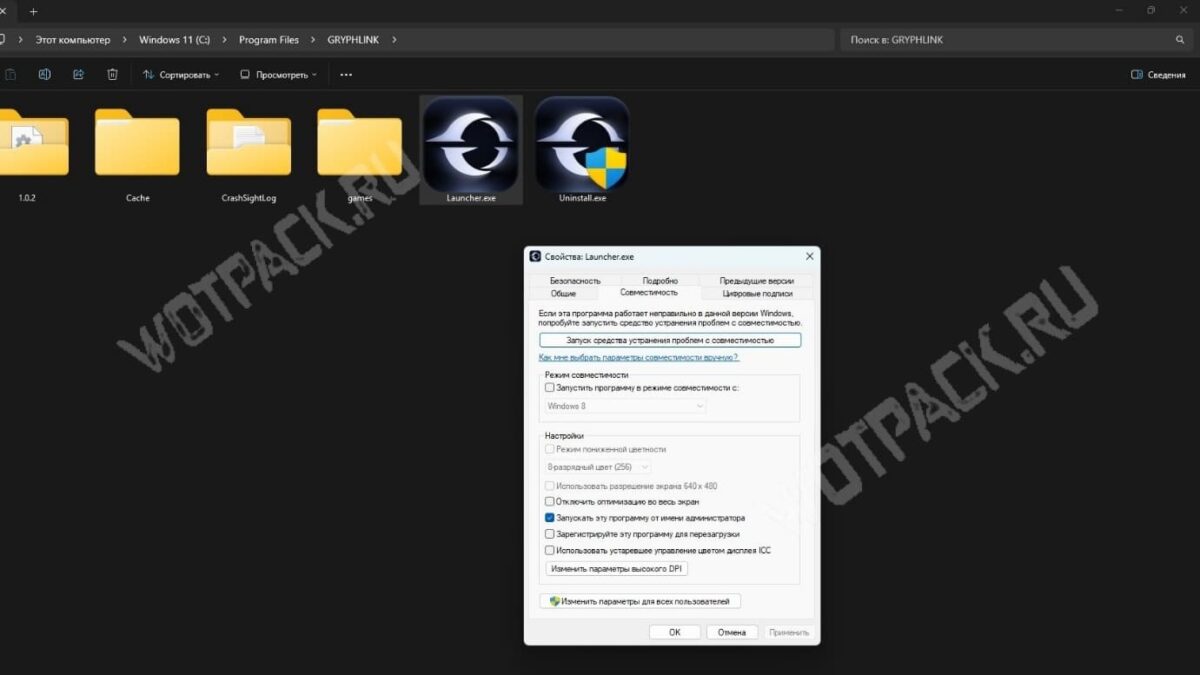
Попробуйте снова открыть клиент. Если ошибка не пропала, повторите то же самое с исполняемым файлом самого лаунчера. Чтобы его найти:
- Кликните ПКМ по ярлыку на рабочем столе.
- Выберите пункт «Расположение файла».
В свойствах «Launcher.exe» поставьте галочку, как это делали с «Endfield.exe».
Запустите файл игры напрямую
Если после установки прав администратора всё ещё не удаётся добраться до титульного экрана, запустите клиент напрямую, минуя лаунчер. Для этого найдите в папке с игрой «Endfield.exe» и откройте его двойным кликом. Как добраться до исполняемого файла рассказали в предыдущем пункте.
Отключите фоновые программы
Некоторые работающие приложения могут вызывать конфликт, блокируя доступ к сети или данным. Перед стартом Endfield временно закройте:
- Антивирусы и брандмауэры (особенно те, у которых есть «игровой режим»).
- Инструменты для записи экрана и наложения (OBS, Xbox Game Bar, Discord overlay, Nvidia App, Overwolf).
- Торрент-клиенты.
- Приложения для мониторинга системы (вроде MSI Afterburner).
Обращайте внимание на программы, свёрнутые в трей и закрывайте их по одной. Если в какой-то момент игра запустится, будете знать наверняка, с каким приложением произошёл конфликт.
Установите актуальные версии драйверов
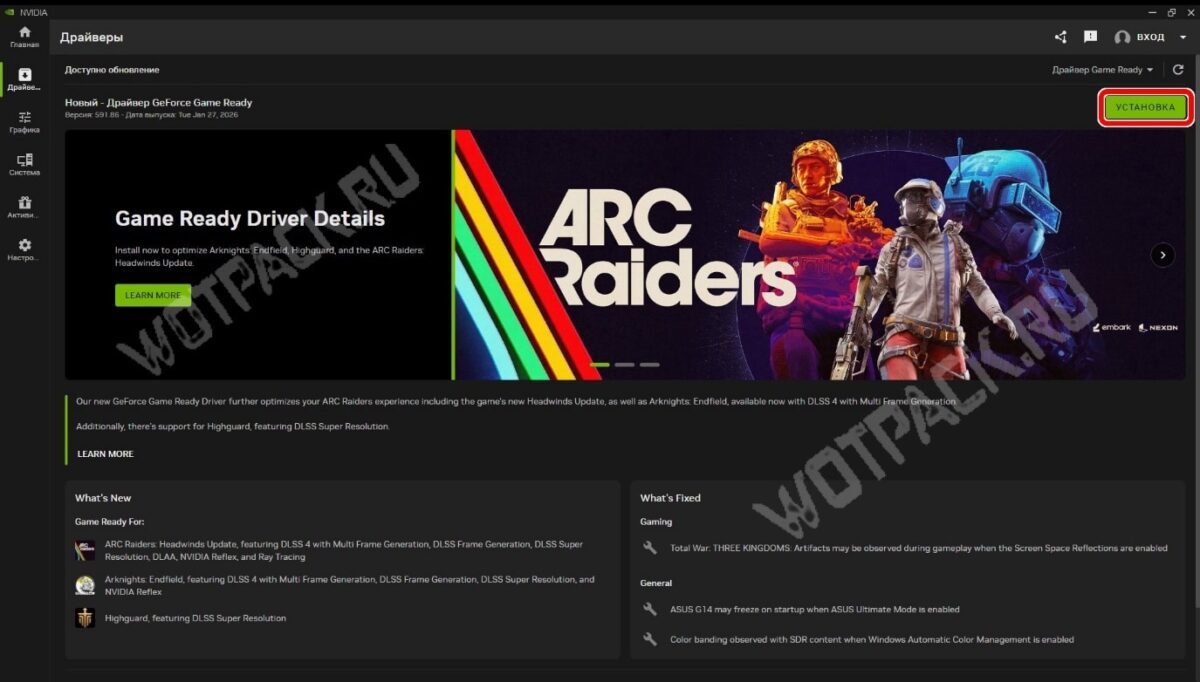
Устаревшие или повреждённые драйверы видеокарты — одна из самых частых причин возникновения ошибок. Обязательно обновите их:
- Для видеокарт NVIDIA: скачайте и установите драйверы с официального сайта или через приложение NVIDIA App.
- Для видеокарт AMD: используйте приложение AMD Adrenalin Edition.
После установки выполните перезагрузку компьютера, чтобы изменения вступили в силу.
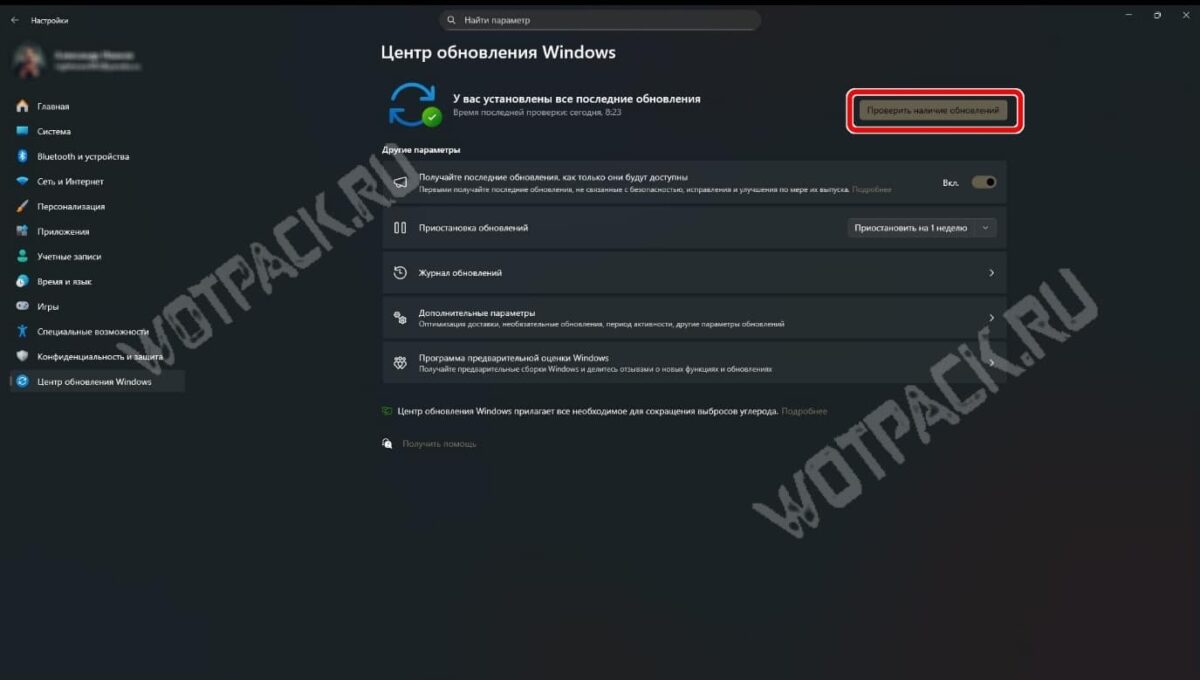
Также проверьте наличие апдейтов в центре обновления Windows. Операционная система автоматически подгружает важные драйверы и внедряет различные улучшения.
Некоторые игроки также сообщают, что смена языка системы на «Английский (США)» решает проблему с запуском. После изменения настроек перезагрузите устройство. Достоверность этого способа под сомнением, но попробовать можно.
Долгое освобождение ресурсов может быть и не ошибкой в Аркнайтс Эндфилд. Если программа установлена на жёсткий диск, а не на SSD, этот процесс может занимать несколько минут, вызывая ощущение зависания. Подождите какое-то время, а если ничего не помогло — проверьте языковые и региональные настройки или ожидайте патча от разработчиков, в котором они исправят известные баги.