Swapper помогает внедрить экспериментальную технологию Neural Rendering в игры, где она изначально не предусмотрена. Благодаря этому можно протестировать все возможности DLSS 5 без глубокой ручной настройки.
Однако при использовании стоит учитывать, что это неофициальная программа: результат будет зависеть от конкретной игры, используемого API и выбранного маршрута установки, поэтому нужно учитывать возможные ограничения.
Как скачать и установить DLSS 5 Swapper
Скачивать стороннюю утилиту нужно только из проверенных источников, а перед установкой важно убедиться, что видеокарта и драйвер совместимы с технологией.
Где скачать DLSS 5 Swapper
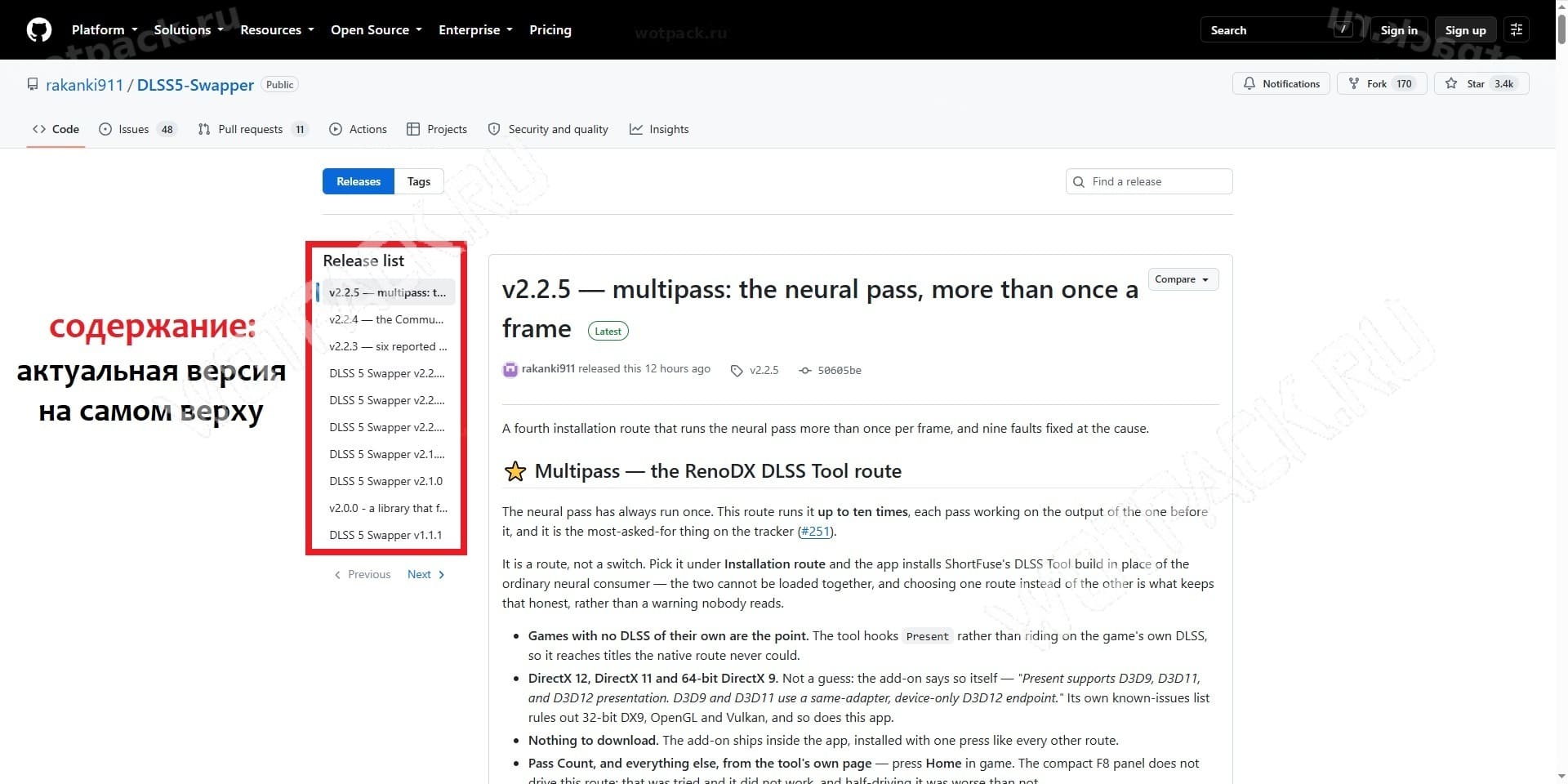
Актуальную версию программы можно скачать с официальной страницы github.com (на момент публикации — v2.2.5 последняя). Перед установкой обязательно ознакомьтесь с ключевой информацией и требованиями, также проверьте версию драйвера.
В release notes разработчик прямо указывает: v616.56 — последняя, на которой нейронный проход завершается корректно. Версии 616.64 и новее содержат ошибку в подсистеме NVIDIA. Чтобы избежать проблем, лучше сделать откат до 616.56.
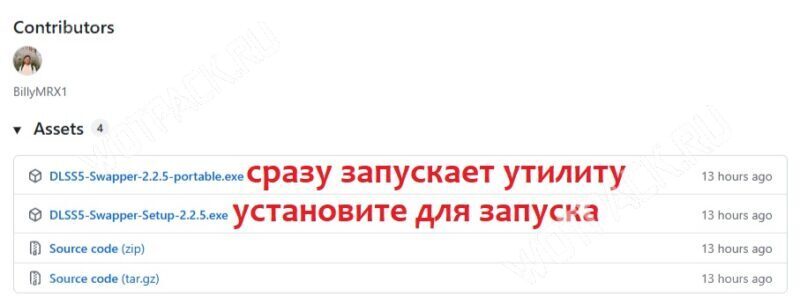
В самом низу актуального поста находятся файлы:
- DLSS5-Swapper-Setup — обычная установка.
- DLSS5-Swapper-portable — запускает программу сразу.
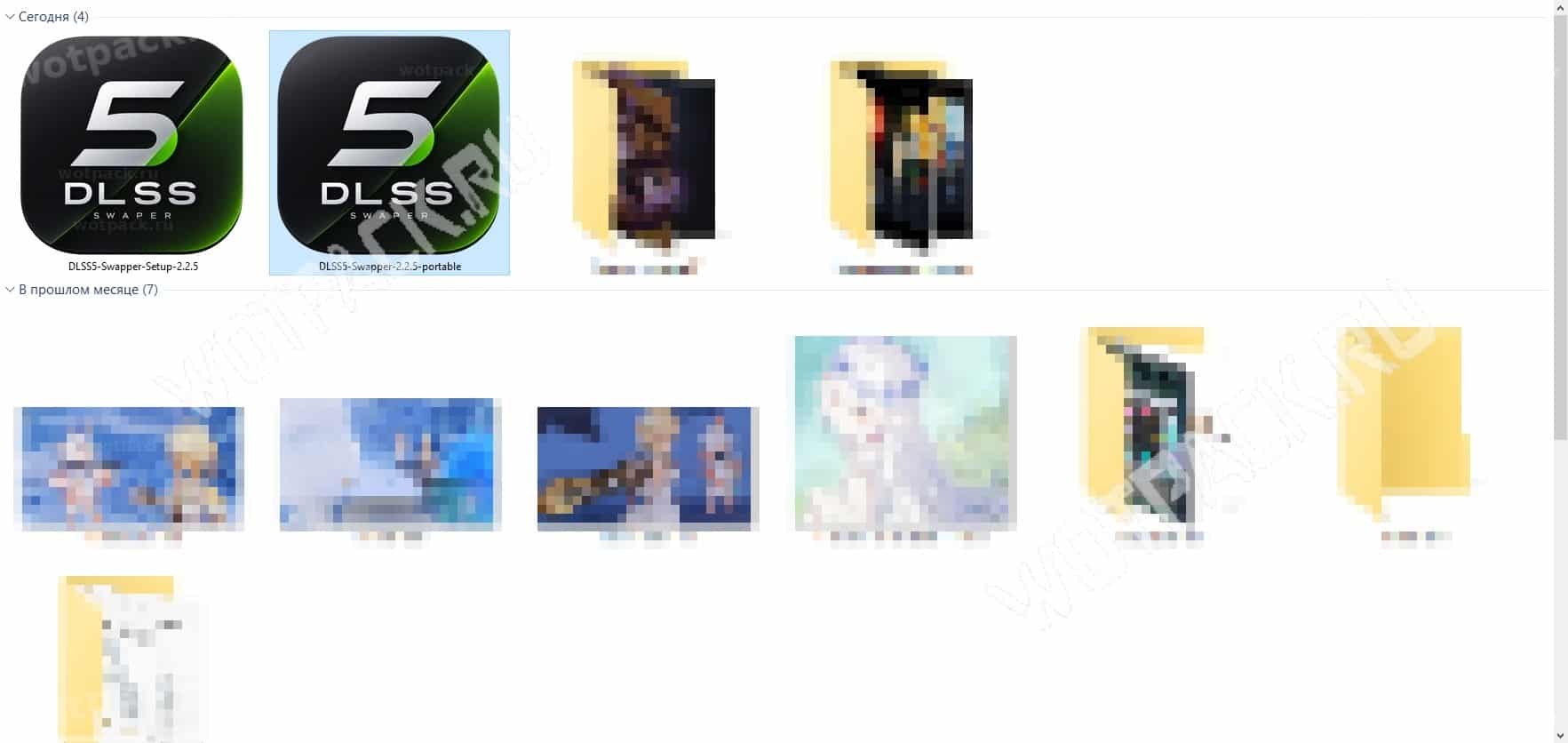
Используйте любой удобный вариант, а перед загрузкой обязательно выйдите из всех игр.
- После откройте выбранный файл. На предупреждении SmartScreen нажмите «Подробнее», затем — «Выполнить в любом случае».
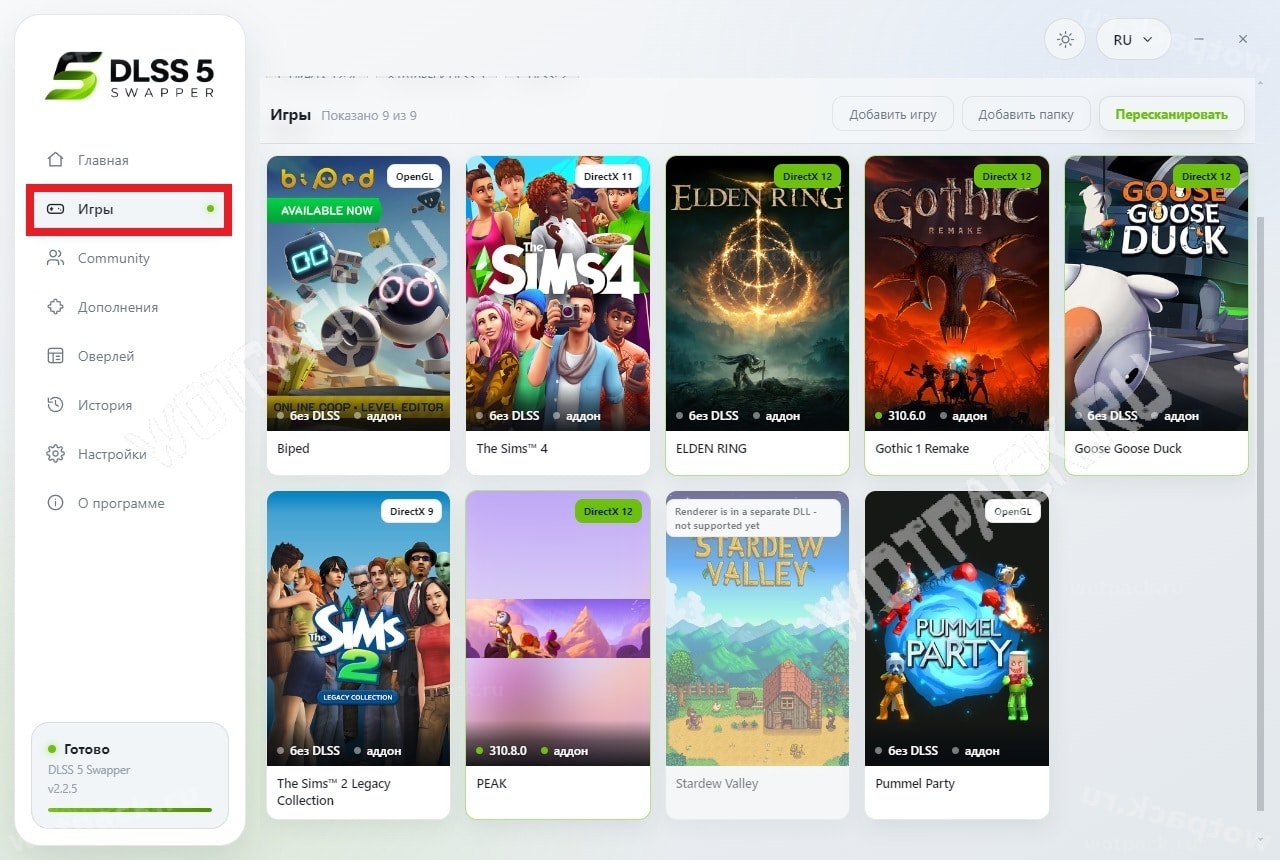
- Если всё сделали правильно, программа просканирует библиотеку, включая Steam, Epic Games, GOG, Xbox и другое.
Как установить DLSS 5 в игру
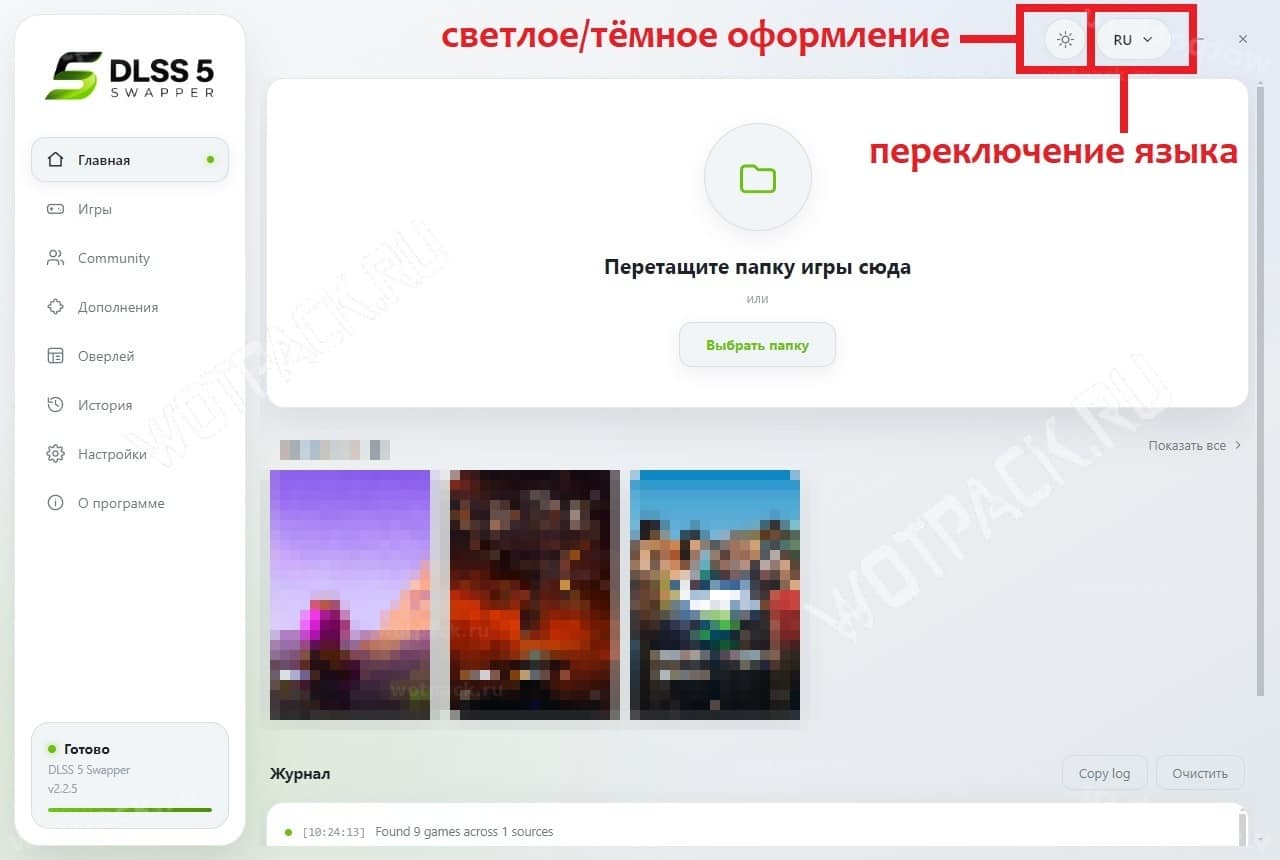
После запуска Swapper советуем переключить язык с английского на русский. Здесь же можно перейти к «тёмному оформлению».
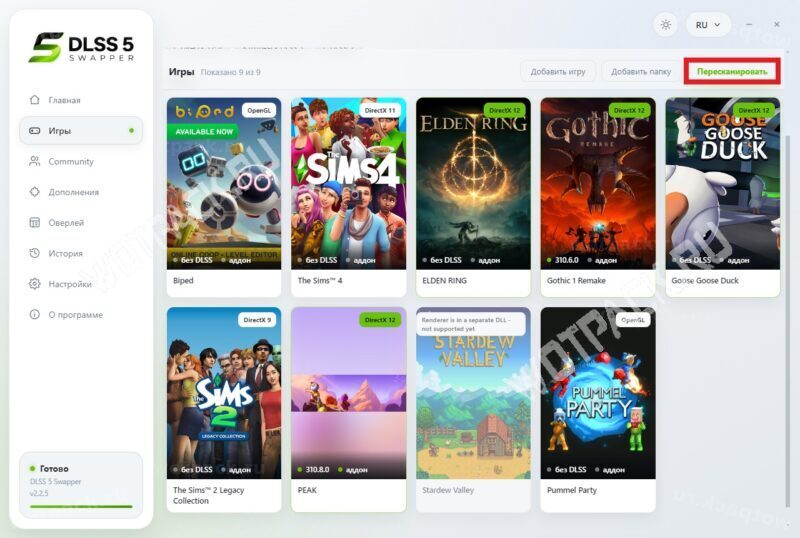
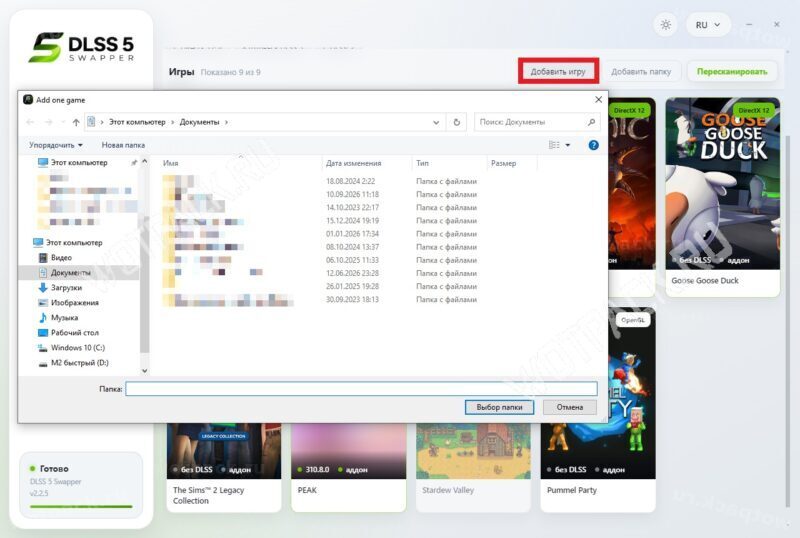
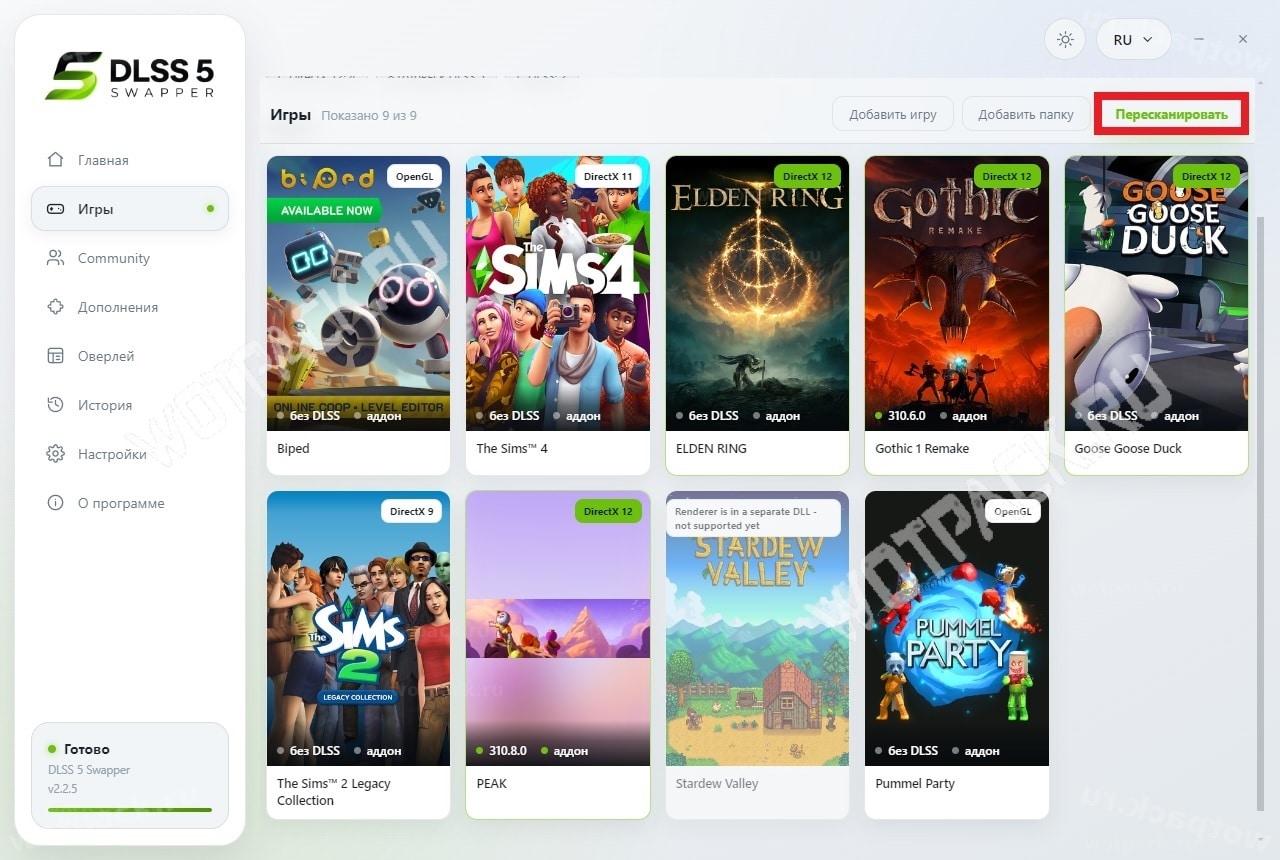
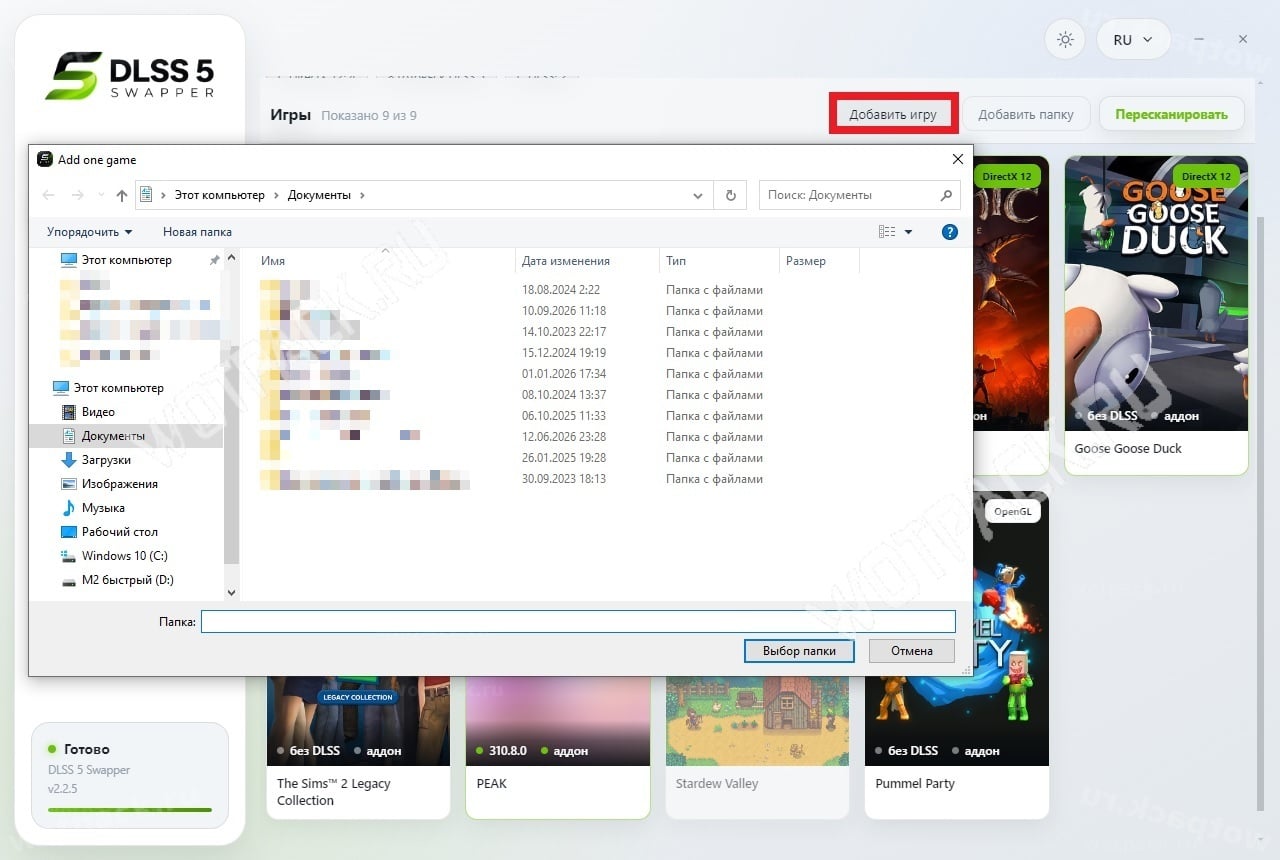
- Дождитесь автоматического заполнения раздела «Игры». Если какой-то тайтл отсутствует, воспользуйтесь функцией «Пересканировать» (Rescan) или добавьте его вручную.
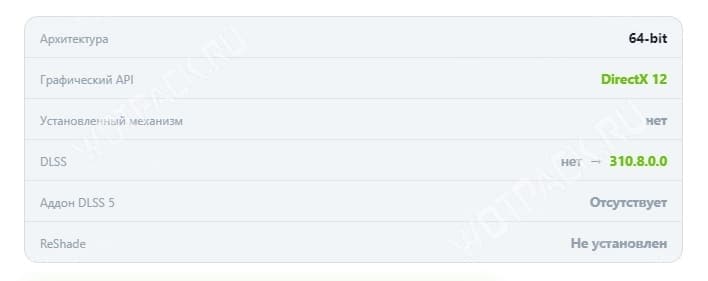
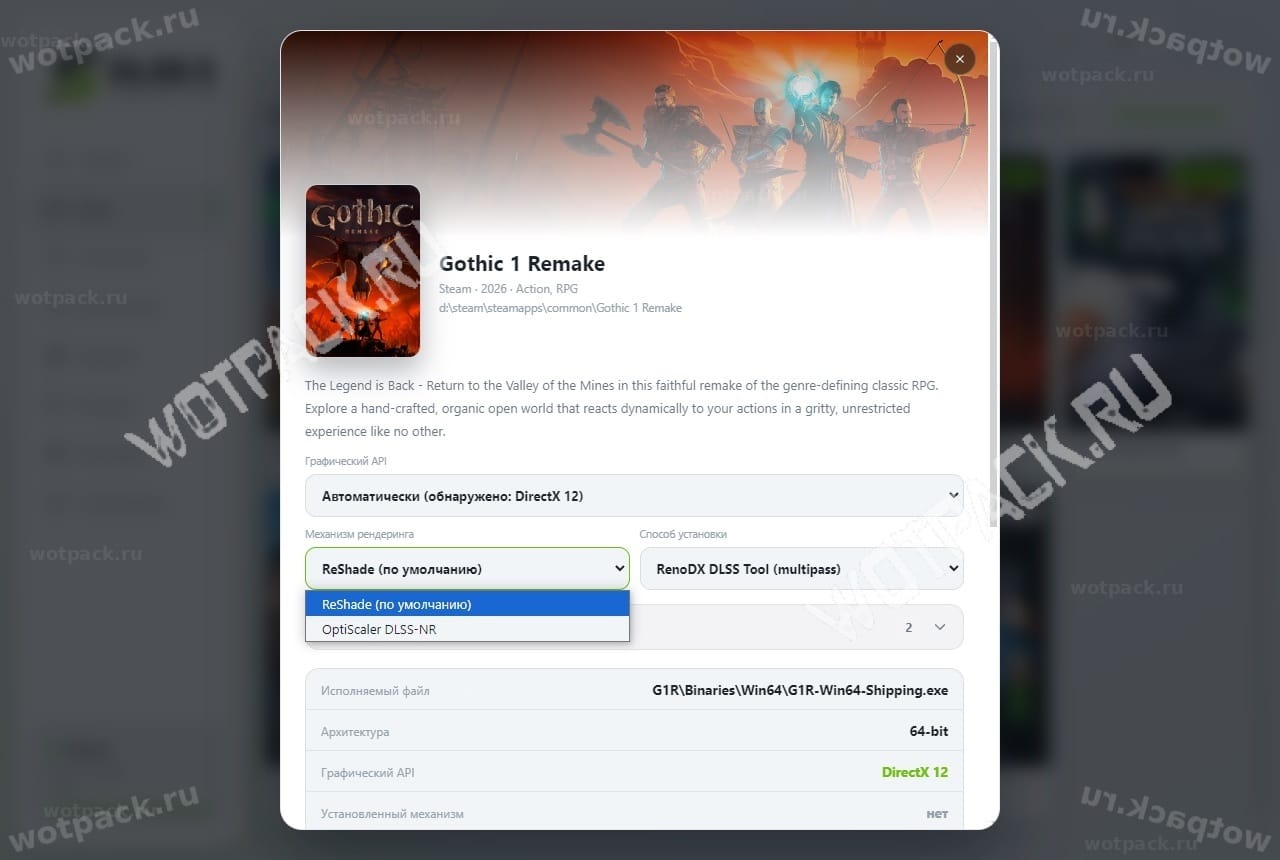
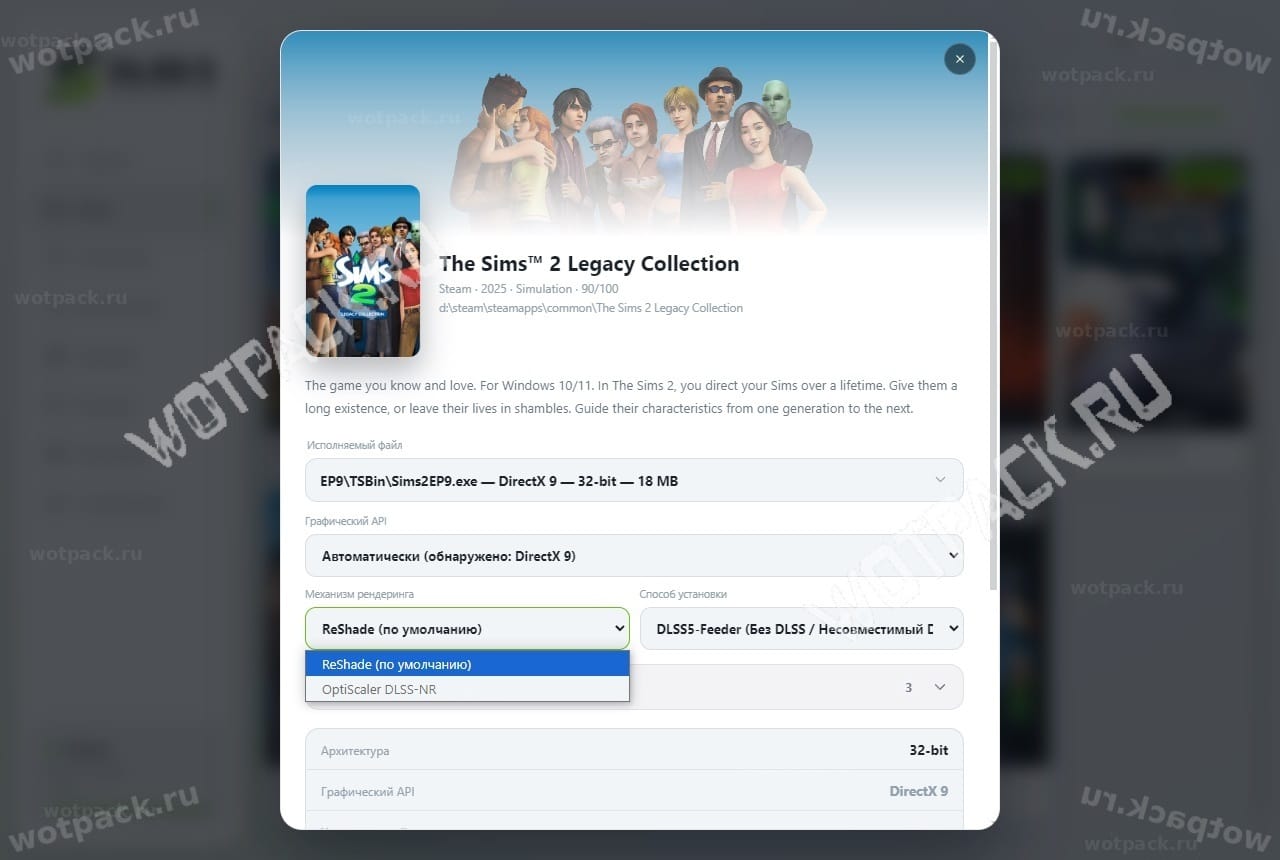
- Нажмите на «карточку» в библиотеке и проверьте заданные программой API и разрядность. Если что-то назначено неверно, поправьте вручную.
- В поле «Механизм рендеринга» (Rendering backend) оставьте значение «ReShade».
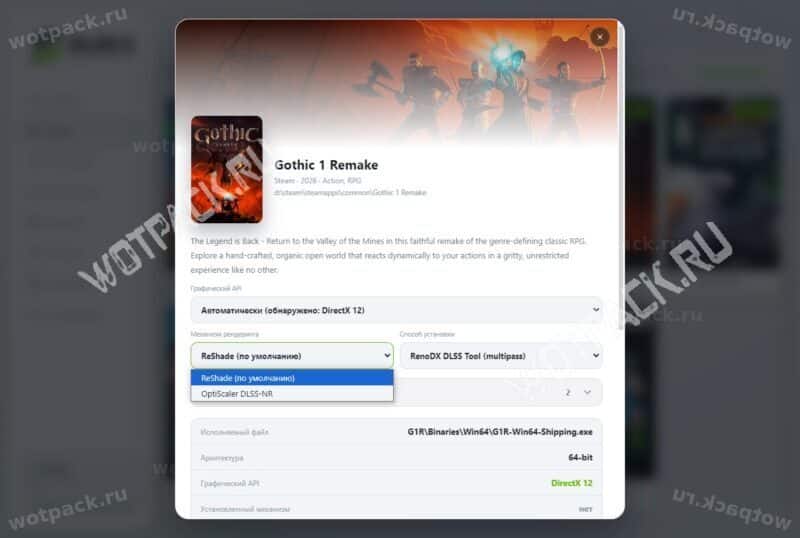
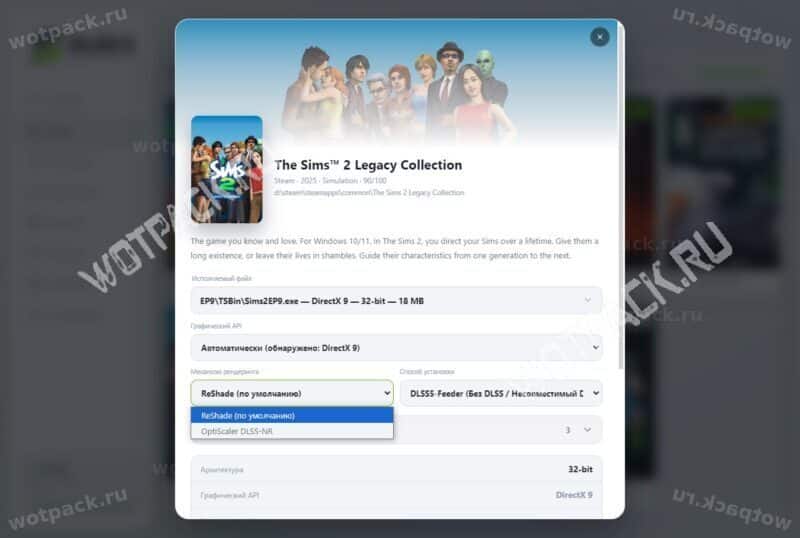
- Если у игры есть нативный DLSS, то утилита может предложить OptiScaler — альтернативный режим, который меняет порядок обработки кадра, чтобы снизить нагрузку на видеокарту (производительность выше, но возможна небольшая потеря детализации).
- Выбор для поля «Способ установки» (Installation route) зависит от наличия или отсутствия встроенной поддержки DLSS.
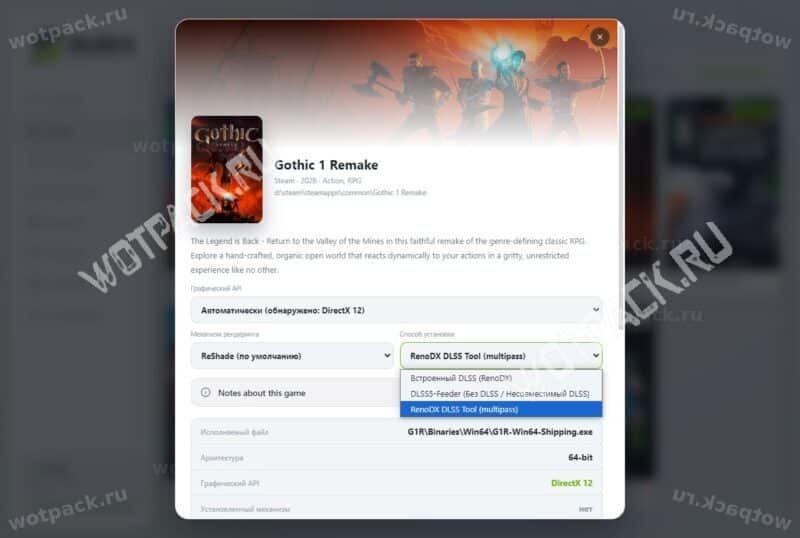
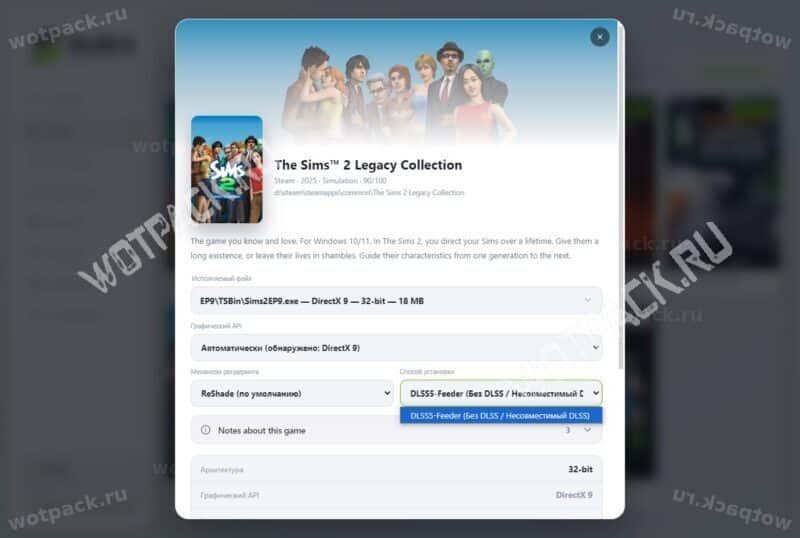
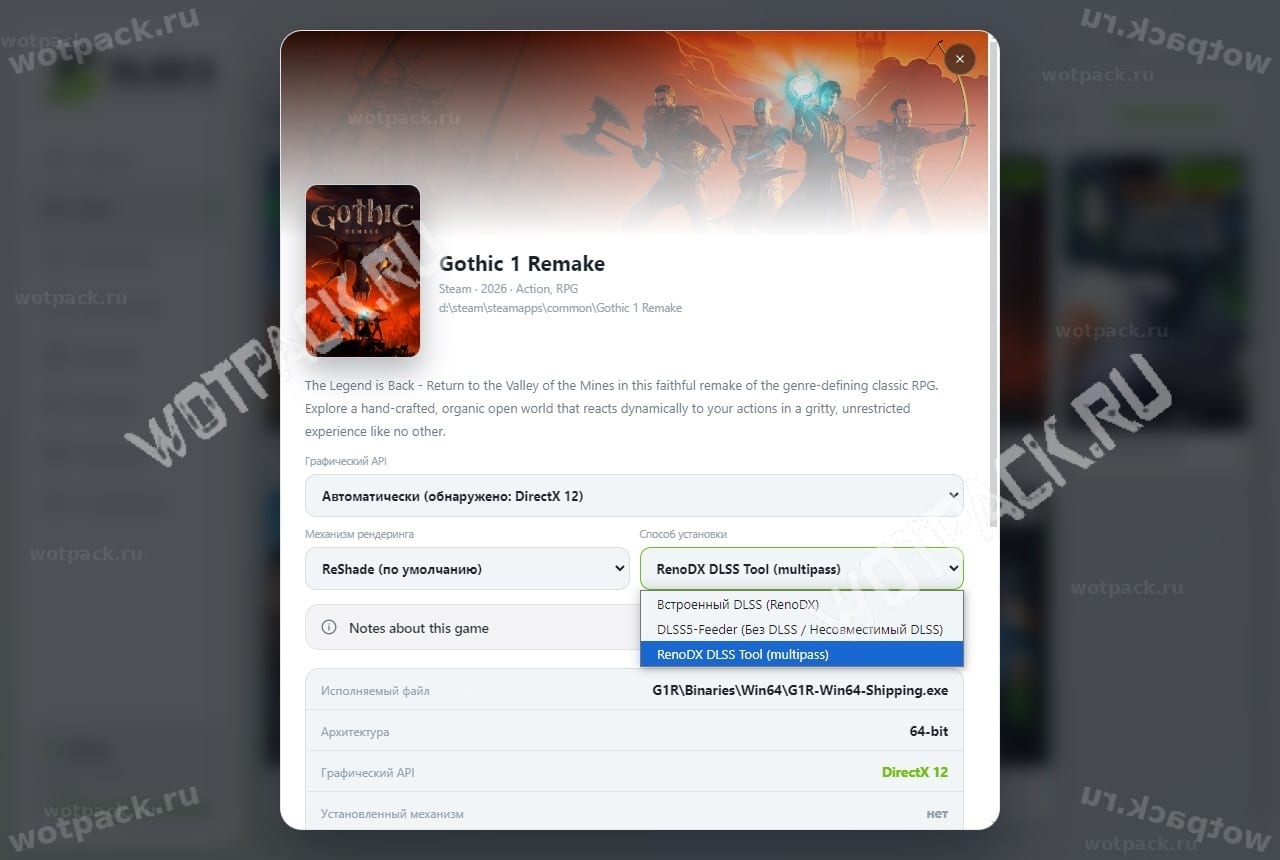
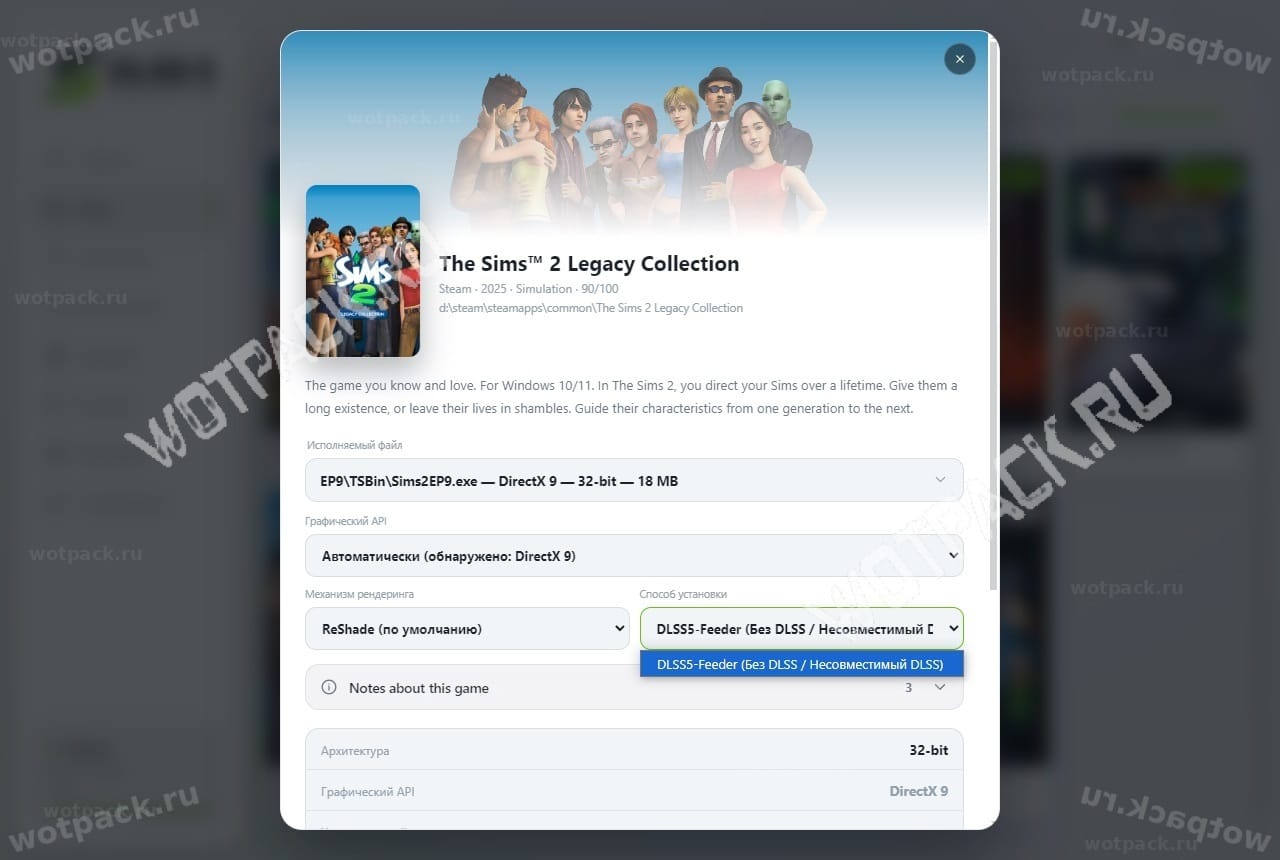
Какой способ установки выбрать:
| У игры есть встроенная поддержка DLSS | Выберите Native DLSS. |
| У игры нет встроенной поддержки | Выберите DLSS5-Feeder (Без DLSS / Несовместимый DLSS). |
| Когда стоит выбирать Multipass (RenoDX DLSS Tool) | Этот маршрут даёт более глубокую обработку кадра, но ценой производительности: запускает нейронный проход до 10 раз за кадр, предварительно обрабатывая результат предыдущего прохода. Используйте только в том случае, если позволяют ресурсы. |
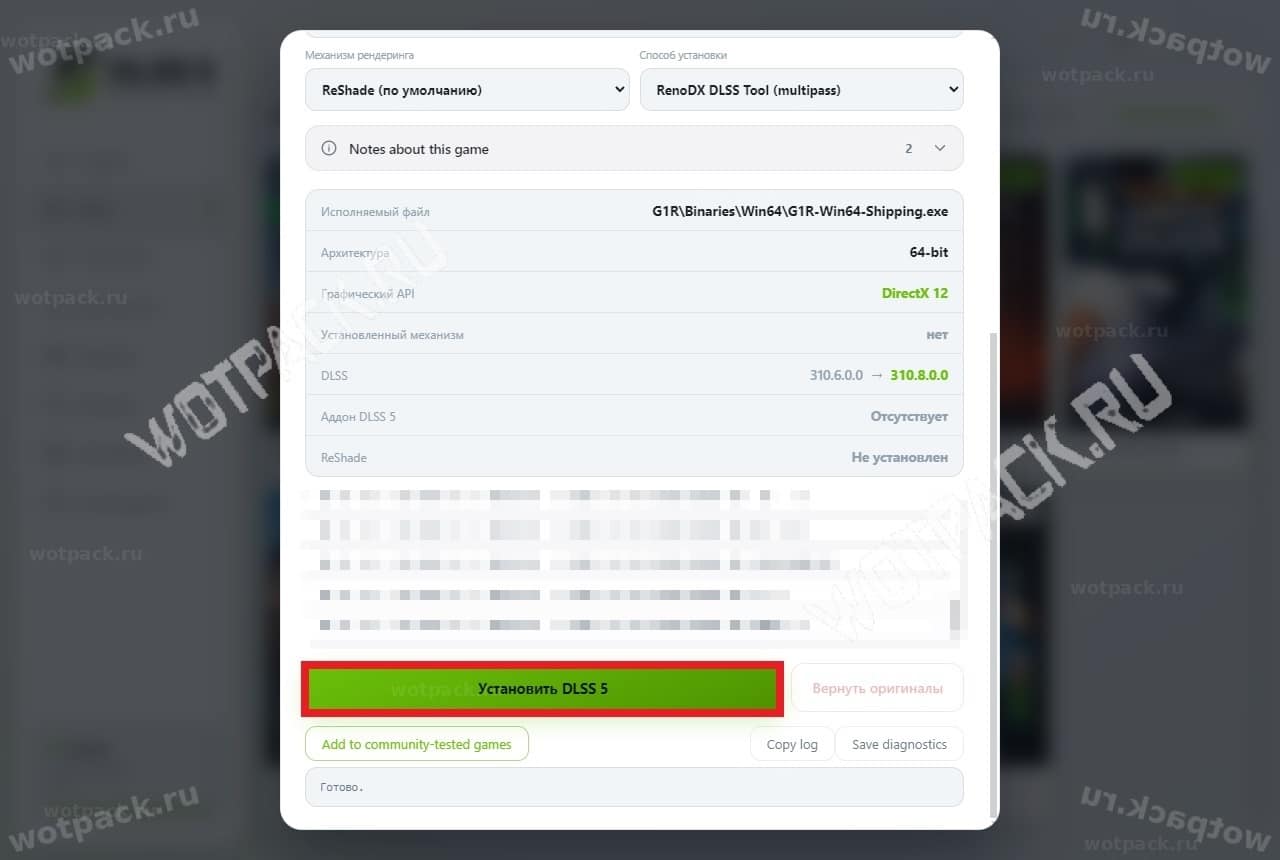
Когда всё будет сделано, нажмите на «Установить DLSS 5» (Install DLSS 5) — программа скачает нужные компоненты и поместит их в папку, при этом сохранив резервные копии оригиналов.
Как включить и проверить DLSS 5
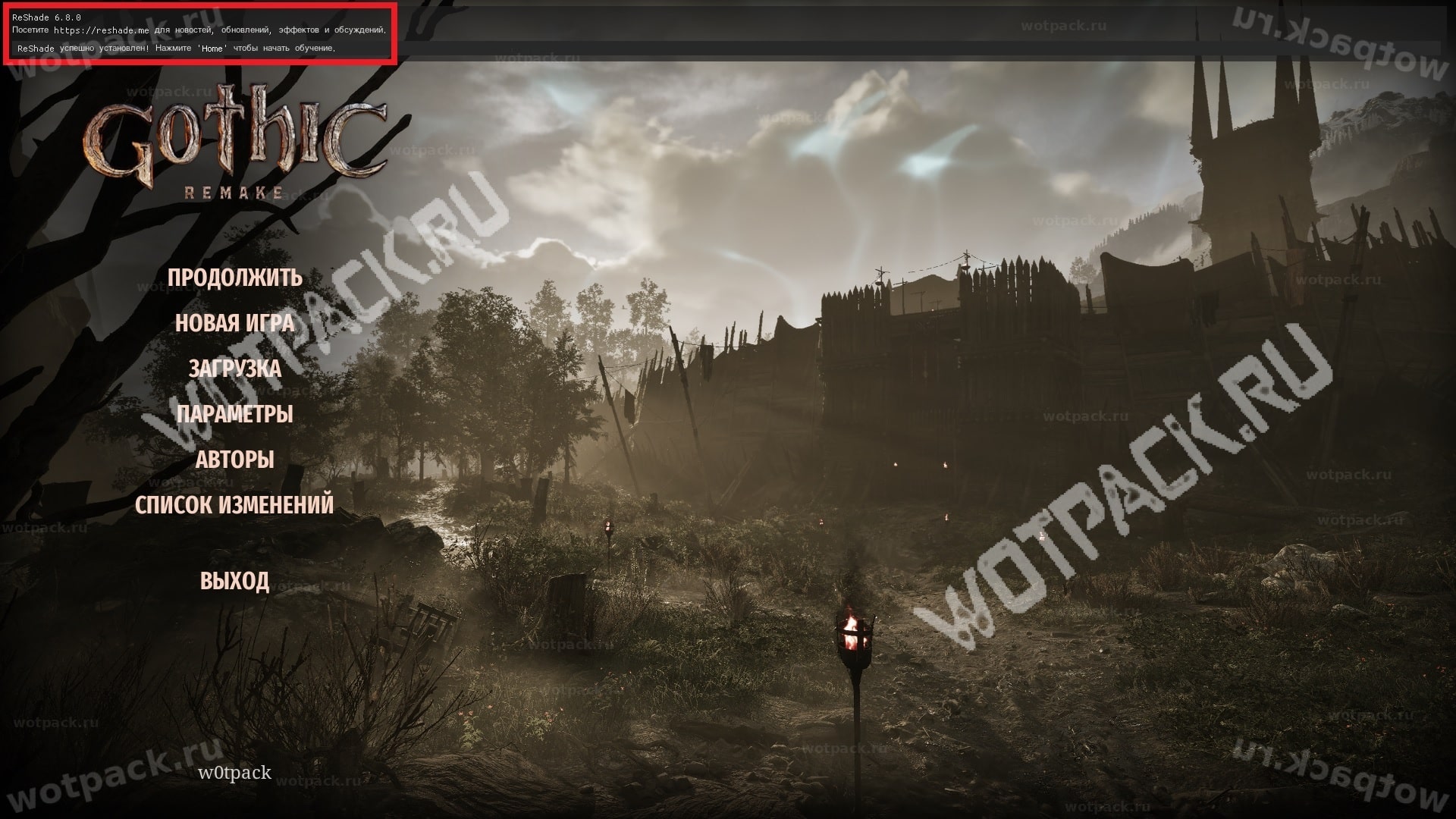
Если после запуска игры в верхней части экрана есть строка со статусом модификации, значит, загрузка прошла успешно.
- Откройте меню ReShade, нажав клавишу «Home», и ознакомьтесь с информацией в разделе «Главный», где размещён краткий ликбез по самым важным функциям. В процессе сможете настроить часть визуального оформления: система предложит список эффектов — их можно включить, выключить или переместить для нового порядка отображения.
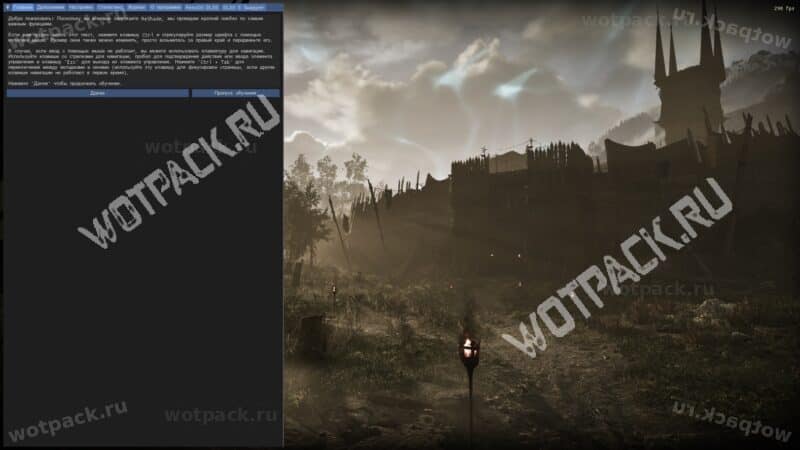
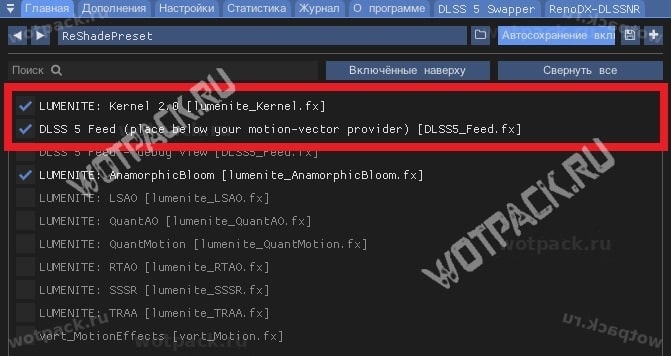
- Если ранее был выбран DLSS5-Feeder, включите Lumenite: Kernel и DLSS 5 Feed.
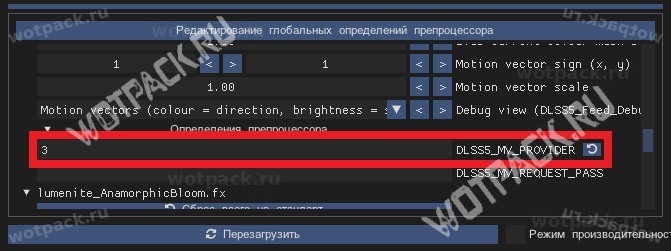
- На «Главной» в разделе «Редактирование глобальных определений процессора» докрутите до параметра «Определения процессора». Напротив DLSS5_MV_Provider впишите «3».
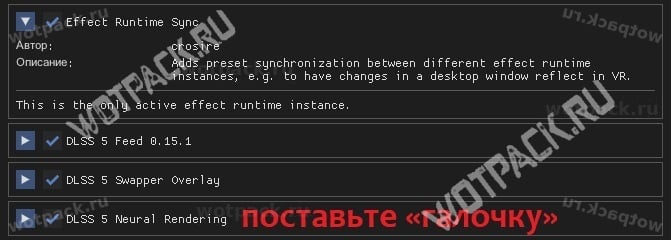
- Откройте «Дополнения» (Add-ons), найдите DLSS 5 Neural Rendering и активируйте его, поставив «галочку» на нейронный рендеринг.
- Во вкладке «RenoDX-DLSSNR» поставьте «галочку» напротив первой и второй строк.
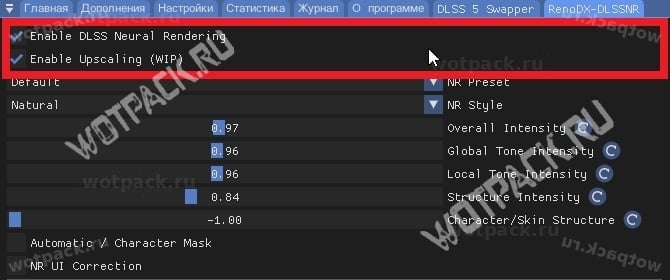
- Для проверки корректного внедрения изменений служат надписи «RUNNING» и «ACTIVE NR INJECTED» в разделах «Дополнения» и «RenoDX-DLSSNR» соответственно.
- Чтобы открыть панель утилиты с дополнительными параметрами регулировки интенсивности и подбором пресетов, нажмите «F8». Так сможете заняться глубокой настройкой картинки.
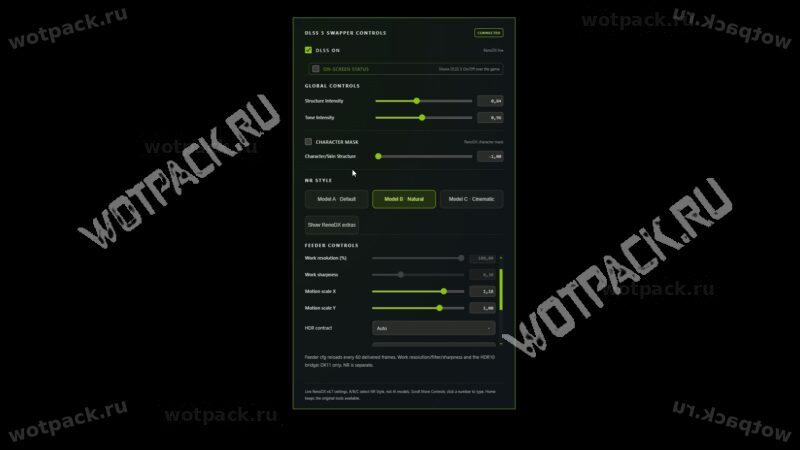
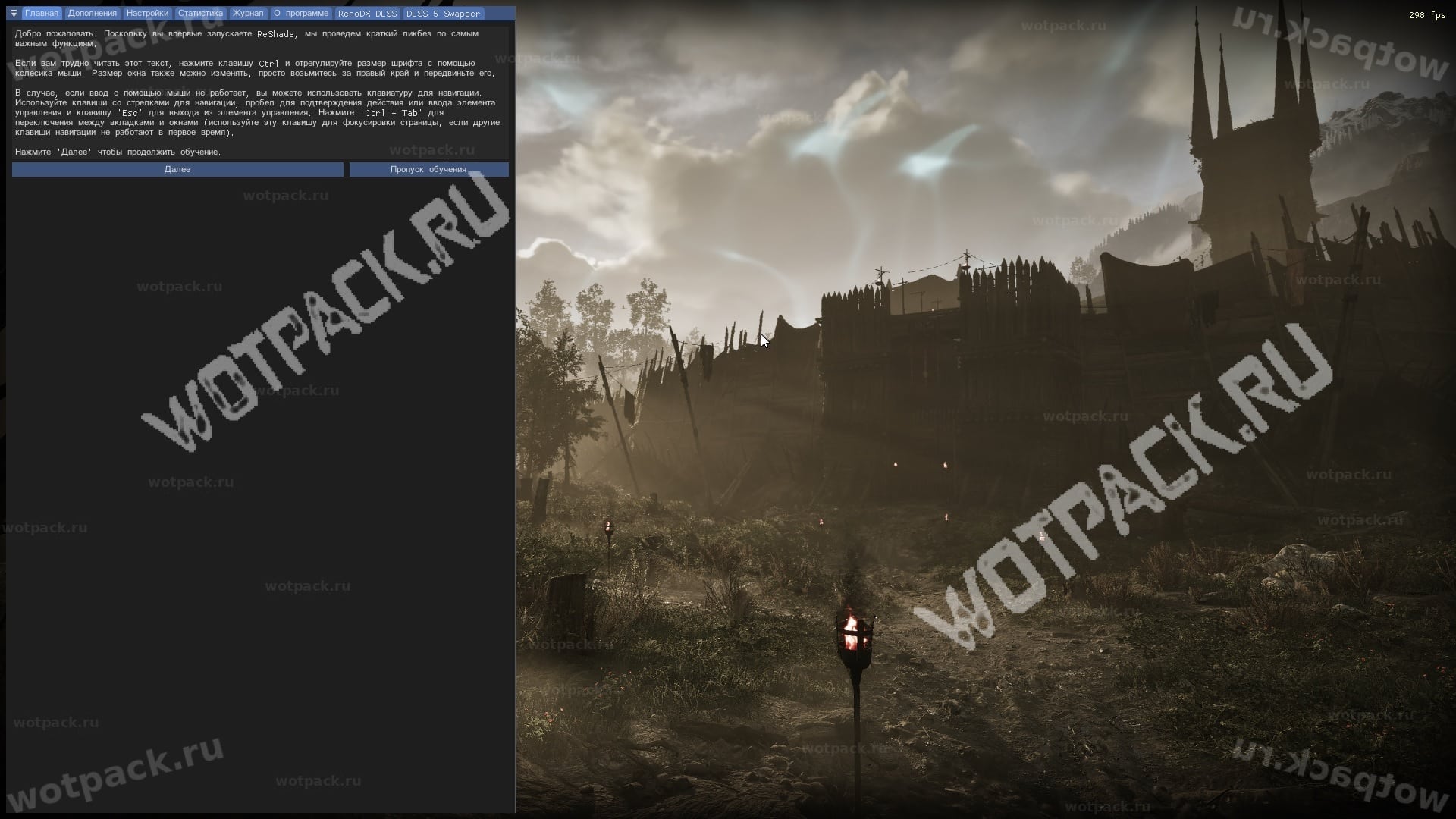
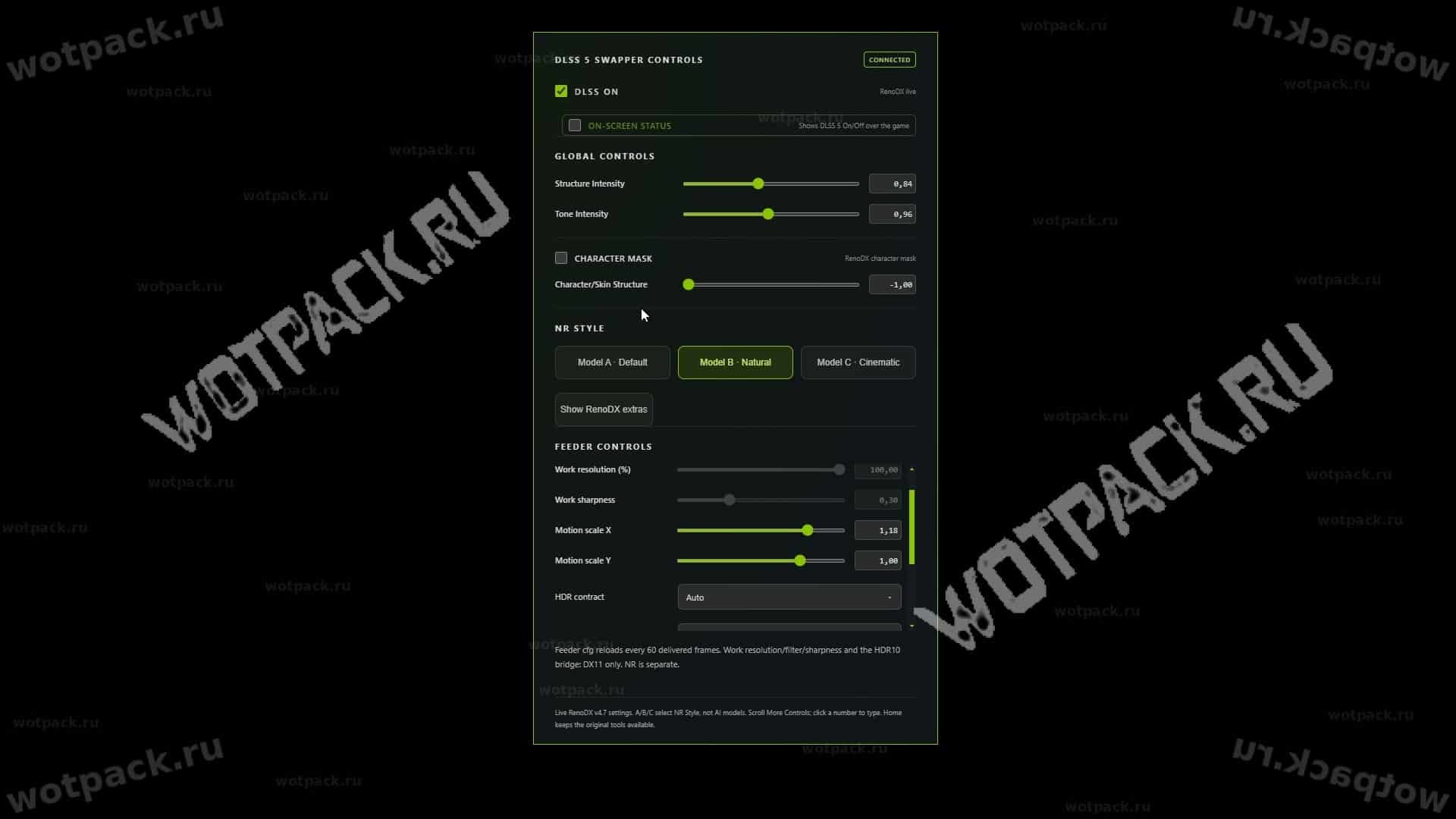
Оверлей не работает с механизмом рендеринга OptiScaler.
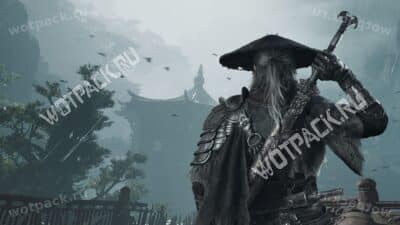
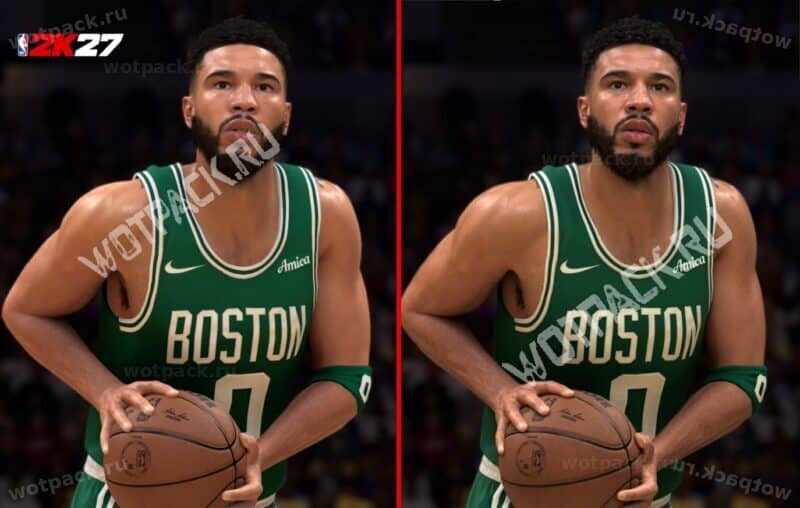
Как DLSS 5 меняет картинку на примере Gothic 1 Remake и The Witcher 3: Wild Hunt:
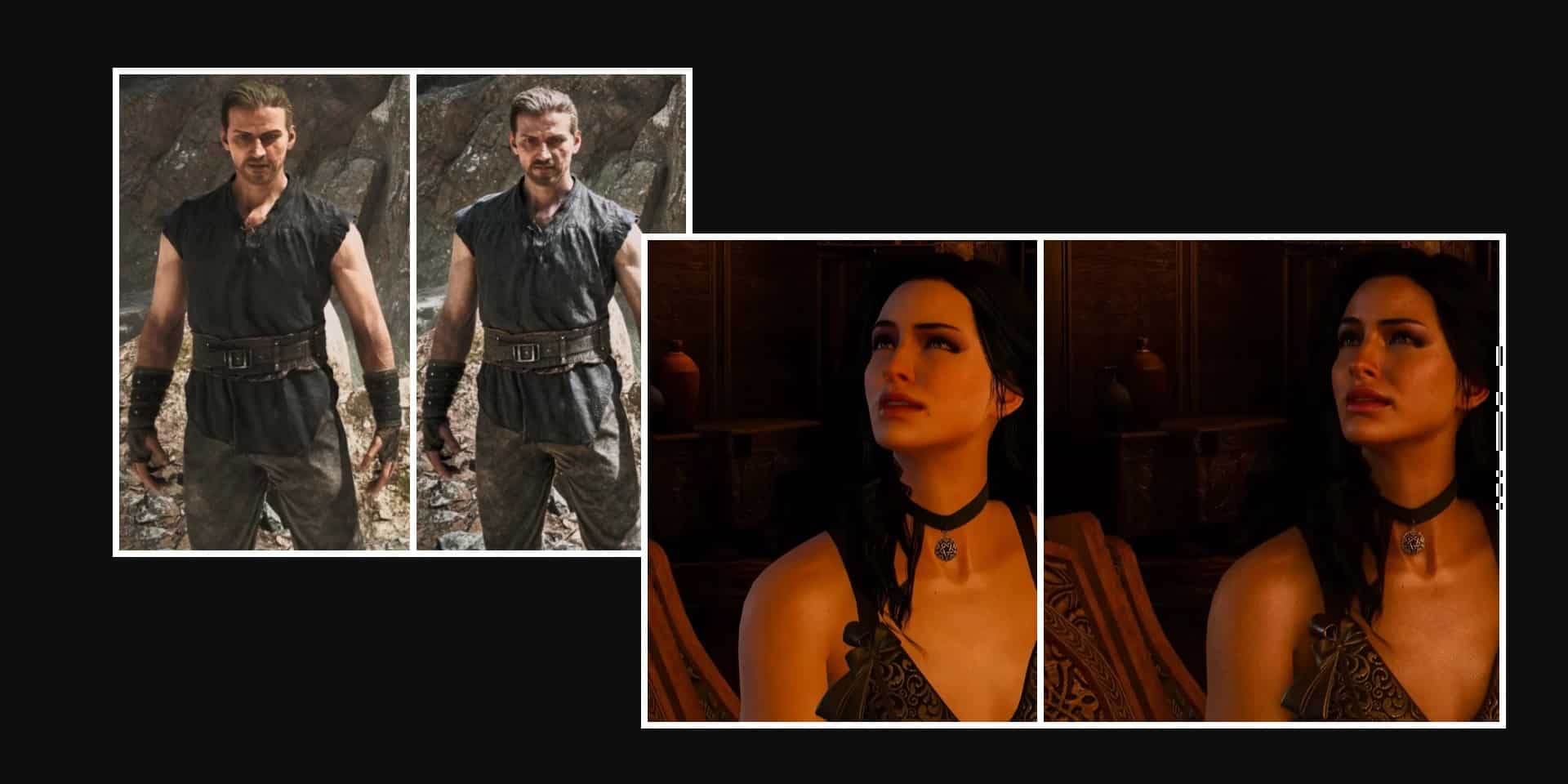
Можно ли включить DLSS 5 в NVIDIA App
NVIDIA App позволяет установить и обновить драйвер видеокарты — это важно для работы DLSS 5, но не включает саму технологию. Сторонняя интеграция настраивается отдельно: сначала в Swapper, затем в игре через меню ReShade.
Помимо Swapper, могут подойти другие утилиты схожего формата, например, RHI, Manager или OneClick.
Что делать, если Swapper не работает
Если программа выдаёт ошибку или не открывается ReShade, причина часто кроется в неверном пути к файлу или неподходящей версии драйвера:
- Проверьте, тот ли исполняемый файл выбран. Откройте «карточку» в библиотеке и убедитесь, что указан правильный путь (он должен вести к игре, а не к лаунчеру).
- Сверьте DirectX и разрядность. Программа определяет такие данные автоматически, но может ошибаться. Для проверки также нажмите на «карточку» тайтла в библиотеке.
- Проверьте версию драйвера. Версии 616.64 и новее, а также v616.86, которая должна была решить проблему, всё ещё содержат ошибку в нейронной подсистеме NVIDIA, поэтому откатитесь на 616.56.
- Посмотрите журнал установки. Если загрузка завершилась с ошибкой, посмотрите логи — в них указано, какой файл не удалось записать или скачать.
- Убедитесь, что антивирус не удалил компонент. Добавьте утилиту в список исключений.
- Восстановите оригинальные файлы при вылете или черном экране. Для этого используйте функцию «Вернуть оригиналы» (Restore originals), если она активна.
Как удалить DLSS 5 из игры
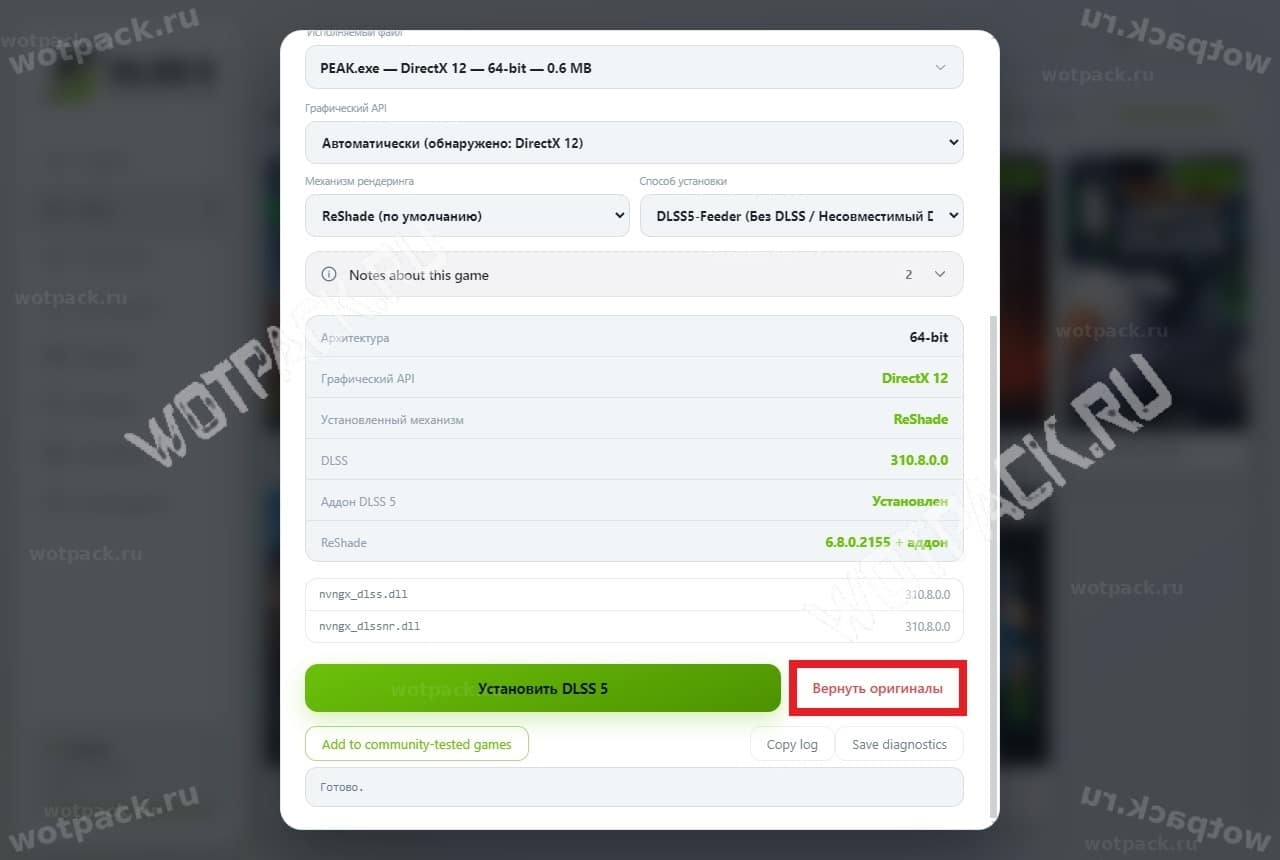
Чтобы вернуться к исходному состоянию, нажмите на «карточку» тайтла, затем — на «Вернуть оригиналы» (Restore originals), расположенную напротив «Установить DLSS 5».
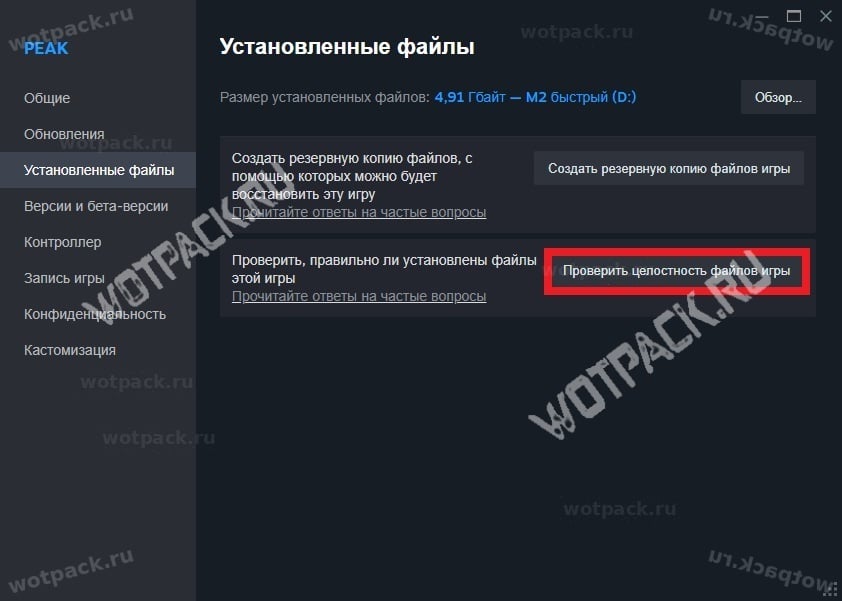
Если проблемы сохранились, то обязательно проверьте целостность файлов или займитесь переустановкой.