Ustawienia graficzne określają stabilność Remake Gothica 1, sprawiając, że świat Khorinis jest płynny i responsywny, lub zamieniając rozgrywkę w ciągłe zawieszanie się, które nadmiernie obciąża system. Nieodpowiednie ustawienia dla możliwości komputera PC prowadzą do nagłych spadków klatek i opóźnień, które natychmiast niszczą immersję i sprawiają, że walka staje się trudniejsza.
Większość problemów można rozwiązać, wyłączając procesy wymagające dużej ilości zasobów lub selektywnie obniżając jakość, aby osiągnąć optymalną równowagę między jakością obrazu a wydajnością. Przed wprowadzeniem jakichkolwiek zmian warto sprawdzić, czy konfiguracja systemu spełnia wymagania remake'u, znacząco od nich odstaje, czy wręcz przeciwnie – je przewyższa.
Wymagania systemowe gry Gothic 1 Remake
Na stronie gry na platformie Steam można znaleźć informacje na temat minimalnych i zalecanych wymagań, które pozwolą na rozgrywkę bez zauważalnych zawieszeń:
| Parametry | Minimum | Рекомендуемые |
| ОС | Windows 10 64bit / Windows 11 64bit | Windows 10 64bit / Windows 11 64bit |
| Procesor | Intel Core i7-7700K/AMD Ryzen 5 1600X | Intel Core i7-7700K/AMD Ryzen 5 3600X |
| RAM | 16 GB RAM | 32 GB RAM |
| Karta wideo | 8 GB pamięci VRAM, AMD RX 6700 XT lub NVIDIA GeForce RTX 2070 | 12 GB VRAM, Nvidia GeForce RTX 3070 Ti lub AMD Radeon RX 6800 XT |
| DirectX | 12 | 12 |
| Miejsce na dysku | 60 GB | 60 GB |
Optymalne ustawienia grafiki zwiększające liczbę klatek na sekundę (FPS)
Jeśli Twój komputer nie spełnia zalecanych wymagań systemowych, konieczne będzie znaczne obniżenie większości ustawień, korzystając z ustawień predefiniowanych dla komputerów o niższej wydajności. Posiadacze nowszych urządzeń powinni zwrócić uwagę na kolumnę po prawej stronie, która wyświetla najlepsze ustawienia zapewniające równowagę między obciążeniem systemu a jakością obrazu.
| Parametr | Dla słabych komputerów | Dla potężnych komputerów |
| Tryb wyświetlania | Pełny ekran | Okno bezramowe |
| pozwolenie | Rozdzielczość natywna monitora | Rozdzielczość natywna monitora |
| Skalowanie czasowe | DLSS/FSR/XeSS | DLSS/FSR/XeSS |
| Skalowanie jakości | Prędkość | Jakość |
| Jakość oświetlenia | biedny | średni |
| Jakość cieni | biedny | średni |
| Jakość liści | biedny | wysoki |
| Znaczenie odległości rysowania | średni | wysoki |
| Jakość odbicia | biedny | średni |
| Jakość post-processingu | średni | średni |
| Jakość tekstury | średni | wysoki |
| Jakość efektu | średni | wysoki |
| Jakość cieniowania | biedny | średni |
| jakość krajobrazu | średni | wysoki |
| Jakość efektu wiatru | biedny | wysoki |
| Intensywność rozmycia ruchu | 0 | 0 |
| Intensywność świecenia | 70 | 70 |
| Korekcja głębi ostrości | 70 | 70 |
| Intensywność cieniowania | 70 | 70 |
| Poziom ostrości | 40 | 40 |
Co zrobić, jeśli liczba klatek na sekundę (FPS) nadal spada
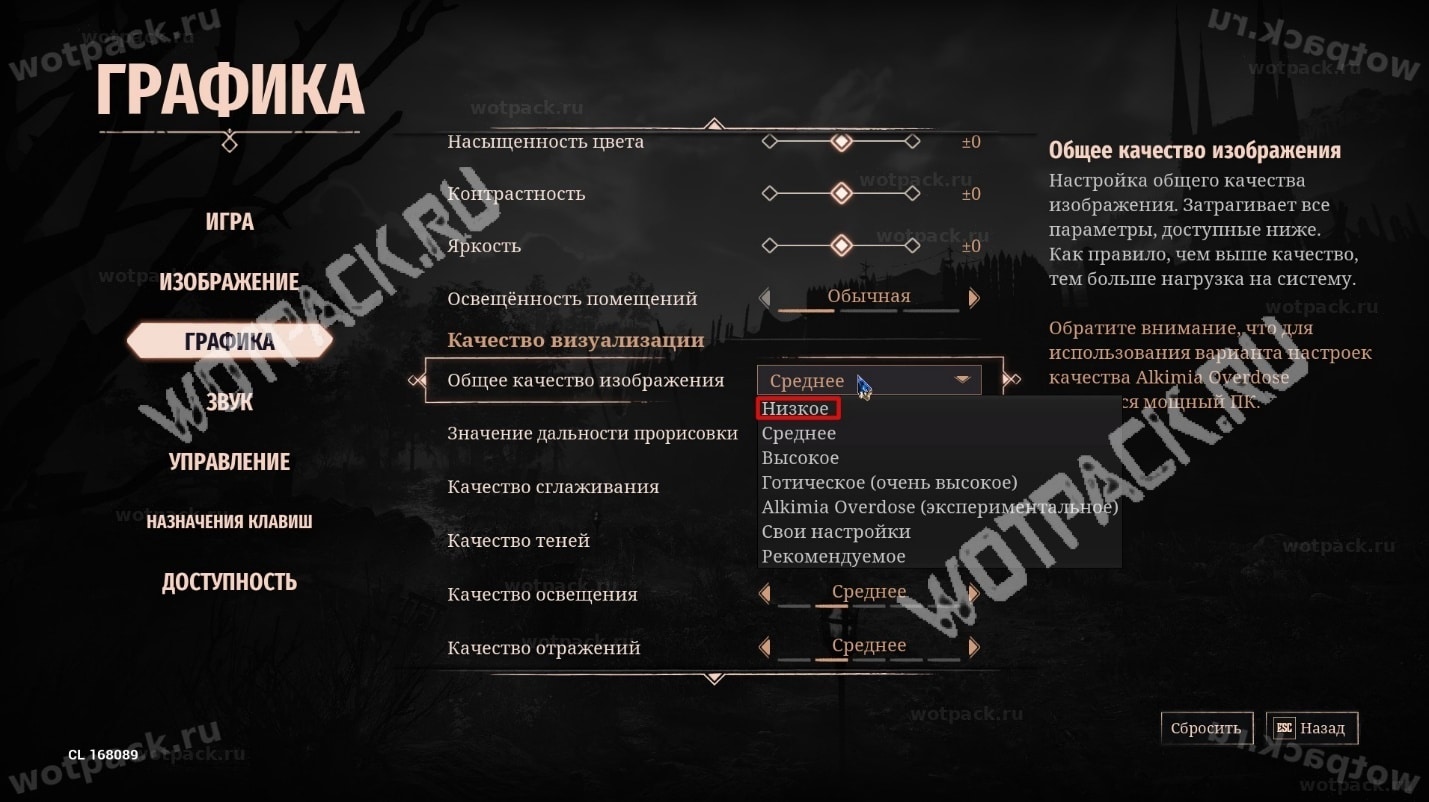
Jeśli gra się zacina pomimo ustawień dla komputerów o niższej wydajności, skorzystaj z poniższego ustawienia. Zmniejsza ono obciążenie poprzez wyłączenie intensywnego postprocessingu i obniżenie najbardziej zasobożernych ustawień.
| Parametr | Wartość |
| Skalowanie jakości | Prędkość |
| Jakość cieni | biedny |
| Jakość liści | biedny |
| Znaczenie odległości rysowania | biedny |
| Przetwarzanie końcowe | biedny |
| Jakość efektu wiatru | biedny |
| Synchronizacja pionowa | Wyłączony |
Jak usunąć mydło
Na systemach o wysokiej wydajności, które umożliwiają uruchomienie gry przy zalecanych parametrach, można skorzystać z konfiguracji zapewniających wyższą jakość grafiki. Wymagają one znacznie więcej mocy, ale poprawiają jakość cieni, odbić i tekstur.
| Parametr | Wartość | Wpływ poprawy |
| Jakość oświetlenia | gotyk | Maksymalna głębia i realistycznie przyciemnione rogi. |
| Jakość cieni | Wysoki lub gotycki | Wyraźne cienie. |
| Jakość liści | wysoki | Zwiększa gęstość. |
| Znaczenie odległości rysowania | Wysoki lub gotycki | Eliminuje widoczne wypukłości i wielokąty z dużej odległości. |
| Jakość odbicia | wysoki | Obraz w odbiciu jest bardziej spójny z obrazem innych obiektów. |
| Jakość tekstury | gotyk | Gładkie i wyraźnie zarysowane powierzchnie, szczegółowe obiekty. |
| Jakość efektu | wysoki | Dodaje dynamiczne cząsteczki podczas używania magii. |
| Jakość efektu wiatru | wysoki | Sprawia, że otoczenie staje się bardziej realistyczne dzięki widocznym przepływom powietrza. |
Aby uzyskać dodatkowe 10-15 klatek na sekundę w remake'u Gothica, wyłącz ustawienia wymagające dużej ilości zasobów, na które nie zwracasz zbytniej uwagi, takie jak odbicia, cienie i odległość rysowania. Ustawienia te mogą wpływać na ogólną immersję, ale dla celów optymalizacji można je zignorować.