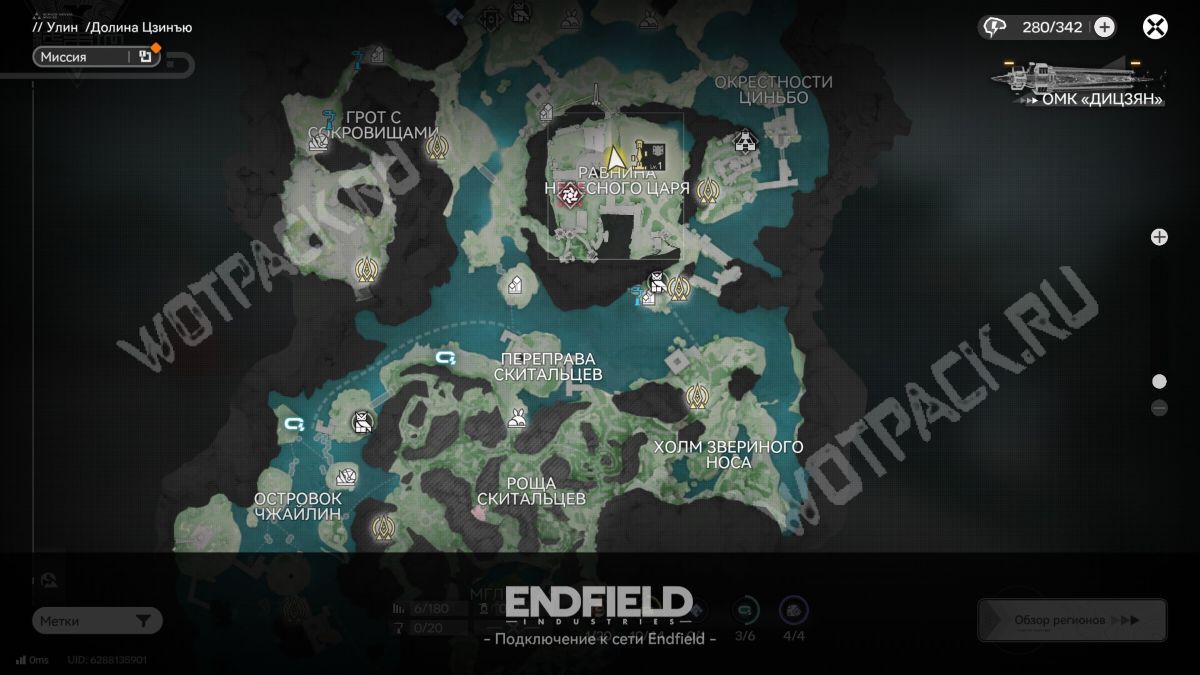
Подключение к сети — принудительный экран ожидания, который возникает в Arknights: Endfield во время прохождения. Его появление говорит о том, что клиент игры пытается наладить связь с сервером и, как правило, это длится несколько секунд и не мешает дальше.
Но у некоторых игроков проблема носит частый характер и даже может быть не сопряжена со скоростью и стабильностью соединения. В руководстве пошагово рассмотрим все способы устранить неполадки, чтобы они не мешали плавному игровому процессу.
Как исправить постоянное подключение к сети в Arknights: Endfield
Редко бывает так, что ситуация вызвана техническими работами или нагрузкой на сервера Hypergryph, поэтому источник проблем следует искать и чинить самостоятельно. Советуем пробовать перезаходить в игру после каждого использованного способа.
Перезапустите устройство и роутер
Самым простым методом является полный перезапуск устройств, включая ПК и роутер. Можете попробовать сначала сделать обычную перезагрузку, а если она не поможет, выключить оба устройства и подождать пару минут перед включением.
Попробуйте подключиться к другой сети
Одним из вариантов является подключение к другому источнику интернета, поскольку скорость может быть ограничена со стороны провайдера. При использовании Wi-Fi подключитесь к другой точке или раздайте мобильный интернет с телефона.
Проверьте целостность файлов
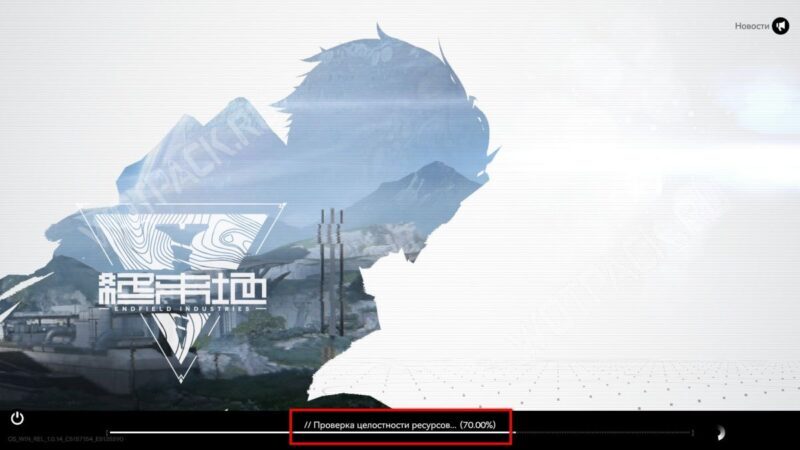
Проблема может быть в нарушении целостности игровых файлов. Для их проверки или дополнительного скачивания недостающих ресурсов выполните следующие действия:
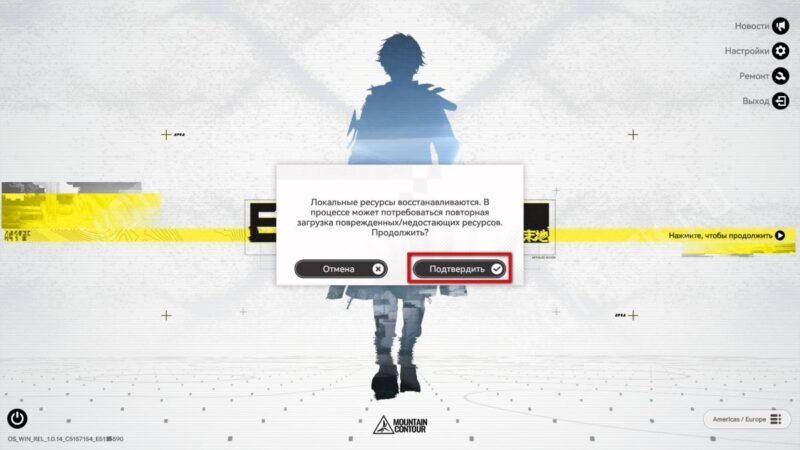
- Перейдите на экран входа с выбором сервера и в правом верхнем углу нажмите кнопку «Ремонт».

- Нажмите «Подтвердить» и подождите.

- Если все сделано верно, программа сама исправит неполадки.
Запустите устранение неполадок сети
В случае, если не получается исправить проблемы вручную, это можно доверить самой системе, поскольку операционная система имеет встроенную функцию для поиска и исправления ошибок. В зависимости от версии ОС это делается через разные пункты настроек:
- Windows 10: Параметры → Сеть и Интернет → Дополнительные параметры → Средство устранения неполадок.
- Windows 11: Параметры → Система → Устранение неполадок → Другие средства устранения неполадок → Сеть и Интернет.
Вне зависимости от версии после проделанной работы перезапустите ПК.
Настройте DNS-сервер
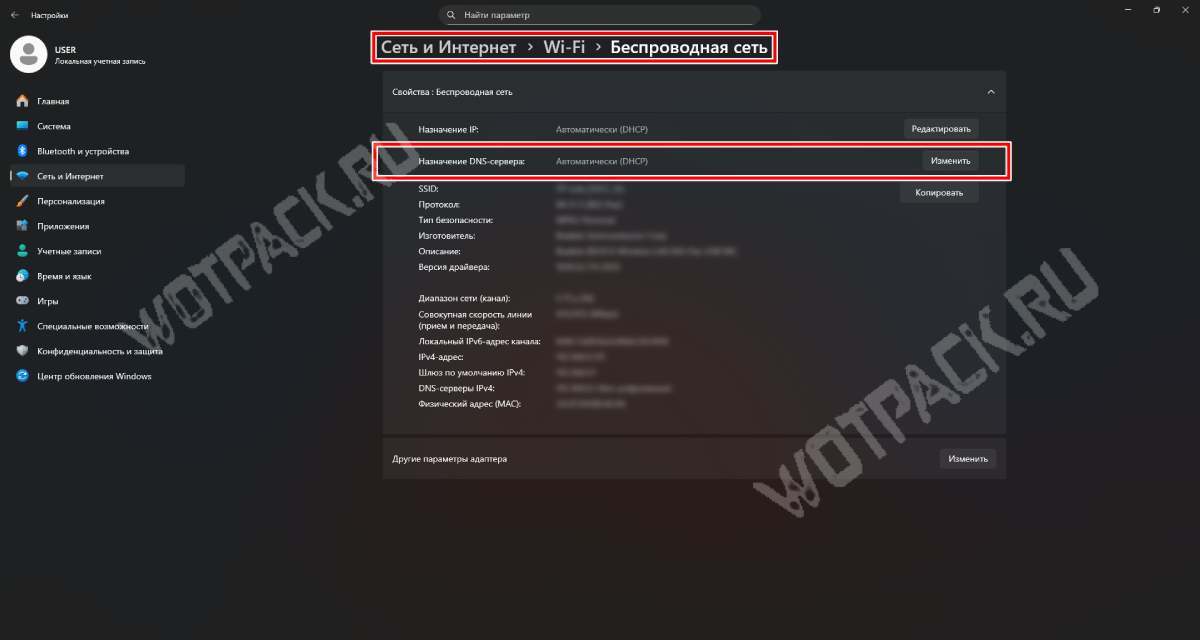
Еще одна из самых частых причин — сбои DNS и IP. Как их сменить:
- Откройте «Параметры» → «Сеть и Интернет».
- Выберите тип подключения (Wi-Fi или Ethernet).
- Далее — Свойства оборудования. Данный пункт есть только при использовании Wi-Fi.
- В открывшемся окне смените DNS-сервер. Чаще всего помогает использование сервера Google — 8.8.8.8 и 8.8.4.4.
Добавьте исключение в брандмауэр
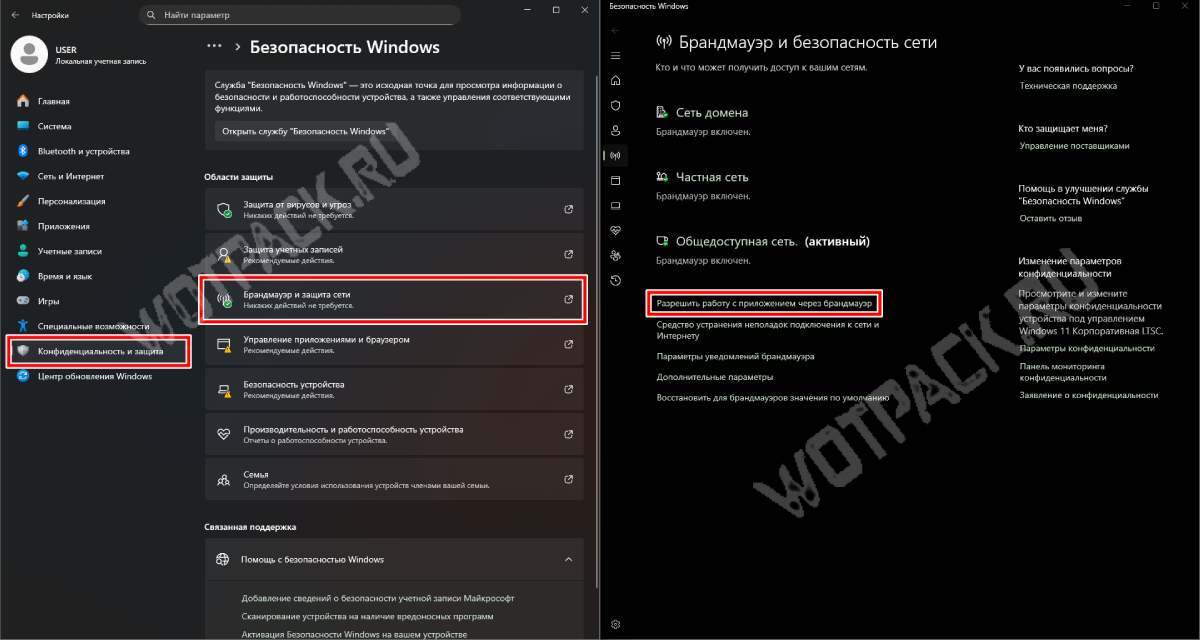
Помимо антивирусов, брандмауэр ОС может конфликтовать с игрой и блокировать подключение к серверам. Чтобы этого избежать, внесите Эндфилд в список исключений.
- Windows 10: Параметры → Безопасность → Брандмауэр и безопасность → Разрешить работу с приложением через брандмауэр.
- Windows 11: Параметры → Конфиденциальность и защита → Безопасность → Брандмауэр и безопасность → Разрешить работу с приложением через брандмауэр.
Далее в открывшемся окне поставьте галочку возле игры или добавляете ее вручную через: Изменить параметры → Разрешить другое приложение.
Отключите программы для смены IP или «запретку»
Если вы используете приложения для смены IP-адреса, попробуйте отключить их, поскольку они существенно замедляют скорость и могут привести к конфликтам с серверами. Если без подобной программы игра не запускается совсем, можете попробовать использовать другой регион.
По сообщениям пользователей, проблема с бесконечным подключением к Аркнайтс Эндфилд чаще всего решается самостоятельной настройкой DNS-сервера. Если ни один из перечисленных способов не помог, попробуйте полностью переустановить игру или связаться с провайдером.