В The Outer Worlds 2 впечатление от сюжетных сцен и выполнение сложных приемов в битве с боссами во многом зависят от выставленных настроек графики. Атмосфера научно-фантастической RPG может теряться из-за внезапных вылетов и фризов, вызванных недостаточной оптимизацией, нехваткой памяти или устаревшими компонентами компьютера. В руководстве представим пресеты для разных конфигураций ПК и рассмотрим способы повышения производительности за счет изменения внутриигровых параметров.
Системные требования The Outer Worlds 2
На странице Steam создатели разместили информацию о базовых и рекомендуемых требованиях, которые позволят запускать проект без ощутимых лагов:
| Параметры | Минимальные | Рекомендуемые |
|---|---|---|
| Операционная система | Windows 10 64-bit (или новее) | Windows 10 64-bit (или новее) |
| Процессор | AMD Ryzen 5 2600 Intel i5-8400 | AMD Ryzen 5 5600X Intel Core i7-10700K |
| Оперативная память | 16 ГБ ОЗУ | 16 ГБ ОЗУ |
| Видеокарта | AMD RX 5700 Nvidia GTX 1070 Intel Arc A580 | AMD Radeon RX 6800 XT Nvidia RTX 3080 |
| DirectX | Версия 12 | Версия 12 |
| Место на диске | 110 ГБ (требуется SSD-накопитель) | 100 ГБ (требуется SSD-накопитель) |
Если ПК не подходит под минимальные параметры, игра может не запуститься или значительно повысить температуру видеокарты и процессора. Это повлечет за собой фризы и вылеты.
Лучшие настройки графики The Outer Worlds 2 для стабильного FPS
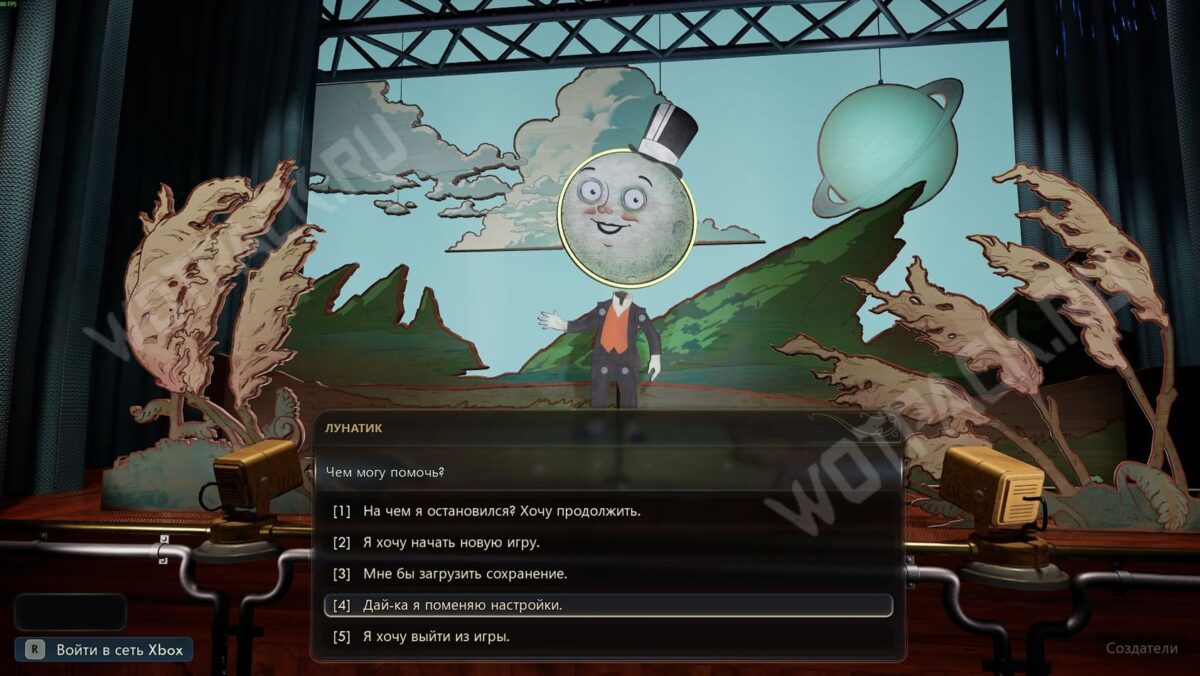
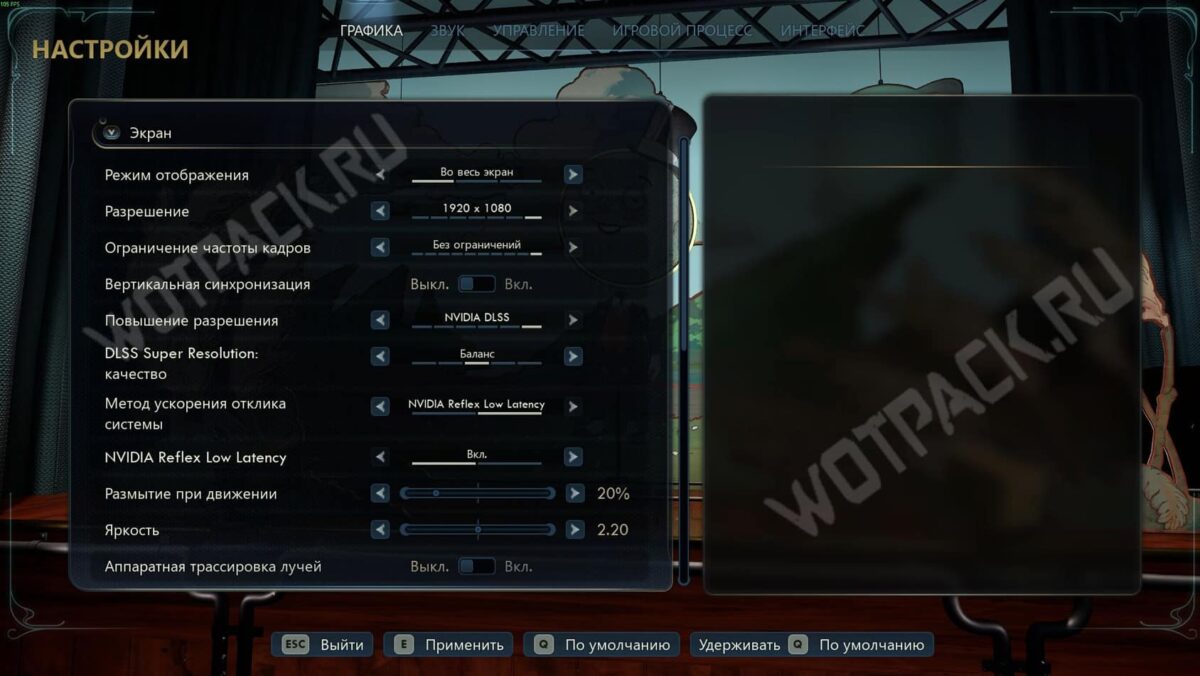
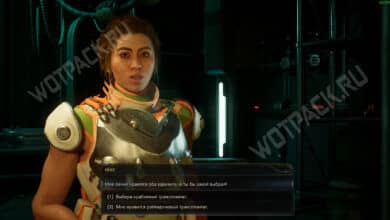
Изменить настройки графики получится в диалоге с Лунатиком после запуска. Выберите пункт «Дай-ка я поменяю настройки» и перейдите в раздел «Графика».
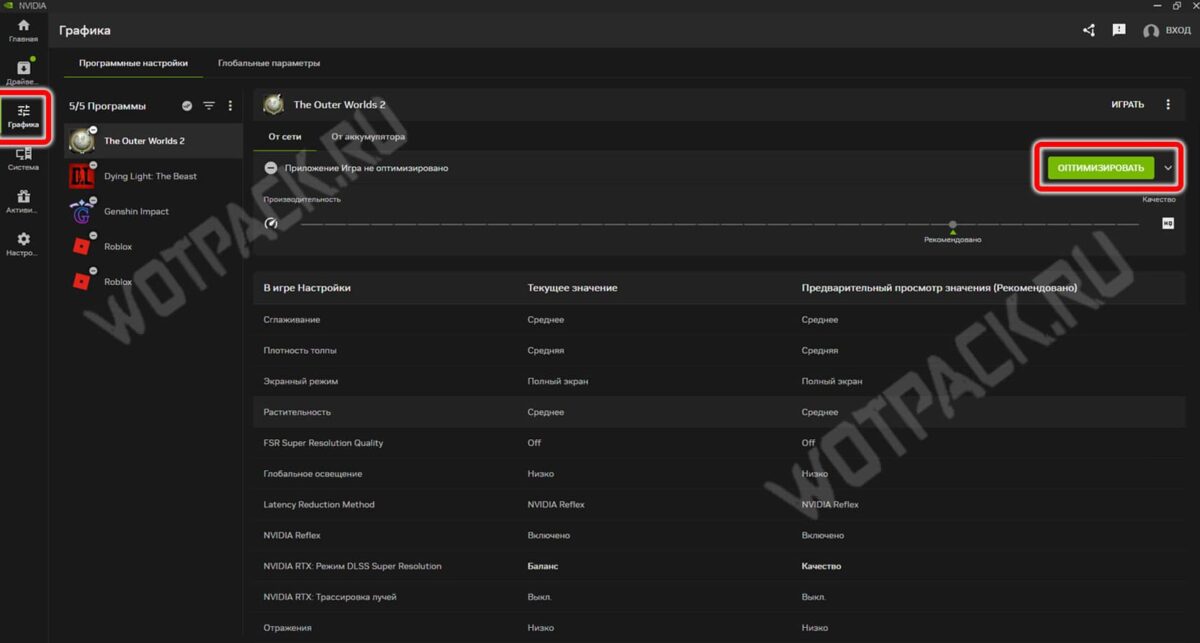
Также это можно сделать через официальное приложение видеокарты. В том числе отдельно задать параметры драйвера или в один клик оптимизировать под характеристики железа.
Для слабых ПК
Если компьютер не соответствует рекомендованным требованиям, потребуется снизить влияющие на производительность значения и при этом оставить достойное качество изображения:
| Режим отображения | Во весь экран |
| Разрешение | Максимально доступное для монитора |
| Ограничение частоты кадров | 60 |
| Вертикальная синхронизация | Выкл |
| Повышение разрешения и Super Resolution: качество |
|
| Метод ускорения отклика системы | Выкл |
| Размытие в движении | 0% |
| Аппаратная трассировка лучей | Выкл |
| Визуальные эффекты | Низкое |
| Дальность прорисовки | Низкое или Среднее |
| Тени | Среднее |
| Сглаживание | Низкое |
| Текстуры | Низкое или Среднее |
| Визуальные эффекты | Низкое |
| Листва | Низкое или Среднее |
| Общее освещение | Среднее или Высокое |
| Отражения | Высокое |
| Плотность толпы | Среднее |
Для сильных ПК
Когда устройство проходит по рекомендованным требованиям или чуть ниже них, повысьте параметры для более детального отображения и полагайтесь на индивидуальные пожелания в пресете:
| Режим отображения | Во весь экран |
| Разрешение | Максимально доступное для монитора |
| Ограничение частоты кадров | В соответствии с частотой кадров монитора |
| Вертикальная синхронизация | Выкл |
| Повышение разрешения и Super Resolution: качество |
|
| Метод ускорения отклика системы | Выкл |
| Размытие в движении | 0% при включенных апскейлах |
| Аппаратная трассировка лучей | Выкл |
| Визуальные эффекты | Высокое или Очень высокое |
| Дальность прорисовки | Очень высокое |
| Тени | Высокое или Очень высокое |
| Сглаживание |
|
| Текстуры | Высокое или Очень высокое |
| Визуальные эффекты | Высокое или Очень высокое |
| Листва | Очень высокое |
| Общее освещение | Высокое |
| Отражения | Высокое или Очень высокое |
| Плотность толпы | Среднее или Высокое |
Как убрать фризы и повысить производительность
При потере FPS и зависании картинки обратите внимание на конфликтующие между собой параметры или требующие больших мощностей показатели:
- Ограничьте частоту кадров, так как нестабильность может вызывать задержку.
- Включите вертикальную синхронизацию в параметрах драйвера видеокарты при возникновении разрыва кадров.
- Если текстуры загружаются долго, понизьте листву, дальность прорисовки и плотность толпы до минимального значения.
- Уменьшите общее освещение для снижения нагрузки на систему и вместе с ним отражения для исключения мерцания.
- Если используете апскейлы DLSS или FSR, уберите сглаживание, так как оно не будет работать.
- Метод ускорения отклика системы хоть и сокращает задержку команды для вывода на экран, но в игре реализован плохо и вызывает нестабильность FPS.
- Поставьте минимальное значение размытия движения, чтобы оно не мешало работе апскейлов.
- Отключите аппаратную трассировку лучей, так как она значительно нагружает процессор, возникают визуальные артефакты в отображении теней.
- В случае сильных зависаний и вылетов замените параметр в DLSS или FSR на производительность или ультрапроизводительность.
Если исправить ошибки и фризы не удалось во внутриигровых настройках, ознакомьтесь с материалом по оптимизации ПК и системных программ для комфортного запуска тяжелых проектов.