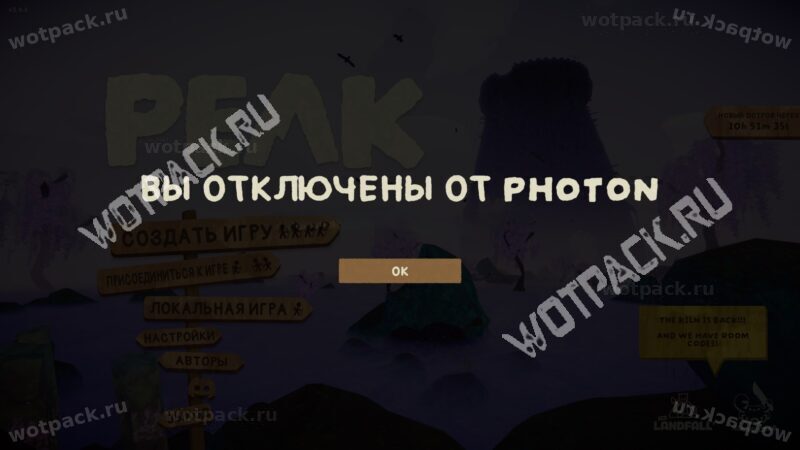
Ошибка «Вы отключены от Photon» — частый сетевой сбой в PEAK при попытке зайти в совместную игру. Обычно проблема вызвана особенностями маршрутизации, конфликтами софта или параметрами системы. Для исправления применяются разные методы: изменение параметров запуска, смена региона и IP, а также настроек системы.
Что означает ошибка ClientTimeout в Peak
Сбой возникает из-за того, что клиент перестал вовремя получать подтверждения от сервиса Photon — облачной площадки, обеспечивающей совместную игру. Соединение может обрываться по нескольким причинам:
- Проблемы с интернетом.
- Неудачный сетевой маршрут.
- Ограничения со стороны провайдера.
- Настройки брандмауэра Windows.
- Проблемы самого сервиса Photon.
Кроме перечисленных выше причин могут встречаться и другие, из-за чего универсального способа исправления неполадки не существует.
Как исправить ошибку «Вы отключены от Photon: clienttimeout» в Peak
Если возникает проблема с подключением в PEAK, в первую очередь проверьте доступность интернета.
Настройте параметры запуска
Через параметры запуска в Steam можно принудительно подключиться к серверу определённого региона. Можно выбрать свой или близкий, не меняя IP-адрес.
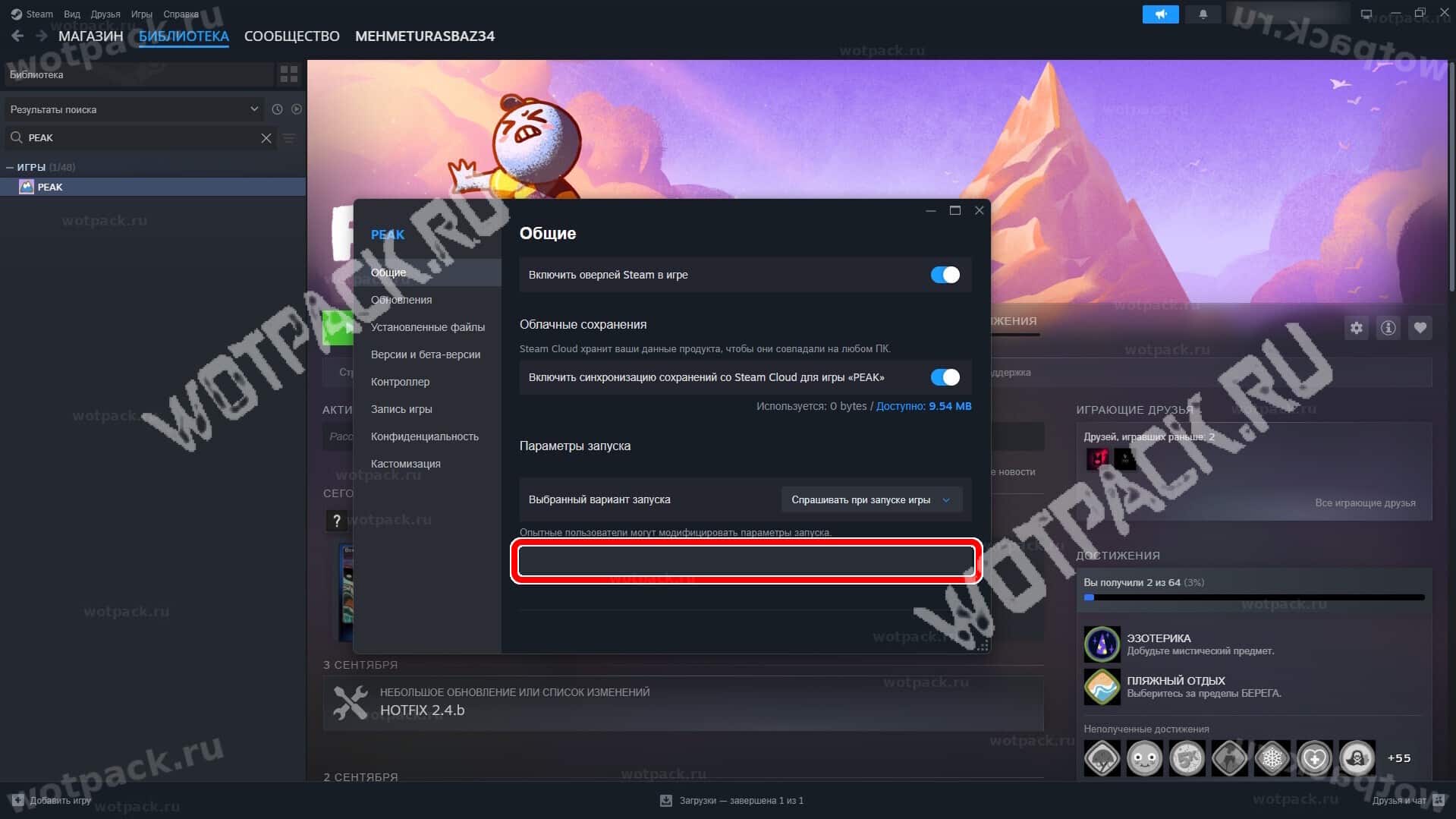
Откройте свойства игры в Steam и в параметрах запуска пропишите одну из команд:
| Параметр | Что делает |
| -photonRegion EU | Принудительно подключает к серверам Photon в Европе |
| -photonRegion US | Меняет регион на США |
Для игроков из России рекомендуется первый вариант. Попробуйте его, а если не помогло, введите второй. Чтобы удалить команду, вернитесь в свойства и просто сотрите строчку.
Запустите Peak с DirectX11
Если предыдущий способ не сработал, через параметры запуска можно принудительно включить режим совместимости с DirectX 11. Для этого откройте свойства приложения и напишите:
-force-d3d11
Можно комбинировать с предыдущим методом. Чтобы сменить регион на Европу и одновременно применить запуск с DX 11, введите:
-photonRegion EU -force-d3d11
Подключитесь к другому IP-адресу
Дело может быть в IP-адресе: иногда сам Photon неправильно его обрабатывает или провайдер выдал «грязный» сетевой идентификатор. Это может случиться и из-за блокировок или замедлений интернета. В таком случае помогают утилиты для смены IP-адреса.
Если пользуетесь этим методом, то в приложении попробуйте выбрать сервер своей страны или региона. В случае неудачи подключитесь к доступной зарубежной локации.
Использование средств обхода блокировок или ускорения загрузки сайтов может негативно сказаться на подключении к Photon.
Отключите вертикальную синхронизацию и поставьте ограничение FPS
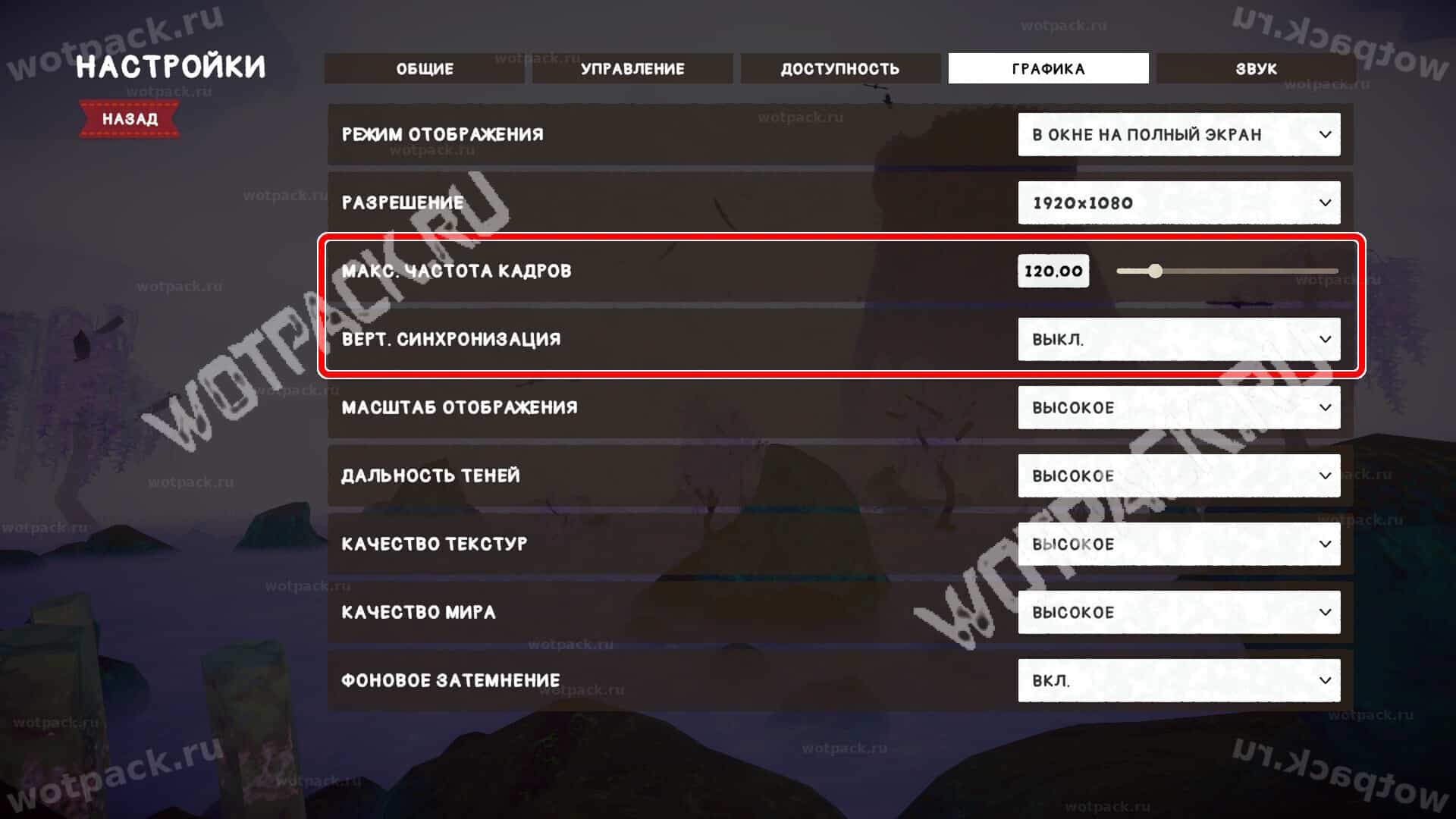
Некоторые пользователи сообщают, что при указанной причине «client timeout» им помогли настройки в самой игре. Перейдите во вкладку «Графика» и поменяйте пункт «Верт. синхронизация» на «Выкл». Выше, в строке «Макс. частота кадров», установите лимит FPS, соответствующий частоте обновления монитора (60, 120 или 144 Гц) или чуть ниже.
Запустите Peak от имени администратора
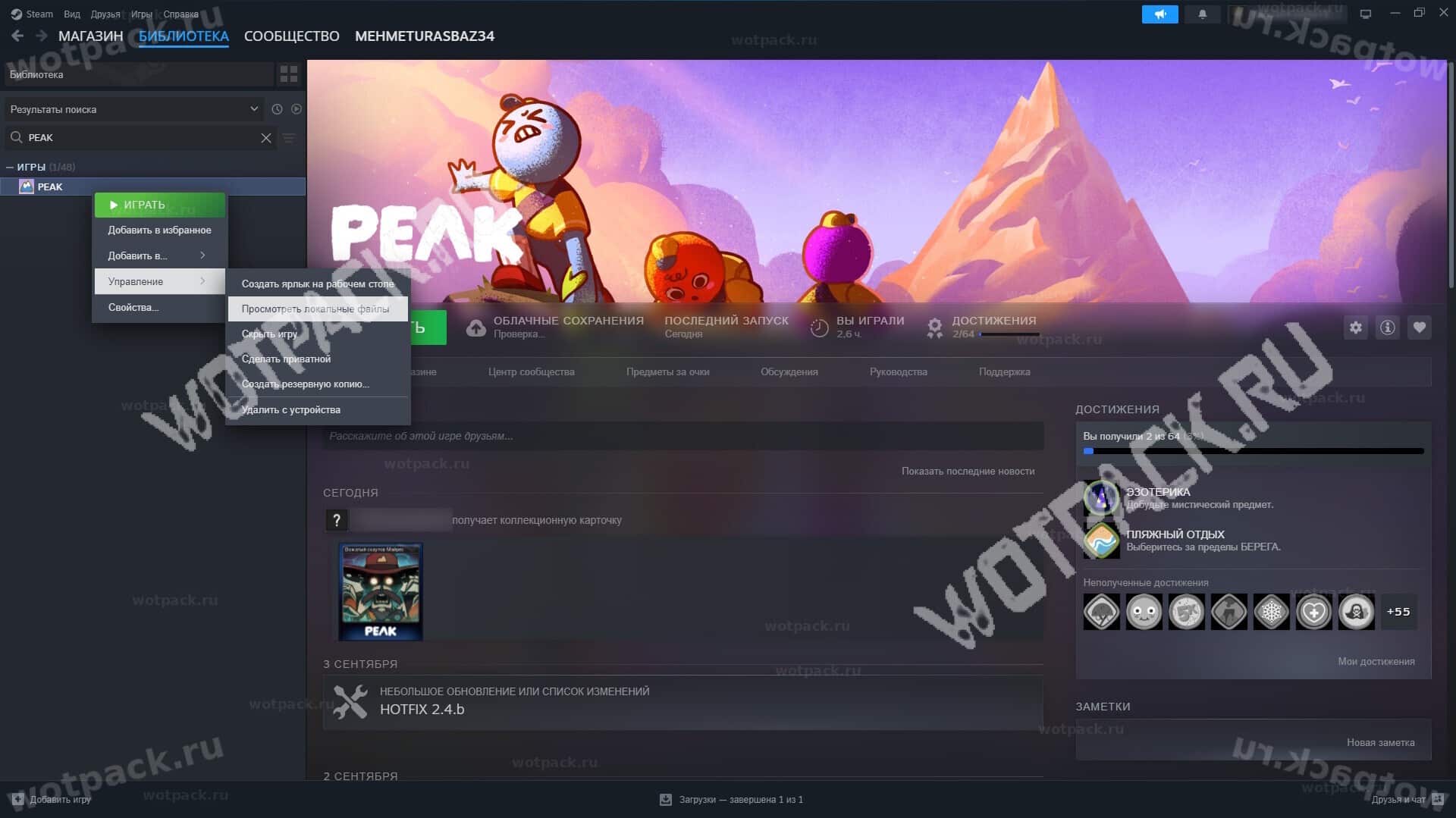
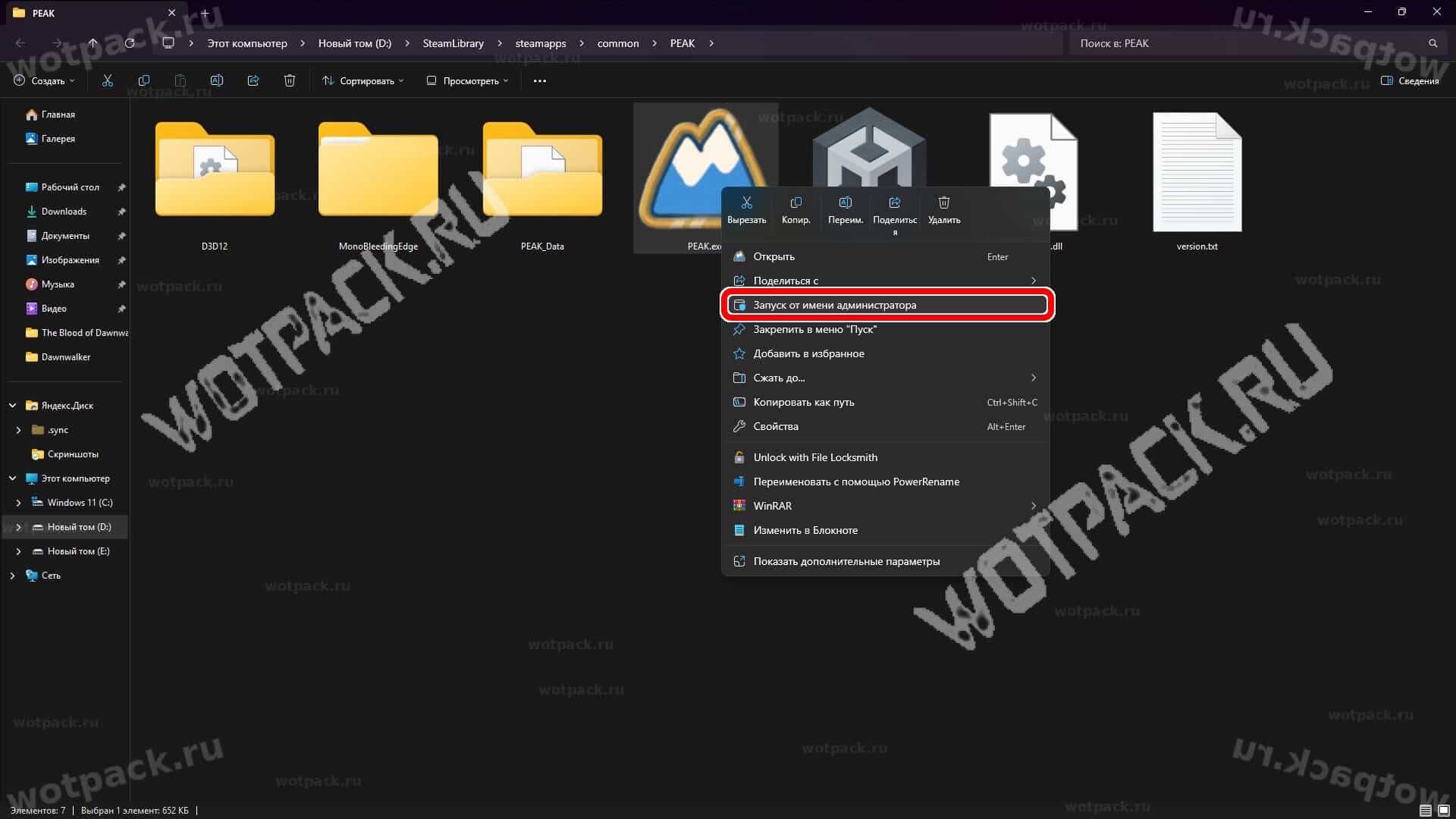
Если играете через Steam, в контекстном меню ярлыка на Рабочем столе функцию запуска от имени администратора не найдёте. Чтобы получить такую возможность, перейдите в корневую папку игры:
- Кликните «ПКМ» на PEAK в библиотеке Steam.
- Наведитесь на пункт «Управление» и кликните «Показать локальные файлы».
Нажмите «ПКМ» по файлу PEAK.exe и выберите «Запуск от имени администратора».
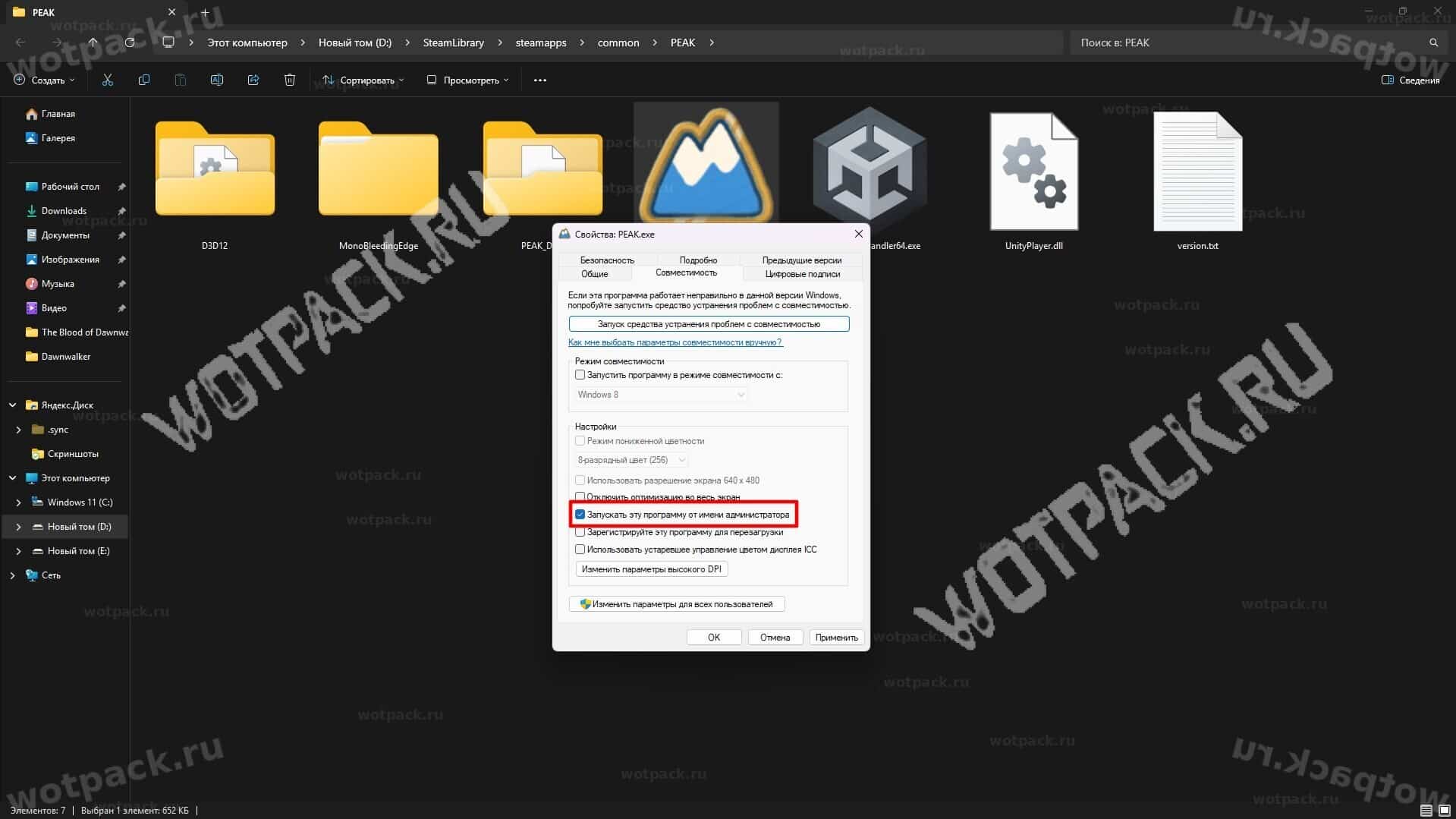
Чтобы автоматизировать этот процесс, во вкладке «Совместимость» свойств этого файла установите флажок напротив «Запускать эту программу от имени администратора».
Используйте приложение для оптимизации соединения
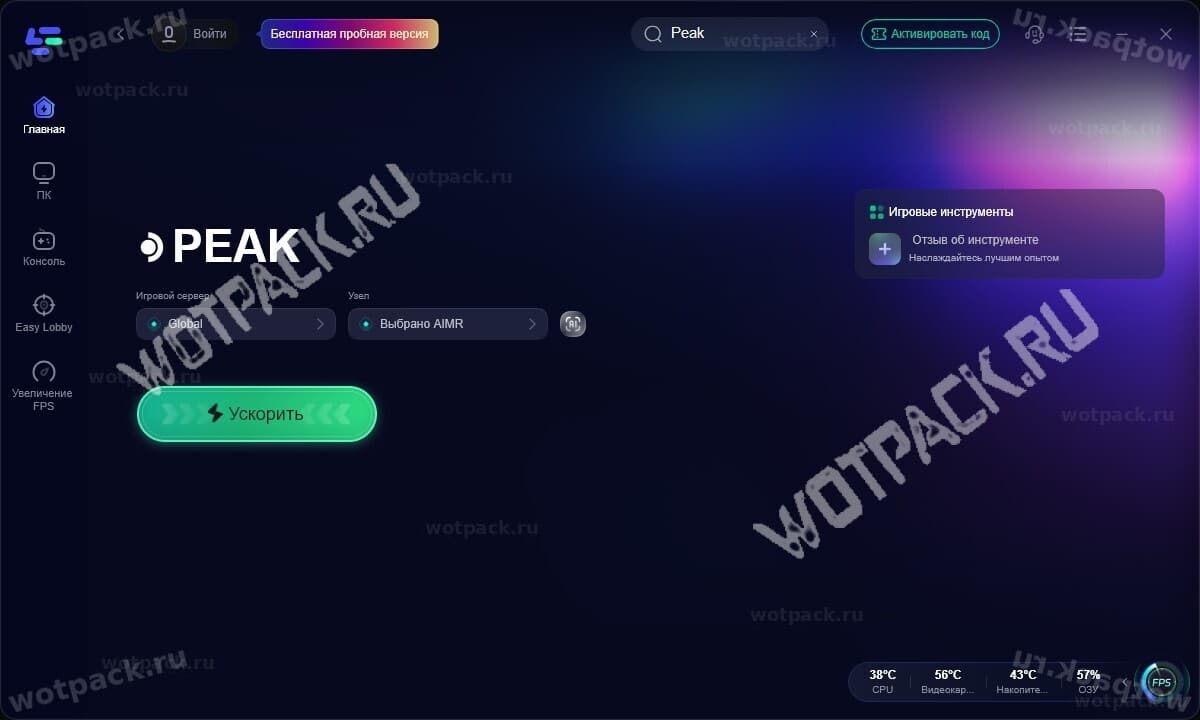
Игровые бустеры вроде LagoFast и Exitlag отлично справляются с устранением сетевых проблем. Они автоматически изменяют маршрут до серверов на оптимальный, а иногда помогают снизить задержку или потерю пакетов.
Следует учитывать, что гарантий решения ошибки подключения к Photon таким способом нет. Метод стоит рассматривать лишь как один из вариантов. Поэтому сразу оплачивать подписку не стоит — сначала зарегистрируйтесь и активируйте пробный период. Если способ поможет, а пользоваться приложением понравится, купить полный доступ сможете на donatov.net:
Отключите моды и конфликтующие программы
Мешать стабильному соединению могут как сторонние программы, так и моды. Удалите модификации, а затем сотрите папку BepInEx из корневой директории. После этого проверьте целостность файлов через Steam или полностью переустановите игру.
Если в фоновом режиме работают программы, вмешивающиеся в сетевое соединение, закройте их и проверьте работоспособность игры.
Проверьте, есть ли на ПК утилита cFosSpeed — она идёт в комплекте со множеством материнских плат и может мешать соединению с Photon. Некоторые пользователи сообщают, что её удаление помогает решить проблему.
Добавьте Peak в исключения брандмауэра
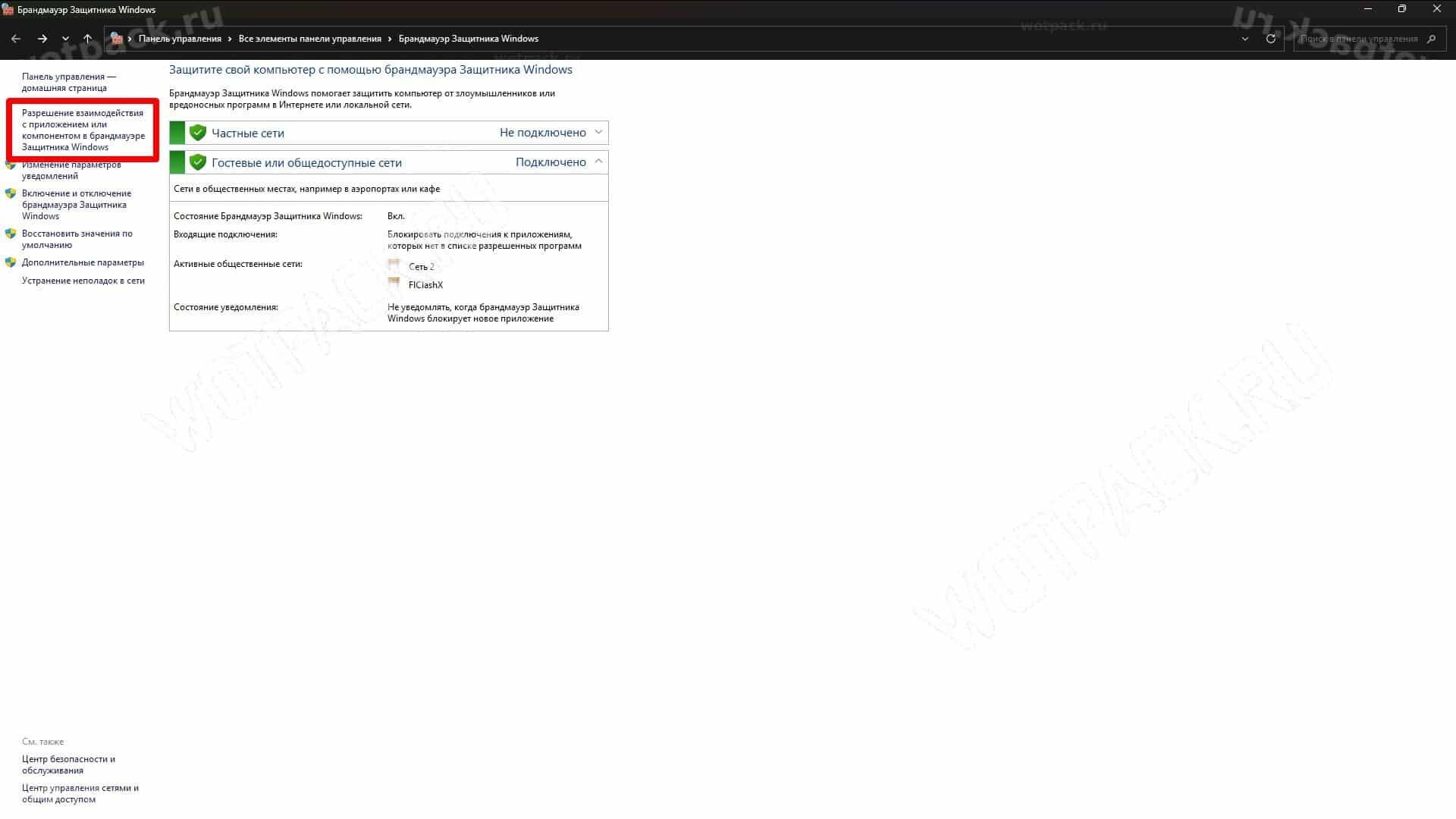
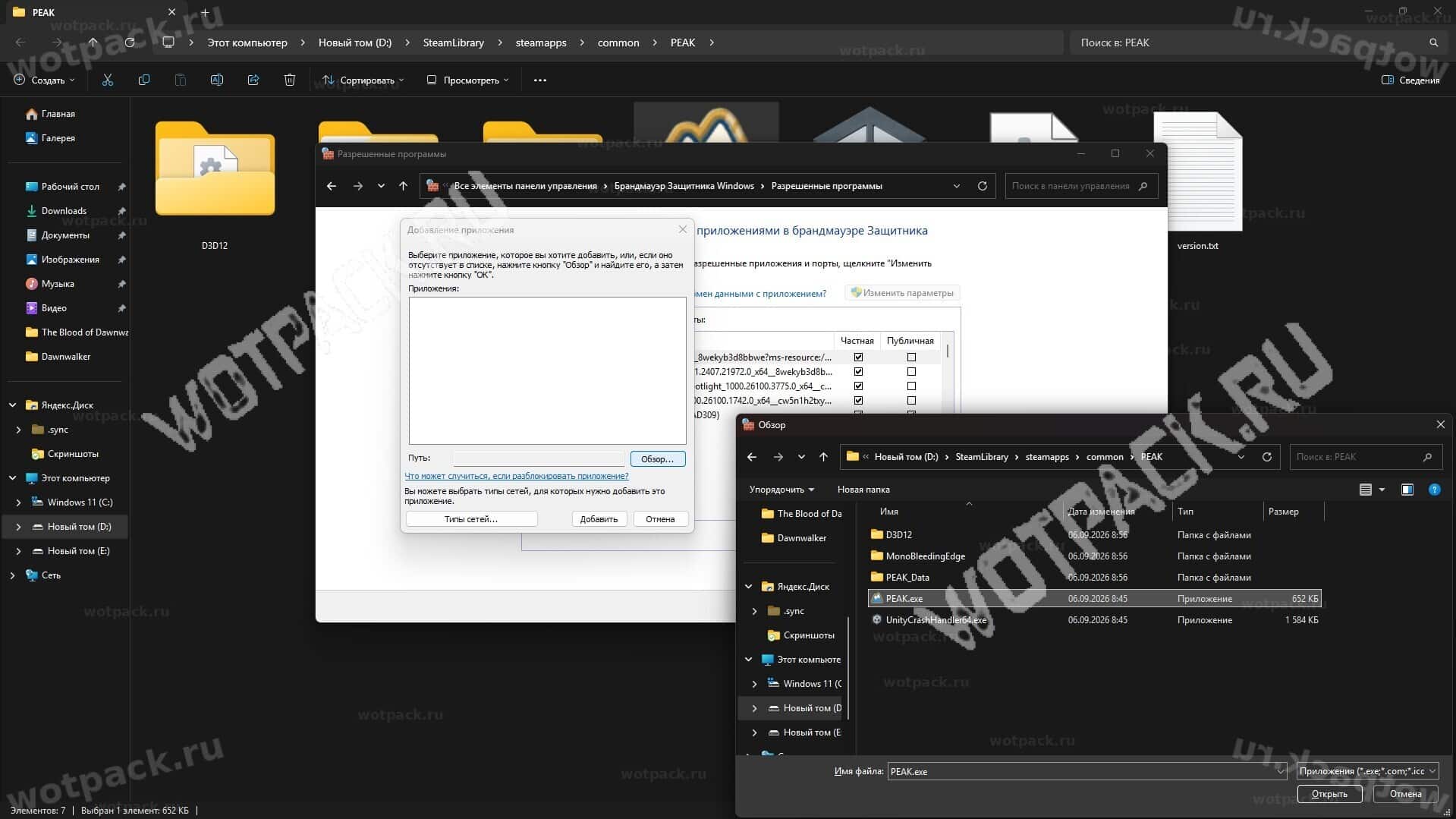
Сетевой сбой может происходить из-за того, что встроенная защита Windows блокирует подключения программы.
- Откройте «Брандмауэр защитника Windows» через меню Пуск или Панель управления.
- Перейдите в «Разрешение взаимодействия с приложением или компонентом в брандмауэре».
- Кликните «Разрешить другое приложение».
- Нажмите обзор и выберите PEAK.exe в корневой папке (…SteamLibrary\steamapps\common\PEAK).
Перезагрузите устройство и роутер
Перезапуск ПК завершит зависшие фоновые процессы и обновит сетевые параметры системы. Роутер желательно полностью обесточить на 15-20 секунд, чтобы сбросить накопившиеся сессии.
Проверьте целостность файлов
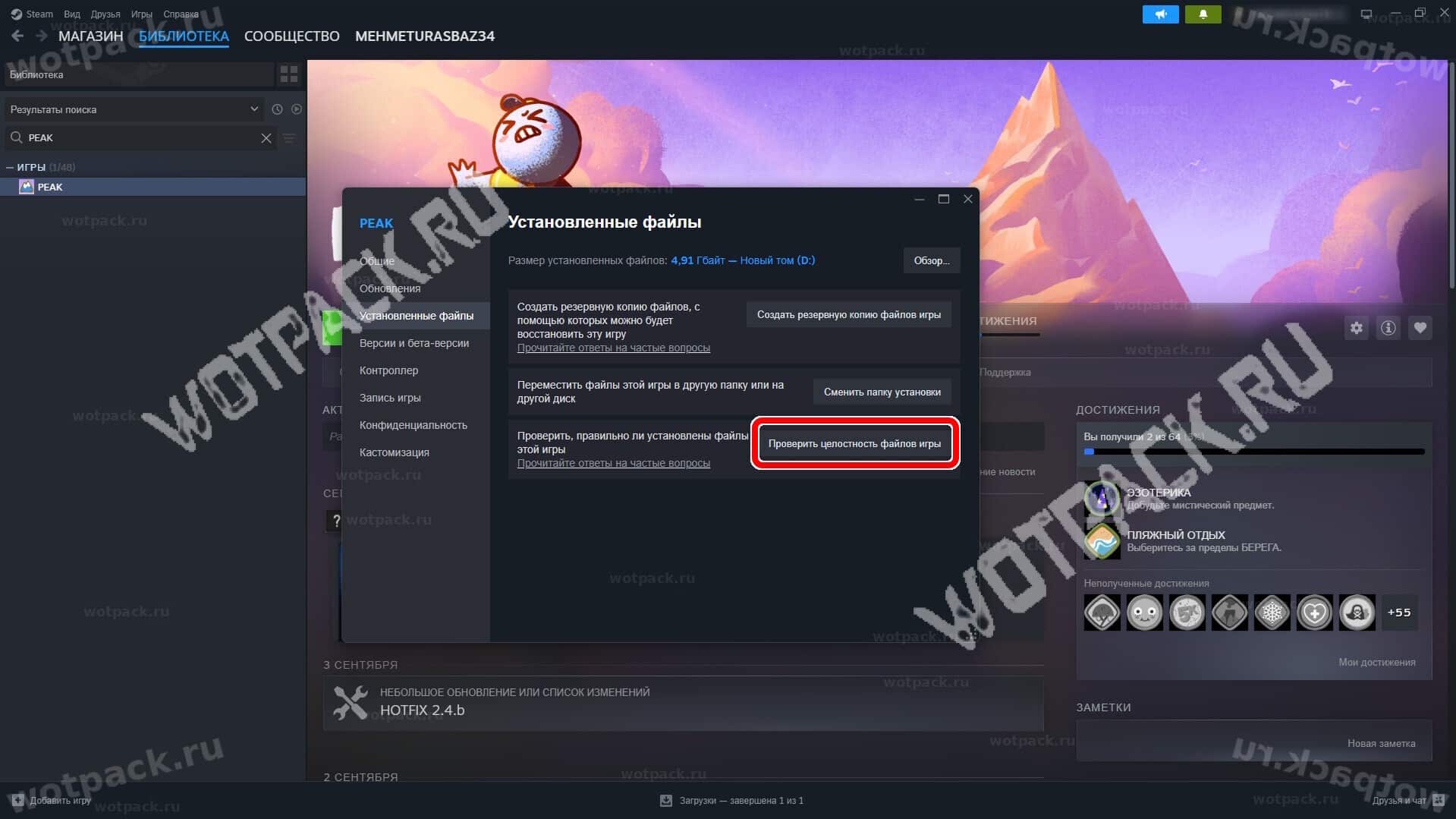
Если сбой возникает из-за повреждённых игровых файлов, его можно быстро исправить:
- Откройте вкладку «Установленные файлы» в свойствах игры в Steam.
- Нажмите «Проверить целостность файлов игры».
- Дождитесь завершения процесса.
Измените настройки DNS
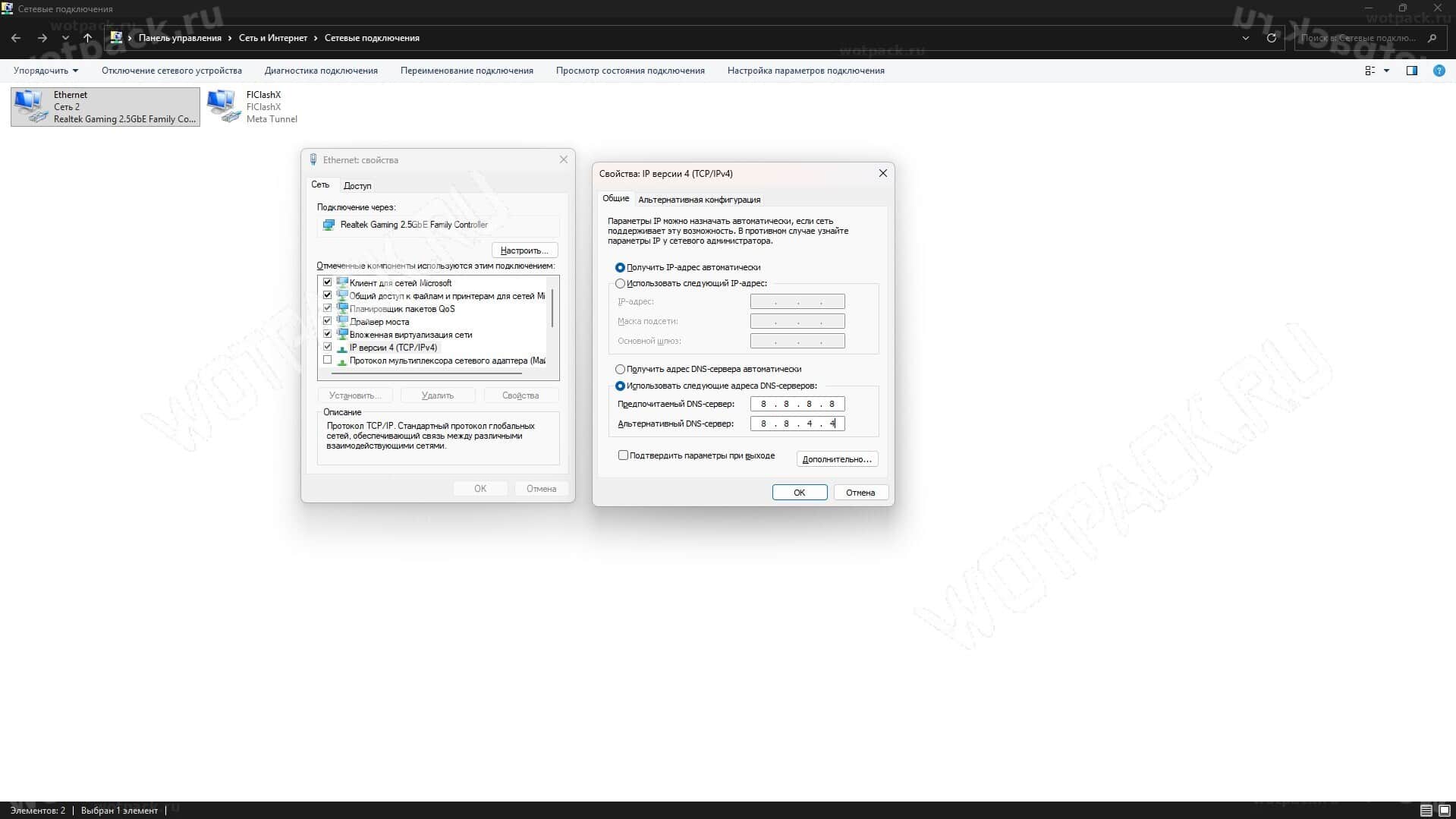
Перевод системы на публичные адреса от Google или Cloudflare часто помогает решить проблему:
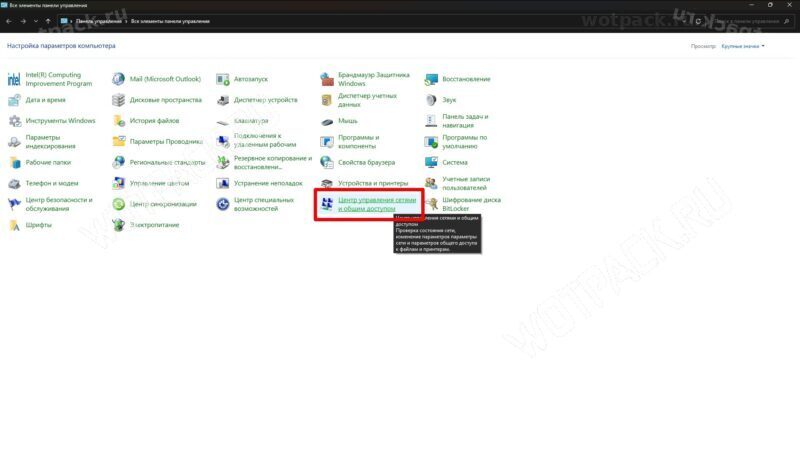
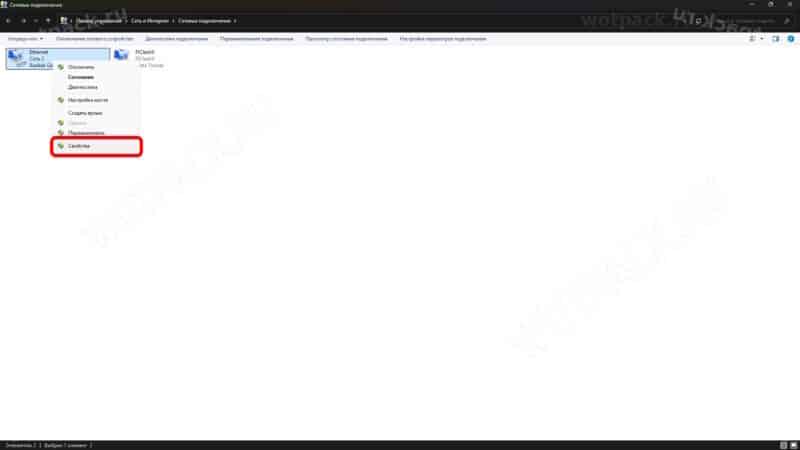
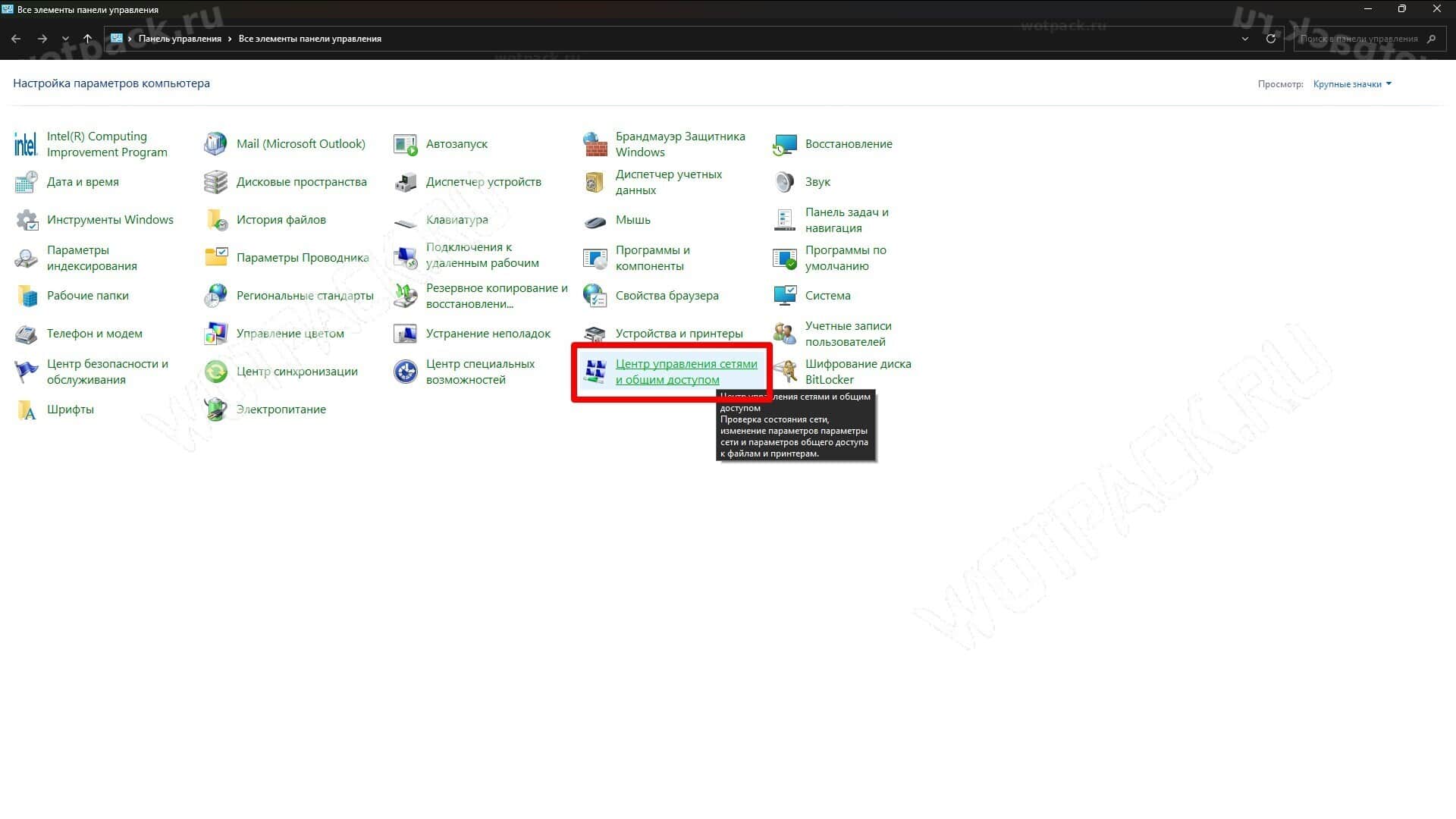
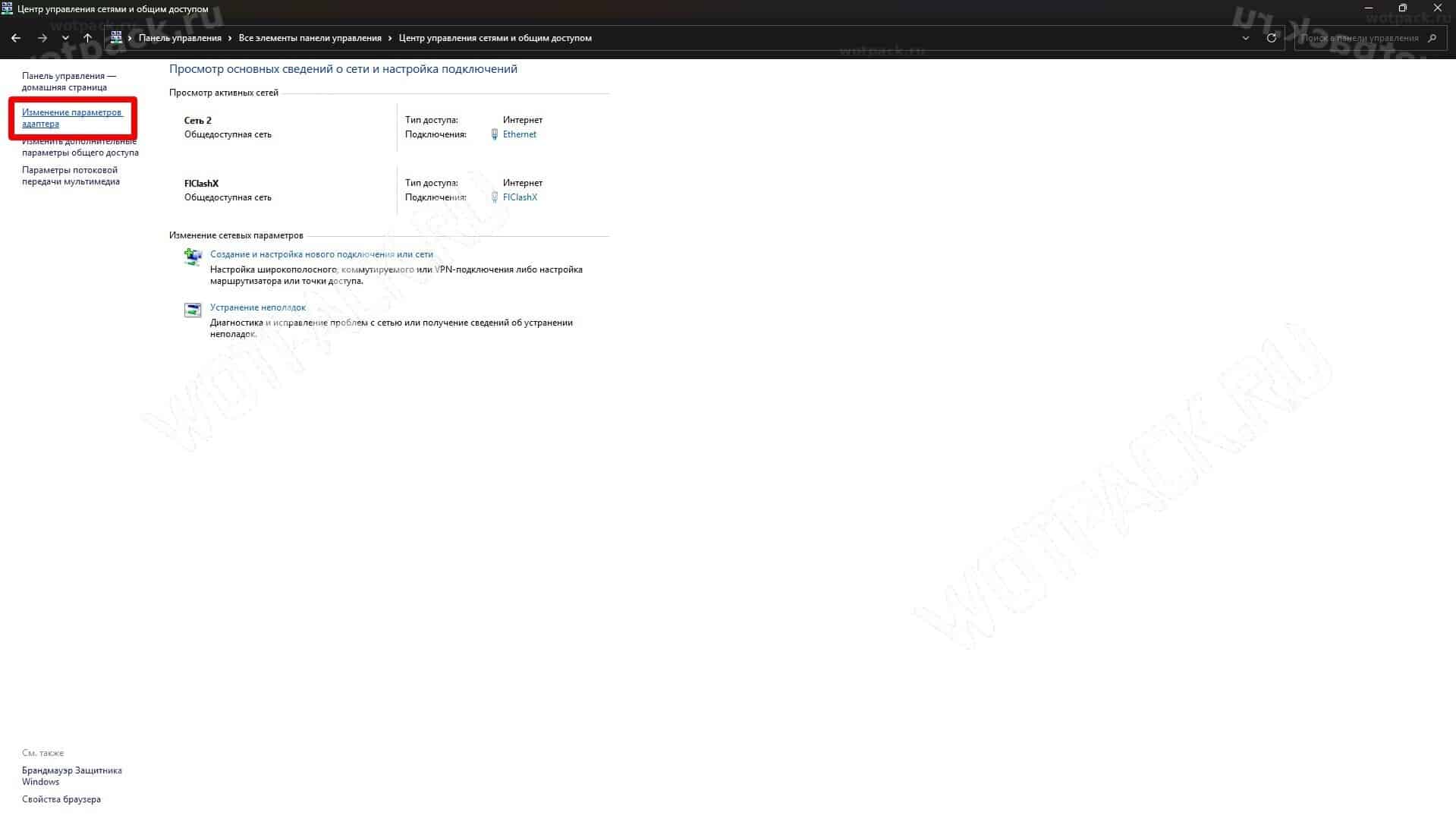
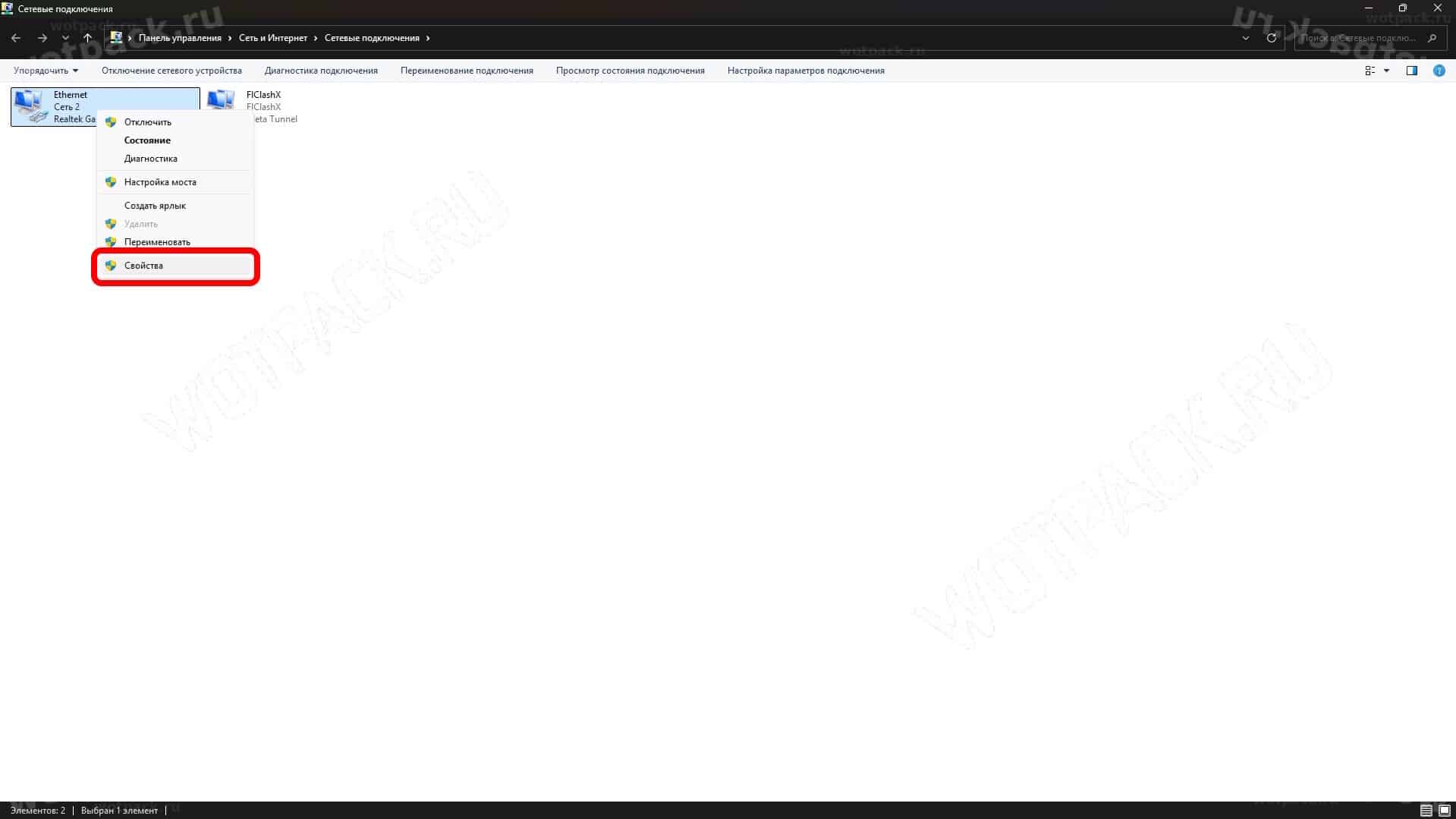
- Через Панель управления перейдите в «Центр управления сетями и общим доступом» и выберите «Изменение параметров адаптера».
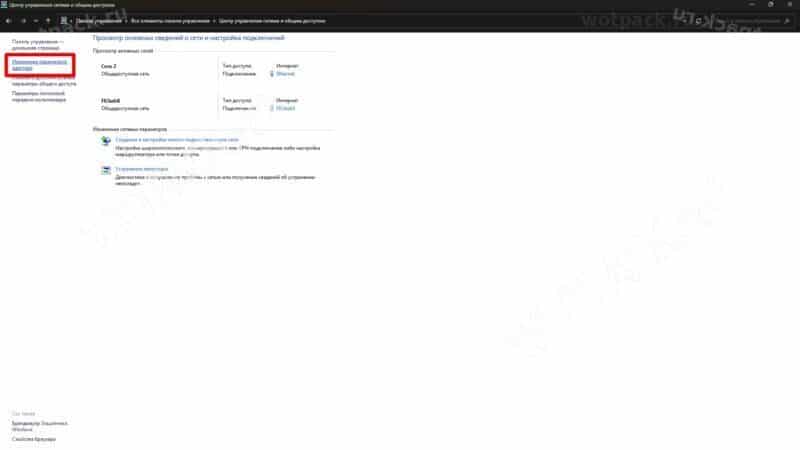
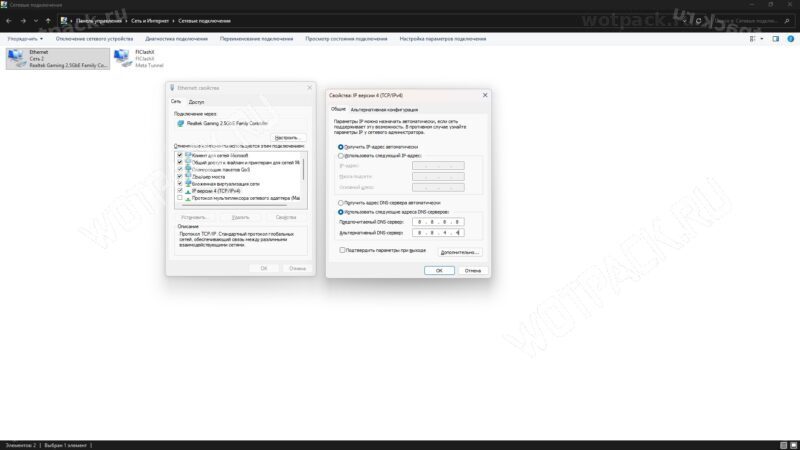
- Откройте свойства активного сетевого подключения.
- Найдите компонент «IP версии 4 (TCP/IPv4)», кликните по нему дважды и впишите новые DNS: 8.8.8.8 / 8.8.4.4или 1.1.1.1 / 1.0.0.1.
В Пик уведомление «Вы отключены от Photon» имеет тенденцию повторяться, даже если ранее сбой был исправлен. Если это произошло, проверьте, не сбросились ли параметры запуска в Steam, либо полностью переустановите игру.