Подключить геймпад Xbox к ПК или ноутбуку можно через USB-кабель, фирменный Xbox Wireless Adapter или Bluetooth. Но беспроводное сопряжение работает не со всеми моделями: Xbox 360 и ранние ревизии Xbox One подключаются к Windows только через адаптер.
Перед настройкой стоит узнать модель джойстика. Обычно серия указана в отсеке для батареек или на наклейке корпуса, а у Xbox One наличие Блютуз можно проверить по верхней панели вокруг кнопки с логотипом. Если беспроводное подключение не требуется, проще использовать кабель с передачей данных — в большинстве случаев Windows сразу определит геймпад.
Способы подключения джойстика Xbox к ПК
| Модель | Bluetooth | Как подключать |
| Xbox 360 | Нет | Через ресивер или провод |
| Xbox One ранней ревизии (Model 1537 / 1697) | Нет | USB или Xbox Wireless Adapter |
| Xbox One поздней ревизии (Model 1708) | Да | USB, Bluetooth или адаптер |
| Xbox Series X|S (Model 1914) | Да | USB-C, Bluetooth или адаптер |
| Xbox Elite Series 2 (Model 1797) | Да | USB-C, Bluetooth или адаптер |
Джойстики Xbox One сильно отличаются по ревизиям: ранняя версия не имеет Блютуз, а поздняя свободно поддерживает адаптер и беспроводное сопряжение. Отличить их можно по лицевой стороне корпуса и наличию пластика на фронтальной панели.
Проводное подключение
Самый простой и стабильный метод: возьмите USB-кабель с поддержкой передачи данных и соедините геймпад с ПК. Этот вариант также позволяет не беспокоиться о заряде аккумулятора и обеспечивает минимальную задержку ввода.
Способ не работает с беспроводными контроллерами Xbox 360 — их кабель подходит только для зарядки.
Через Xbox Wireless Adapter
Метод не актуален для Xbox 360, потому что старые геймпады используют свой собственный ресивер.
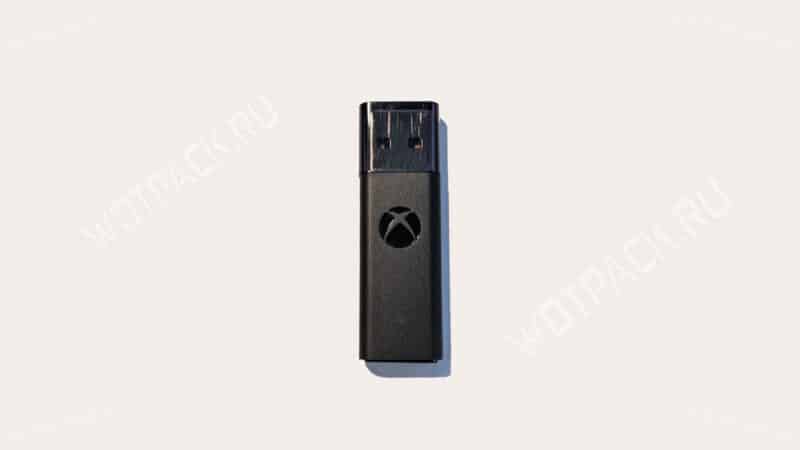
Xbox Wireless Adapter — это небольшое USB-устройство для беспроводной связи джойстика с ПК. Прибор продаётся отдельно и иногда идёт в комплекте.
Microsoft выпускает разные поколения адаптеров под определённые версии ОС: старый создавался для Windows 7/8.1, новый — для Windows 10. Оба поддерживаются Windows 11, но из-за несовпадения версии, драйверы придётся ставить вручную.
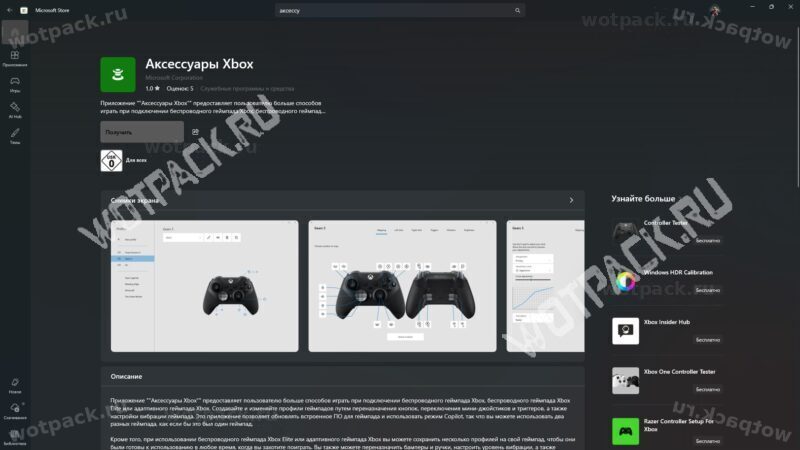
Для настройки кнопок и обновления прошивки моделей One, Series X|S и Elite Series 2 через адаптер также доступно приложение «Аксессуары Xbox» в Microsoft Store.
По Bluetooth
Самый доступный беспроводной способ без покупки дополнительных аксессуаров — достаточно иметь встроенный модуль в ноутбуке или недорогой USB-адаптер в стационарном ПК. Технологию поддерживают все современные геймпады, но у этого метода подключения есть пара ограничений:
- Аудиоразъем для наушников работать не будет.
- Способ стабилен только с одним джойстиком — с двумя и более геймпадами играть будет некомфортно.
Как подключить геймпад Xbox к ПК и ноутбуку по Bluetooth
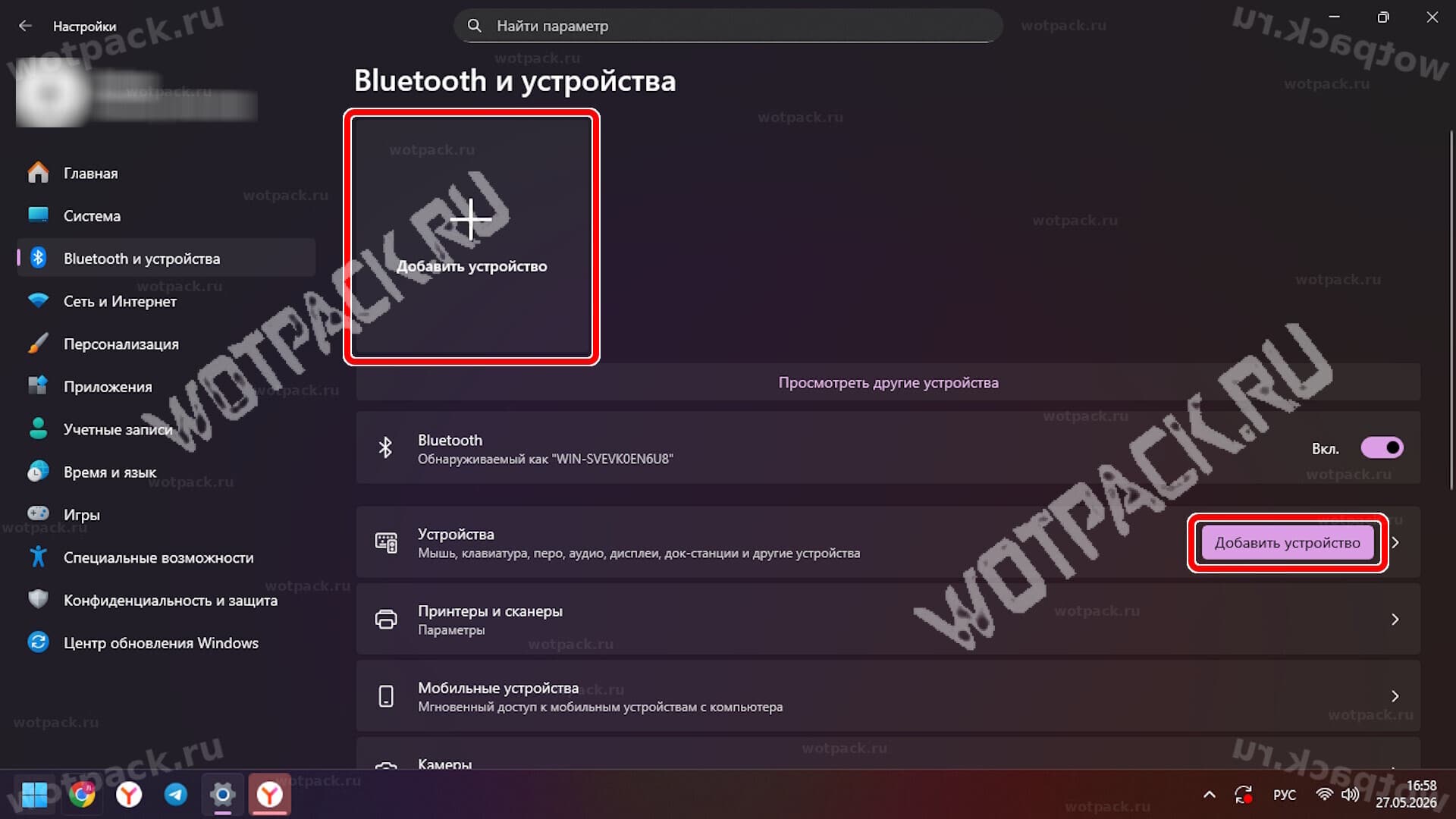
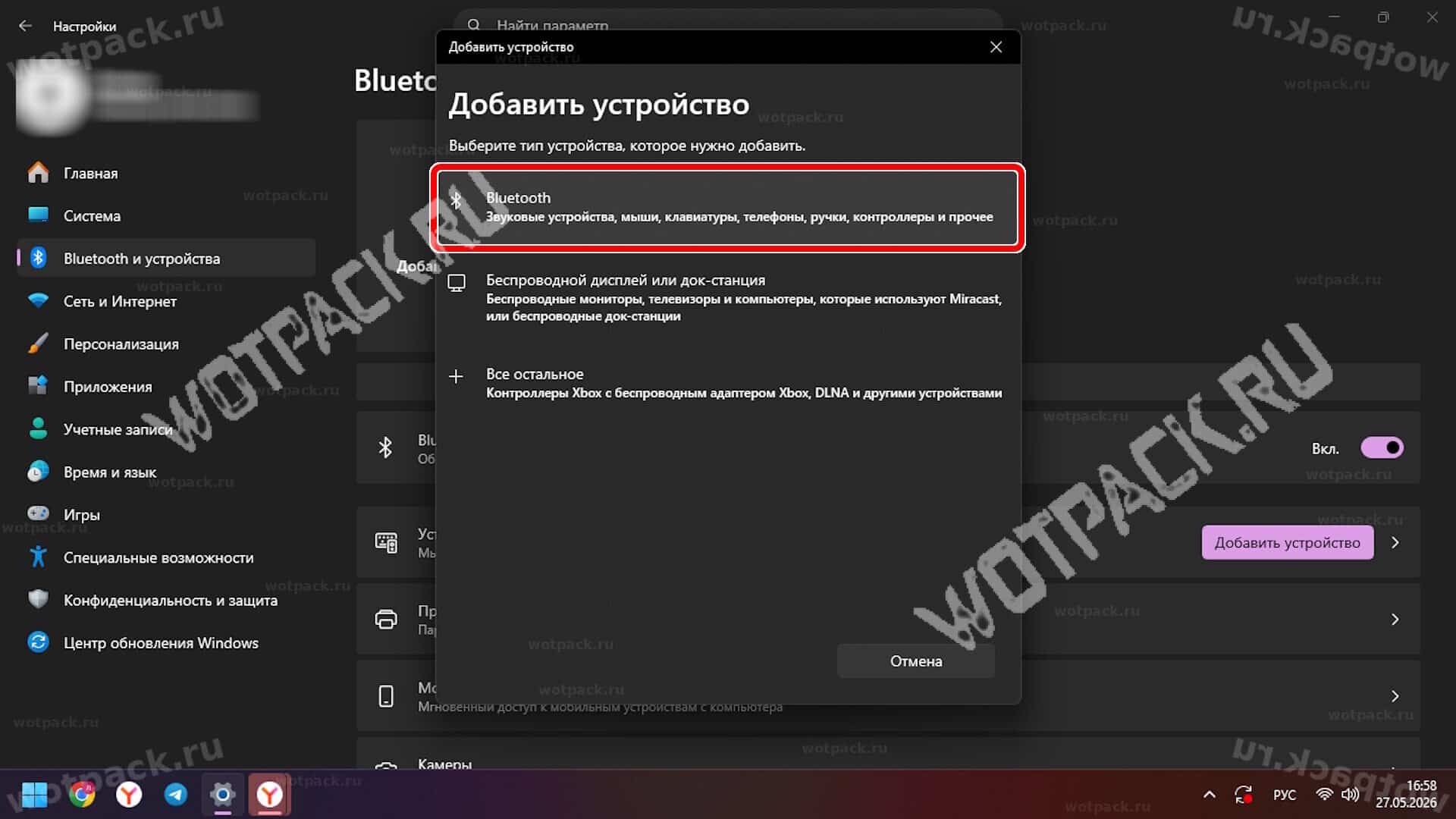
Если джойстик оснащён беспроводным модулем, его можно соединить с ПК в пару простых шагов:
- Включите Bluetooth через меню Пуск > Параметры > Bluetooth и устройства.
- Включите геймпад.
- Запустите режим поиска, зажав круглую кнопку сопряжения на торце устройства на три секунды (логотип начнёт быстро мигать).
- В настройках Windows нажмите Добавить устройство > Bluetooth.
- Выберите Xbox Wireless Controller или Геймпад Xbox One.
- Проверьте работу устройства в игре или Steam.
Как подключить разные модели геймпада Xbox
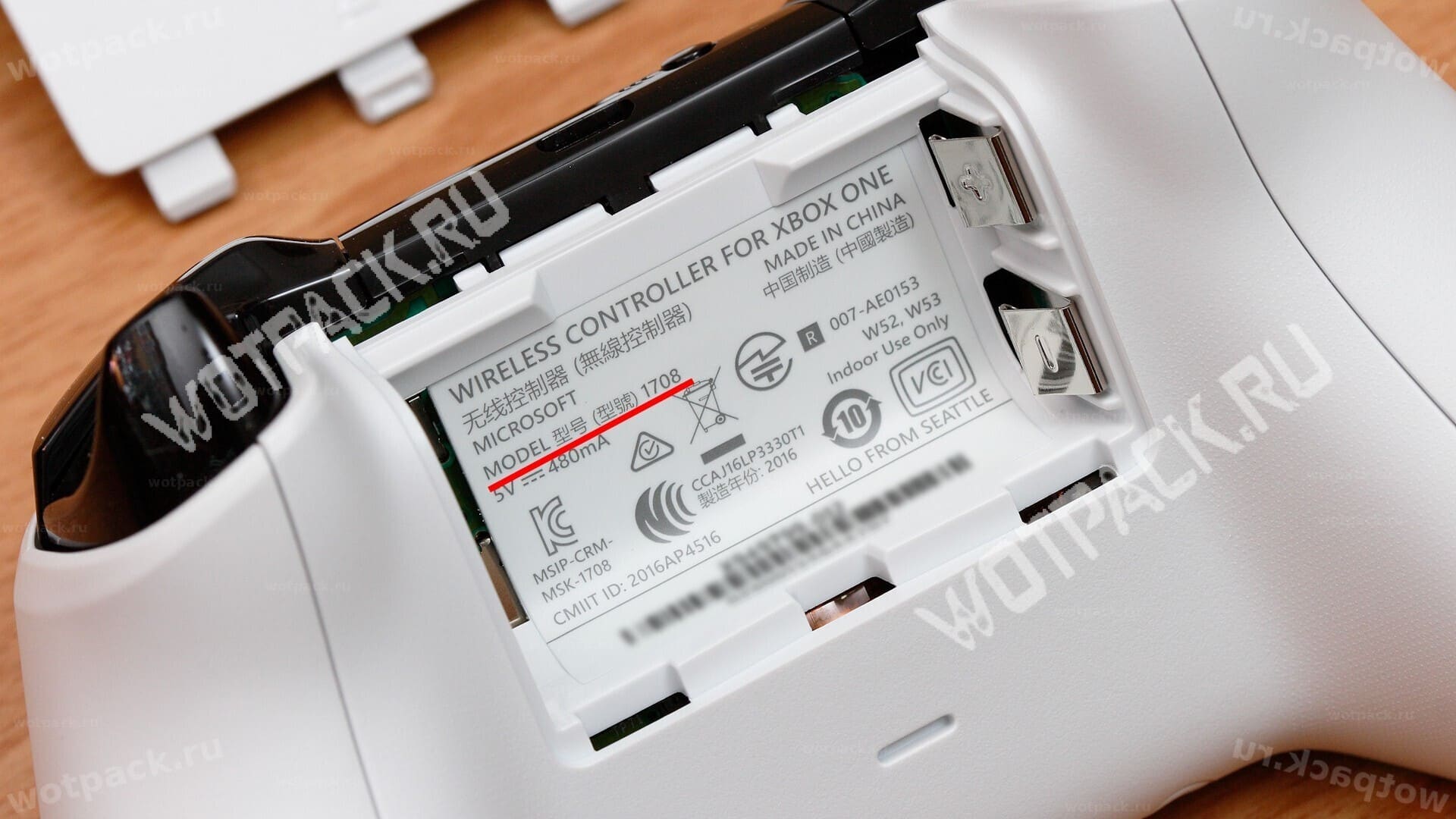
Если беспроводное подключение не сработало, проверьте, поддерживает ли его ваша модель. Узнать серию (четырёхзначный номер) обычно можно по наклейке внутри отсека для батареек или на нижней части корпуса.
Если беспроводной коннект не принципиален, используйте любой кабель с передачей данных (Micro-USB или USB-C) — Windows определит устройство без настройки и моментально установит подключение.
Геймпад Xbox 360
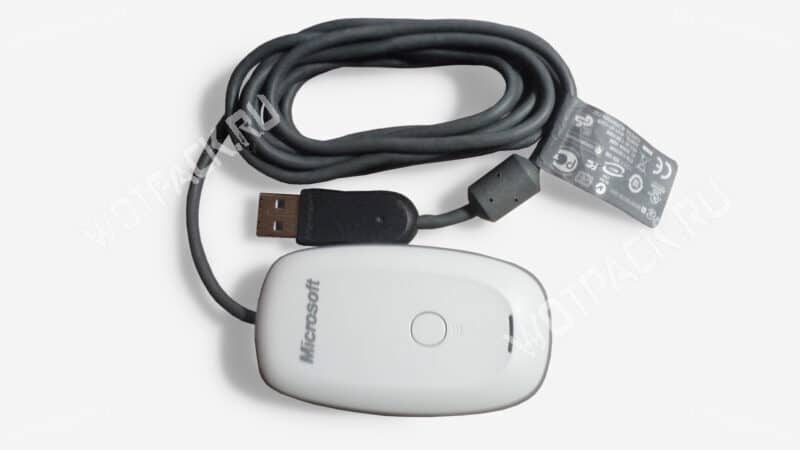
Проводные версии можно подключить в USB-разъём компьютера, а с беспроводными ситуация гораздо сложнее: устройства не работают по привычному каналу и нуждаются в специальном ресивере. Порядок подключения Xbox 360:
- Подключите приёмник к USB-порту ПК.
- Установите для приёмника драйверы.
- Включите джойстик, удерживая кнопку с логотипом.
- Нажмите на ресивере кнопку подключения. Индикатор начнёт мигать зелёным.
- Нажмите на круглую кнопку, расположенную на переднем торце геймпада, между бамперами.
Связь установится, когда индикатор загорится ровным светом.
Для старых игр может понадобиться программа Xpadder, а для неоригинальных копий геймпада — эмулятор x360ce.
Геймпад Xbox One
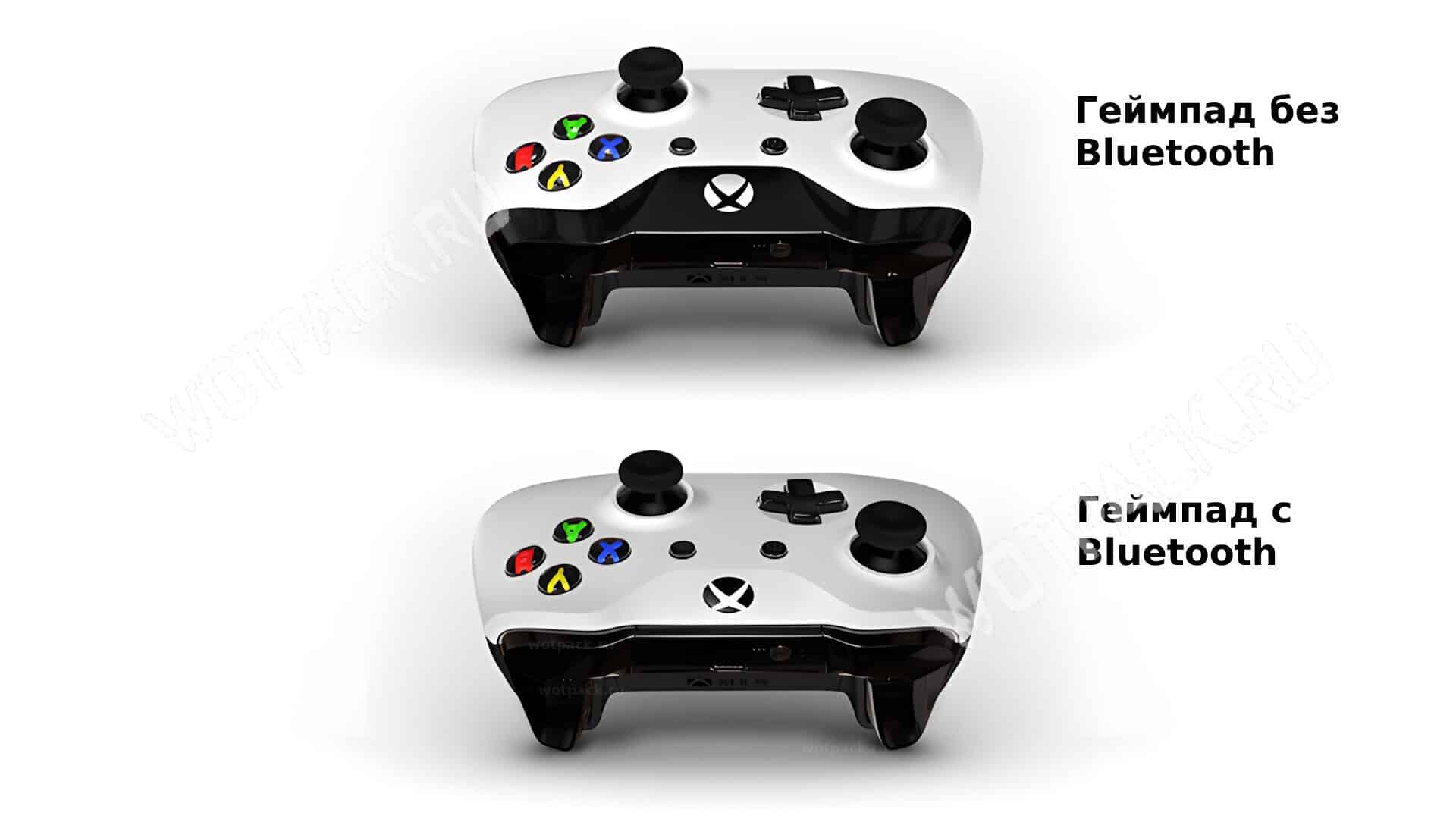
Это поколение выпускалось в трёх разных ревизиях, и ранние работают только по проводу и через адаптер, а поздние могут подключаться по Блютуз. Доступные варианты соединения можно определить по номеру модели или визуально по лицевой крышке: у актуальных джойстиков панель с бамперами не «заезжает» на логотип.
При наличии Блютуз следуйте стандартной инструкции:
- Перейдите во вкладку «Bluetooth и устройства» в параметрах системы.
- Включите режим поиска на геймпаде, зажав кнопку с логотипом.
- Добавьте обнаруженное устройство в настройках ПК.
Подключение через адаптер будет отличаться:
- Установите ресивер в USB-порт компьютера.
- Включите геймпад.
- Зажмите круглую кнопку привязки на верхнем торце геймпада, пока логотип не перейдёт в режим быстрого мигания.
- Удерживайте кнопку привязки на адаптере, пока индикатор на нем не замигает.
Подождите несколько секунд. Как только кнопка на геймпаде загорится постоянным светом, соединение будет успешно установлено.
Геймпад Xbox Series X|S и Elite Series 2
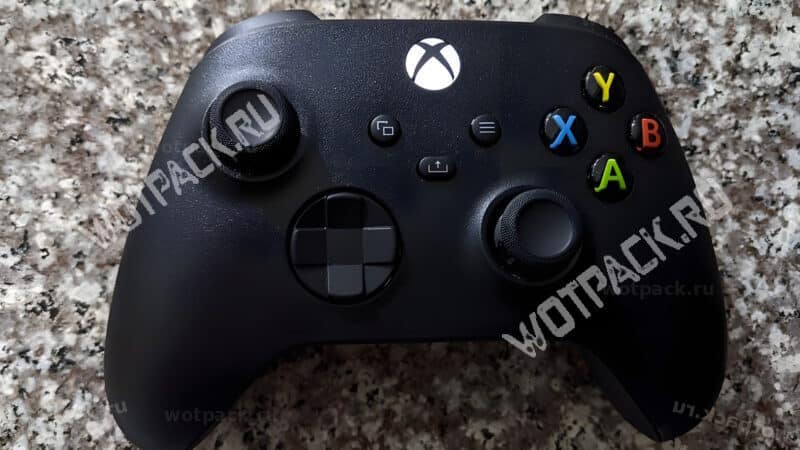
Series X|S и Elite Series 2 — современные геймпады Microsoft. К этому же поколению относятся и актуальные геймпады, которые продаются в магазинах и на маркетплейсах под официальным названием Xbox Wireless Controller. Они являются универсальными и поддерживают все способы подключения.
Для проводного подключения используйте USB-C кабель с возможностью передачи данных. Если желаете подключиться по беспроводу, воспользуйтесь Xbox Wireless Adapter для своей ОС или Bluetooth.
Как подключить второй геймпад Xbox
Для совместной игры второй контроллер подключается к компьютеру так же, как и первый. Но есть несколько технических нюансов, которые нужно учитывать при выборе способа сопряжения:
- Каждый джойстик необходимо отдельно переводить в режим сопряжения.
- При связи через Bluetooth стандартные модули часто перегружаются от потока данных с двух геймпадов, что вызывает задержки.
- Через фирменный Wireless Adapter подключение намного стабильнее — один адаптер поддерживает до 8 контроллеров. Для привязки второго джойстика запустите на нем поиск и нажмите кнопку на уже подключённом адаптере.
Что делать, если ПК не видит джойстик Xbox
Причин, почему компьютер отказывается распознавать контроллер или беспроводная связь постоянно обрывается, может быть несколько:
- Убедитесь, что геймпад поддерживает Bluetooth, — уточните модель и ревизию устройства.
- Проверьте, включён ли Bluetooth-модуль на ПК и подключена ли внешняя антенна материнской платы. Если Bluetooth нет, используйте отдельный USB-адаптер.
- Удалите старое сопряжение в настройках Windows и добавьте контроллер заново.
- Отключите джойстик от других гаджетов (смартфон, консоль, Mac). Компьютеры Mac часто удерживают связь с геймпадом даже в спящем режиме, мешая подключению к другим устройствам.
- Проверьте батарейки или уровень заряда аккумулятора.
- Обновите прошивку геймпада или адаптера через приложение Xbox Accessories.
- Обновите драйвер Bluetooth на ПК с сайта производителя материнской платы или USB-адаптера.
- Попробуйте другой USB-кабель и обязательно проверьте, поддерживает ли он передачу данных.
Если беспроводные протоколы всё равно не работают, то используйте проводное подключение — обычно оно помогает обойти проблемы с сопряжением и драйверами.